
ガイド
写真の
写真には、撮影場所や機種、日時の情報が付いていることがあります。送る前に消す方法を、スマートフォンの設定とファイルからの削除に分けて紹介します。
公開 2026年11月2日

送るだけなら共有時にオフ、ファイルを渡すなら消して保存
写真をどう渡すかで、使う方法が変わります。
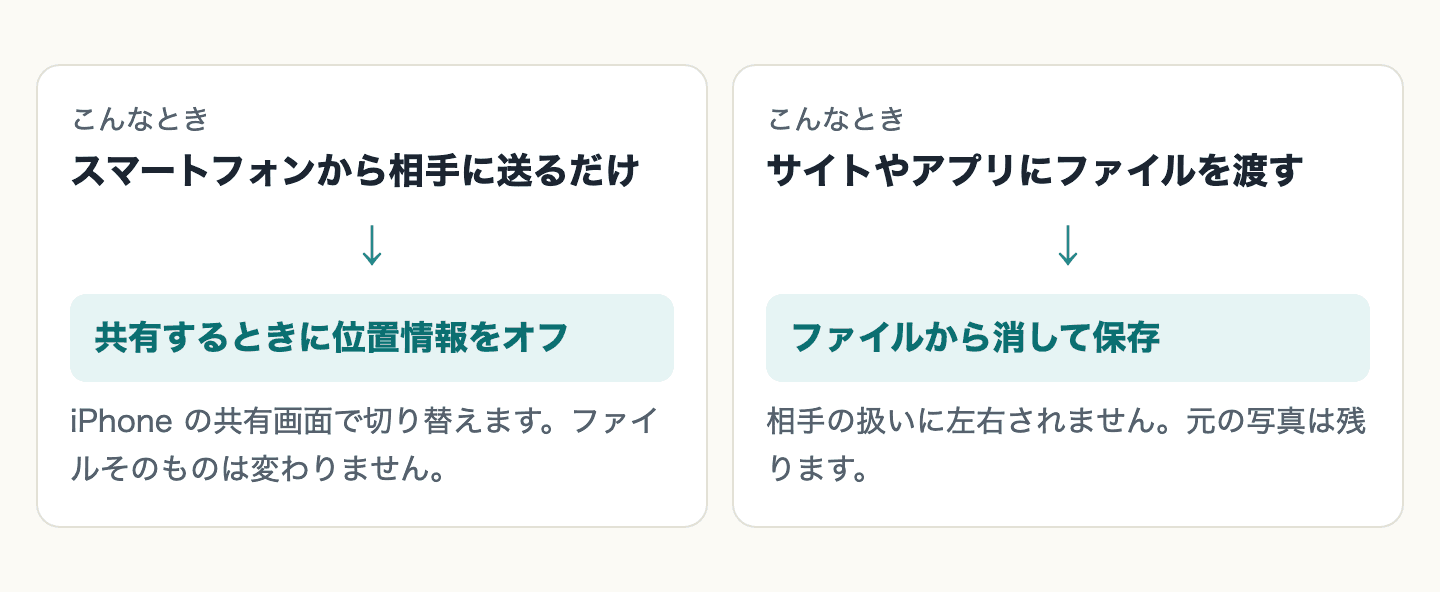
iPhone では、共有画面の「オプション」で「位置情報」をオフにできると Apple が案内しています。ファイルから消すときは、トリミングツールに写真を入れて、範囲を変えずに保存するだけです。JPEG、PNG、WebP で、画質を変えずに消せることを確認しました。
写真には、見えない情報が付いている
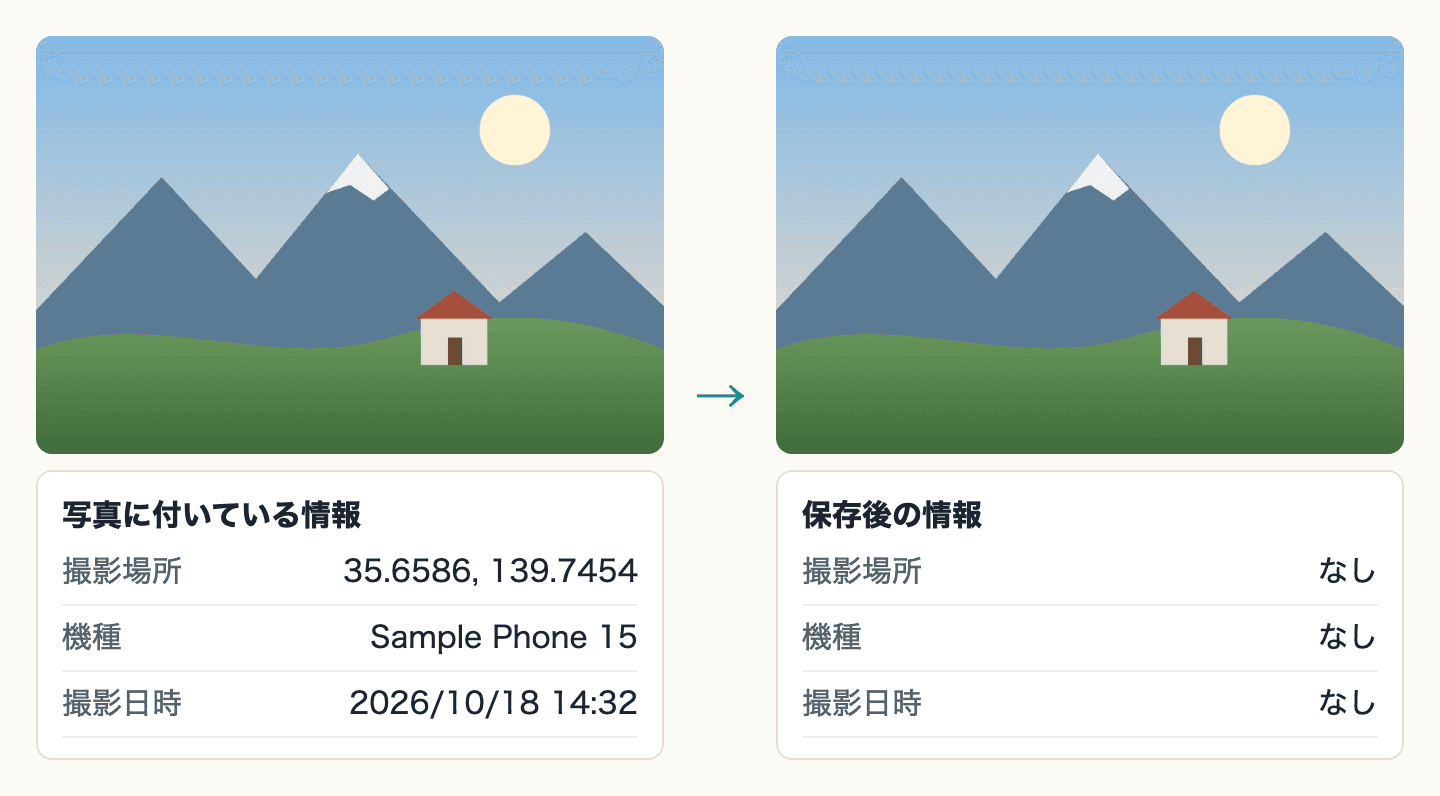
スマートフォンで撮った写真には、撮影した場所や機種、日時が記録されていることがあります。画面には表示されませんが、ファイルを受け取った人は読み取れます。
ファイルから消す手順
写真を開く
トリミングツールを開いて、「画像を追加」から写真を選びます。
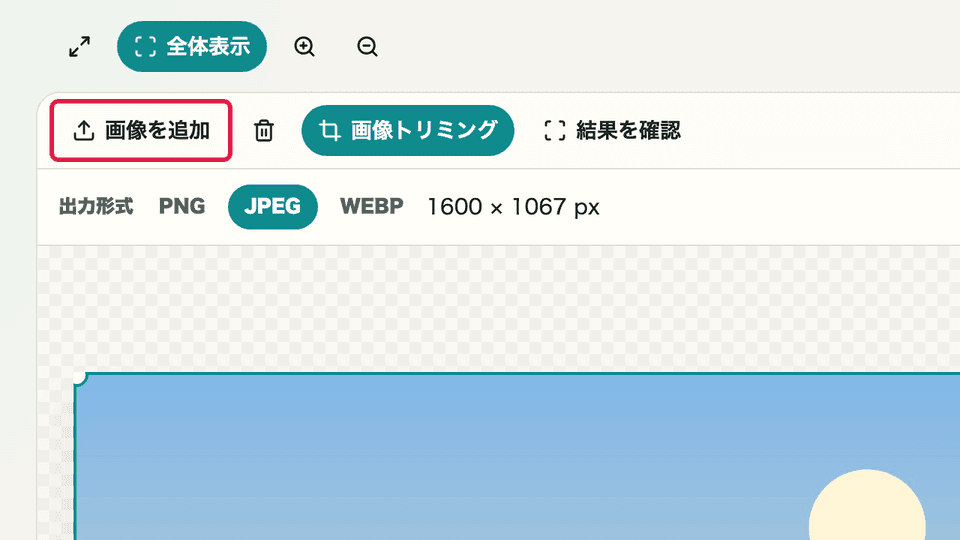
「画像を追加」から選びます 範囲はそのままにする
切り抜く範囲は変えません。出力形式も、元の写真と同じままにしてください。
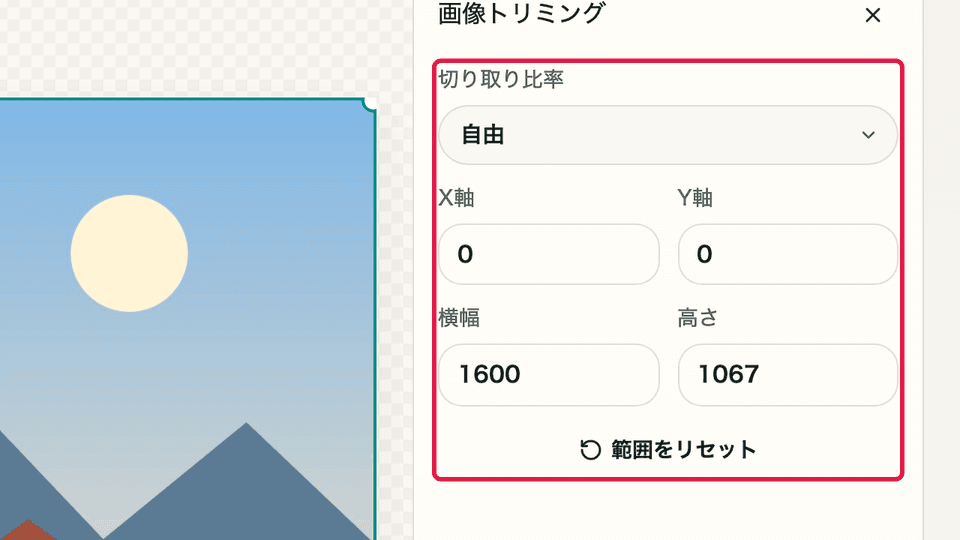
最初から写真全体が選ばれています 保存する
「ダウンロード」で保存します。元の写真はそのまま残るので、送るのは保存した方にしてください。
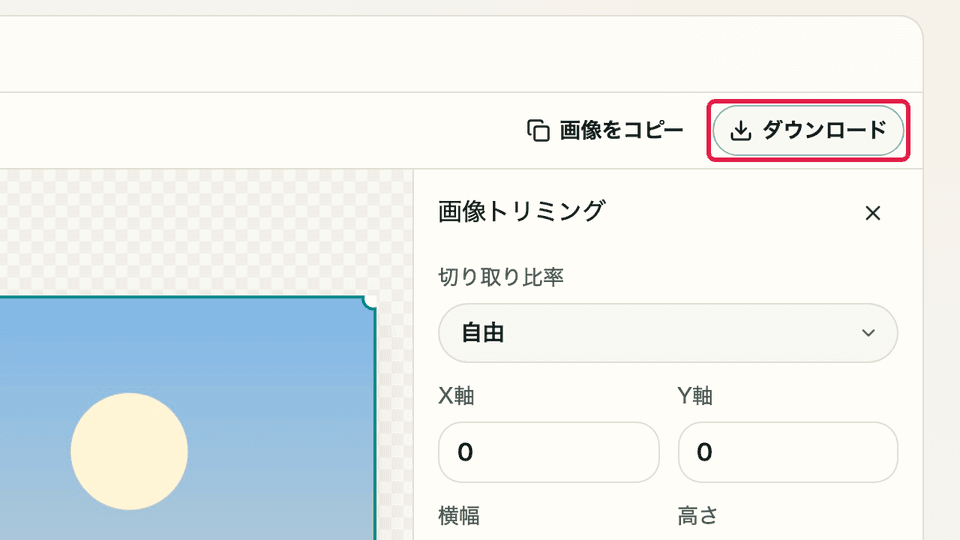
右上の「ダウンロード」で保存します
本当に消えるのか試してみた
写真の情報を読み取る exiftool というツールで、保存の前後を比べました。下の画像は、撮影場所や機種を書き込んだ検証用の画像の結果です。保存する前に読み取れた項目が、保存後は 1 つも読み取れなくなりました。
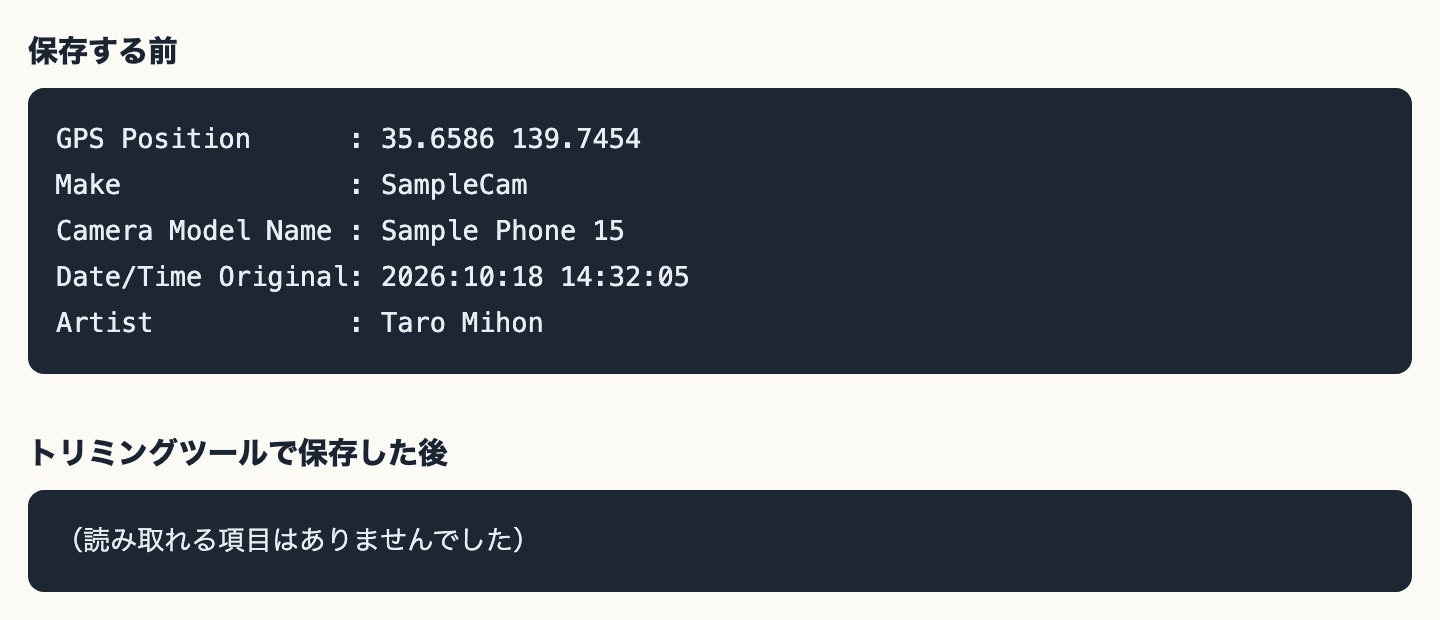
形式を変えて試した結果が、次の表です。「画質」は、元の画像と保存した画像の全画素を比べて判断しました。
| 元の形式 | 容量(バイト) | 位置情報など | 画質 |
|---|---|---|---|
| JPEG | 329,246 → 326,057 | 残っていない | 変わらない |
| PNG | 1,346,849 → 1,346,003 | 残っていない | 変わらない |
| WebP | 241,088 → 237,918 | 残っていない | 変わらない |
| 回転の情報がある JPEG | 42,787 → 36,181 | 残っていない | 保存し直すので少し変わる |
| HEIC | 保存後 1,166,991 | 残っていない | PNG に変換される |
スマートフォンの設定(公式の案内)
スマートフォンの設定については、Apple と Google が次のように案内しています。
| 出典 | 内容 | 確認日 |
|---|---|---|
| Apple「『写真』で位置情報メタデータを管理する」 | 共有するときは「オプション」で「位置情報」をオフにします。写真から消すときは「情報を調整」→「位置情報を調整」→「位置情報なし」です。今後記録しないときは「設定」→「プライバシーとセキュリティ」→「位置情報サービス」→「カメラ」→「しない」を選びます。 | 2026-11-02 |
| Apple「iPhoneで写真やビデオを共有する」(iOS 27) | 写真を共有すると、日付、時刻、場所、デバイスなどの情報も一緒に共有されます。「すべての写真データ」をオンにすると、これらを含む元のファイルが送られます(AirDrop のみ)。 | 2026-11-02 |
| Google「Google フォトでの位置情報の保護の仕組み」 | 位置情報は初期設定で非公開です。パートナーとの共有を除き、アルバム、リンク、会話には詳しい位置情報が含まれません。ただし、写っているランドマークから場所を推測されることはあります。 | 2026-11-02 |
| 警視庁「個人情報流出防止」 | SNS に投稿した写真の風景から自宅を特定された事例を挙げ、顔や地名が写っていなくても注意するよう呼びかけています。 | 2026-11-02 |
Google の案内は、Google フォトの中で共有するときの話です。別のアプリやサイトに写真を渡すときは、先ほどの手順でファイルから消しておくと確実です。
つまずきやすいところ
- 縦向きに撮った写真: 向きの情報だけを消すと写真が横に倒れてしまうため、向きを画像に反映して保存し直します。そのぶん、画質と容量が少し変わります。
- 圧縮や形式変換: これらのツールでも位置情報は残りませんが、保存し直すので画質が変わります。画質を保ちたいときはトリミングツールが向いています。
- ファイル名: 名前は変わりません。場所や氏名が入っているときは、送る前に変更してください。
- 写っているもの: 表札や郵便物、特徴のある景色は、情報を消しても写真に残ります。
写っている文字を隠す方法は、スクリーンショットの個人情報を隠す方法で紹介しています。
動画の場合
動画は動画変換ツールで扱えます。MP4 を MP4 と WebM に変換して試したところ、検証用に入れた位置情報、タイトル、作者名は残っていませんでした。動画は変換し直すので、写真と違って画質と容量は変わります。
まだ確かめられていないこと
- 実機で撮った写真と動画: 今回は、検証用に情報を書き込んだファイルで試しました。HEIC も Mac の変換機能で作ったものです。大切な写真は、保存した後にご自身でも確認してください。
- iPhone の実際の画面: 手順は Apple の案内に沿って書いていて、実機では試していません。iOS 27 の iPhone ユーザガイドには「オプション」の説明に「位置情報」が載っていませんが、2026 年 9 月発行の個人の安全ユーザガイドには載っています。
- SNS やメッセージアプリでの扱い: サービスごとに異なるので、各サービスの案内をご確認ください。
- AVIF の画像と、Chromium 以外のブラウザでの動作。
写真はアップロードされる?
写真はお使いの端末の中で処理されます。検証ツールの Playwright でブラウザの通信を記録したところ、写真を選んでから保存するまで、ファイルを送るような通信も、他のサイトへの通信もありませんでした。
なお、この記録は計測タグを入れていない検証環境でのものです。公開中のサイトでは、同意の状態に応じて、ツール名、枚数、保存の操作を利用状況の計測に使います。ファイル名と写真の内容は送りません。
まとめ
相手に送るだけなら共有するときに位置情報をオフに、サイトやアプリにファイルを渡すならトリミングツールで保存し直しておくと安心です。
ただ、写っている景色や文字までは消えません。送る前に一度、写真そのものも見直してみてください。
送る前に、ここだけ確認
- 送るのは、元の写真ではなく保存した方になっている
- ファイル名に場所や氏名が入っていない
- 写っている景色や文字に、知られたくないものがない
関連