ガイド
商品画像の
Amazon のメイン画像は、純白の背景(RGB 255)で、商品が画像の 85% を占める必要があります。商品の写真の背景を消し、白い背景の正方形にする方法を、試した結果と一緒に紹介します。
公開 2026年11月10日
背景を消して JPEG で保存すれば、背景は純白になる
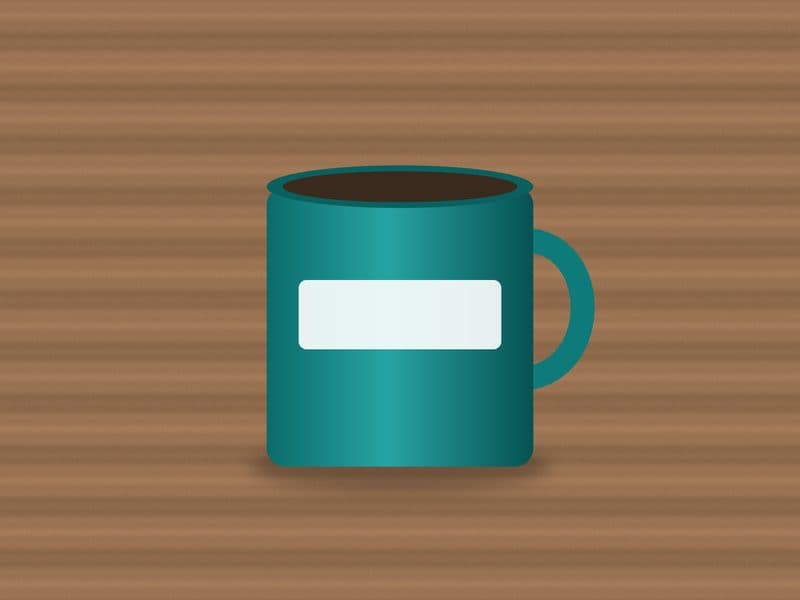
画像背景透明化で背景を消し、画像一括トリミング・リサイズで商品の周りを正方形に切り抜いて JPEG で保存すると、透明だった部分が純白(RGB 255, 255, 255)になります。木の机で撮った商品の写真で試すと、四隅がすべて純白の、1450 × 1450 の画像になりました。
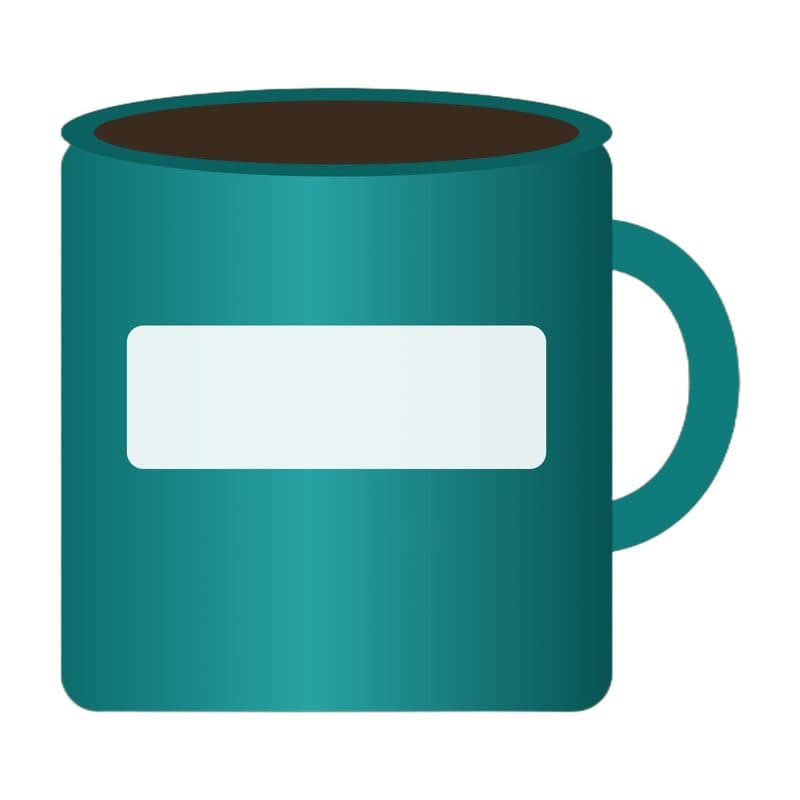
白い背景の商品画像にする手順
背景を消す
画像背景透明化に写真を入れて、「背景を透明化」を押します。終わったら「ほかのツールで使う」から「画像一括トリミング・リサイズへ」を選びます。保存しておきたいときは、先に「ダウンロード」を押すと、背景が透明な PNG で保存されます。
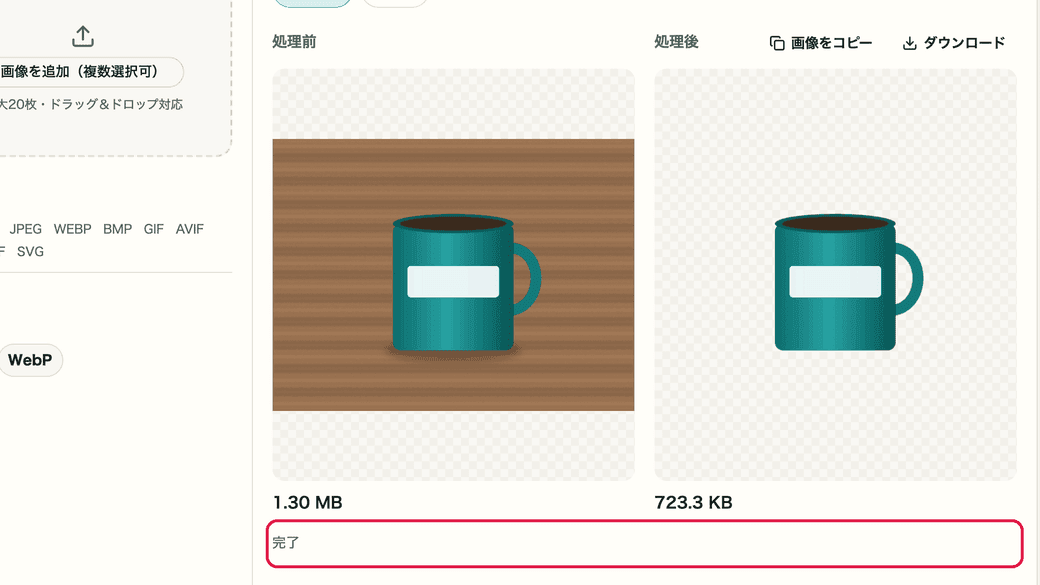
背景が消えて、市松模様(透明)になりました 商品の周りを正方形に切り抜いて、JPEG で保存する
画像一括トリミング・リサイズに、背景を消した画像が入ります。「トリミングする」をオンにして「単位」を「px」にし、「X軸」「Y軸」「横幅」「高さ」で、商品の周りに少しだけ余白が残る正方形を選びます。横幅と高さは同じ数にし、商品の幅の約 1.2 倍にすると、商品が画像の約 85% を占めます。「リサイズする」はオフにして、「出力形式」を「JPEG」にし、「一括処理」を押して「ダウンロード」で保存します。
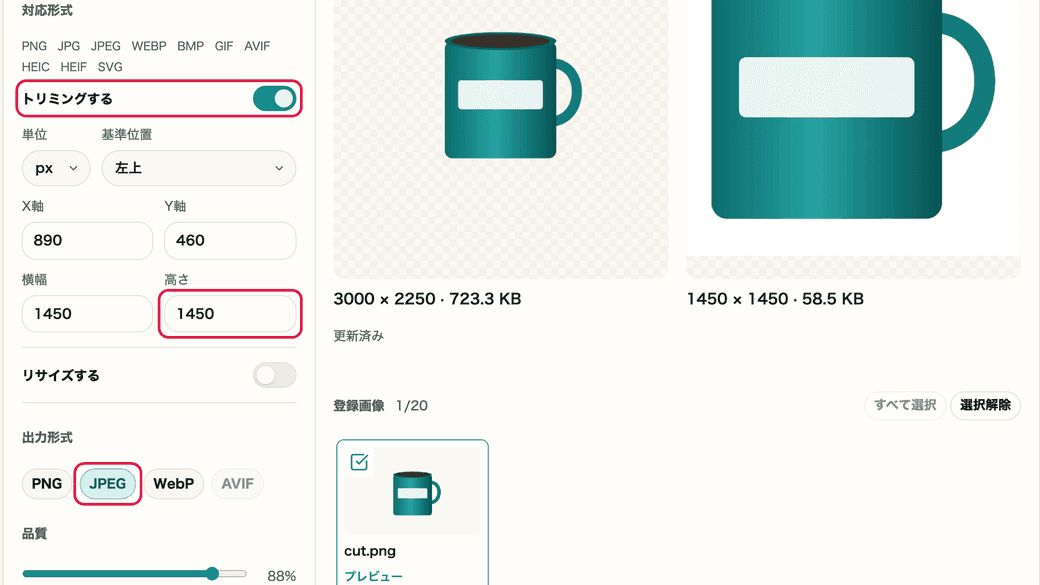
JPEG で保存すると、透明だった部分が白になります
途中で画像はどう変わる?
横 3000 × 縦 2250 の商品の写真で試しました。商品の幅は 1232 ピクセルだったので、1450 × 1450 の正方形に切り抜きました。
| 段階 | 形式 | 大きさ | 容量 | 背景 |
|---|---|---|---|---|
| 撮ったまま | JPEG | 3000 × 2250 | 1.30 MB | 木の机 |
| 背景を透明化した | PNG | 3000 × 2250 | 723.3 KB | 透明 |
| 正方形に切り抜いて JPEG にした | JPEG | 1450 × 1450 | 58.5 KB | 純白(RGB 255, 255, 255) |
保存した画像の四隅の色を調べると、どれも RGB 255, 255, 255 でした。商品の幅は画像の横幅の約 85%(1232 ÷ 1450)です。商品の下の影も、背景と一緒に消えていました。
出力形式を「PNG」のままにすると、背景は透明のまま残ります。白い背景にするなら「JPEG」を選んでください。
Amazon はどんな画像を求めている?
| 出典 | 内容 | 確認日 |
|---|---|---|
| Amazon セラーセントラル「商品画像のガイド」 | メイン画像は、純白の背景(RGB カラー値 255、255、255)で、画像の 85% が商品で占められていること。商品の一部を切り取らないこと。ファイル形式は JPEG、TIFF、PNG、アニメーションでない GIF で、推奨は JPEG。画像の最長辺は 500 ピクセル以上 10,000 ピクセル以下で、1,000 ピクセル以上ならズームが使えます。小さい画像を人工的に拡大しないこと、とあります。 | 2026-11-10 |
つまずきやすいところ
- 髪の毛、細い部分、半透明の部分、背景と色が近い部分は、残ったり欠けたりすることがあります。背景と商品の色がはっきり違う場所で撮ると、きれいに消えやすくなります。
- 小さい写真を大きな数字に合わせて拡大しないでください。Amazon の案内でも、人工的な拡大はしないよう書かれています。
- メイン画像に文字やロゴを入れることは、このガイドでは扱っていません。Amazon の案内を確かめてください。
白い背景にすれば、メイン画像として使える?
背景の色と商品の大きさはそろえられますが、画像が受け付けられるかは Amazon が判断します。商品の種類によって別の決まりもあります。Amazon の出品画面にはアップロードしていないので、条件は公式の案内に沿って書いています。
「画像の 85% が商品で占められている」の測り方は、案内に詳しく書かれていなかったので、ここでは商品の幅が画像の横幅の約 85% になるように合わせました。
写真がどこかに送られることはない?
ありません。インターネットの便利なサービスの多くは、ファイルをいったんそのサービスのコンピューターに送ってから作業します。このサイトのツールは、写真をどこにも送らず、お使いのスマホやパソコンの中だけで作業します。サイトの運営者を含め、ほかの人があなたの写真を見ることはできません。
Cookie の利用に同意した場合だけ、どのツールを使ったか、ファイルをいくつ扱ったか、保存したかを、サイトをよくするために記録します。ファイルの名前や中身は記録しません。
まとめ
背景を透明にしてから、JPEG で保存すると、透明だった部分が純白になります。商品の周りを正方形に切り抜けば、白い背景で商品が大きく写る画像になります。
髪の毛のように細い部分や、背景と色が近い部分は、きれいに消えないことがあります。保存する前に、商品の縁を拡大して確かめてください。
送る前に、ここだけ確認
- 背景が純白になっている
- 商品の縁が欠けたり、背景が残ったりしていない
- 商品が画像のほぼ全体(約 85%)を占めている
- 長い辺が 1,000 ピクセル以上ある(小さい画像を拡大していない)
- 文字やロゴを入れていない
関連