ガイド
出品写真を
メルカリの商品の画像は正方形で表示されます。横長や縦長の写真を、商品が切れないように 1:1 に整える方法を、1 枚ずつ選ぶ方法と、まとめて整える方法に分けて紹介します。
公開 2026年11月10日

正方形にしておけば、表示で切れたり余白が出たりしない
メルカリの商品の画像は、縦横 1:1 の正方形で表示されます。横長や縦長の写真は、表示のときに引き伸ばされたり、余白ができたりして、思った見え方になりません。先に正方形に整えておくと、見え方を自分で決められます。
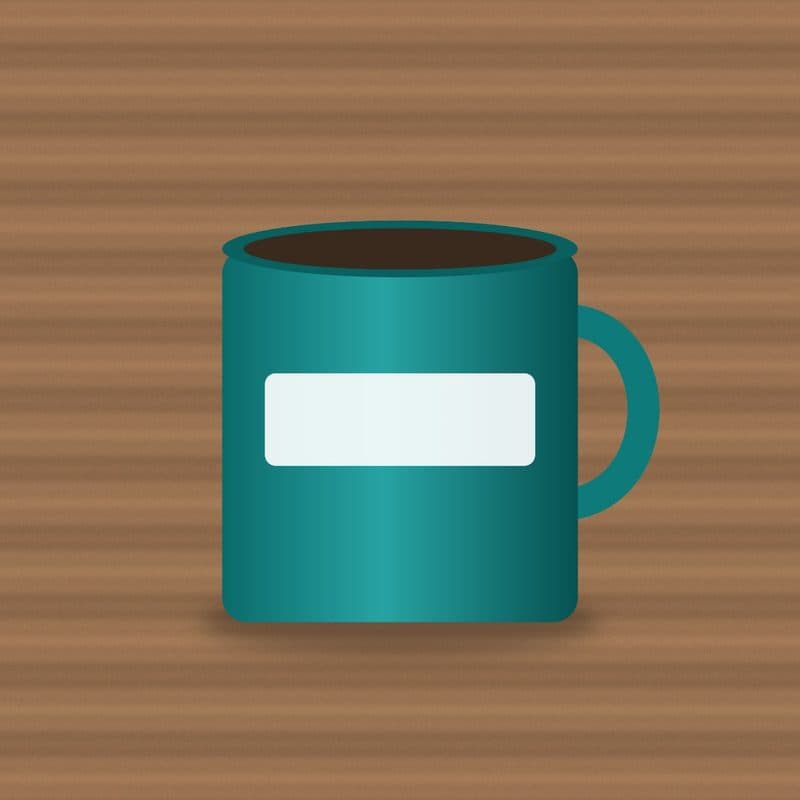
1 枚ずつなら画像トリミングで、商品が真ん中に来る位置を選んで切り抜きます。たくさんの写真をそろえるなら、画像一括トリミング・リサイズでまとめて正方形にします。
正方形にする手順
1 枚ずつ、商品が真ん中に来るように切り抜く
画像トリミングに写真を入れて、「切り取り比率」を「1:1」にします。枠を動かすか、「X軸」と「Y軸」の数字を変えて、商品が真ん中に来る位置にします。「ダウンロード」で保存します。
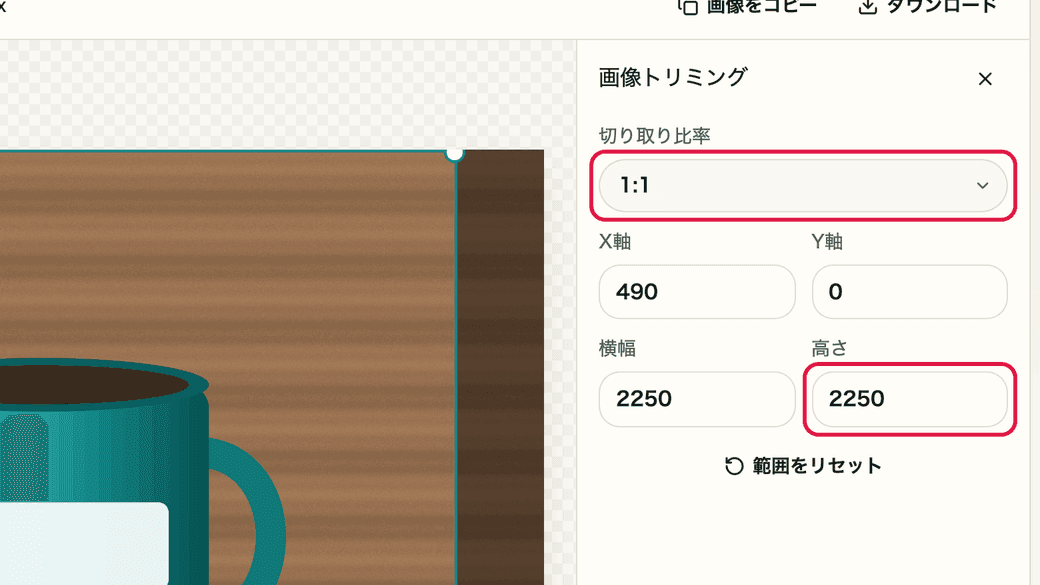
「1:1」にすると、枠が正方形になります たくさんの写真をまとめて正方形にする
画像一括トリミング・リサイズに写真をまとめて入れ、「リサイズする」をオンにします。「単位」を「px」にして、横幅と高さに同じ数(たとえば 1200)を入れます。「サイズの合わせ方」は、真ん中を残して切り取るなら「切り取って揃える」、商品の全体を残すなら「余白を付けて揃える」にします。「一括処理」を押して、「ダウンロード」で保存します。
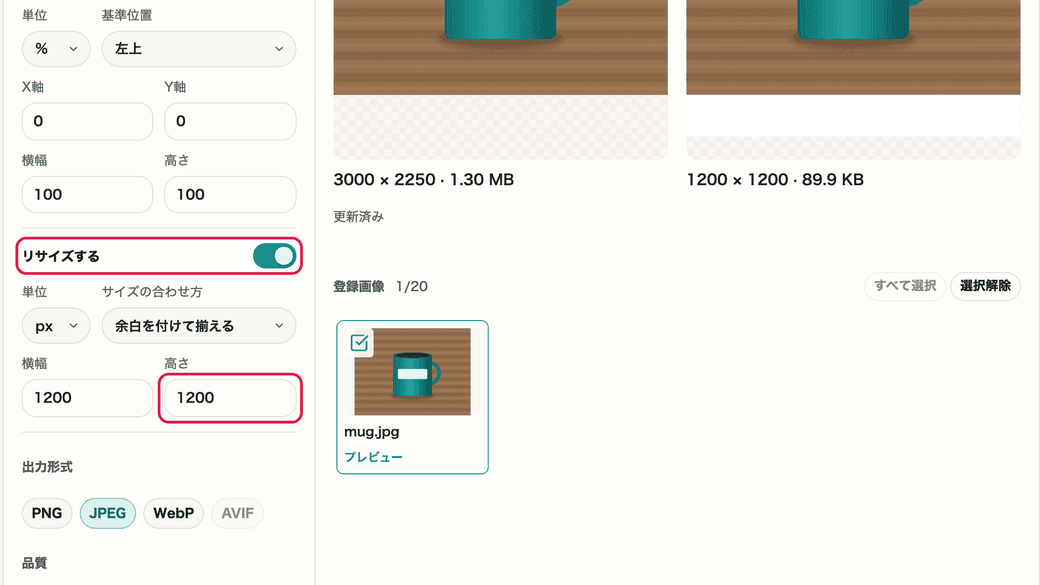
横幅と高さに同じ数を入れると、正方形になります
「切り取る」と「余白を付ける」はどう違う?
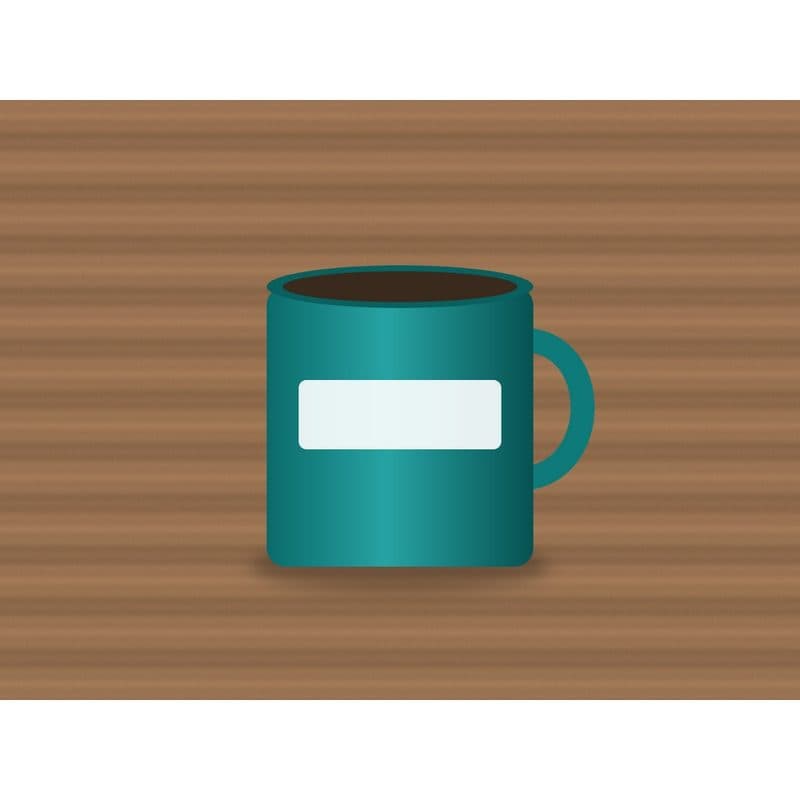
横 3000 × 縦 2250 の商品の写真(1.30 MB)を、画像一括トリミング・リサイズで 1200 × 1200 にして比べました。
| やり方 | 大きさ | 容量 | 見え方 |
|---|---|---|---|
| 画像トリミングの 1:1(位置を選ぶ) | 2250 × 2250 | — | 選んだ位置を残す |
| 切り取って揃える | 1200 × 1200 | 153.3 KB | 真ん中を残し、左右が切れる |
| 余白を付けて揃える | 1200 × 1200 | 89.9 KB | 全体を残し、上下に白い余白 |
「切り取って揃える」は、写真の真ん中を残します。商品が写真の端に寄っていると切れることがあるので、そのときは画像トリミングで位置を選んでください。「余白を付けて揃える」の余白は白でした。
メルカリはどう案内している?
| 出典 | 内容 | 確認日 |
|---|---|---|
| メルカリ「メルカリ出品アイテムの写真を綺麗に撮るポイントって?」 | 商品ページの画像は、縦横が 1:1 の正方形で表示されます。あとから引き伸ばされたり余白ができたりしないよう、最初から正方形で撮るよう勧めています。 | 2026-11-10 |
| メルカリShops「これだけは押さえておきたい写真撮影のコツ5選」 | メルカリShops の画像も 1:1 の正方形で表示されます。iPhone の標準のカメラでも「スクエア」で撮れると案内しています。 | 2026-11-10 |
つまずきやすいところ
- 「切り取って揃える」は写真の真ん中を残すので、商品が端にあると切れます。保存する前に、プレビューで商品の端が切れていないか確かめてください。
- 「比率を保って収める」を選ぶと、正方形にはなりません。正方形にするなら「切り取って揃える」か「余白を付けて揃える」を選びます。
- 小さい写真を大きな数字に合わせると、引き伸ばされてぼやけます。元の写真より小さい数字にしてください。
正方形にすれば、どの写真もきれいに見える?
正方形にするのは見え方を整えるためで、写真の明るさやピントは直せません。メルカリの出品画面にはアップロードしていないので、表示のされ方はメルカリの案内に沿って書いています。
画像の大きさ(ピクセル)や容量の決まりは、確認したメルカリの案内には書かれていませんでした。
写真がどこかに送られることはない?
ありません。インターネットの便利なサービスの多くは、ファイルをいったんそのサービスのコンピューターに送ってから作業します。このサイトのツールは、写真をどこにも送らず、お使いのスマホやパソコンの中だけで作業します。サイトの運営者を含め、ほかの人があなたの写真を見ることはできません。
Cookie の利用に同意した場合だけ、どのツールを使ったか、ファイルをいくつ扱ったか、保存したかを、サイトをよくするために記録します。ファイルの名前や中身は記録しません。
まとめ
1 枚ずつ整えるなら、画像トリミングの「1:1」で、商品が真ん中に来る位置を選びます。たくさんの写真をそろえるなら、画像一括トリミング・リサイズで正方形にします。
商品の端が切れそうな写真は、「余白を付けて揃える」で商品の全体を残してください。
送る前に、ここだけ確認
- 写真が正方形(縦横 1:1)になっている
- 商品の端が切れていない
- 商品が写真の真ん中あたりにある
- 余白を付けたときは、余白が目立ちすぎていない
関連