ガイド
大学出願の
Web 出願で写真をアップロードできないときの確認の順番です。共通テストといくつかの大学の条件を比べて、どこを見ればいいかを紹介します。
公開 2026年11月2日
見るのは写真の大きさより、形式と容量
今回調べた要項には、ピクセル数の指定はありませんでした。共通テストや東京農工大学などは、アップロードしたあとに出願サイト上で拡大、縮小、切り抜きができます。
アップロードできないときは、まず形式と容量を疑ってみてください。なお、指定の仕方は出願先ごとに違うので、ピクセル数を指定している大学がないとは言えません。
出願先によって、条件はここまで違う
公開されている要項をいくつか並べました。同じ「Web 出願」でも、使える形式と容量は同じではありません。
| 出願先 | 形式 | 容量 | 撮影時期 |
|---|---|---|---|
| 共通テスト(令和 9 年度) | JPEG、JPG、JPE、PNG、HEIC、HEIF | 5MB 以下 | 令和 8 年 7 月 1 日以降 |
| 聖学院大学(2027 年度) | JPEG | 最大 3MB | 最近 3 か月以内 |
| 東京農工大学(令和 8 年度 一般選抜) | JPEG | 記載なし | 出願以前 3 か月以内 |
| 東京大学(2027 年度 外国学校卒業学生特別選考) | jpeg、jpg | 記載なし | 3 か月以内 |
たとえば iPhone の HEIC は、共通テストならそのまま使えますが、JPEG だけの大学には出せません。「記載なし」は、確認した資料に書かれていなかったという意味で、制限がないという意味ではありません。
形式と容量を合わせる手順
iPhone の写真は JPEG に変換する
画像フォーマット変換に写真を入れて、「出力形式」で「JPEG」を選び、「画像を変換」を押します。iPhone の HEIC も読み込めます。元から JPEG なら、この手順はいりません。
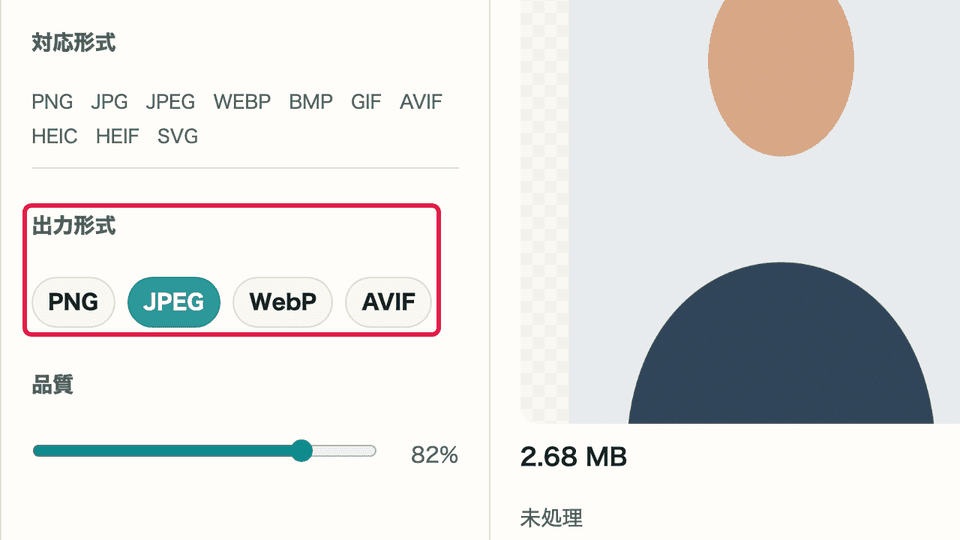
「出力形式」で「JPEG」を選びます 品質を下げて圧縮する
画像圧縮に写真を入れて、「品質」を調整してから「圧縮」を押します。初期設定の 80 で足りなければ、60 くらいまで下げてみてください。
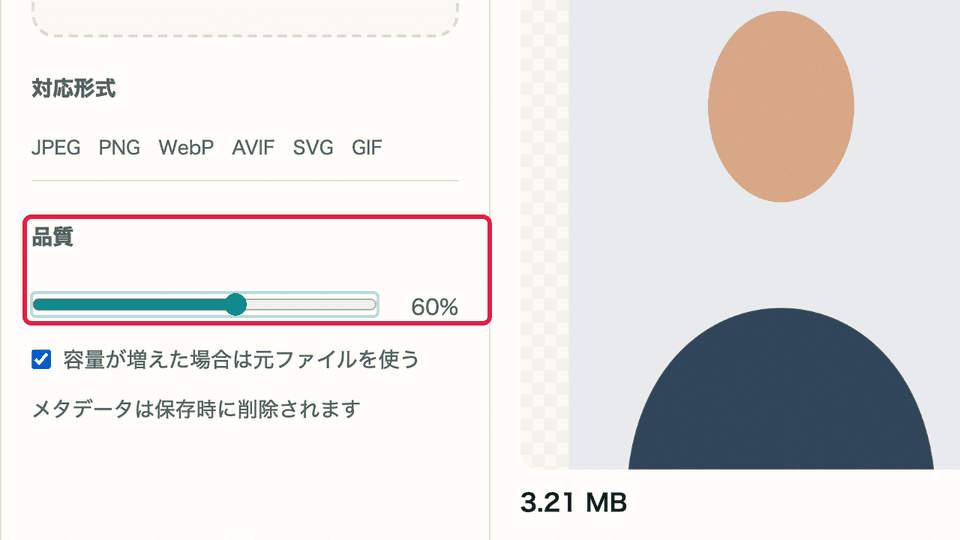
「品質」を調整します 容量を確かめて保存する
圧縮後の容量が上限に収まっているか確かめて、「ダウンロード」で保存します。
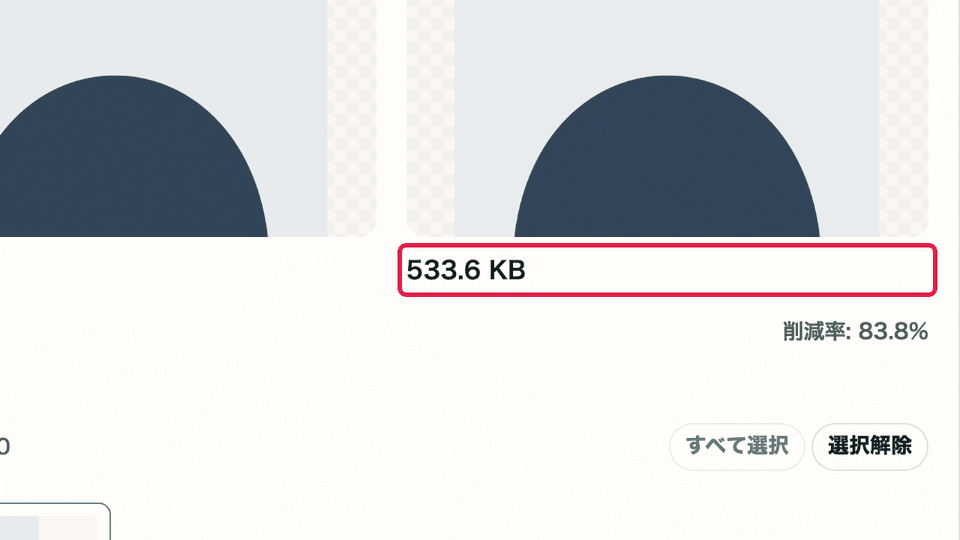
圧縮後の容量を確かめます 出願サイトで大きさを合わせる
写真をアップロードしたら、画面の枠に顔が合うように拡大、縮小、切り抜きをします。上の余白が多すぎると、うまく調整できないことがあります。
品質を下げると、容量はどこまで減る?
約 1200 万画素、3.36MB の検証用画像を画像圧縮に入れて、品質を変えながら保存しました。3MB や 5MB が上限なら、初期設定の品質 80 で十分に収まります。
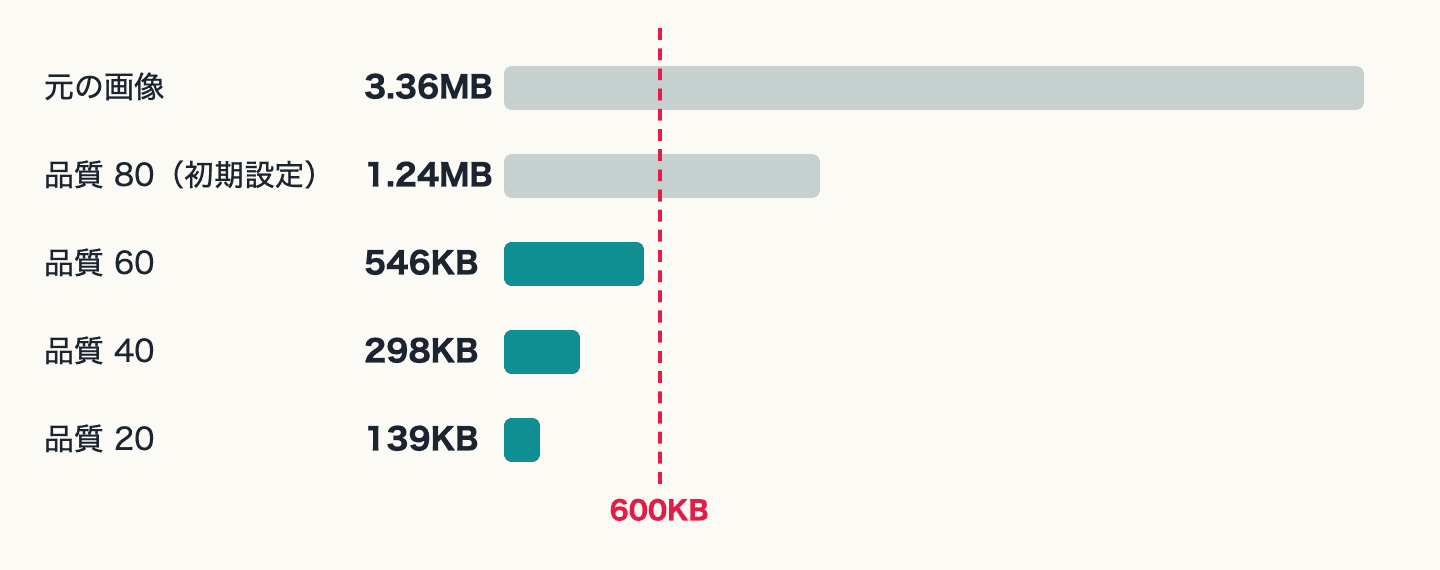
| 品質 | 容量(バイト) |
|---|---|
| 元の画像 | 3,362,752 |
| 80(初期設定) | 1,238,778 |
| 60 | 546,376 |
| 40 | 298,182 |
| 20 | 138,818 |
容量は写真の内容によって変わります。下げすぎると解像度が低い写真のように見えて、本人確認が難しいと判断されかねないので、必要な分だけ下げるのがおすすめです。
公式の案内
| 出典 | 内容 | 確認日 |
|---|---|---|
| 大学入試センター「共通テスト出願サイト 操作マニュアル」 | 令和 8 年 7 月 1 日以降に撮影した上半身、無帽、無背景の写真が必要です。形式は JPEG、JPG、JPE、PNG、HEIC、HEIF、5MB 以下です。スマートフォンの写真も使えますが、アプリ等で加工、修正したものは使えません。出願サイト上で拡大、縮小、回転、切り抜きができます。 | 2026-11-02 |
| 大学入試センター「令和 9 年度 共通テスト Q&A」 | 令和 9 年度の出願内容の登録は 9 月 15 日から 10 月 2 日までです。顔写真はデータで用意します。 | 2026-11-02 |
| 聖学院大学「インターネット出願ガイド 2027 年度入試」 | JPEG のみ、最大 3MB です。最近 3 か月以内に撮影した写真を使います。アプリ等で加工した写真は不適切な例に挙がっています。 | 2026-11-02 |
| 東京農工大学「令和 8 年度入試 WEB 出願の流れ(一般選抜)」 | データ形式は JPEG のみで、拡大、縮小、トリミングができます。解像度が低いなどで本人確認が難しいと判断されると、再提出を求められることがあります。 | 2026-11-02 |
| 東京大学「2027 年度 外国学校卒業学生特別選考 出願方法について」 | 形式は .jpeg または .jpg です。3 か月以内に撮影した、上半身無帽のカラー写真を使い、出願サイトで切り抜きます。特別選考の案内で、他の入試も同じとは限りません。 | 2026-11-02 |
つまずきやすいところ
- 証明写真の撮り直し: 共通テストでは、プリントした写真や画面に映した写真を撮影したものは使えません。
- 加工アプリ: 肌を整えたり背景を変えたりする加工は、共通テストと聖学院大学で認められていません。
- 撮影時期: 共通テストは日付で、大学は「3 か月以内」のように指定されます。古い写真の使い回しに気をつけてください。
- 眼鏡: 試験で眼鏡をかける人は、かけて撮影するよう案内している出願先があります。
- 上の余白: 共通テストのマニュアルでは、上の余白が多すぎる写真はうまく調整できないことがあるとされています。
確かめられていないこと
- すべての大学の条件: 今回確認したのは一部の要項だけです。必ず出願先の最新の要項を確認してください。
- 審査に通るかどうか: 写真が受理されるかは出願先が判断します。当サイトで保証はできません。
- トリミングや圧縮が「加工」に当たるか: 確認した資料に明確な説明はありませんでした。心配なときは出願先に確認してください。
- 実際の出願サイトでの動作: 実際にはアップロードしていません。実機で撮った写真でも試していません。
写真はアップロードされる?
写真はお使いの端末の中で処理されます。検証ツールの Playwright でブラウザの通信を記録したところ、形式の変換と圧縮のどちらでも、写真を選んでから保存するまで、ファイルを送るような通信も、他のサイトへの通信もありませんでした。
なお、この記録は計測タグを入れていない検証環境でのものです。公開中のサイトでは、同意の状態に応じて、ツール名、枚数、保存の操作を利用状況の計測に使います。ファイル名と写真の内容は送りません。
まとめ
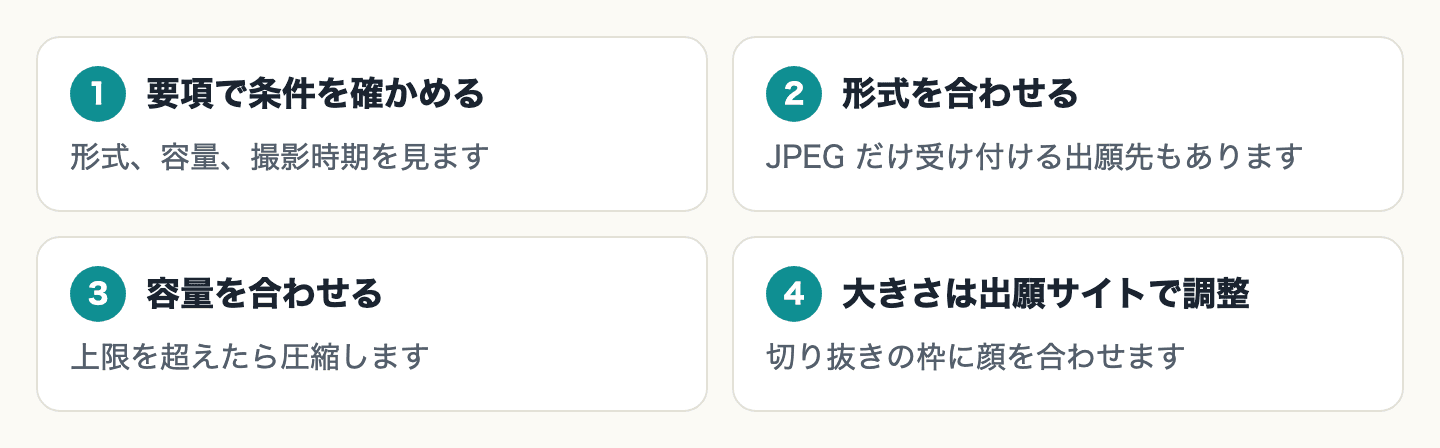
写真のピクセル数に悩む前に、まず出願先の要項で形式と容量を確かめてください。大きさは出願サイトの切り抜きで合わせられることが多く、形式と容量はツールで直せます。
条件は出願先と年度で変わります。手続きを始める前に、必ず最新の要項を確認してください。
送る前に、ここだけ確認
- 出願先の最新の要項で条件を確かめた
- 形式と容量が条件に合っている
- 撮影時期が条件の範囲に入っている
- アプリで顔や背景を加工していない
関連