工具先生

使用方法

Base64 编码 / 解码的使用方法

输入文本后,会立即转换为 Base64。也可以选择图片等文件。把处理切换为解码,就能还原为原来的文本。您输入的内容不会发送到外部,只保存在此设备上。

Base64 编码 / 解码缩略图Base64 编码 / 解码缩略图
步骤
3 步
指南
附截图说明
内容
注意事项与 FAQ

适用场景

适合在这些时候使用

  • 读取 API 响应或配置文件中的 Base64
  • 把小图片嵌入 HTML 或 CSS
  • 还原邮件标头等处使用 Shift_JIS 或 ISO-2022-JP 的 Base64
  • 确认认证标头中 Base64 的内容

可实现内容

这个工具可以做什么

  • 将文本转为 Base64,或将 Base64 还原为文本
  • 可从 UTF-8、Shift_JIS、EUC-JP、ISO-2022-JP 中选择字符编码(解码时还可选择自动检测)
  • 将图片等文件转为 Base64 或 data URL 形式
  • 转为 URL 安全格式(- 和 _,无 =)
  • 逐行分别转换
  • 输入看起来像 Base64 的字符串时,提示切换为解码
  • 无法还原时,在输入框上方显示原因

步骤

步骤

这里按顺序整理操作流程与确认点,便于边看页面边继续操作。

步骤 1

输入文本或选择文件

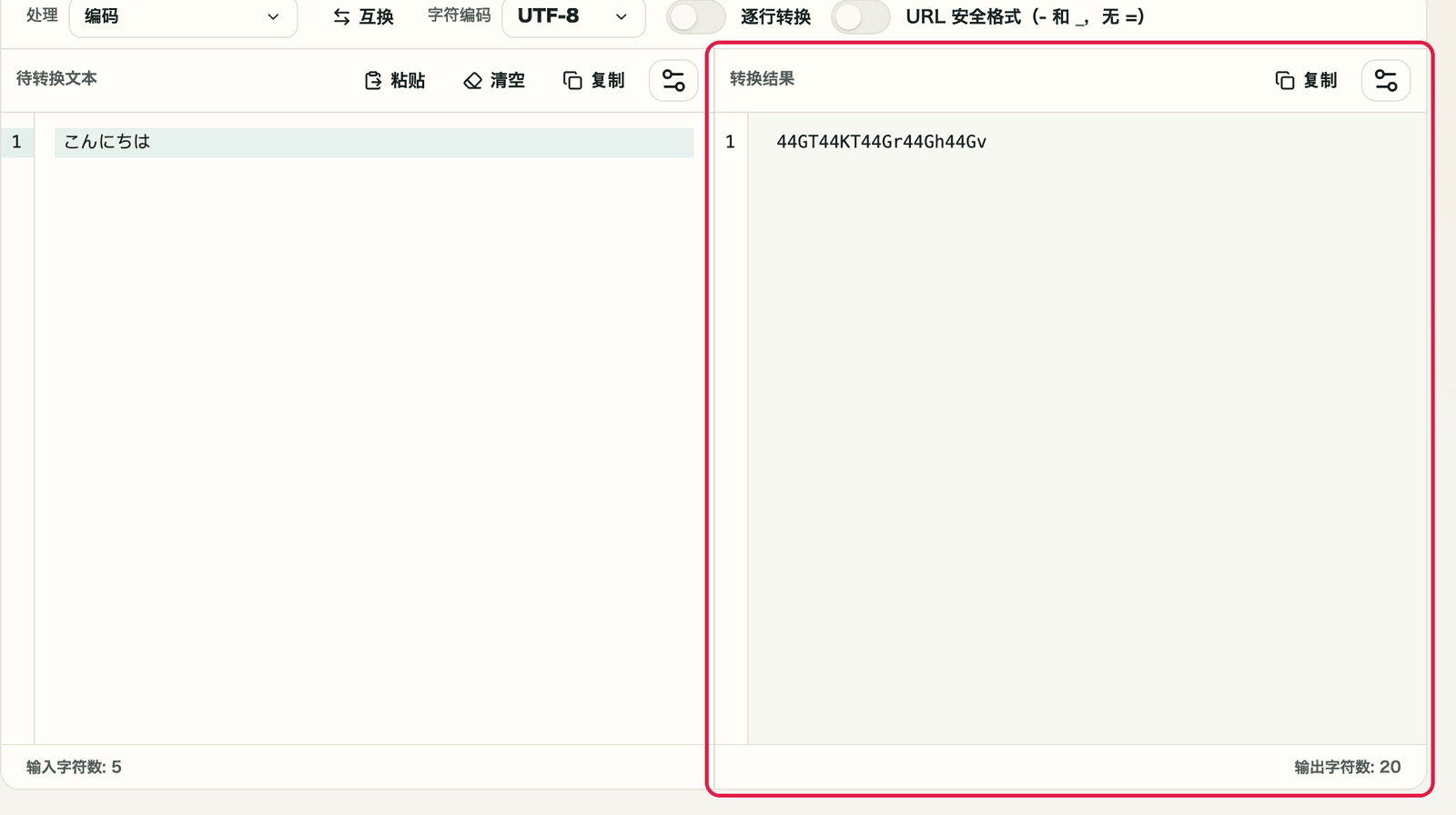
将文本粘贴到左侧的“待转换文本”中。输入框为空时,也可以点击下方栏中的“粘贴”。要把图片等文件转为 Base64,请点击“选择文件”。没有转换按钮,输入后结果会立即显示在右侧。
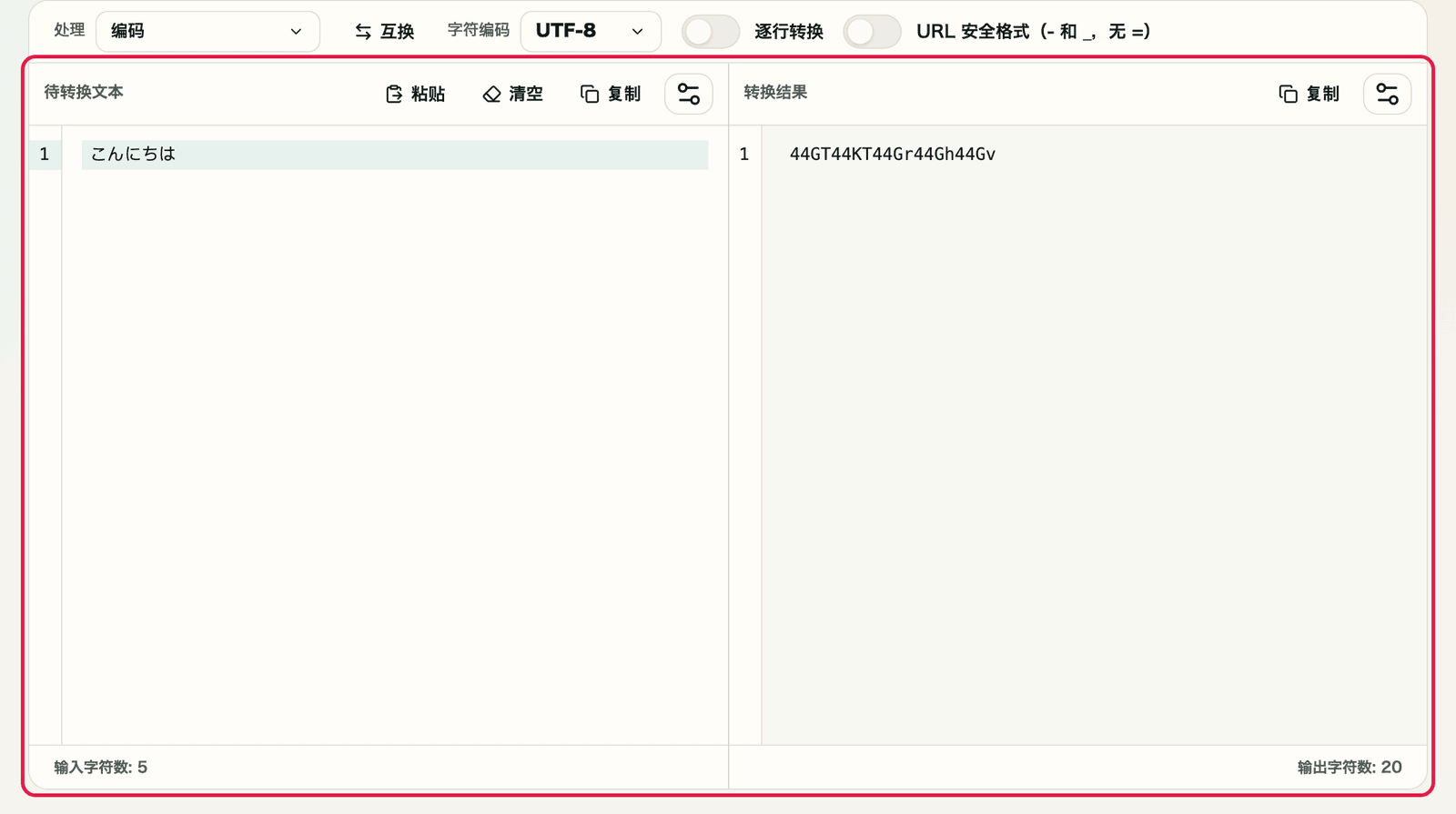
用红框标出输入框和结果框的画面

确认点

  • 右侧的“转换结果”中是否显示了结果

在画面中查看的位置

01
粘贴、示例和文件

点击“插入示例”会放入“こんにちは”(日语的“你好”)。选择解码时,会放入 Base64 的示例。“选择文件”只在编码时显示。
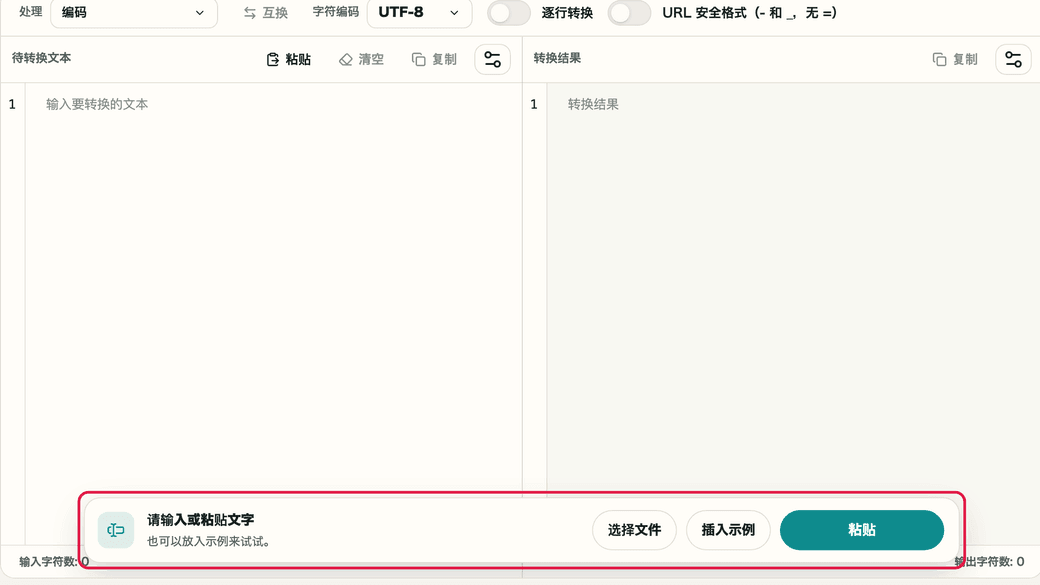
用红框标出下方栏中“粘贴”“插入示例”“选择文件”的画面
02
选择文件后

输入框上方会显示文件名和大小。打开“转为 data URL 形式(data:…;base64,)”后,开头会加上 data:image/png;base64, 这样的类型。点击“移除文件”可回到输入文本的状态。
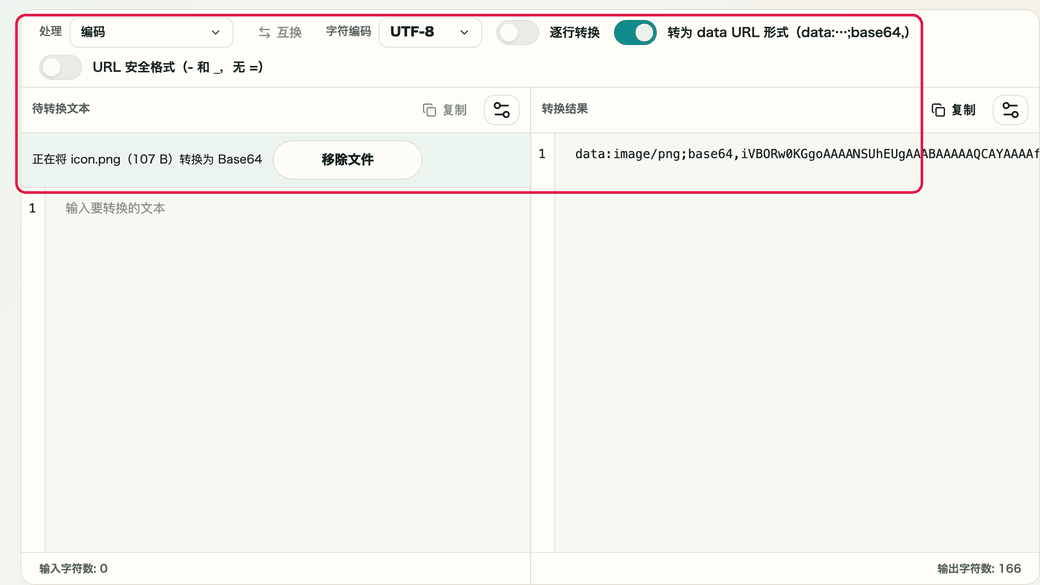
用红框标出文件名显示和 data URL 开关的画面

步骤 2

选择处理和字符编码

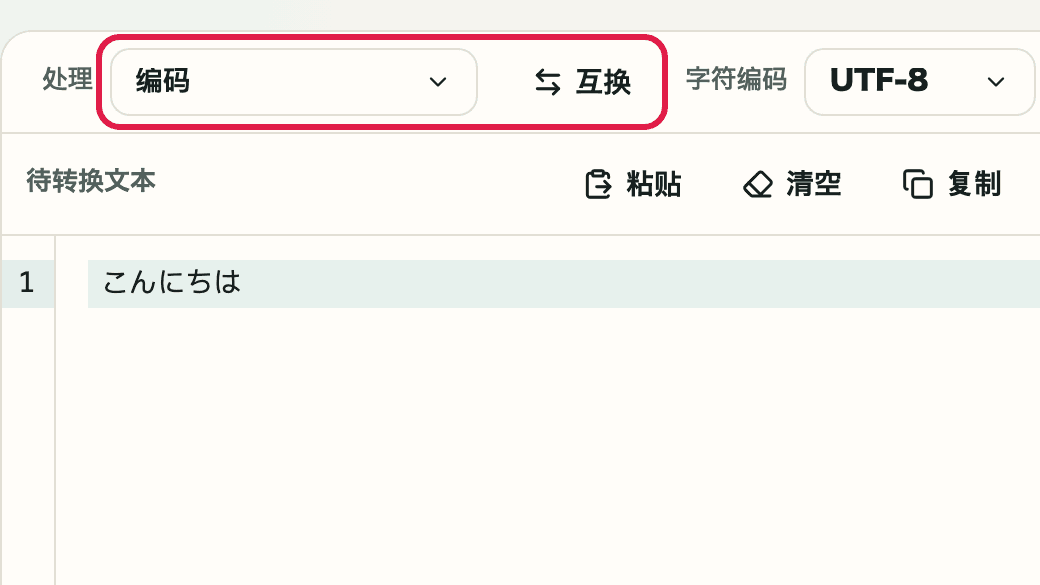
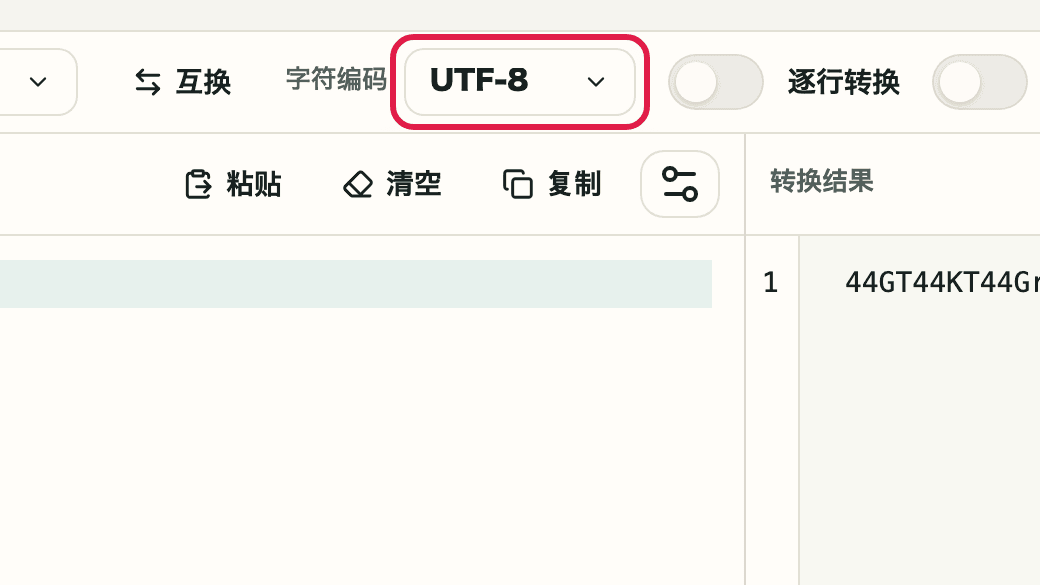
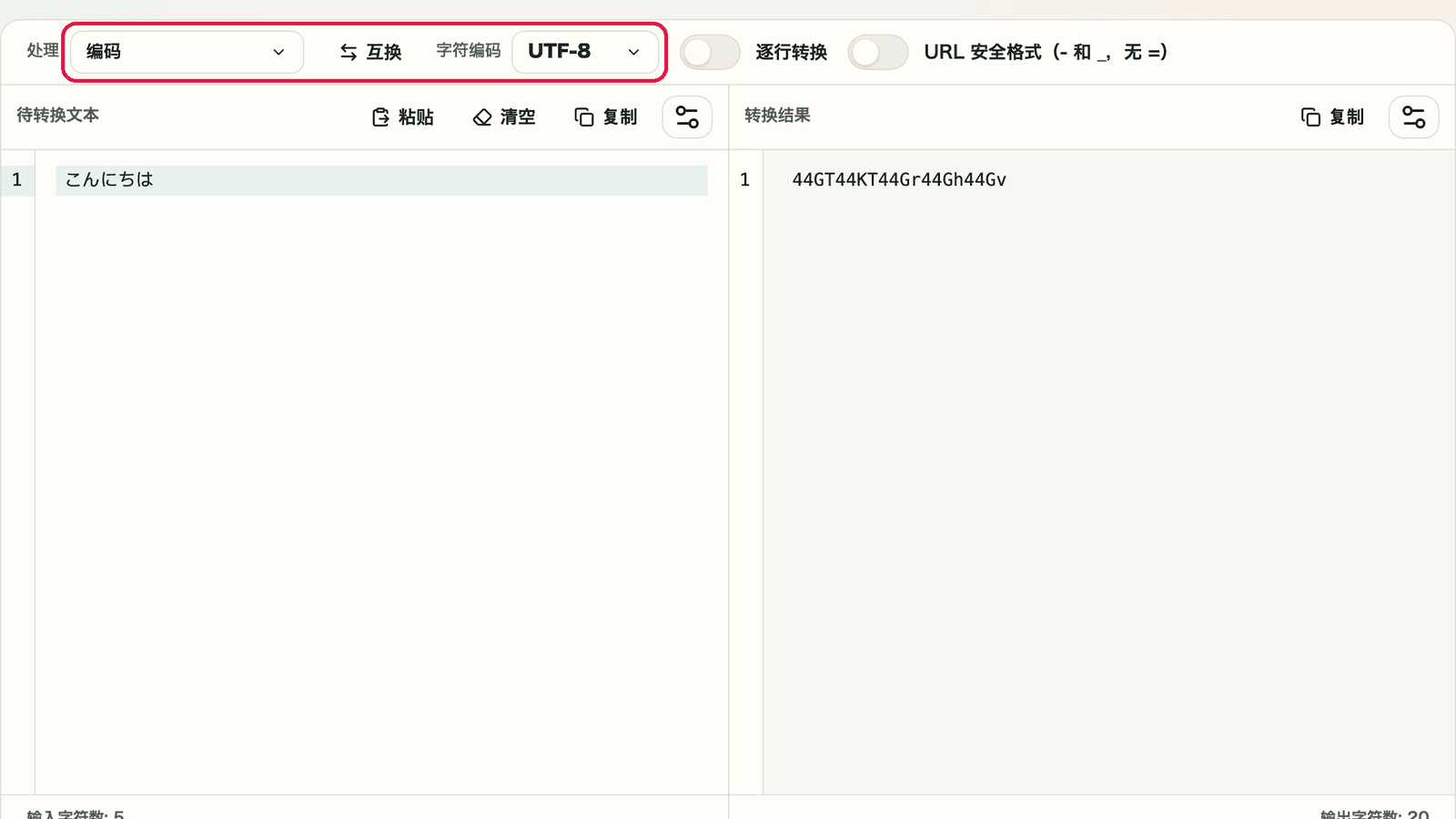
要把文本转为 Base64,请选择“编码”;要把 Base64 还原,请选择“解码”。如果接收方没有指定,字符编码保持 UTF-8 即可。

用红框标出处理和字符编码的画面

确认点

  • 处理是否符合您的目的
  • 是否选择了接收方指定的字符编码

在画面中查看的位置

01
处理和互换

点击“互换”后,结果会移到左侧的输入框,处理也会切换为相反的一方。可用来确认能否正确还原。

用红框标出处理和互换的画面
02
字符编码

可从 UTF-8、Shift_JIS、EUC-JP、ISO-2022-JP 中选择。解码时还可以选择自动检测。

用红框标出字符编码的画面
03
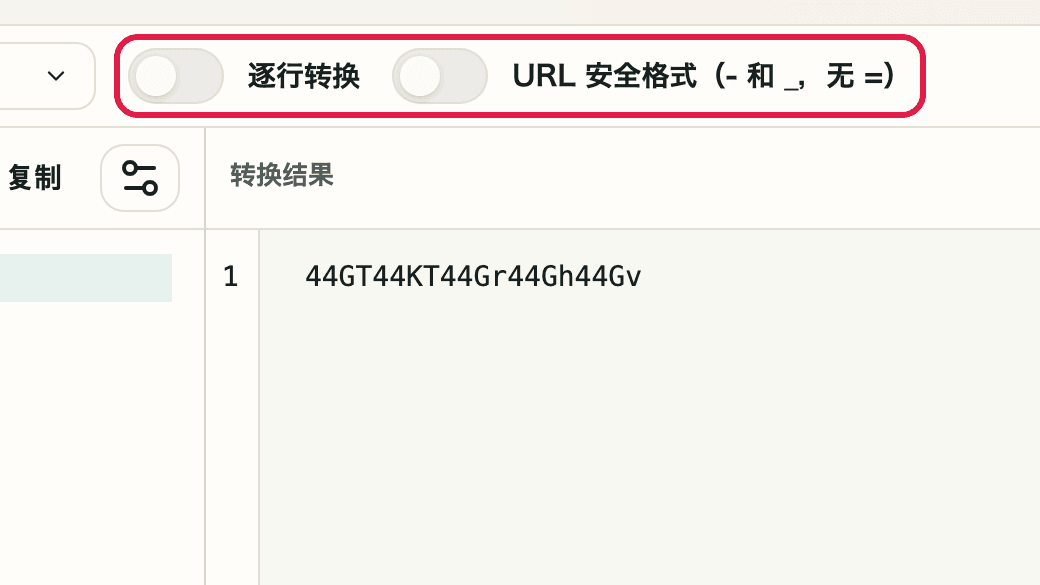
逐行转换和 URL 安全格式

“逐行转换”会把每一行分别转换。“URL 安全格式(- 和 _,无 =)”会把 + 换成 -、/ 换成 _,并去掉末尾的 =。

用红框标出逐行转换和 URL 安全格式的画面

步骤 3

确认结果并复制

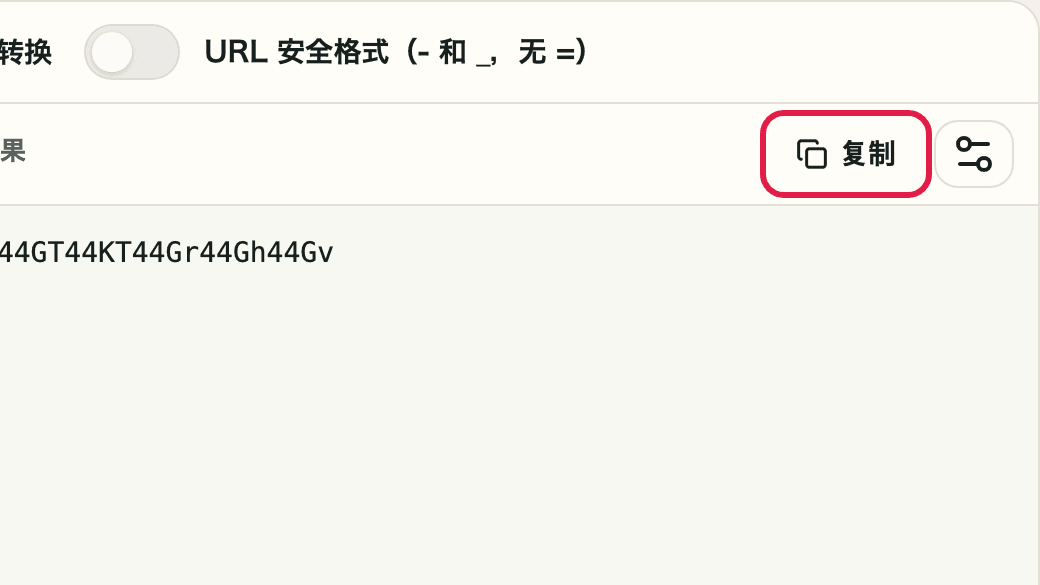
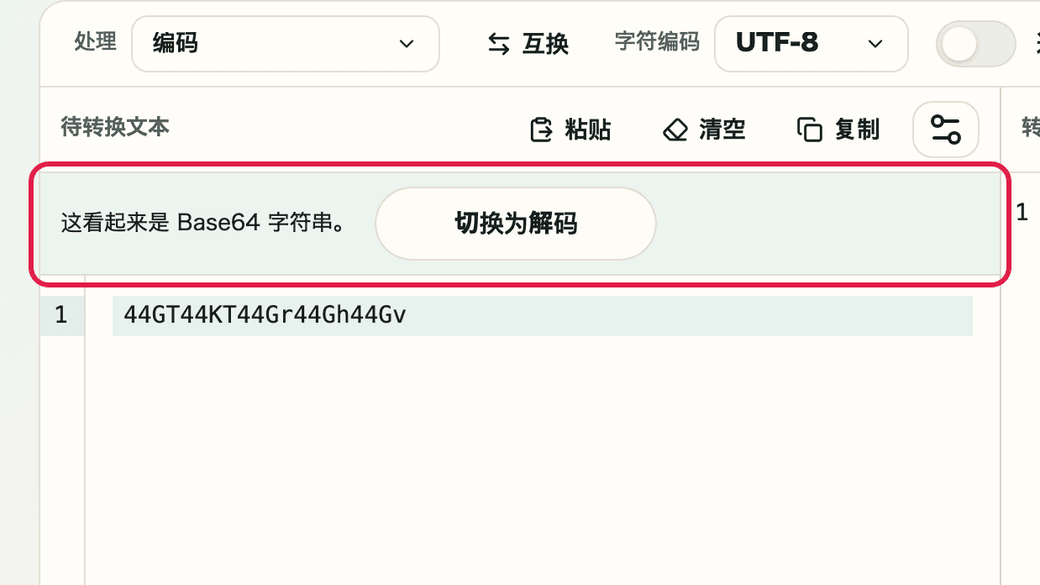
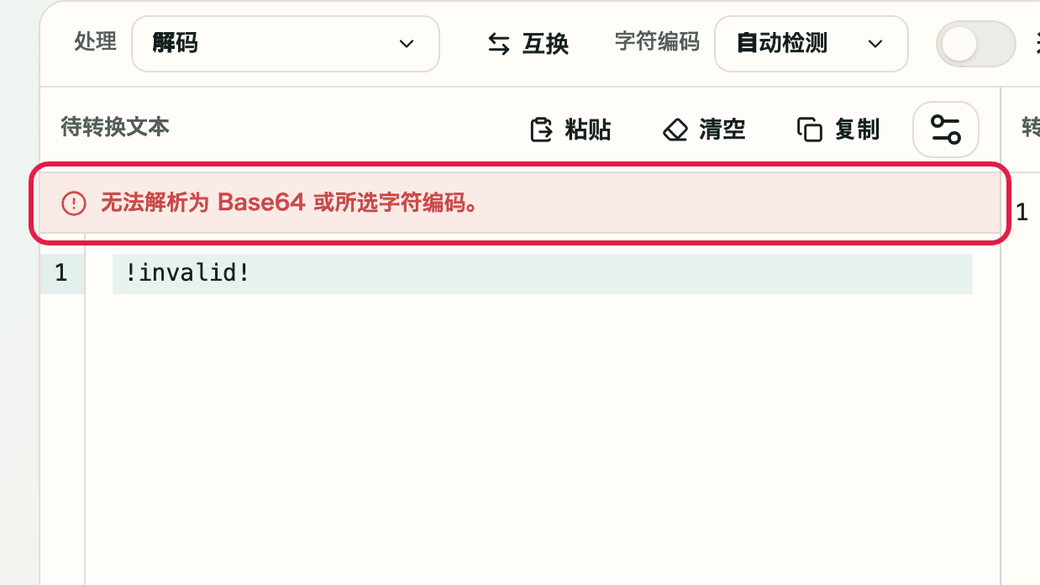
点击右侧“转换结果”中的“复制”即可复制结果。在编码状态下输入 Base64 字符串时,输入框上方会显示“切换为解码”。输入无法还原的字符串时,输入框上方会出现红色横条并说明原因。

用红框标出结果框的画面

确认点

  • 结果是否在中途被截断
  • 是否出现了红色横条

在画面中查看的位置

01
复制

复制右侧框中的结果。

用红框标出结果框中“复制”的画面
02
解码提示

尝试对看起来像 Base64 的字符串进行编码时出现。点击后会切换为解码。

用红框标出切换为解码提示的画面
03
无法还原时的横条

会显示无法还原的原因,例如“无法解析为 Base64 或所选字符编码。”

用红框标出输入框上方红色横条的画面

改变字符编码,结果会有什么不同?

我们用 4 种字符编码转换了示例“こんにちは”(日语的“你好”)。即使是同一段文本,结果也各不相同。

“こんにちは”的转换结果
字符编码转为 Base64 的结果
UTF-844GT44KT44Gr44Gh44Gv
Shift_JISgrGC8YLJgr+CzQ==
EUC-JPpLOk86TLpMGkzw==
ISO-2022-JPGyRCJDMkcyRLJEEkTxsoQg==

如果接收方没有指定,请选择 UTF-8。解码一开始是自动检测,所以用 Shift_JIS 生成的 grGC8YLJgr+CzQ== 也能直接还原为“こんにちは”。

转为 Base64 后会变长多少?

原始数据原始大小Base64 的字符数
tools5 B8
こんにちは(UTF-8)15 B20
300 个半角英文字母300 B400
16 像素见方的 PNG 图片107 B144

结果约为原始数据的 1.33 倍。UTF-8 中每个日语平假名占 3 B,所以即使只有 5 个字,也会变成 20 个字符。把图片转为 data URL 时,开头还会多出 data:image/png;base64, 这 22 个字符。

“逐行转换”会改变什么?

我们转换了“苹果”和“橘子”两行。

设置结果
关闭6Iu55p6cCuapmOWtkA==
打开(/ 表示换行)6Iu55p6c / 5qmY5a2Q

关闭时,会把包括换行在内的全部内容作为一个值转换。想把每一行作为单独的值处理时,请打开此项。

无法正常使用时怎么办?

出现的情况原因解决方法
出现 縺薙s縺ォ縺。縺ッ 这样的乱码选择了与转换时不同的字符编码把字符编码改回自动检测,或选择转换时使用的字符编码
显示“无法解析为 Base64 或所选字符编码。”混入了 Base64 不使用的字符检查是否有多余的字符
最后一个字符变成 �Base64 在中途被截断重新复制完整的原始字符串
显示“无法使用所选字符编码进行编码。”有所选字符编码无法表示的字符(例如 Shift_JIS 中的表情符号、ISO-2022-JP 中的半角片假名)改为 UTF-8

在 Mac 上输入的“〜”,用 Shift_JIS 时会按与 Windows 相同的“~”转换。

注意事项

注意事项

将使用前应先判断的重要点按原因归纳整理。

字符编码

还原时,请选择与转换时相同的字符编码

如果选择了不同的字符编码,可能不会报错,却出现乱码。解码一开始的设置是自动检测。

加密

Base64 不是加密

任何人都可以还原。不能用来保护密码等需要保密的内容。

文件

图片等文件也可以转为能嵌入 HTML 的形式

选择文件后打开“转为 data URL 形式(data:…;base64,)”,就可以直接写入 img 的 src。

FAQ

关于 Base64 编码 / 解码的常见问题

这里先整理能帮助使用前判断的常见问题。

可以转换中文、日语和表情符号吗?

可以。使用 UTF-8 时,中文、日语和表情符号都能转换并还原。如果选择 Shift_JIS 等无法表示表情符号的字符编码,会显示“无法使用所选字符编码进行编码。”

图片等文件也能转为 Base64 吗?

可以。输入框为空时,点击“选择文件”即可选择。打开“转为 data URL 形式(data:…;base64,)”后,PNG 图片的结果会以 data:image/png;base64, 开头,可以直接写入 img 的 src。

转为 Base64 后会变长多少?

字符数约为原始数据的 1.33 倍。例如 UTF-8 的“こんにちは”(15 B)会变成 20 个字符。

出现乱码时怎么办?

这是因为使用了与转换时不同的字符编码来还原。请把解码的字符编码设为自动检测,或选择转换时使用的字符编码。

含换行的 Base64 也能还原吗?

可以。中途换行的 Base64 会去掉换行,作为一个值还原。如果每一行是不同的值,请打开“逐行转换”。

输入的内容会发送到外部吗?

不会。转换在浏览器中进行。为了让您重新打开后能接着使用,输入的字符串只保存在此设备的浏览器中。

下一步指南

相关指南

这里整理了相关指南,便于继续操作时不迷失。