工具先生

使用方法

PlantUML 预览的使用方法

用于在同一工作区中编写 PlantUML 语法并检查预览的工具,适合确认时序图或类图等 UML 图结构。支持主题切换和多页面管理,也适合比较不同图版本。

PlantUML 预览 缩略图PlantUML 预览 缩略图
步骤
2 步
指南
附截图说明
内容
注意事项与 FAQ

适用场景

适合在这些时候使用

  • 以语法形式起草 UML 图
  • 在写入文档前确认图的结构
  • 通过标签切换多个图版本进行比较
  • 以语法形式快速确认类图或状态图
  • 在与团队共享前整理 UML 图结构
  • 在写入规格说明前确认图表外观

可实现内容

这个工具可以做什么

  • 并排查看 PlantUML 语法与预览
  • 切换主题
  • 管理多个源码页面
  • 将图表保存或复制为 SVG 或 PNG
  • 通过多页面分别管理不同图表
  • 支持时序图、类图、状态图等主要 UML 类型

步骤

步骤

这里按顺序整理操作流程与确认点,便于边看页面边继续操作。

步骤 1

输入 PlantUML 语法

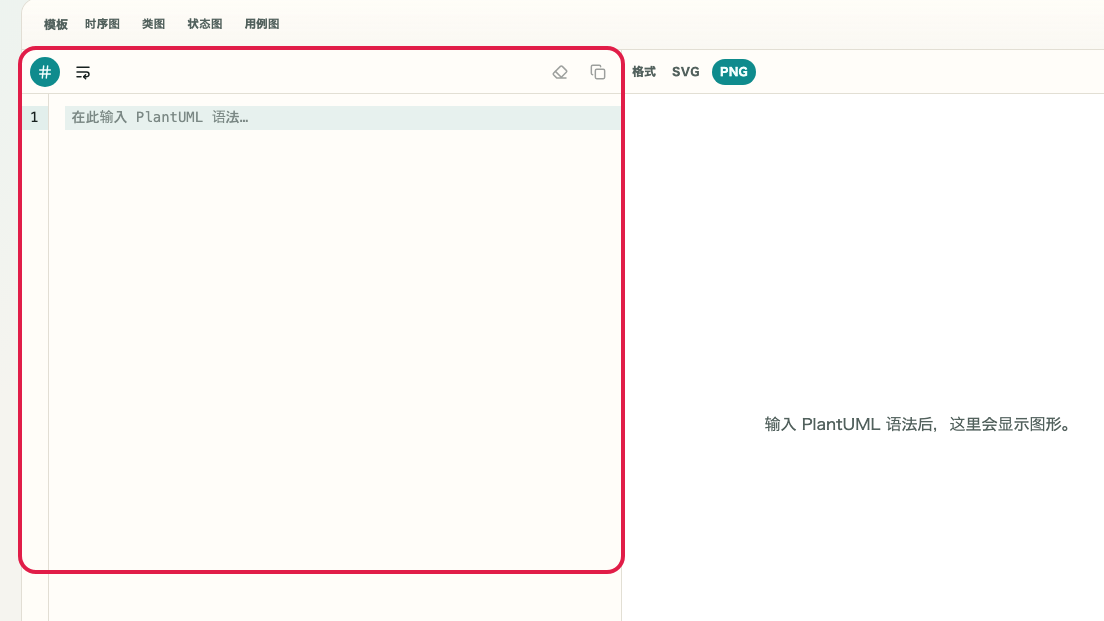
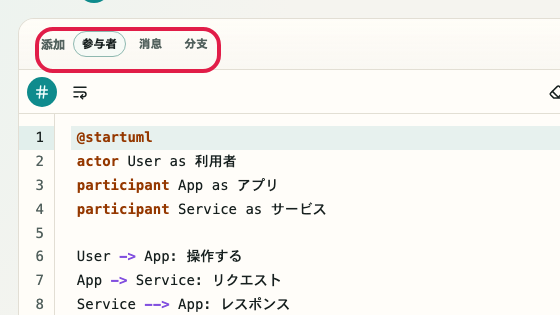
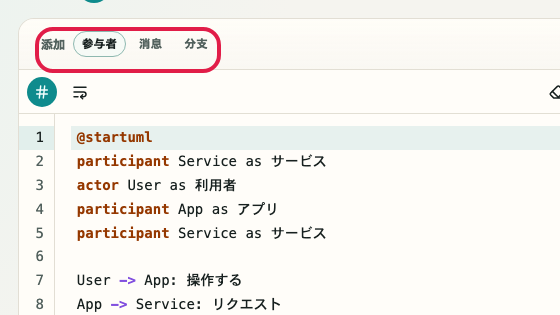
在左侧输入区编写 PlantUML 语法,也可以新增页面并分别管理多个草稿。

显示 PlantUML 预览输入区域的截图显示 PlantUML 预览输入区域的手机截图

确认点

  • 输入区显示 PlantUML 语法
  • 可以新增页面并拆分草稿

本画面的操作

01
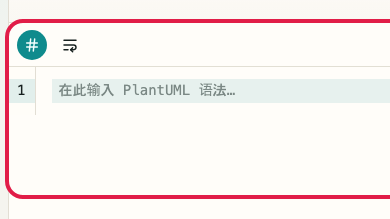
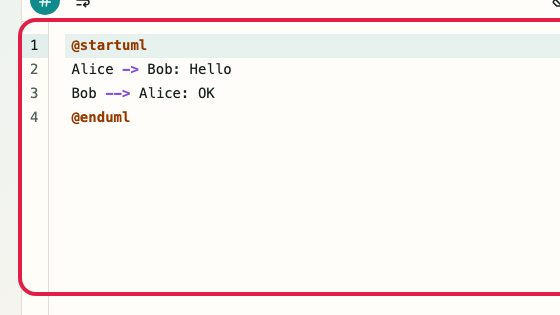
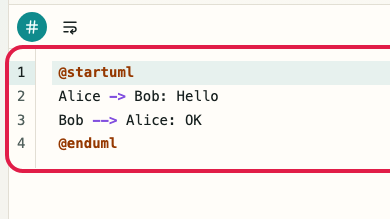
输入 PlantUML 语法

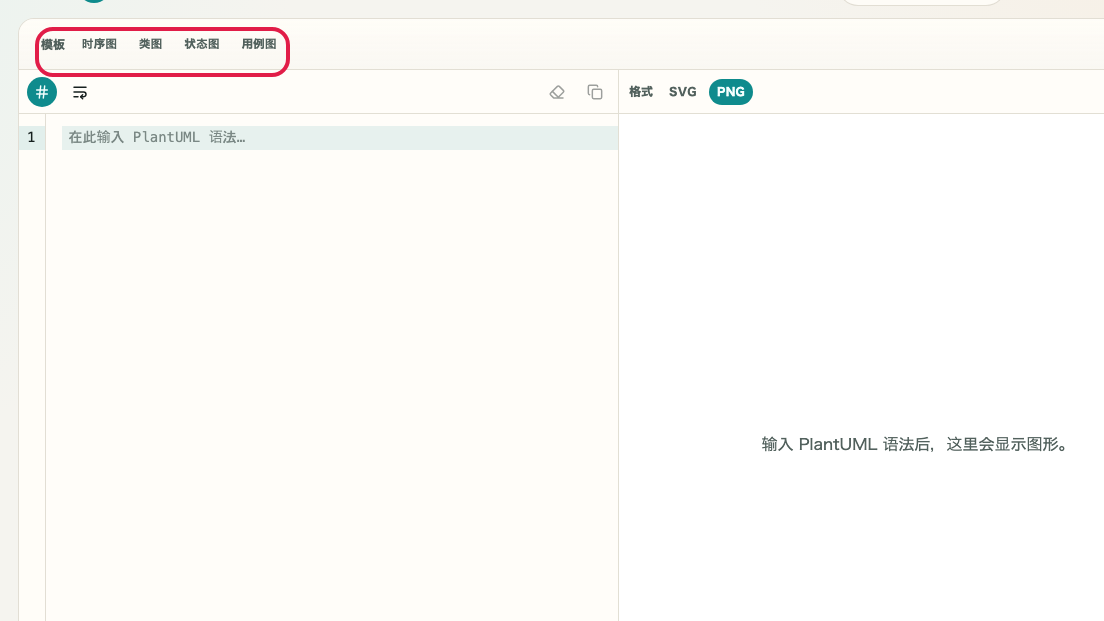
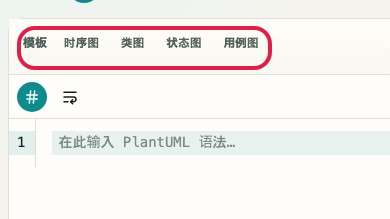
可直接输入时序图或类图语法,并发送到预览区。

显示 PlantUML 输入区的画面显示 PlantUML 输入区的手机画面
02
清空输入

清空当前 PlantUML 文本,重新从更小的示例开始。

显示 PlantUML 预览清空操作的画面显示 PlantUML 预览清空操作的手机画面
03
复制语法

复制当前 PlantUML 语法并贴到笔记或文档中。

显示 PlantUML 预览复制操作的画面显示 PlantUML 预览复制操作的手机画面

步骤 2

确认主题与输出

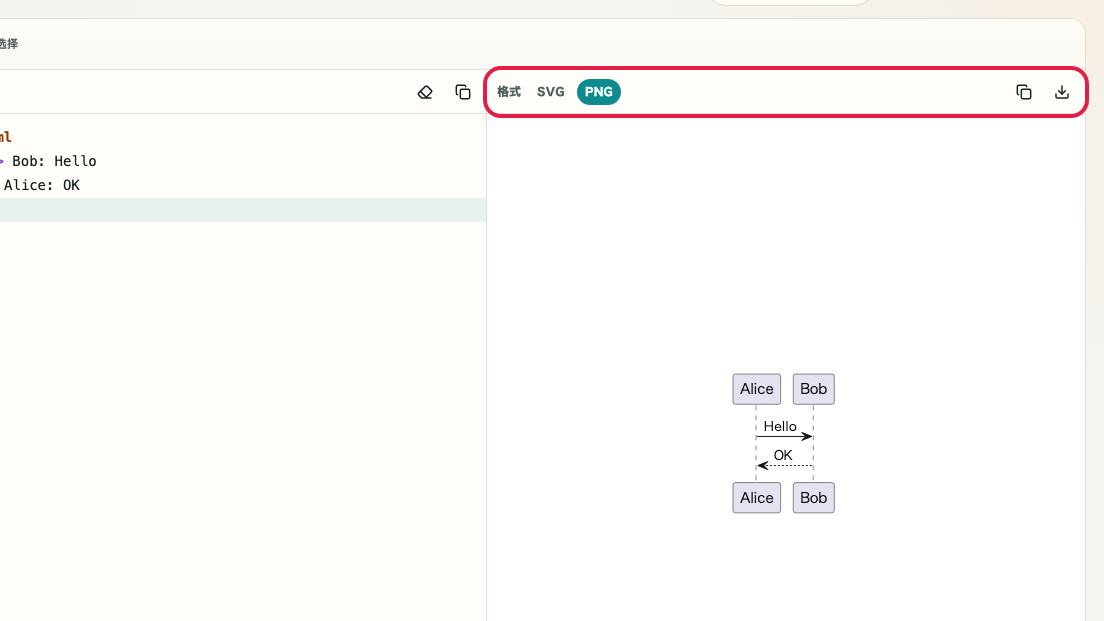
查看右侧预览,切换主题,并根据分享方式使用 SVG 或 PNG 操作。

显示 PlantUML 预览区域的截图显示 PlantUML 预览区域的手机截图

确认点

  • 右侧显示 PlantUML 图或错误信息
  • 可以切换主题
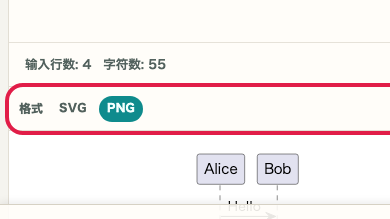
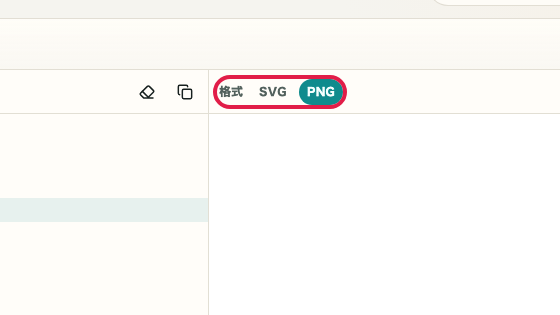
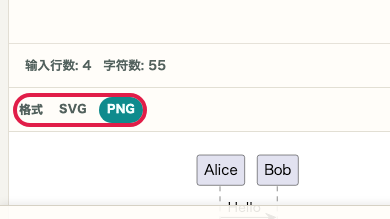
  • 可以使用 SVG 与 PNG 操作

本画面的操作

01
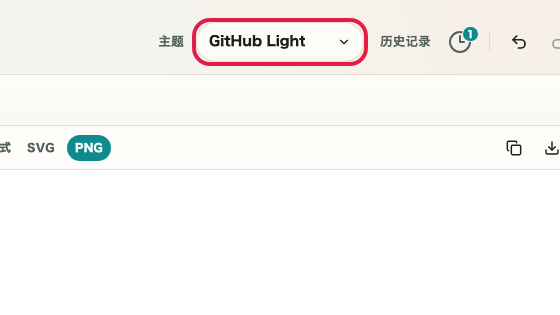
切换主题

可用接近最终展示环境的主题来检查背景与线条颜色。

显示 PlantUML 预览主题选择器的画面显示 PlantUML 预览主题选择器的手机画面
02
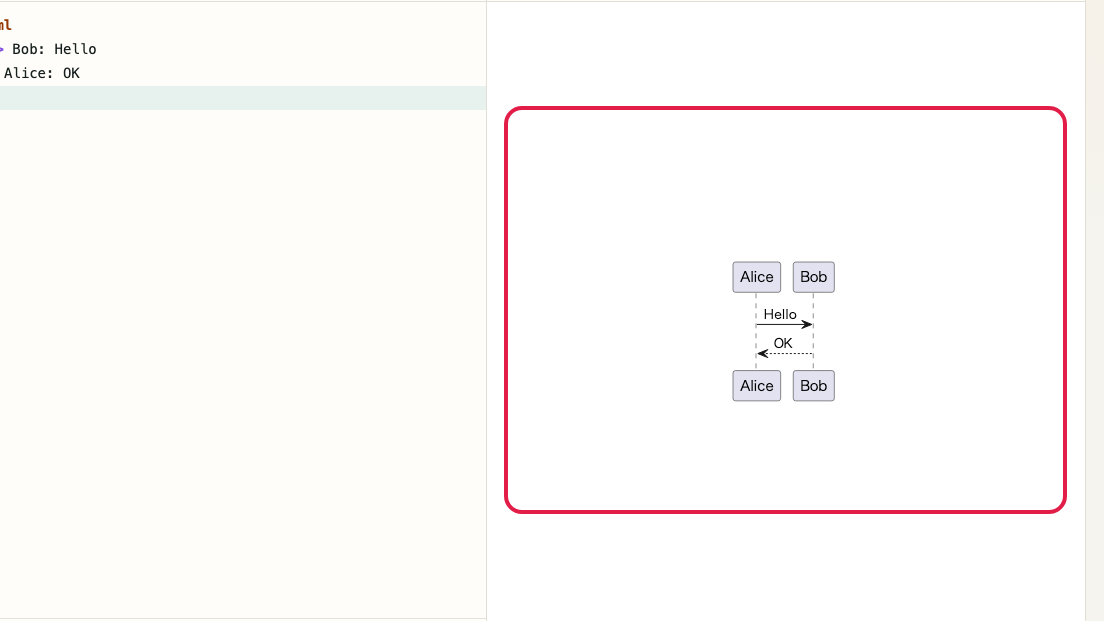
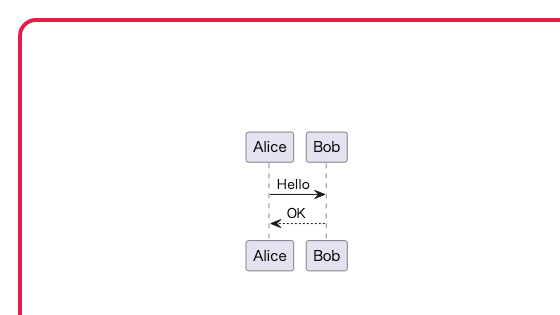
确认图表

查看渲染结果,并判断是否适合以 SVG 形式复用。

显示 PlantUML 渲染结果的画面显示 PlantUML 渲染结果的手机画面
03
确认错误

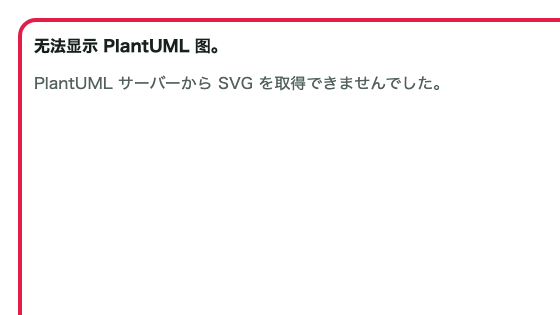
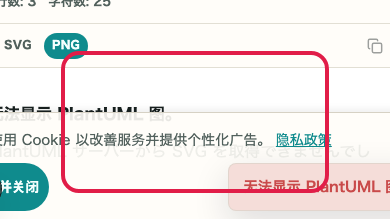
如果语法或服务器响应失败,可在预览区查看错误并修正。

显示 PlantUML 错误状态的画面显示 PlantUML 错误状态的手机画面

注意事项

注意事项

将使用前应先判断的重要点按原因归纳整理。

检查事项

先从最小可显示语法开始

如果一开始就加入太多元素,就很难区分语法问题和关系问题。建议先从最小结构开始,再逐步补充。

检查事项

根据分享场景选择 SVG 或 PNG

需要继续编辑时优先 SVG,需要快速贴到聊天或演示文稿时优先 PNG。

注意

预览需要连接外部服务器

PlantUML 预览需要网络连接才能渲染图表。没有网络连接时预览无法显示。

FAQ

关于 PlantUML 预览 的常见问题

这里先整理能帮助使用前判断的常见问题。

它与 Mermaid 有什么不同?

它面向 PlantUML 语法和 UML 图场景。可以按文档切换不同记法工具。

可以立即保存为图片吗?

SVG 与 PNG 操作取决于预览 engine 的连接状态。未连接时会在预览面板显示错误。

可以绘制哪些图表类型?

支持时序图、类图、状态图、用例图、甘特图等 PlantUML 主要图表类型。

在哪里可以查看语法说明?

PlantUML 官方文档中有各类图表的语法说明。可以在本页边输入语法边确认效果。

如何将图表以图片形式分享?

可下载为 SVG 或 PNG,也可复制到剪贴板后分享。

可以离线使用吗?

PlantUML 预览需要连接外部服务器。没有网络连接时预览无法显示。

下一步指南

相关指南

这里整理了相关指南,便于继续操作时不迷失。