01 HOWTO
确认 IP 与连接概要
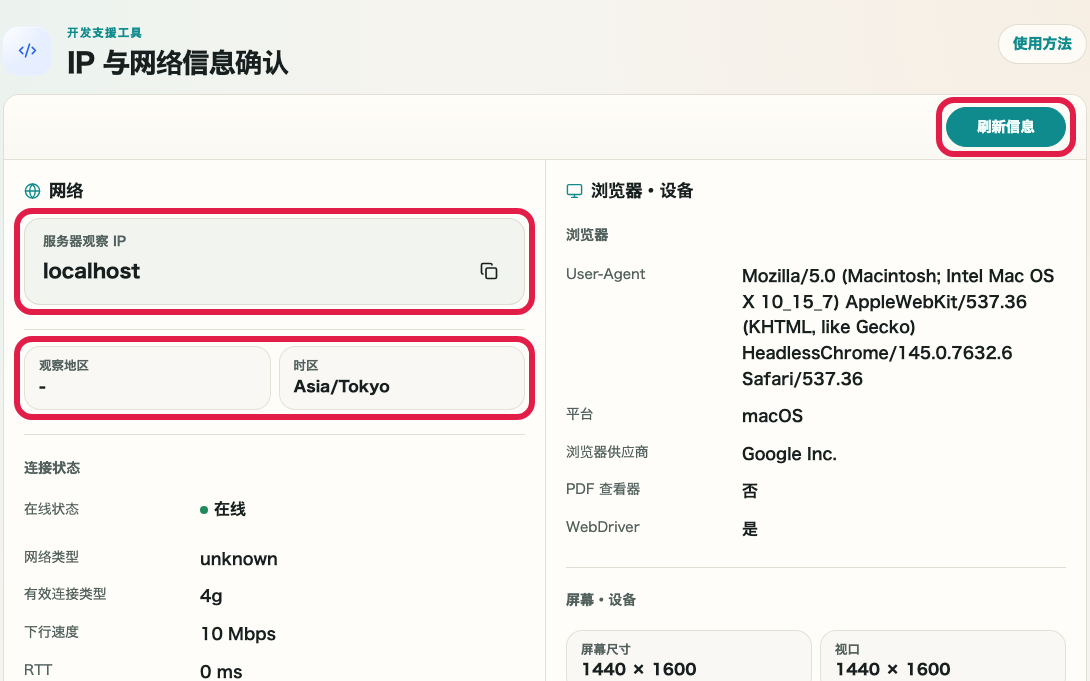
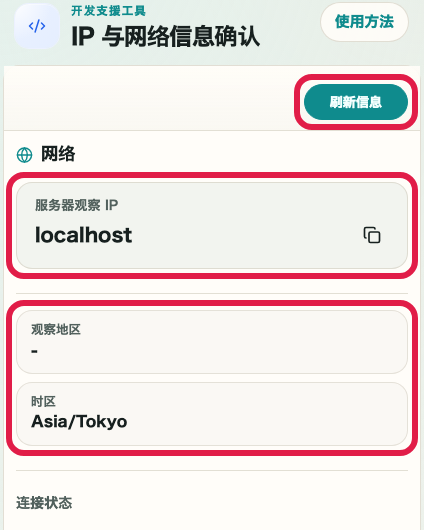
在左侧面板上方重新获取信息,并确认服务端观测到的 IP、位置与时区。
这个区域可以做什么
- 可重新获取当前信息
- 可确认并复制连接源 IP
- 可对比位置与时区
操作位置
01
重新获取信息
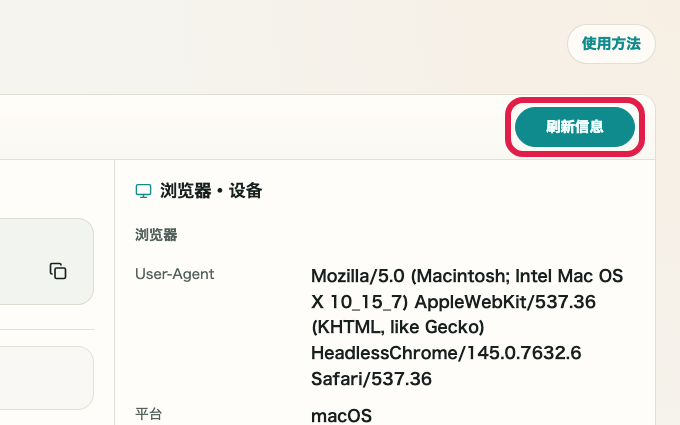
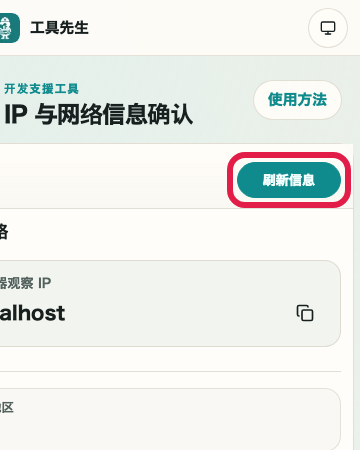
使用顶部工具栏的重新获取按钮,更新浏览器信息与服务端观测信息。
02
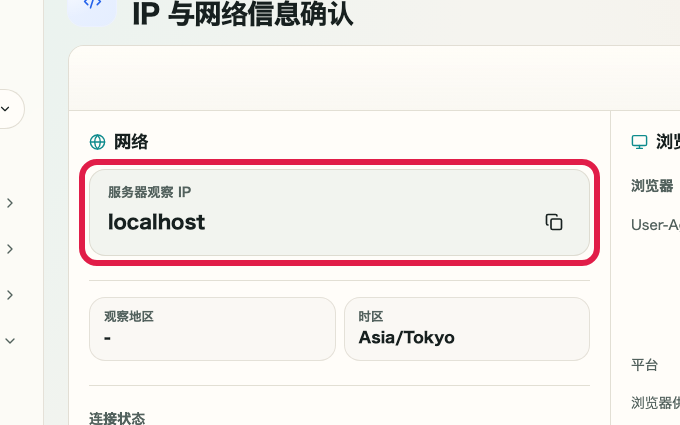
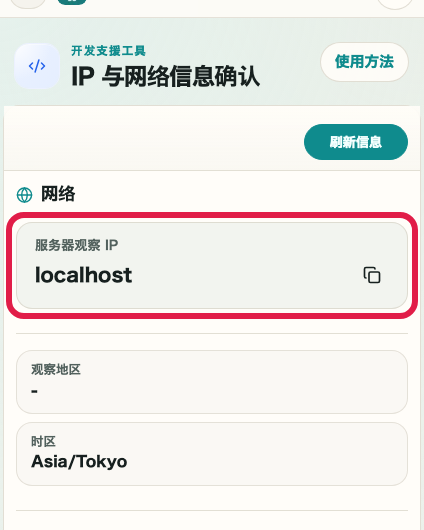
确认并复制 IP
在左侧面板上方的 IP 卡片中确认连接源 IP,并可在需要时复制。
03
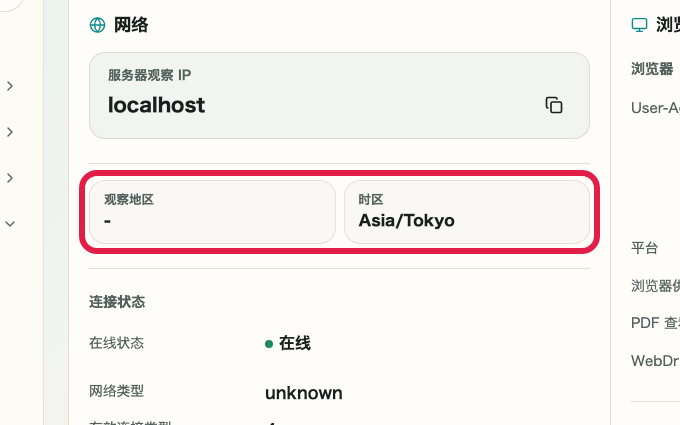
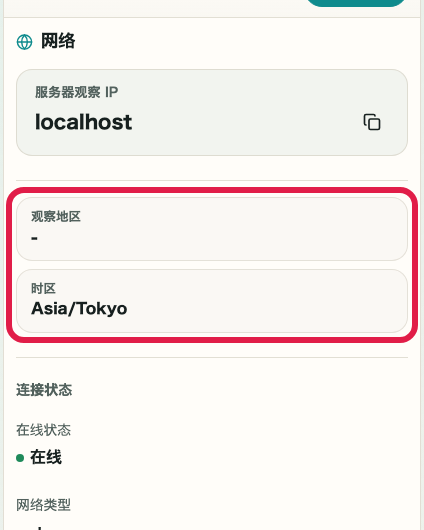
位置与时区
可并排确认服务端观测到的位置与浏览器侧的时区。
使用方法
IP 与网络信息确认可在一个画面中查看连接 IP、网络状态、浏览器、设备、屏幕、权限以及服务端观测到的请求信息。用于技术支持、显示问题排查和环境差异确认时,可先在画面中核对必要项目,再复制为 JSON 共享。

适用场景
可实现内容
指南
按画面区域说明设置、输入、预览、结果和保存等操作方法。
01 HOWTO
在左侧面板上方重新获取信息,并确认服务端观测到的 IP、位置与时区。
使用顶部工具栏的重新获取按钮,更新浏览器信息与服务端观测信息。
在左侧面板上方的 IP 卡片中确认连接源 IP,并可在需要时复制。
可并排确认服务端观测到的位置与浏览器侧的时区。
02 HOWTO
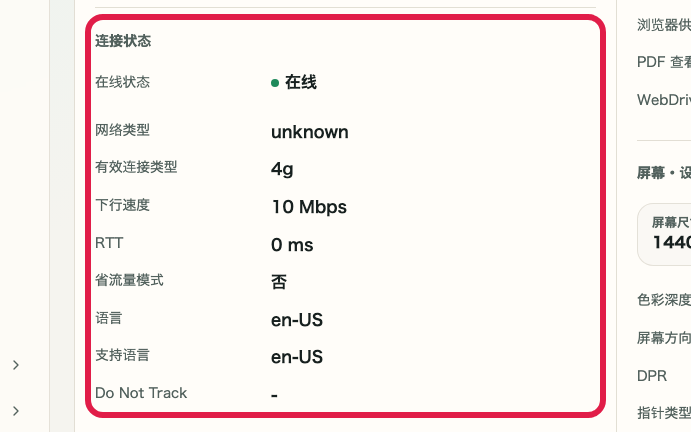
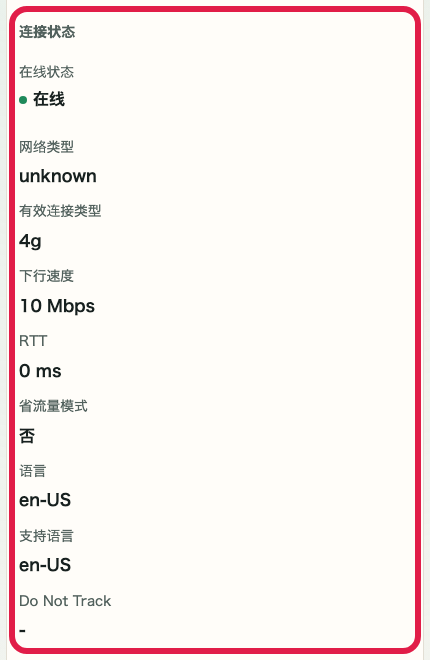
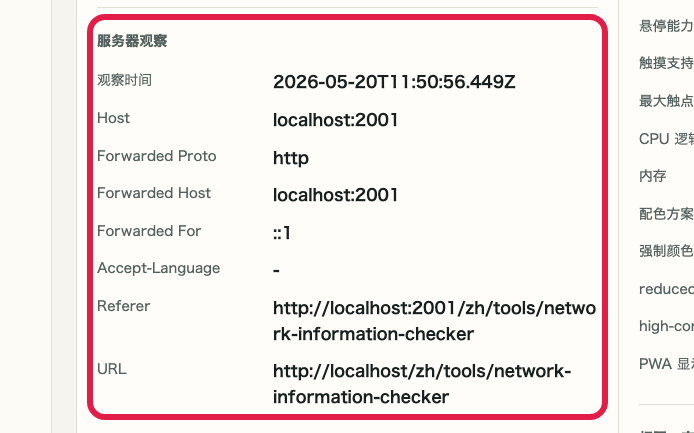
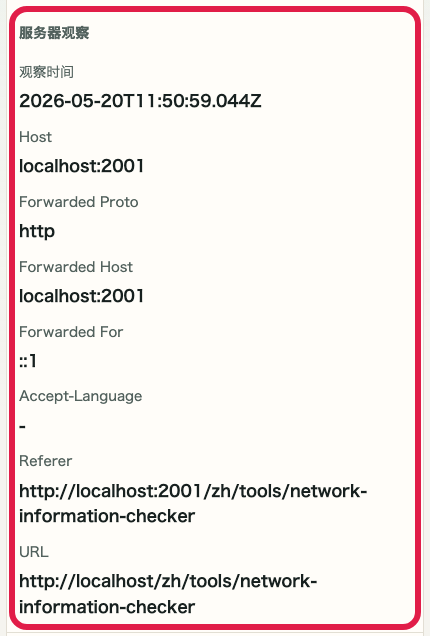
在左侧面板中部确认网络状态、语言设置以及服务端可见的请求信息。
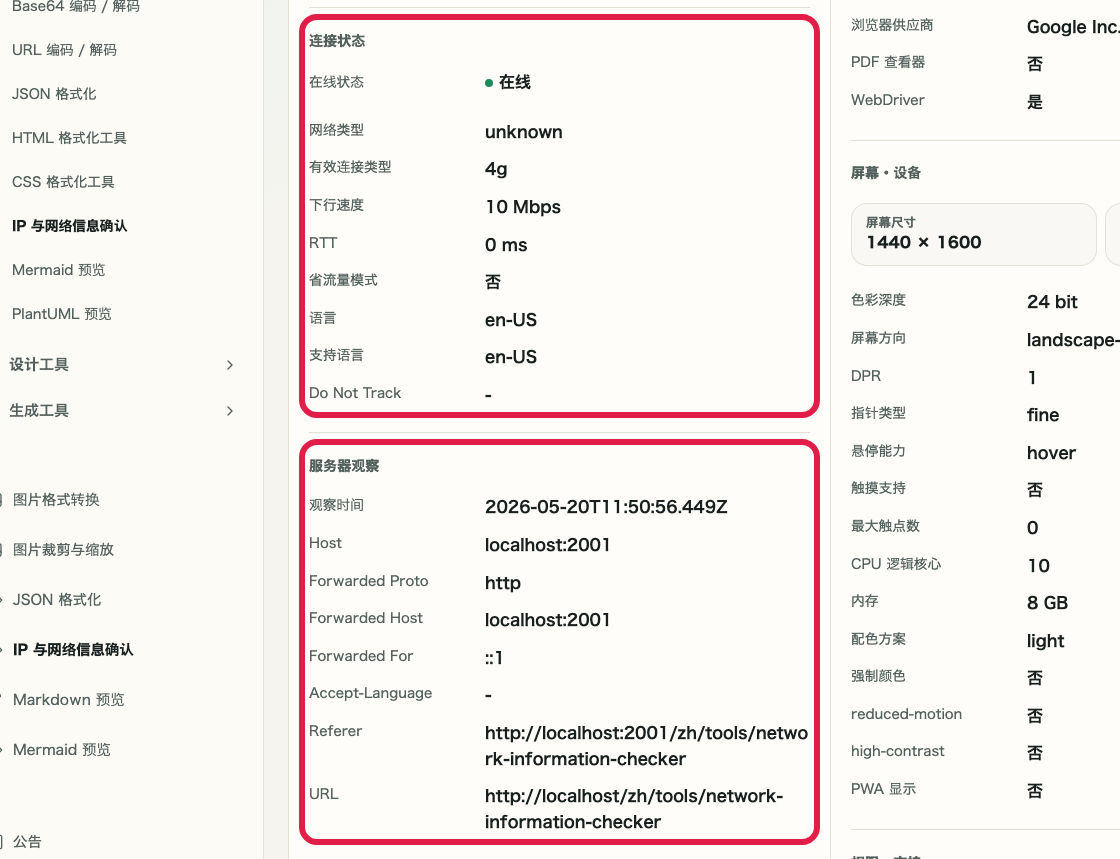
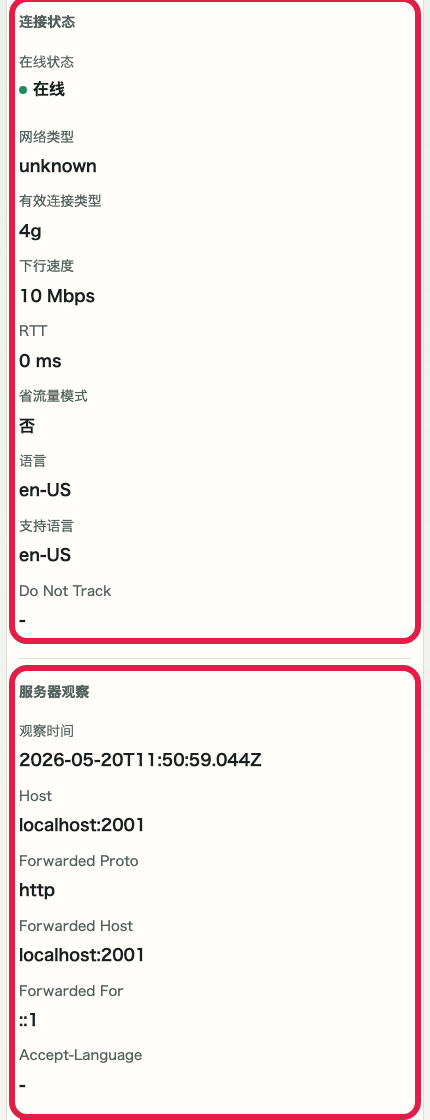
可确认在线状态、连接类型、有效连接、下行速度、RTT、省流量、语言与 Do Not Track。
可确认观测时间、host、forwarded 信息、Accept-Language、Referer 与当前 URL。
03 HOWTO
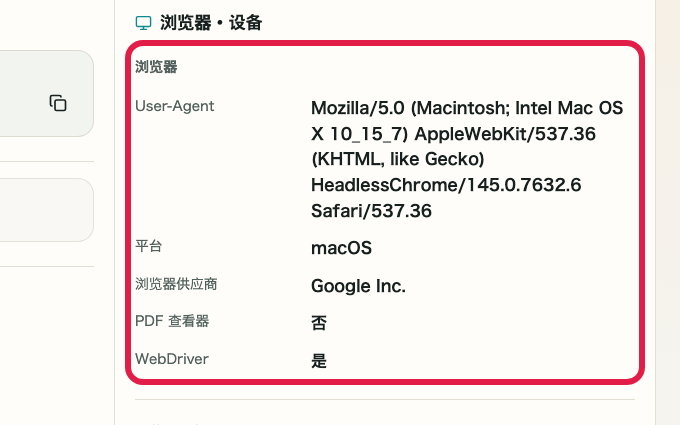
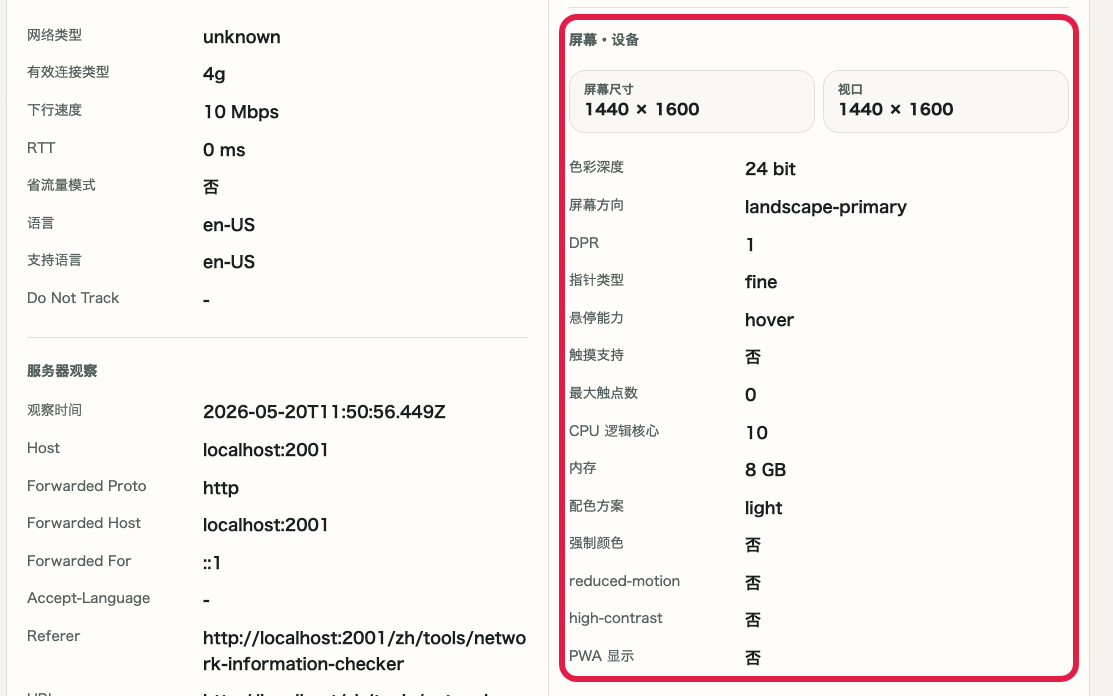
在右侧面板上方确认 User-Agent、平台、屏幕尺寸、视口、DPR 与触摸支持。
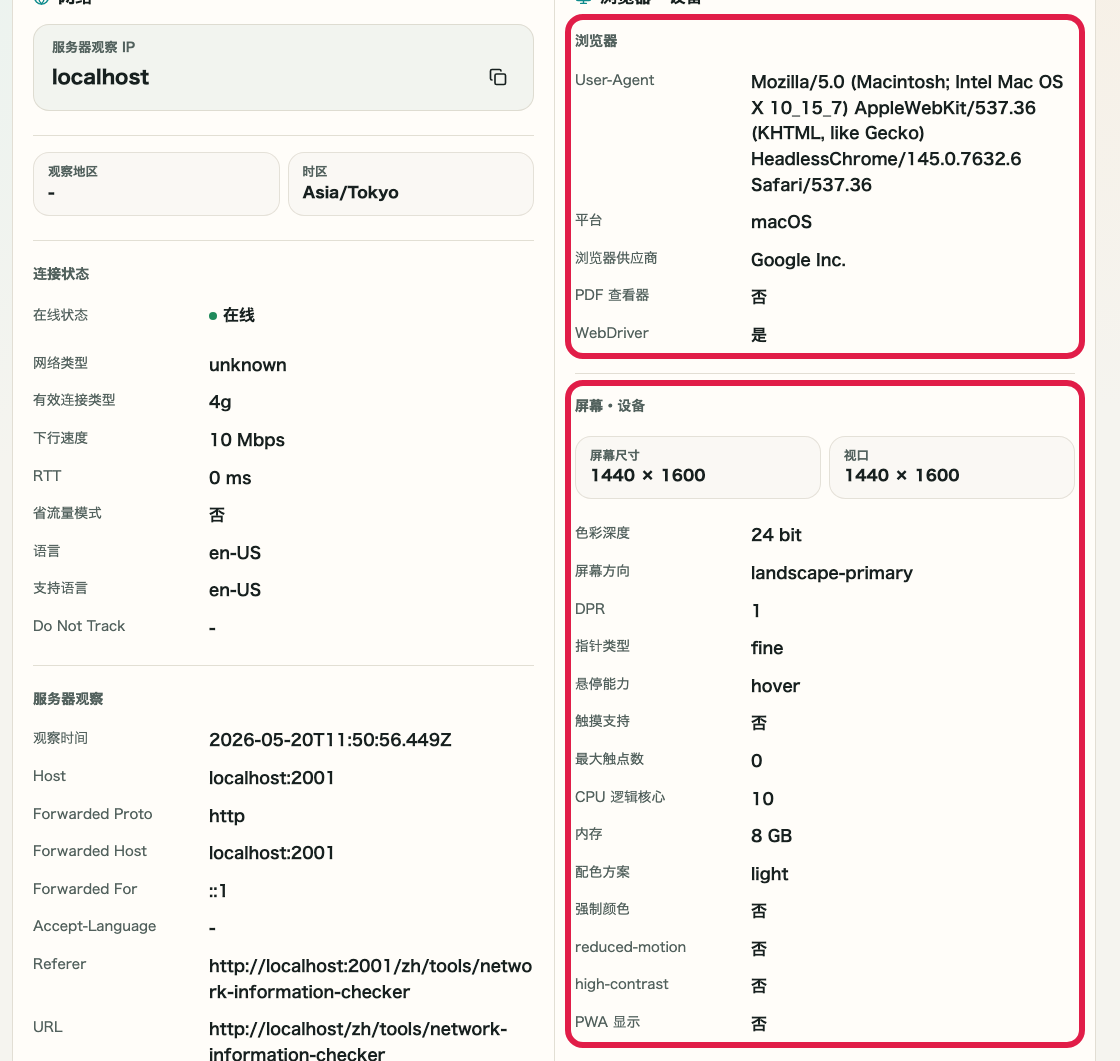
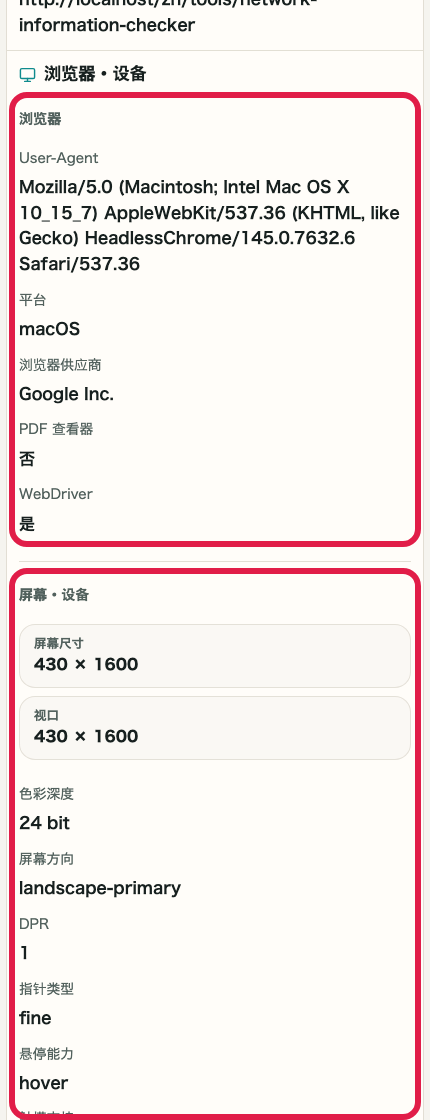
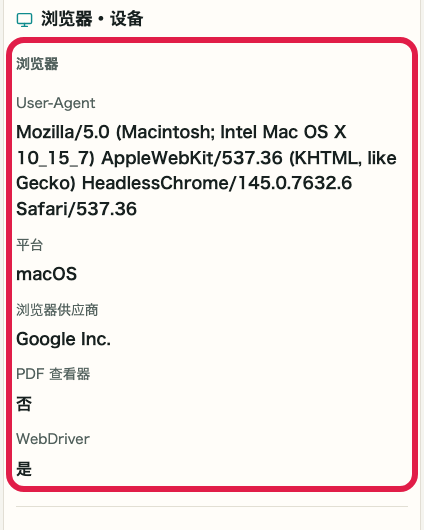
可确认 User-Agent、platform、vendor、PDF Viewer 与 WebDriver 状态。
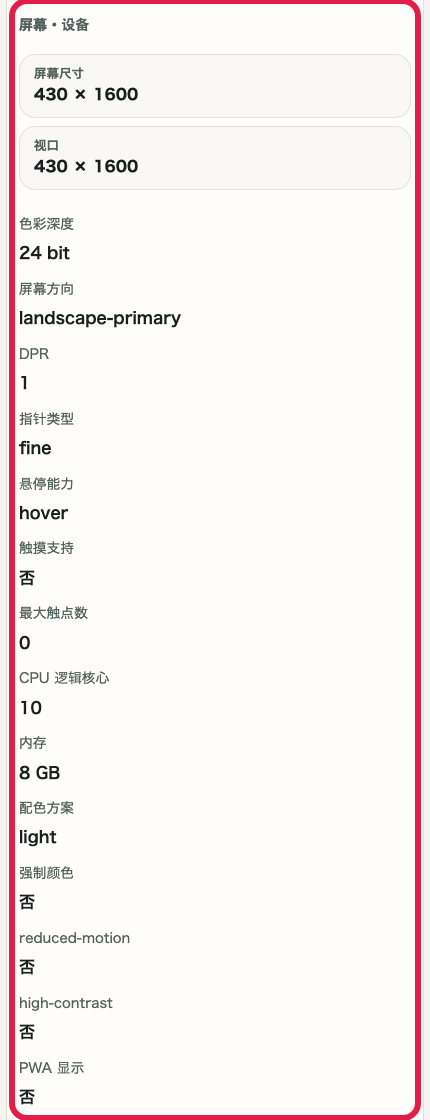
可确认屏幕尺寸、视口、DPR、方向、触摸、内存、配色与动态效果设置。
04 HOWTO
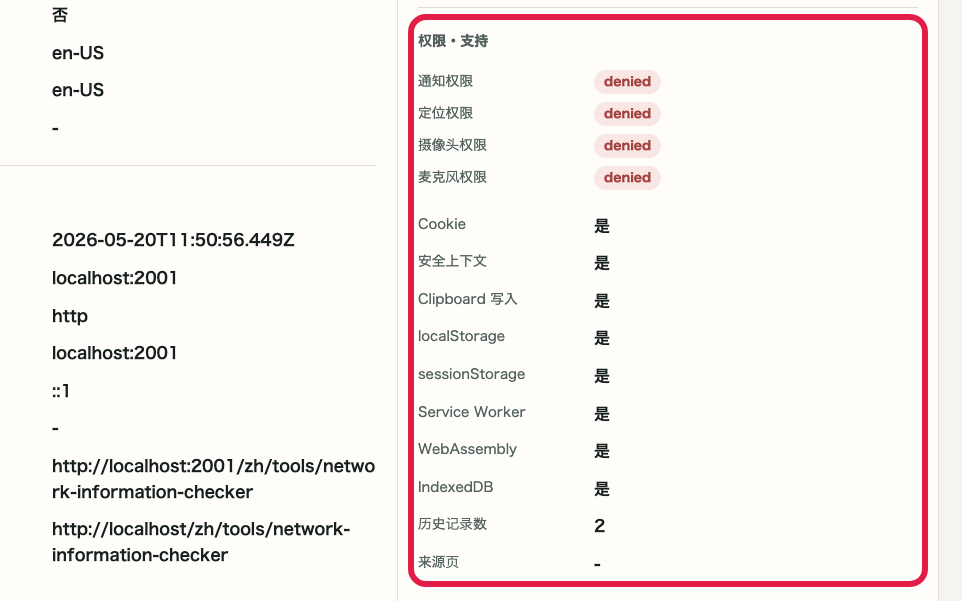
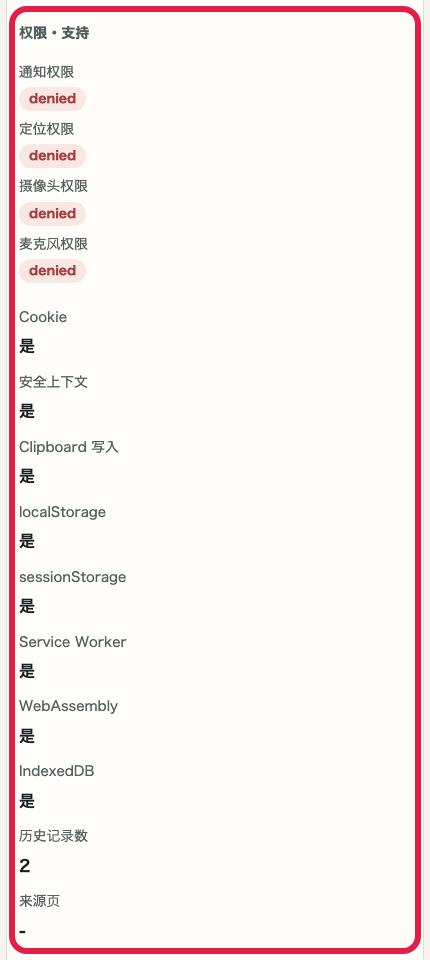
在右侧面板中部确认权限状态,以及浏览器 API、存储和复制相关功能的支持情况。
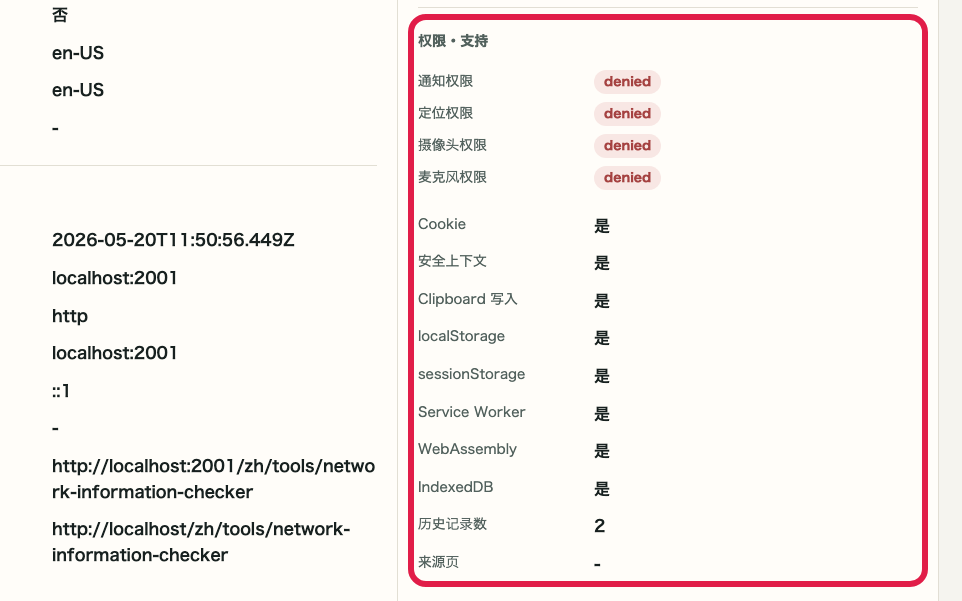
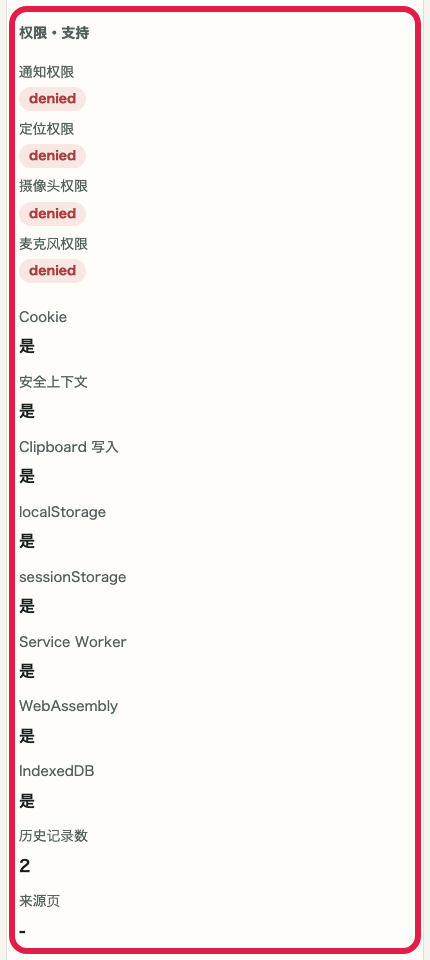
通过权限标签和支持状态列表,确认浏览器功能是否可用。
05 HOWTO
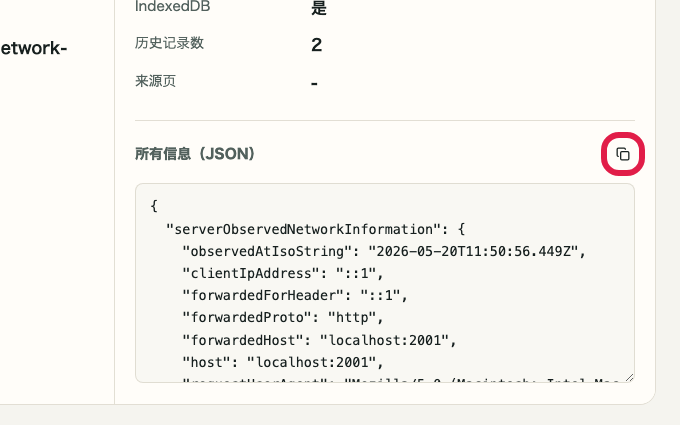
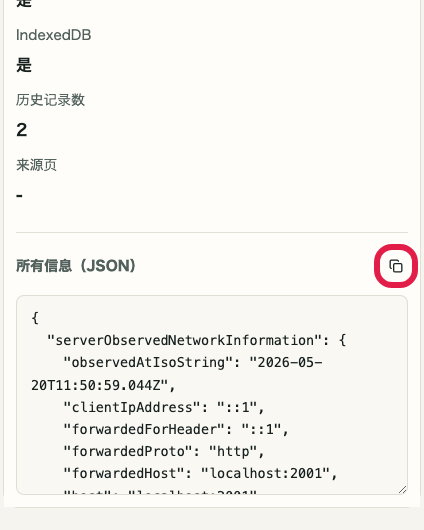
在右侧面板下方,以 JSON 形式确认当前环境信息,并用于技术支持或测试共享。
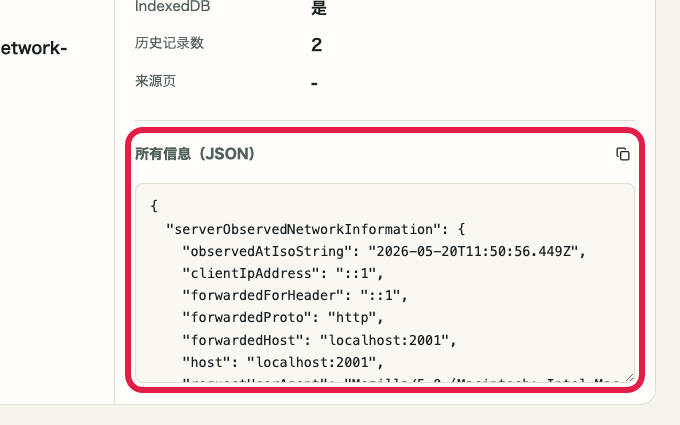
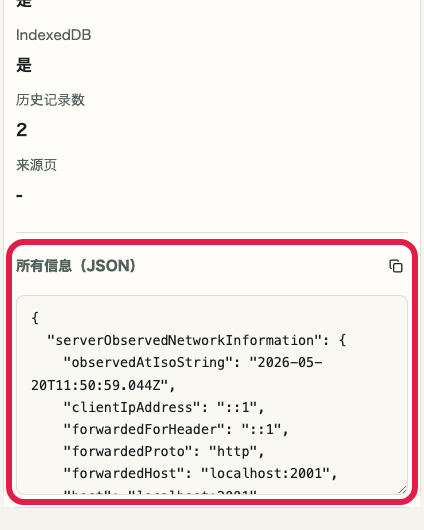
在共享 JSON 区域中确认画面上的环境信息如何被整理。
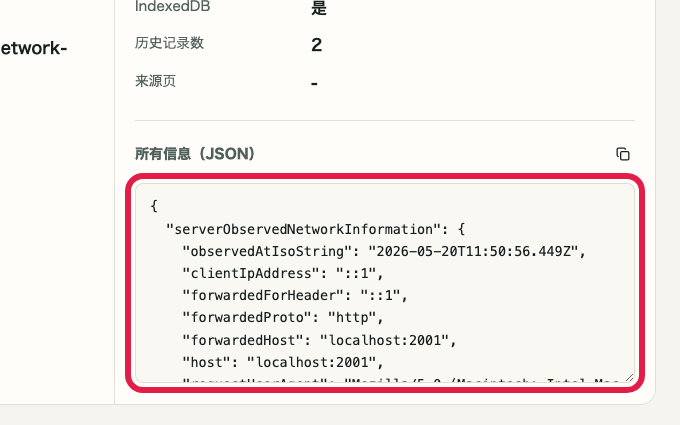
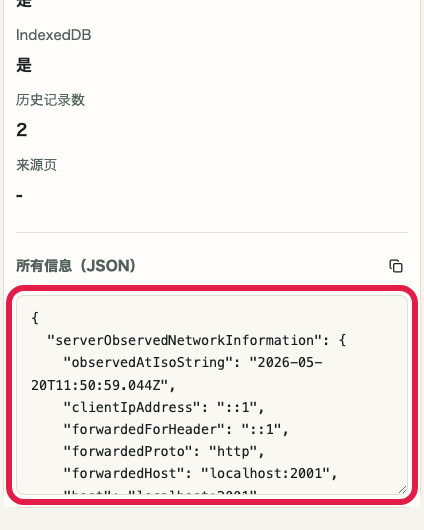
使用标题右侧的复制图标,可复制共享 JSON。
注意事项
将使用前应先判断的重要点按原因归纳整理。
确认事项
先在左侧面板上方确认 IP、位置、时区与在线状态,再查看更详细的信息。
确认事项
屏幕尺寸、视口、DPR、触摸支持、配色和动态效果设置有助于区分设备相关的显示条件。
注意
共享 JSON 包含浏览器、设备、权限与服务端观测信息。复制前请确认其中只包含需要共享的内容。
FAQ
这里先整理能帮助使用前判断的常见问题。
可以。由于这一部分需要外部请求,因此仅在需要时才会获取。
不会。该工具仅用于确认与复制信息,不做长期保存。
显示内容取决于您的网络连接,会根据网络环境显示 IPv4 或 IPv6。目前不支持同时显示两者。
全局 IP 需手动获取,其他信息在页面加载时读取,不会自动刷新。
可以。在手机上同样可以查看设备信息和连接信息。
可以。每条信息都可以一键复制到剪贴板。
下一步指南
这里整理了相关指南,便于继续操作时不迷失。