步骤 1
输入 Mermaid 语法
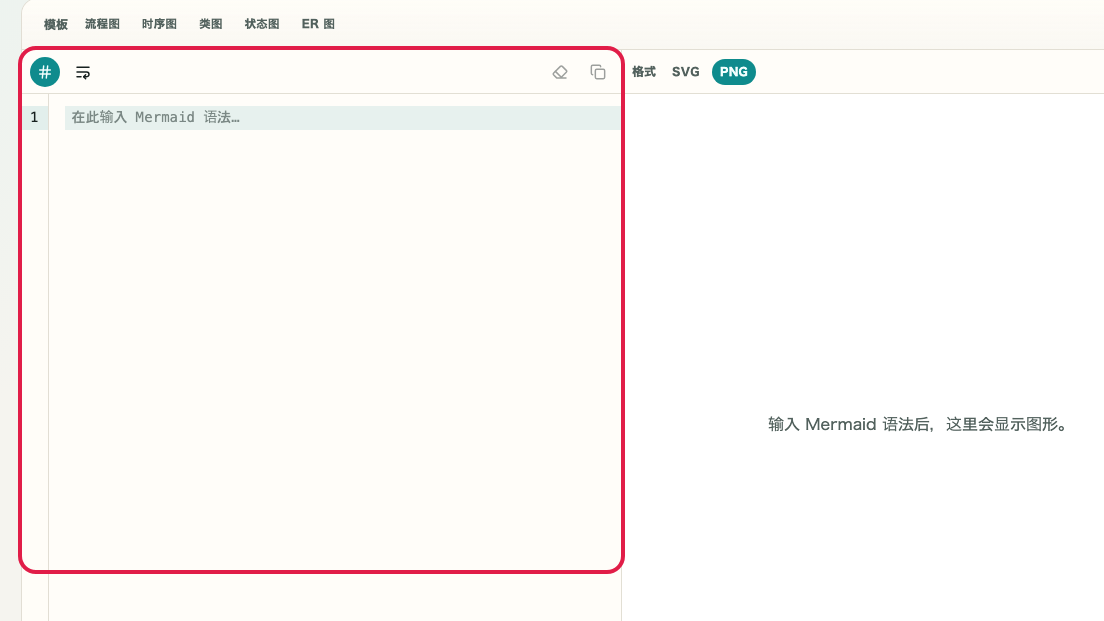
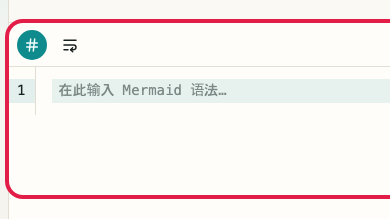
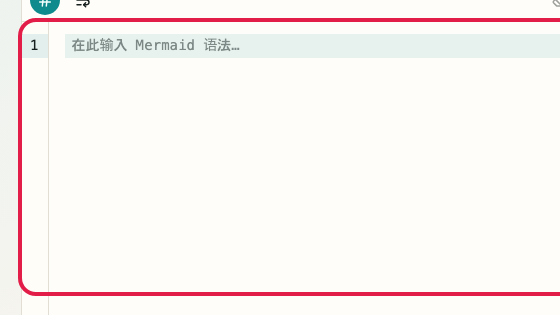
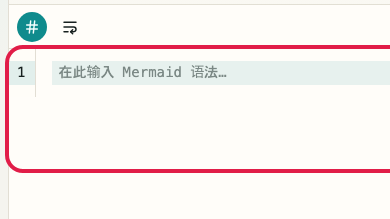
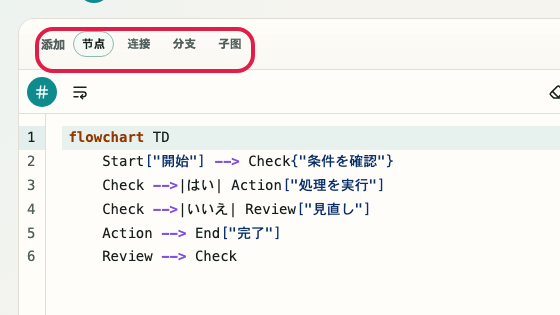
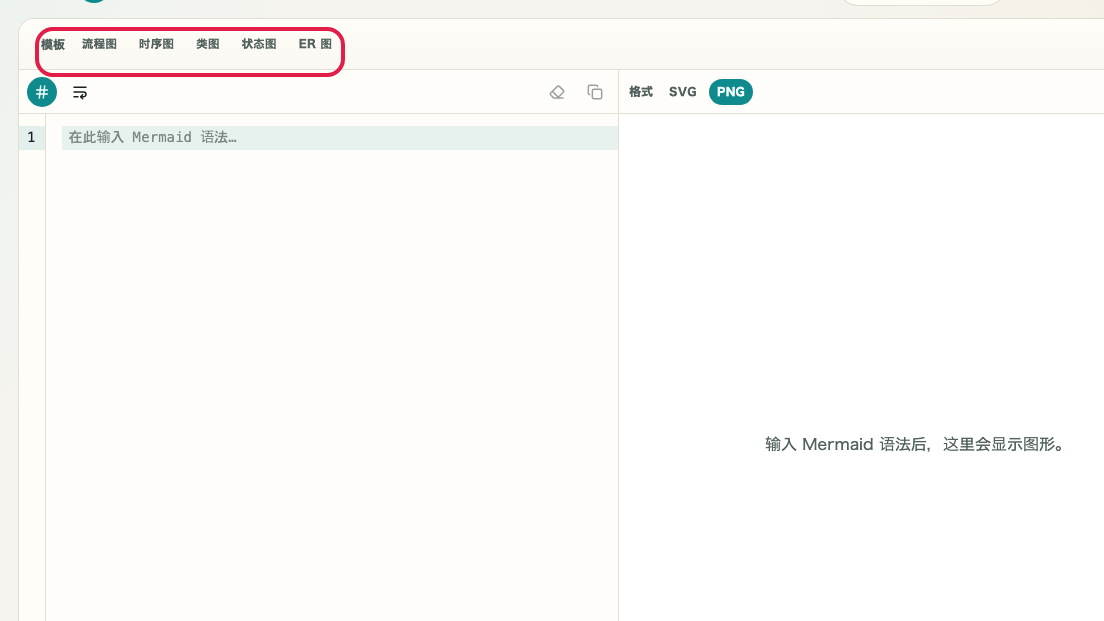
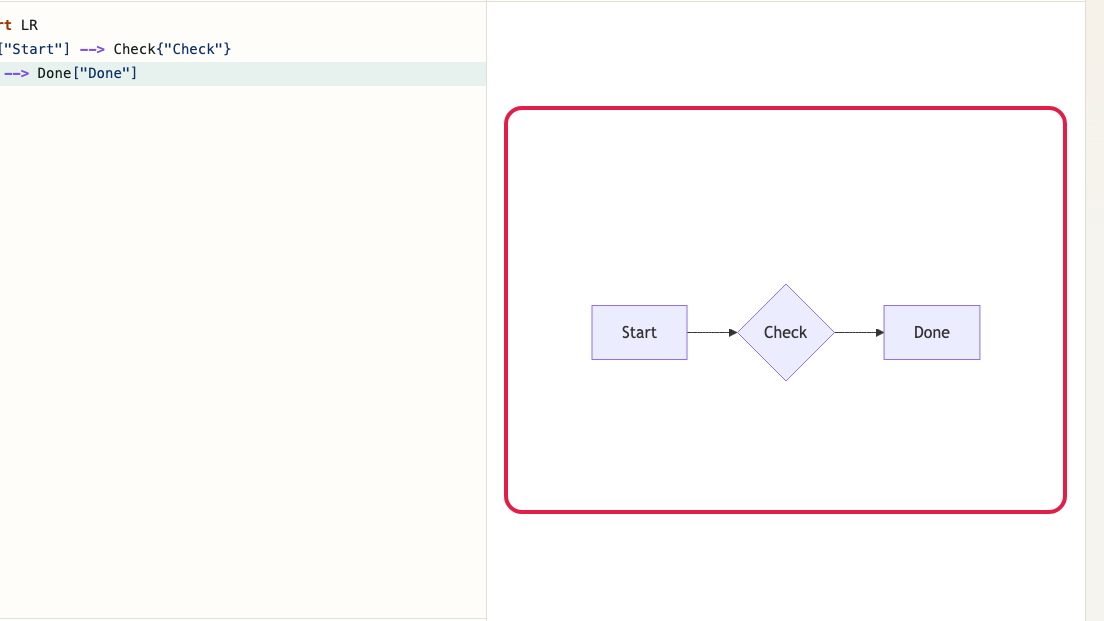
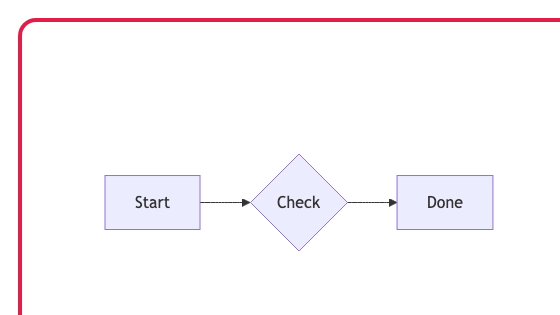
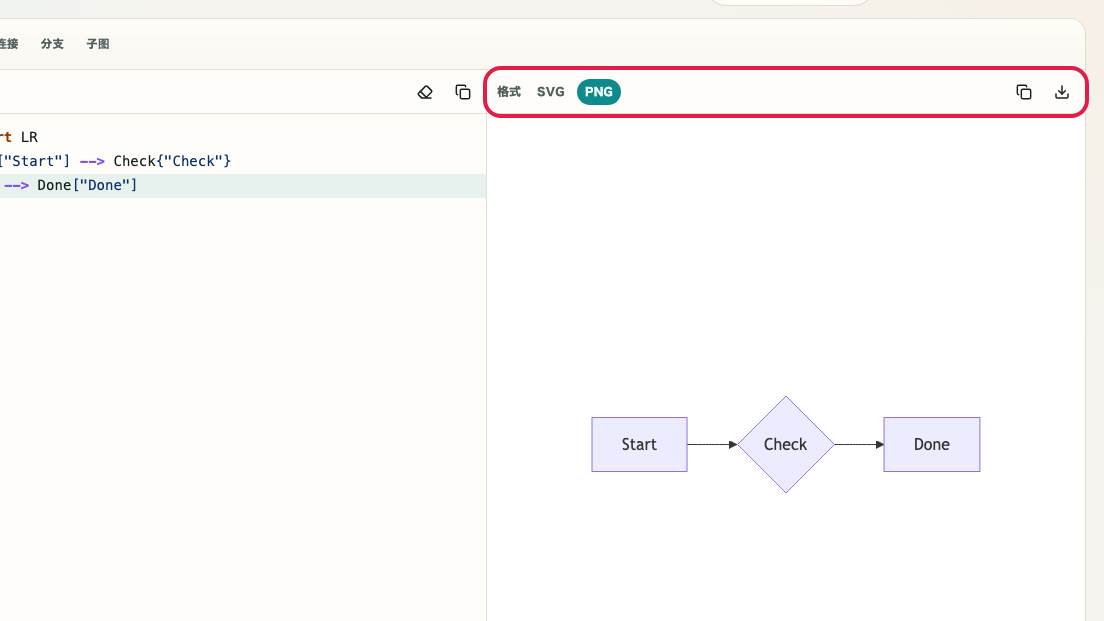
在左侧输入区域中编写 Mermaid 语法,内容会自动反映到右侧预览中。


确认点
- 输入区域中显示 Mermaid 语法
- 右侧预览会自动更新
本画面的操作
输入 Mermaid 语法
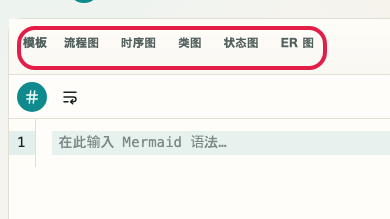
可直接输入流程图或时序图语法,并立即反映到图表中。


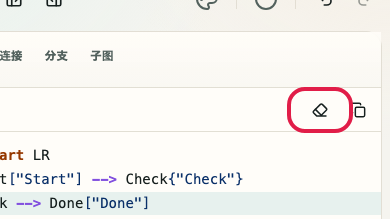
清空输入
可清除当前 Mermaid 语法,从最小示例重新开始。


复制语法
可直接复制 Mermaid 语法,并粘贴到 README 或规格文档中。


使用方法
用于预览 Mermaid 图表的工具,适合在整理图表时快速试验语法,或确认规格说明图的显示效果。通过切换主题,也能在分享前比较输出外观。
适用场景
可实现内容
步骤
这里按顺序整理操作流程与确认点,便于边看页面边继续操作。
步骤 1
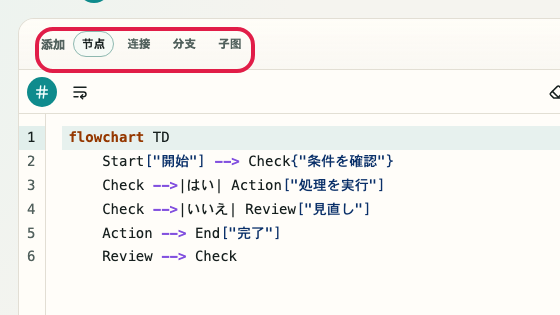
在左侧输入区域中编写 Mermaid 语法,内容会自动反映到右侧预览中。


可直接输入流程图或时序图语法,并立即反映到图表中。


可清除当前 Mermaid 语法,从最小示例重新开始。


可直接复制 Mermaid 语法,并粘贴到 README 或规格文档中。


步骤 2
在右侧确认图表的同时切换主题。可根据分享方式选择 SVG 或 PNG 的复制与下载。


可在 GitHub Light、GitHub Dark、Presentation、Notebook、Terminal 之间切换,以确认背景与线条颜色。


可使用 SVG 复制或下载,以矢量形式复用输出结果。


如果想以图片形式分享,可使用 PNG 的复制或下载。


注意事项
将使用前应先判断的重要点按原因归纳整理。
确认事项
如果一次加入太多元素,错误原因会更难定位。建议先从最小可用语法开始,再逐步增加节点或分支。
确认事项
即使是同一份 Mermaid 语法,不同主题下的背景与线条颜色也会不同。使用接近最终展示环境的主题,可减少返工。
注意
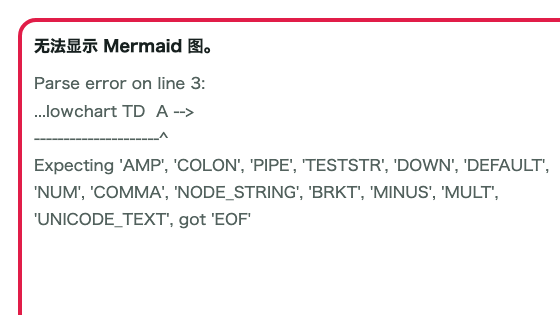
语法有误时,预览区域会显示错误信息。图表未能显示时,请先查看错误信息,修正语法后再试。
FAQ
这里先整理能帮助使用前判断的常见问题。
可以。支持 SVG 与 PNG,并提供复制与下载操作。
错误信息会显示在预览下方,编辑时可立即定位有问题的部分。
支持流程图、时序图、类图、ER 图、甘特图等 Mermaid 标准支持的图表类型。
Mermaid 官方文档中有各类图表的语法说明。可以在本页边写语法边确认效果。
切换主题可改变包括背景色在内的整体样式。可以比较不同主题下的显示效果。
可保存为 SVG 或 PNG 后分享,也支持复制到剪贴板。
下一步指南
这里整理了相关指南,便于继续操作时不迷失。