01 HOWTO
JSON 输入与校验区域
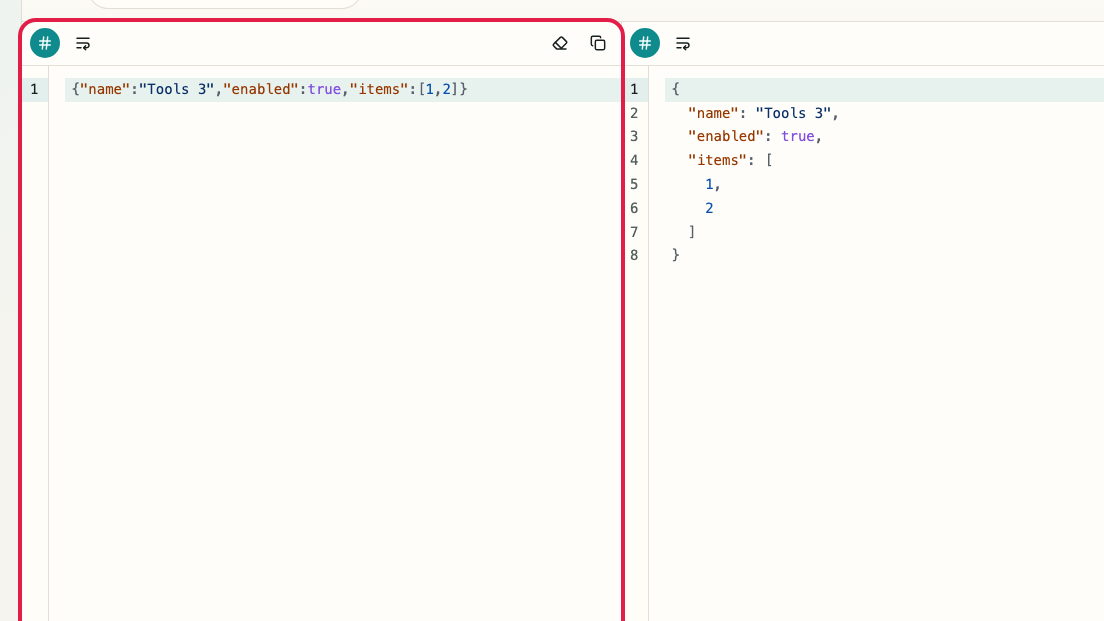
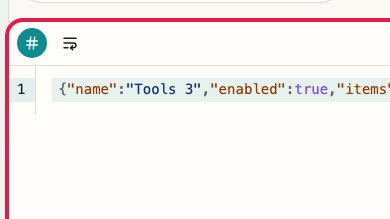
在左侧输入栏粘贴需要格式化或压缩的 JSON。也可以在这里清空输入、复制输入并校验语法。
这个区域可以做什么
- 可以直接输入 JSON
- 可以清空当前输入
- 可以复制正在编辑的 JSON
- 处理前可以校验语法
操作位置
01
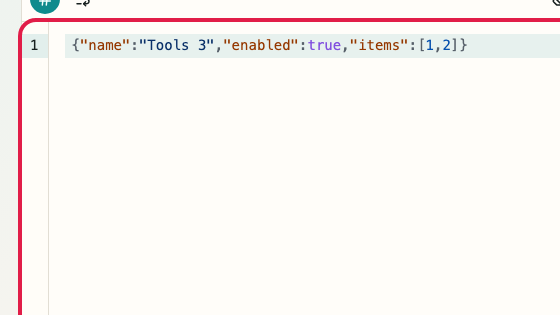
JSON 输入
输入需要格式化或压缩的 JSON。
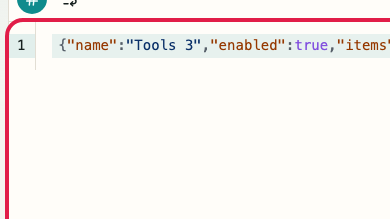
02
清空输入
删除当前输入,用其他 JSON 重新开始。
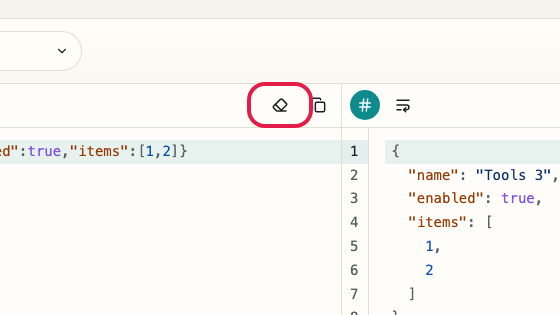
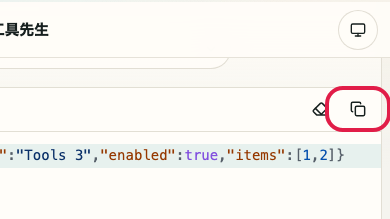
03
复制输入
将正在编辑的 JSON 复制到外部笔记或评审中。
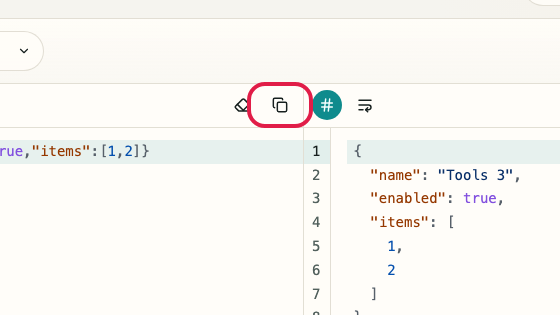
04
语法校验
格式化前确认 JSON 语法错误。
使用方法
只需粘贴内容即可格式化、压缩并验证 JSON 的开发辅助工具,设计重点是让错误位置更容易理解、输出结果更容易复制。输入 JSON,完成格式化或验证,然后复制结果。
适用场景
可实现内容
指南
按画面区域说明设置、输入、预览、结果和保存等操作方法。
01 HOWTO
在左侧输入栏粘贴需要格式化或压缩的 JSON。也可以在这里清空输入、复制输入并校验语法。
输入需要格式化或压缩的 JSON。
删除当前输入,用其他 JSON 重新开始。
将正在编辑的 JSON 复制到外部笔记或评审中。
格式化前确认 JSON 语法错误。
02 HOWTO
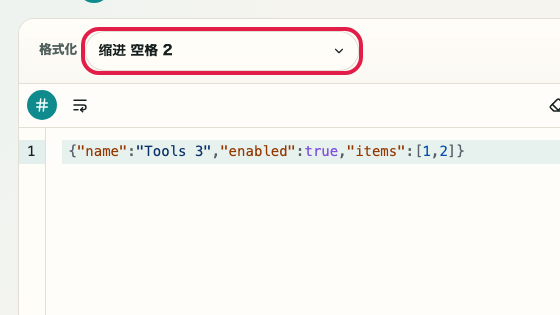
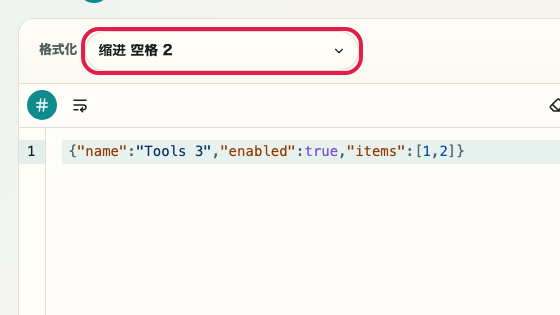
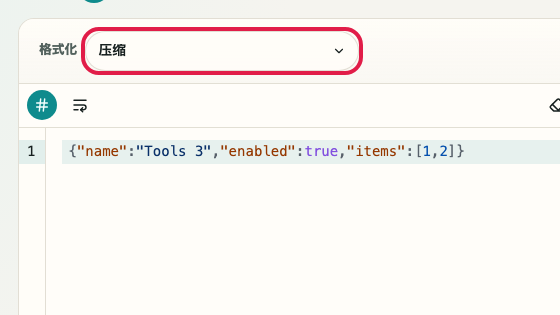
使用上方操作将 JSON 整理为易读格式,或删除多余空白进行压缩。可以一边查看结果一边调整输入。
转换为带缩进、易阅读的 JSON。
转换为减少空白和换行的 JSON。
确认格式化或压缩后的结果。
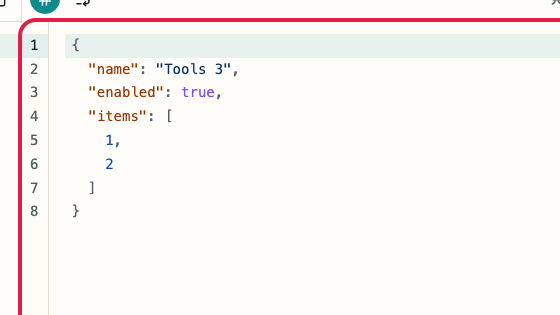
结果不符合预期时返回输入栏修正。
03 HOWTO
在右侧结果栏确认转换后的 JSON,整理成需要的形式后复制。适合在共享或粘贴到配置文件前使用。
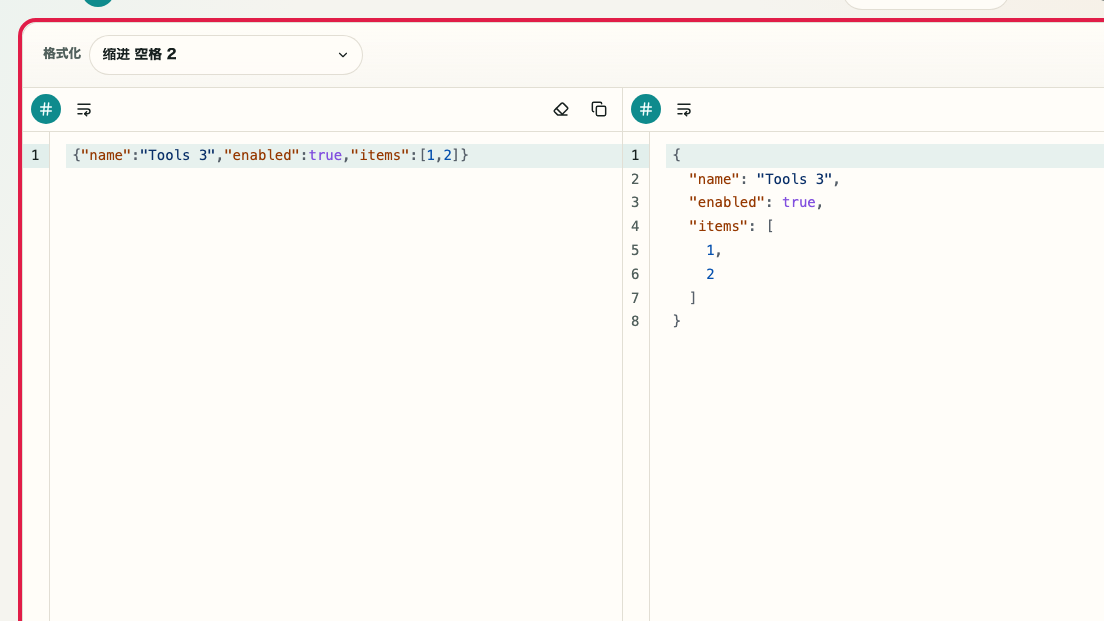
在右侧结果栏确认处理后的 JSON。
将转换后的 JSON 复制到剪贴板。
以易读形式用于评审或规格确认。
以减少空白的形式用于粘贴或保存。
04 HOWTO
JSON 无法处理或结果不符合预期时,在这里确认语法校验、输入修正、清空输入和结果复制。
确认当前内容是否能作为 JSON 处理。
根据校验结果或输出结果修正左侧输入。
删除当前输入,用新的 JSON 重新开始。
确认修正后的结果再复制。
注意事项
将使用前应先判断的重要点按原因归纳整理。
确认事项
如果只复制了部分 JSON 字符串,往往无法正确格式化。粘贴完整响应或完整配置对象,更容易找出错误。
确认事项
格式化适合阅读与确认,压缩适合传输或嵌入。根据目标切换输出方式,会让处理更高效。
注意
本工具专为标准 JSON 设计。不支持 YAML、XML 和 JSON5。使用前请先确认内容是否为有效的 JSON。
FAQ
这里先整理能帮助使用前判断的常见问题。
可在浏览器可承受范围内使用。极大的 JSON 可能需要更长的格式化或校验时间,也可能让页面响应变慢。
本页面仅支持 JSON 的格式化、压缩与校验,不支持 YAML 或 XML。
目前使用标准缩进设置进行格式化,不支持自定义缩进宽度。
本页仅支持标准 JSON,不支持 JSON5 和 JSONC(含注释)。
可以。格式化或压缩后的结果可一键复制。
处理范围受限于浏览器可处理的大小。JSON 文件过大可能导致页面变慢。
下一步指南
这里整理了相关指南,便于继续操作时不迷失。