
01 HOWTO
用 2D 取色器选择颜色
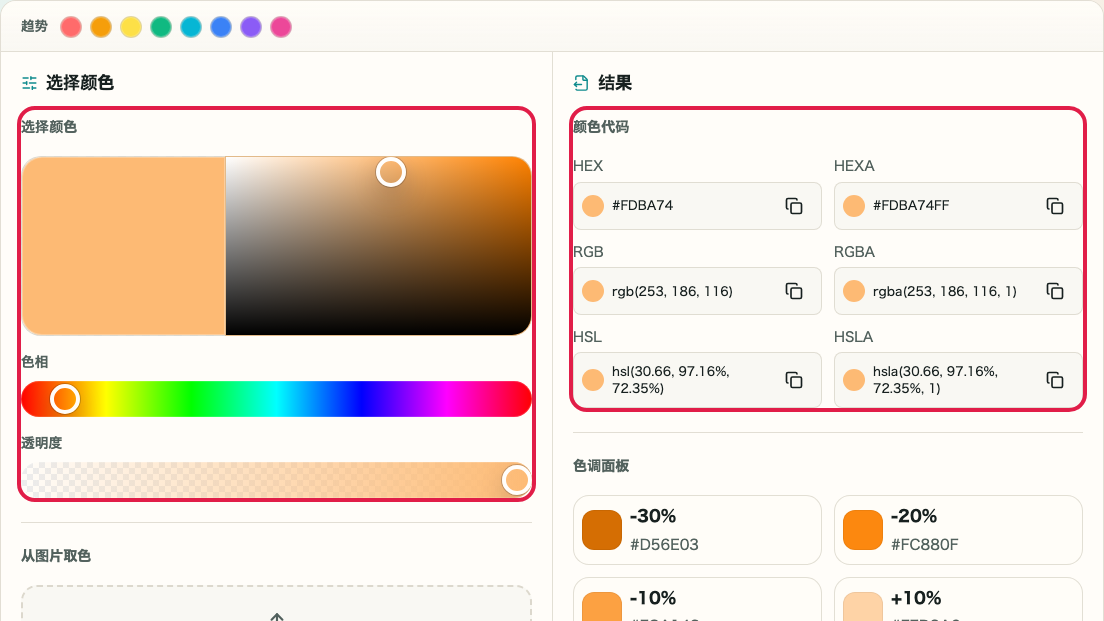
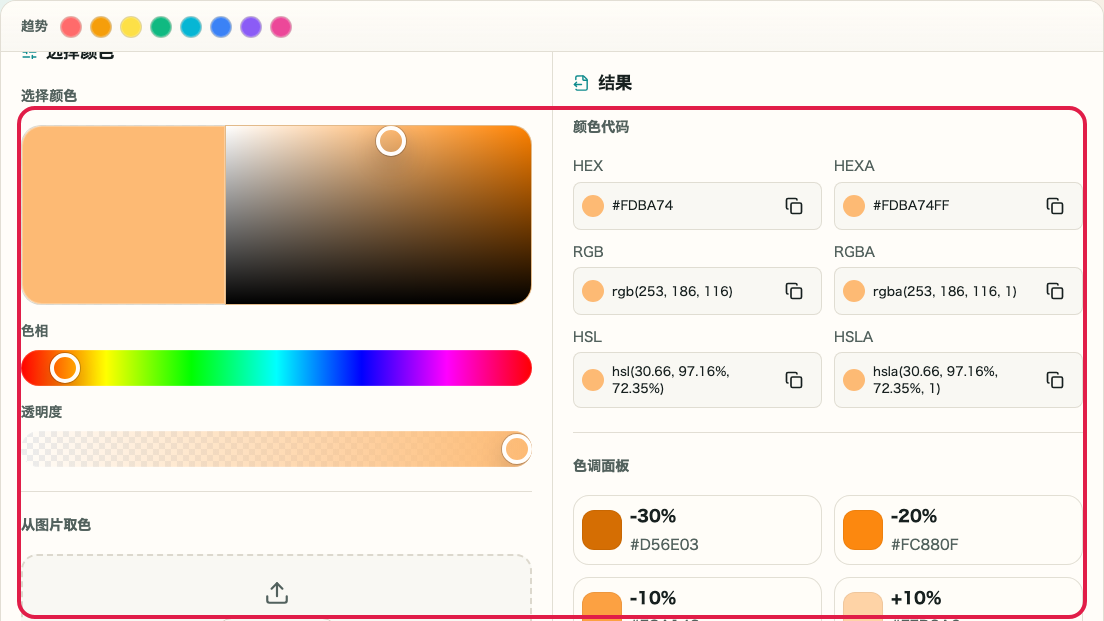
在 2D 取色器上拖拽选择颜色,通过色相滑块调整色相。右侧的颜色代码会实时更新。
这个区域可以做什么
- 可用 2D 取色器调整颜色的鲜艳度和明度
- 可用色相滑块切换红、黄、绿、蓝等颜色系
操作位置
01
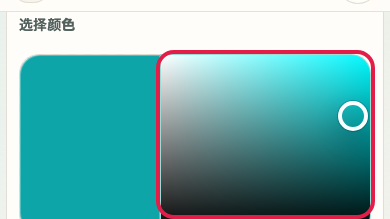
2D 取色器
先用 2D 取色器和色相滑块接近目标颜色,再进行细调会更容易。
02
颜色鲜艳度
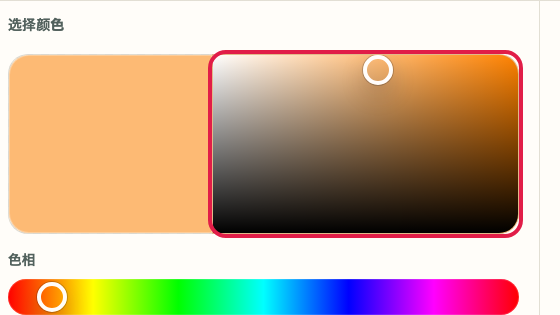
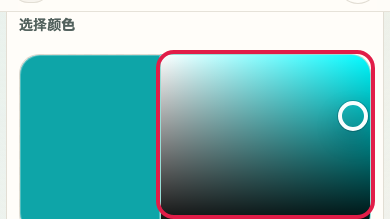
在 2D 取色器内左右移动,可以改变所选颜色的鲜艳程度。
03
颜色明度
在 2D 取色器内上下移动,可以在保持同一色相的同时调整明暗。
使用方法
取色器、图片与透明度支持可通过 2D 取色器或图片选择颜色,并在同一工作区查看 HEX、HEXA、RGB、RGBA、HSL、HSLA。可用于确认 CSS 颜色代码、转换设计稿数值、比较相近色调和复用最近颜色。颜色的选择、确认与复制在单一画面内完成,无需切换页面即可完成设计工作中的颜色准备。
适用场景
可实现内容
指南
按画面区域说明设置、输入、预览、结果和保存等操作方法。
01 HOWTO
在 2D 取色器上拖拽选择颜色,通过色相滑块调整色相。右侧的颜色代码会实时更新。
先用 2D 取色器和色相滑块接近目标颜色,再进行细调会更容易。
在 2D 取色器内左右移动,可以改变所选颜色的鲜艳程度。
在 2D 取色器内上下移动,可以在保持同一色相的同时调整明暗。
02 HOWTO
用透明度滑块设置透明度,在右侧确认 HEX、HEXA、RGB、RGBA、HSL、HSLA 均以同一颜色同步显示。
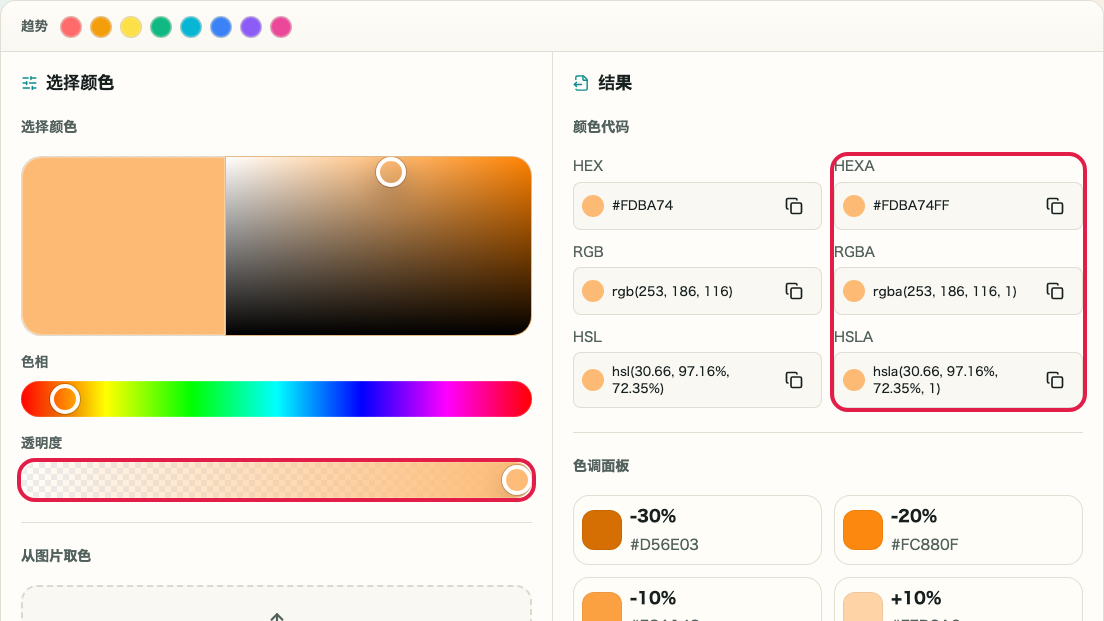
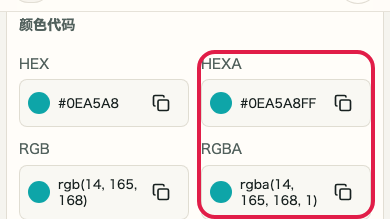
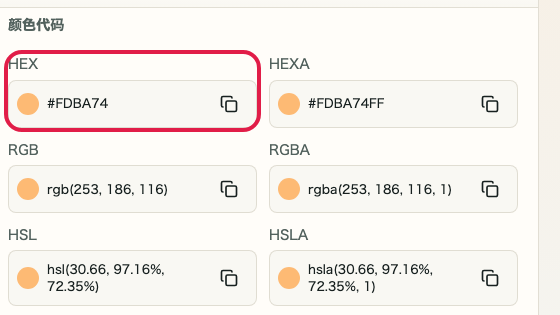
当需要把纯色用于 CSS 或配置文件时,可优先确认 HEX。需要包含透明度时,请确认 HEXA。
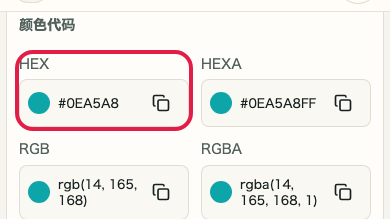
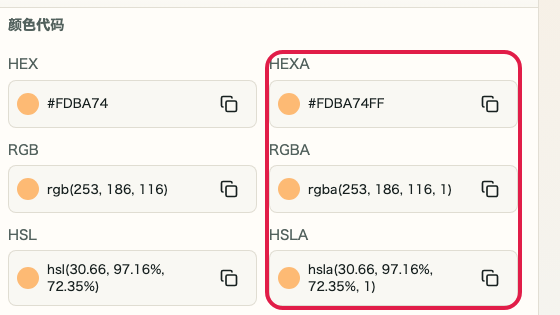
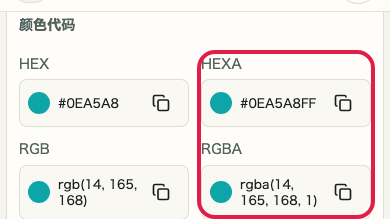
需要包含透明度时,请确认 HEXA、RGBA、HSLA 与当前透明度一致。
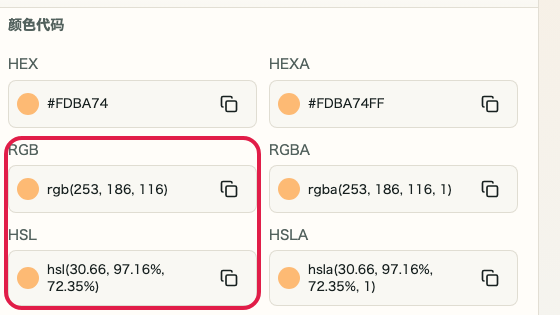
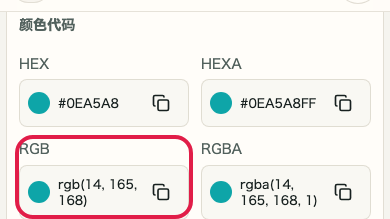
需要匹配设计稿或已有代码中的数字时,可确认 RGB 或 HSL。
03 HOWTO
点击右侧颜色代码面板中所需格式行的复制按钮,可复制 HEX、HEXA、RGB、RGBA、HSL、HSLA 中的任意格式。
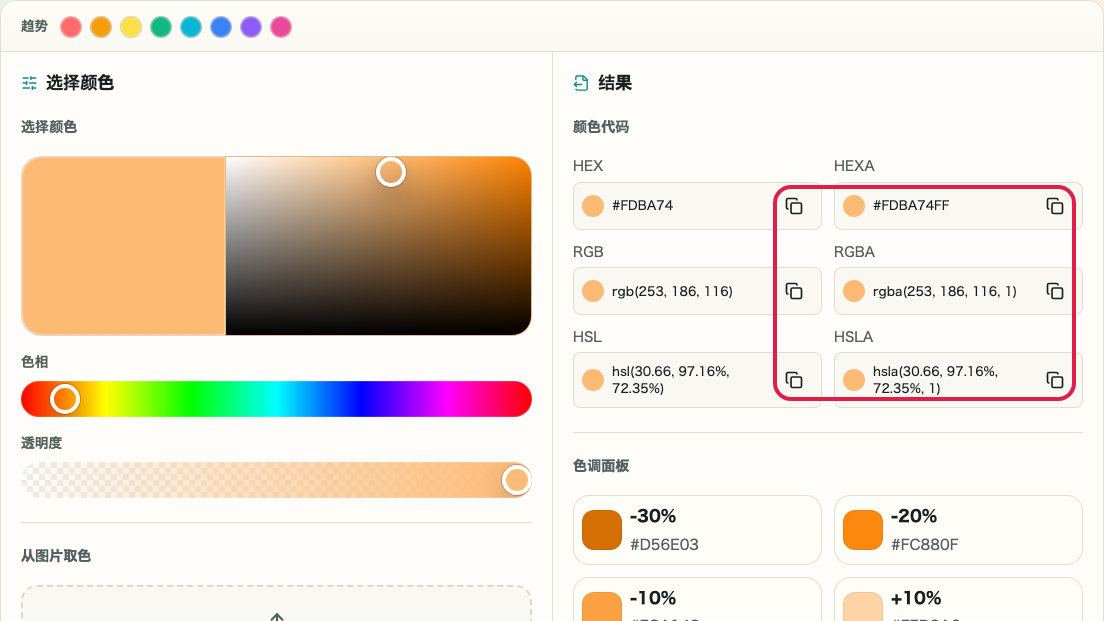
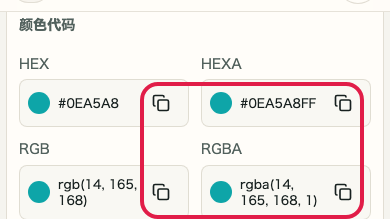
根据实际使用场景复制 HEX、HEXA、RGB、RGBA、HSL 或 HSLA。
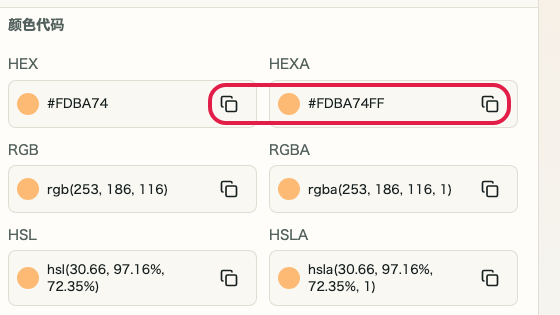
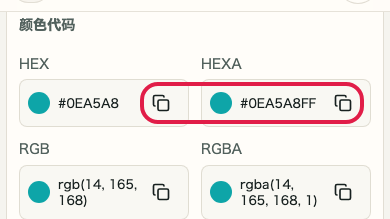
用于普通 CSS 或配置值时,可复制 HEX、RGB、HSL。
需要透明色时,可复制 HEXA、RGBA、HSLA。
04 HOWTO
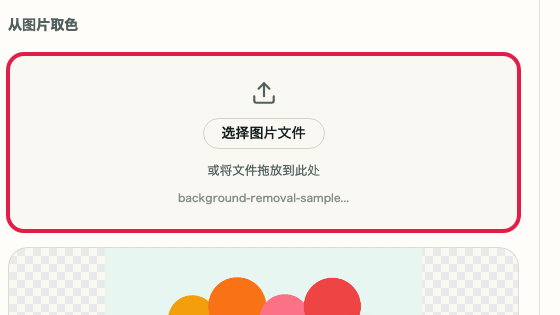
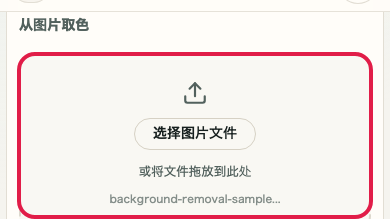
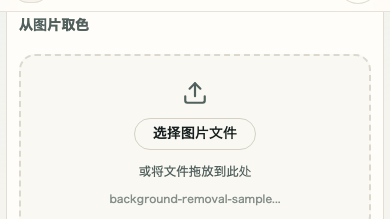
在左下方的图片区域添加文件,点击预览图上的任意位置,该像素的颜色将作为当前颜色。
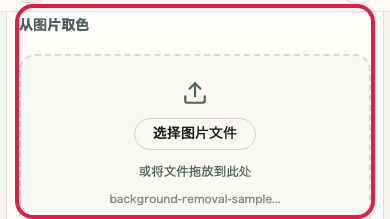
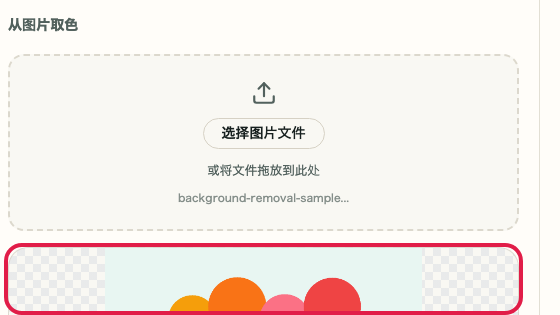
添加图片文件后,点击预览中的位置即可将该像素颜色反映为当前颜色。
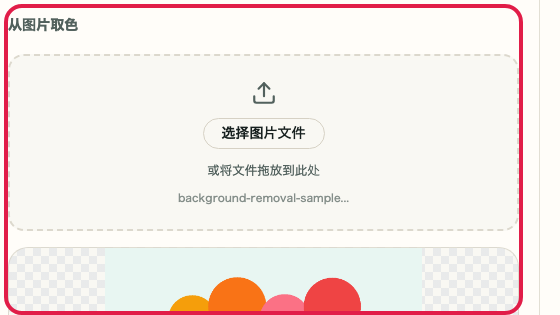
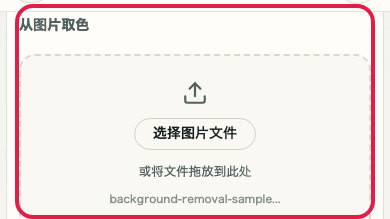
选择图片文件后,会显示用于取色的预览图。
点击预览图中想取得的颜色,即可将该像素作为当前颜色。
05 HOWTO
在右侧的色调面板中选择接近的明度进行比较。最近使用的颜色保存在浏览器中,无需重新创建即可再次使用。
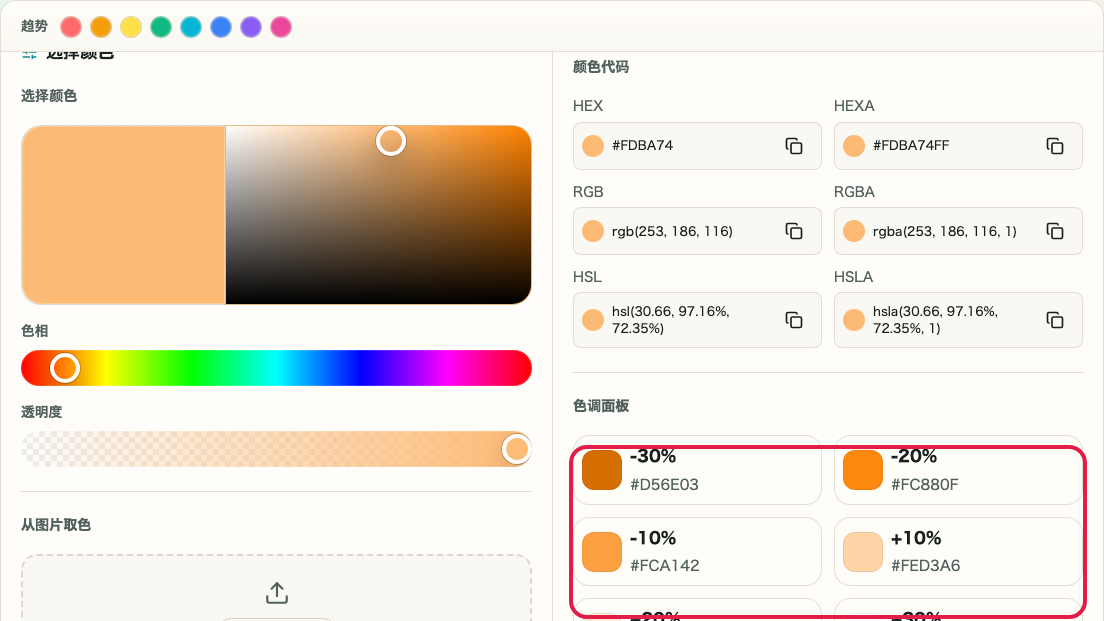
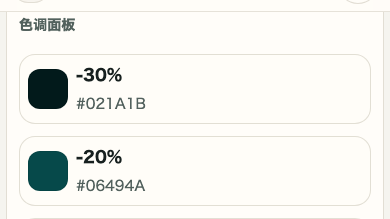
想快速比较更亮或更暗的变体时,可以直接从面板选择。
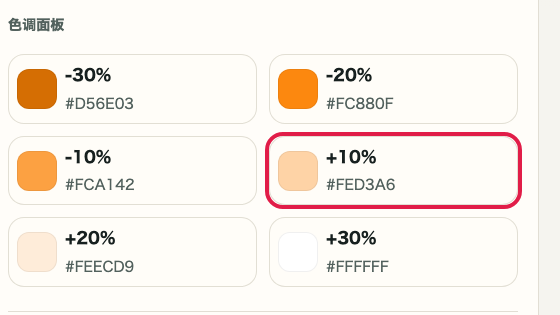
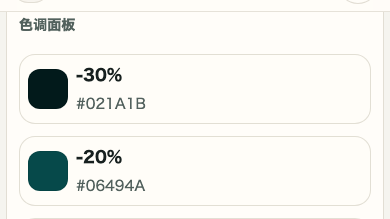
最近使用的颜色会保存在浏览器中,无需反复重新输入。
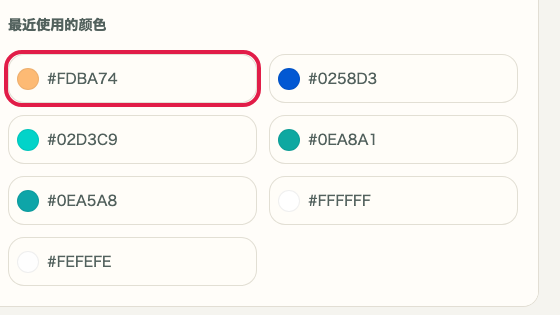
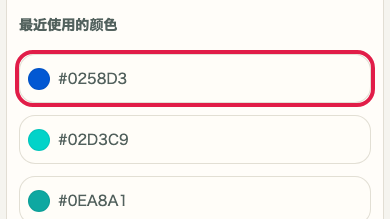
从面板或历史中选择颜色后,会同时更新当前颜色、颜色代码和复制区域。
注意事项
将使用前应先判断的重要点按原因归纳整理。
检查项
HEX、HEXA、RGB、RGBA、HSL、HSLA 只是同一种颜色的不同表示方式。先确认当前颜色和透明度,再决定使用哪种格式会更稳定。
检查项
想尝试稍亮或稍深的颜色时,比起反复手动输入,直接从色调面板选择会更快。
注意
最近使用的颜色仅保存在浏览器存储中,清除浏览器数据时颜色历史也会一并删除。重要的颜色代码建议另行记录。
FAQ
这里先整理能帮助使用前判断的常见问题。
不会。颜色选择、转换、复制和最近颜色保存都只在浏览器内完成。
最近颜色只会保存在浏览器存储中,可在同一设备和浏览器里继续使用。
可以。使用拾色器功能可获取屏幕上任意位置的颜色。不支持 EyeDropper API 的浏览器无法使用此功能。
可以。通过透明度滑块可以使用 RGBA 和 HSLA 格式进行设置。
可以。可以在 HEX、RGB、HSL 各输入框中直接输入数值。
最近使用的颜色(最多 20 个)显示在最近颜色区域,可在同一浏览器中复用。
下一步指南
这里整理了相关指南,便于继续操作时不迷失。


