步骤 1
选择基础并调整预览
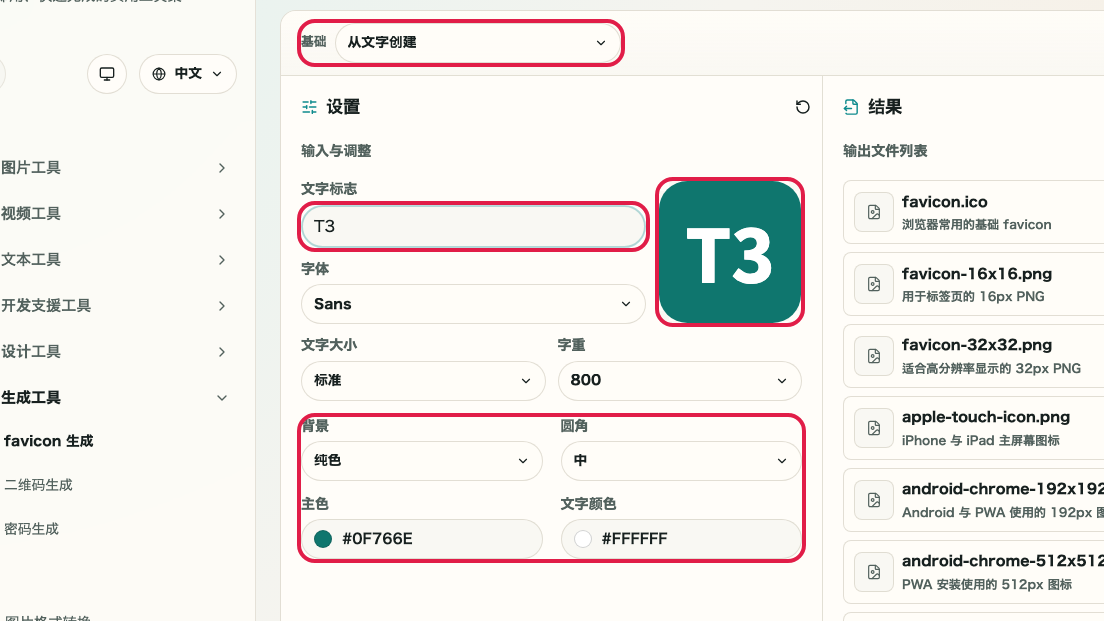
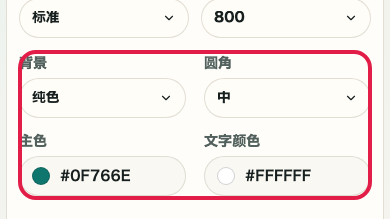
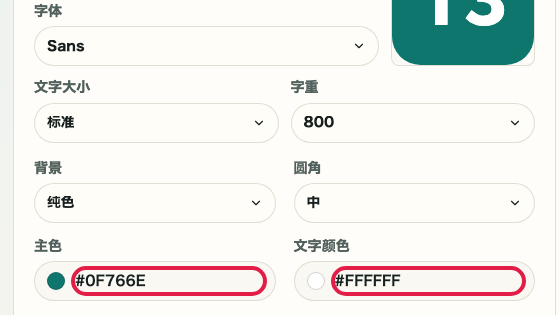
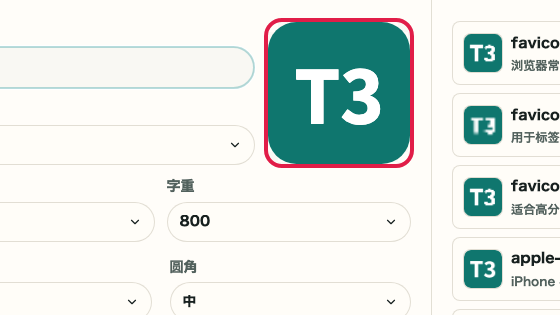
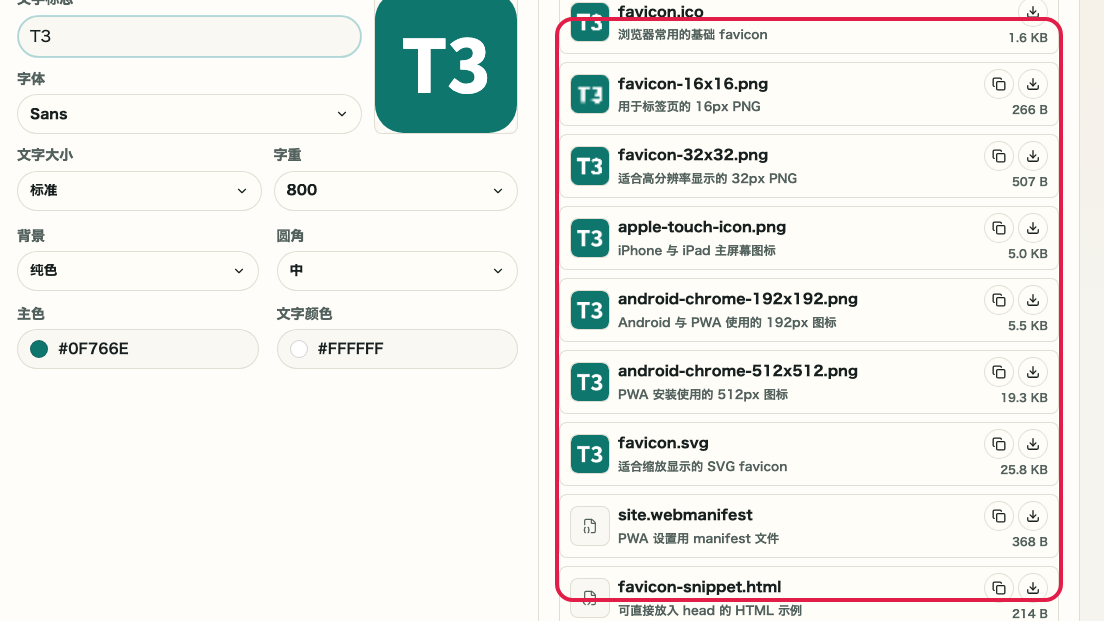
选择从图片或文字开始,并一边查看正方形预览,一边调整背景、圆角、文字大小和颜色。


确认点
- 可选择图片或文字作为基础
- 正方形预览会跟随当前设置变化
- 小尺寸 favicon 也能保持清晰
本画面的操作
选择基础
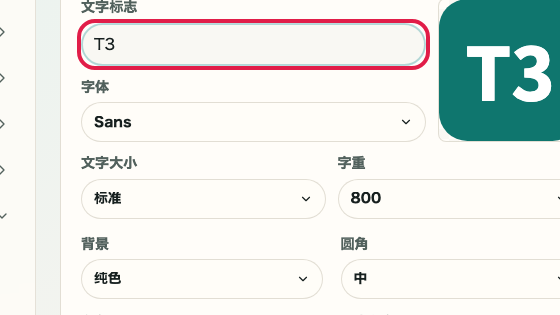
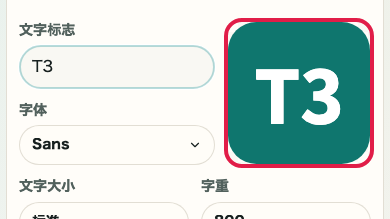
可以添加图片文件,也可以输入短文字来创建 favicon。


调整文字标志
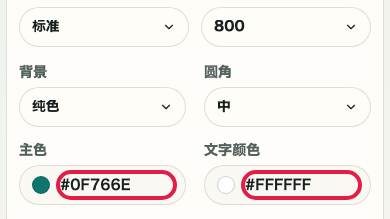
选择字体、字重、文字大小和文字颜色,并确认与背景的对比度。


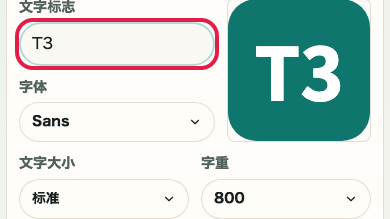
正方形预览
生成前可确认背景、圆角以及文字或图片的显示效果。


使用方法
favicon 创建工具可在浏览器内从图片或短文字生成一整套 favicon。你可以在正方形预览中调整背景、圆角、文字大小和颜色,再确认生成后的尺寸预览与输出文件。
适用场景
可实现内容
步骤
这里按顺序整理操作流程与确认点,便于边看页面边继续操作。
步骤 1
选择从图片或文字开始,并一边查看正方形预览,一边调整背景、圆角、文字大小和颜色。


可以添加图片文件,也可以输入短文字来创建 favicon。


选择字体、字重、文字大小和文字颜色,并确认与背景的对比度。


生成前可确认背景、圆角以及文字或图片的显示效果。


步骤 2
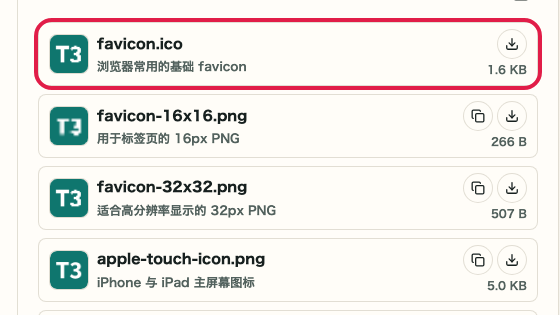
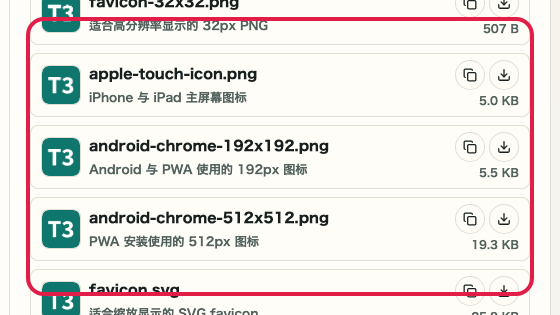
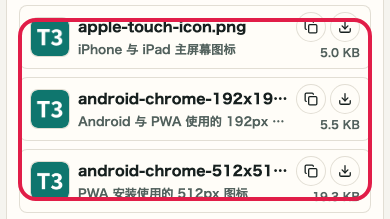
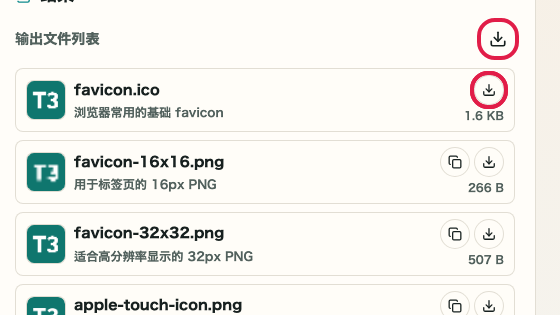
生成 favicon 套件后,确认尺寸预览、输出文件列表、HTML 示例和 manifest。


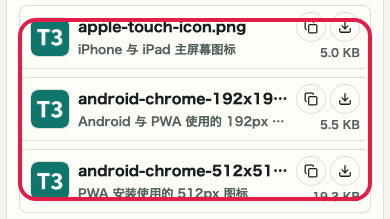
根据当前设置生成 favicon 套件,生成后右侧预览和文件列表会更新。


确认 16x16、32x32、180x180、192x192 的显示效果,检查小尺寸下是否清晰。


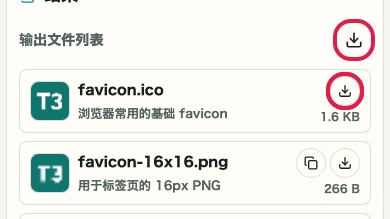
可单独保存文件或 ZIP,并复制 HTML 示例和 manifest 反映到网站中。


注意事项
将使用前应先判断的重要点按原因归纳整理。
确认
favicon 会以 16x16 或 32x32 显示。短文字和简单图形通常比复杂图片更容易识别。
确认
使用纯色或渐变背景时,请确认文字或图形不会融入背景。
确认
除了生成的文件,也请把 HTML 示例和 manifest 反映到网站中,让浏览器和主屏幕图标正确识别。
FAQ
这里先整理能帮助使用前判断的常见问题。
不会。favicon 的生成完全在浏览器内完成,图片文件不会发送到外部。
可以生成 favicon.ico、多尺寸 PNG、SVG favicon、site.webmanifest 以及 HTML 示例。
可以。文字标志模式可让您使用简短文字生成简单 favicon。
可以。生成后的 favicon 套件可以用 ZIP 一次性保存。
支持。根据所选预设,可同时生成 site.webmanifest。
可以。您可以在预览区查看 16x16、32x32 等尺寸下的显示效果。
下一步指南
这里整理了相关指南,便于继续操作时不迷失。