步骤 1
输入内容并调整设置
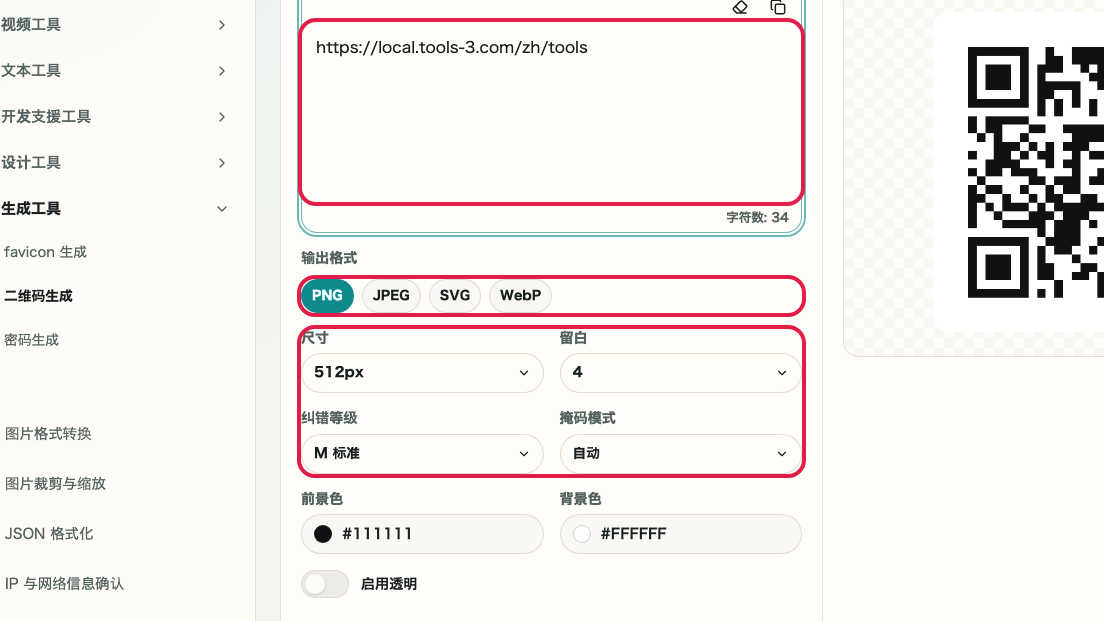
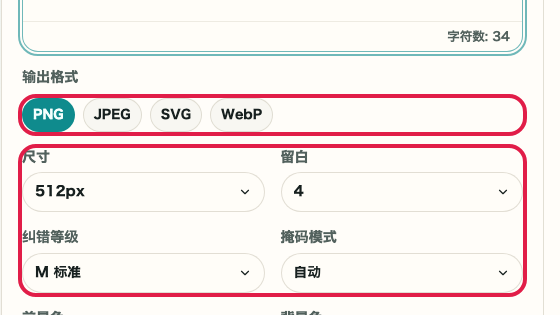
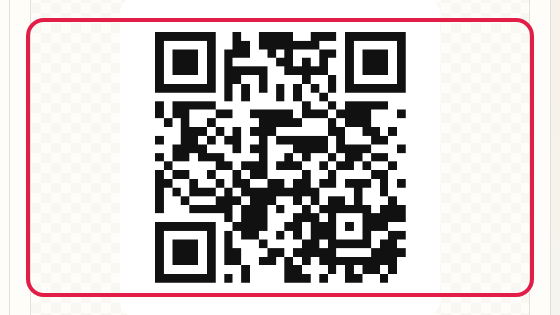
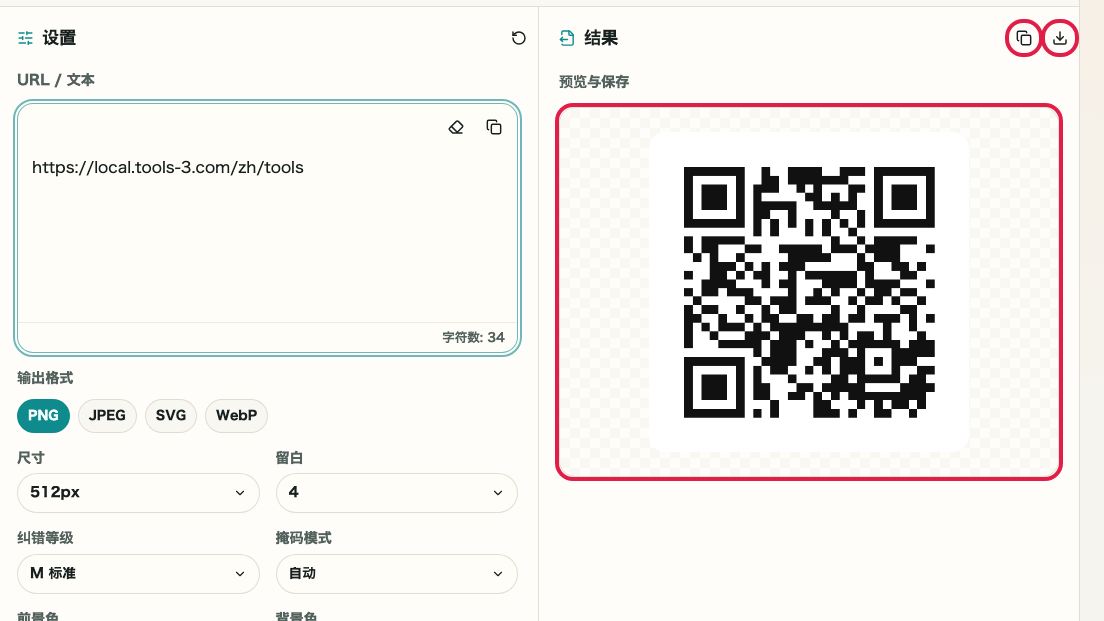
输入 URL 或文本后,按用途调整尺寸、留白、纠错级别、掩码图案、颜色和透明背景。


确认点
- 输入内容会直接生成对应的 QR 代码
- 可根据用途选择合适的尺寸和留白
- 可确认前景色与背景色是否容易区分
本画面的操作
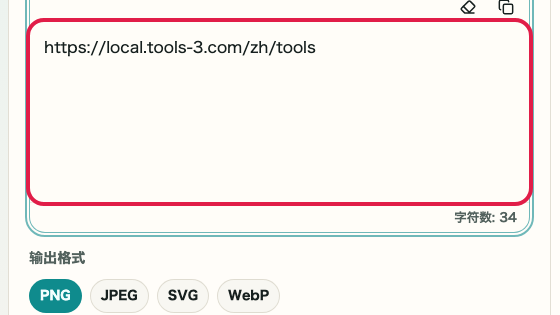
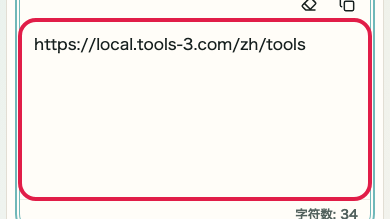
URL / 文本输入
输入要分享的 URL 或简短说明。内容越短,通常越容易保持良好的识别性。


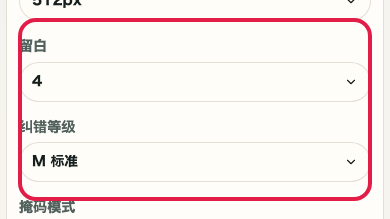
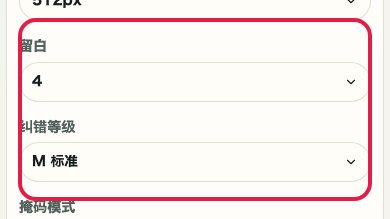
尺寸与识别设置
根据打印或屏幕使用场景,调整尺寸、留白、纠错级别和掩码图案。


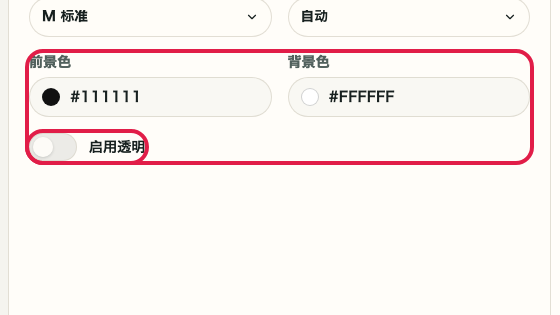
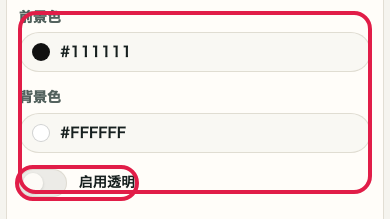
颜色与透明背景
调整前景色和背景色,并在需要时启用透明背景,同时保持良好的可读性。


使用方法
QR 代码生成工具可让您输入 URL 或短文本,并调整尺寸、留白、纠错级别、颜色和透明背景后再保存。左侧用于整理内容和外观,右侧用于确认预览和输出信息。
适用场景
可实现内容
步骤
这里按顺序整理操作流程与确认点,便于边看页面边继续操作。
步骤 1
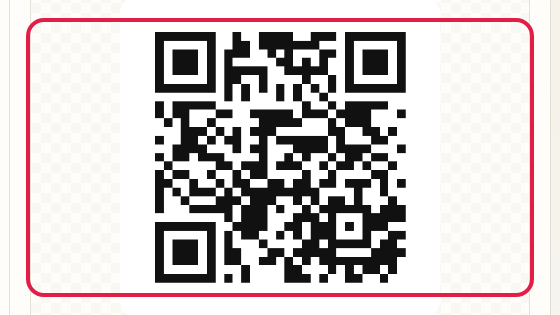
输入 URL 或文本后,按用途调整尺寸、留白、纠错级别、掩码图案、颜色和透明背景。


输入要分享的 URL 或简短说明。内容越短,通常越容易保持良好的识别性。


根据打印或屏幕使用场景,调整尺寸、留白、纠错级别和掩码图案。


调整前景色和背景色,并在需要时启用透明背景,同时保持良好的可读性。


步骤 2
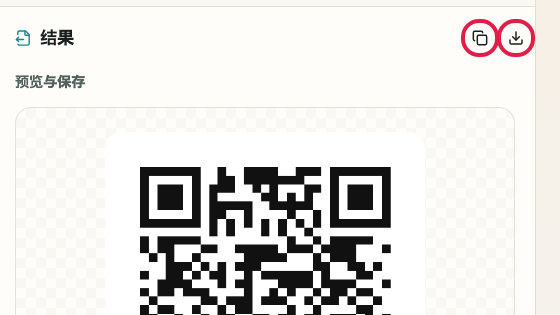
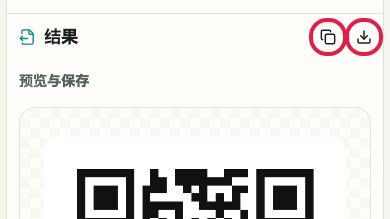
查看右侧预览和输出信息后,将 QR 代码保存为 PNG 或 SVG。


确认当前设置下的 QR 代码外观,检查颜色和留白是否合适。


保存前确认字符数、输出尺寸、纠错级别、掩码和透明背景状态。


根据用途选择 PNG 保存、SVG 保存或复制输入内容。


注意事项
将使用前应先判断的重要点按原因归纳整理。
检查
前景色与背景色对比不足时,QR 代码会更难识别。建议使用较深的前景色和较浅的背景色。
检查
QR 代码周围保留足够空白,有助于在纸面和屏幕上更稳定地识别。
检查
透明背景的显示效果会随放置位置的背景而变化,保存前请先查看预览。
FAQ
这里先整理能帮助使用前判断的常见问题。
不会。二维码生成在浏览器内完成,输入内容不会发送到外部。
可以。短文本、说明文字和 URL 都可以生成二维码。
可以。PNG 适合文档和图片编辑,SVG 适合网页和放大使用。
可以。开启透明后即可保存透明背景的二维码。
通常保持自动即可。只有在印刷前比较外观时才需要调整。
前景色和背景色对比度足够时更容易识别。正式使用前建议用真实设备测试。
下一步指南
这里整理了相关指南,便于继续操作时不迷失。