01 HOWTO
预设和用途区域
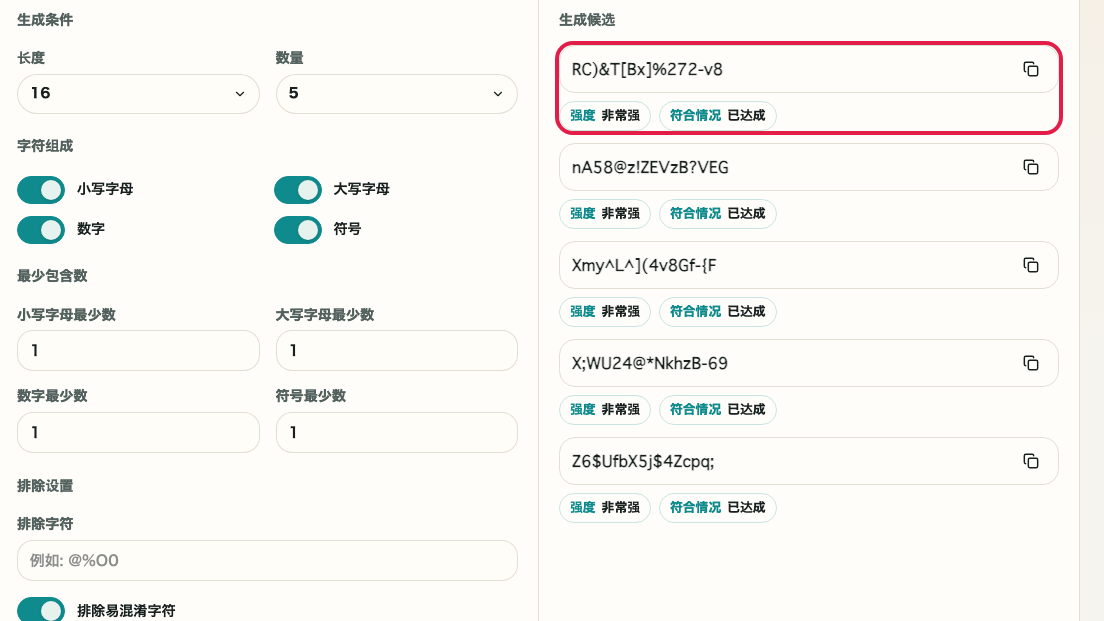
按画面区域详细说明预设、长度、数量、字符规则、最低包含数、排除字符、强度、适合检查和复制。
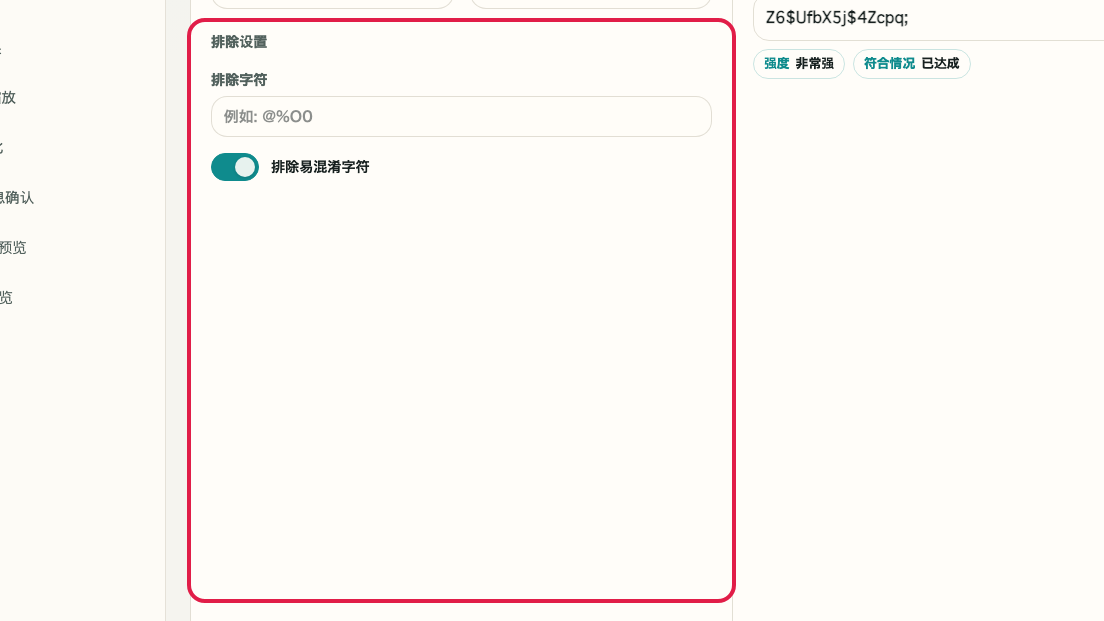
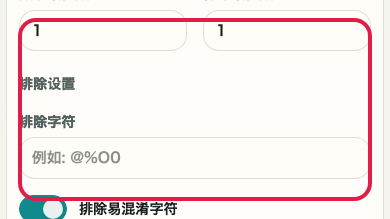
这个区域可以做什么
- 可以在此区域选择或确认生成来源。
- 可以调整影响生成结果的设置。
- 保存前可以确认预览、强度或输出信息。
- 可以保存、复制、重新生成或回到相关设置。
操作位置
01
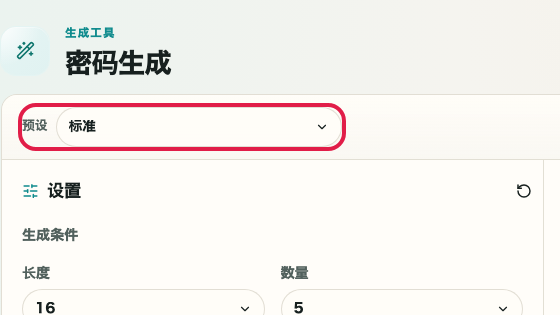
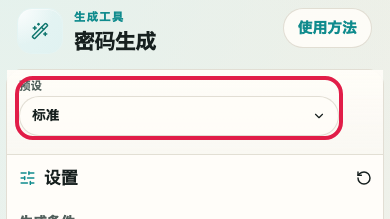
预设
生成前选择或确认此输入。
02
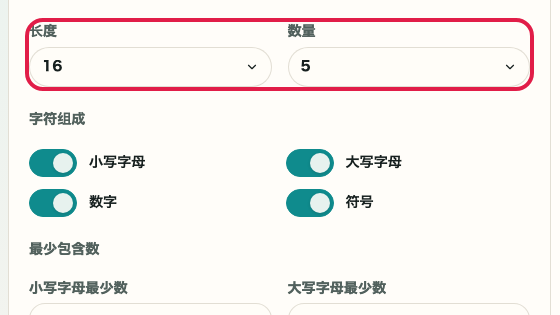
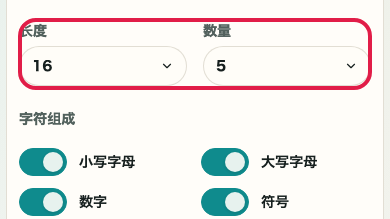
长度和数量
根据目标结果调整此设置。
03
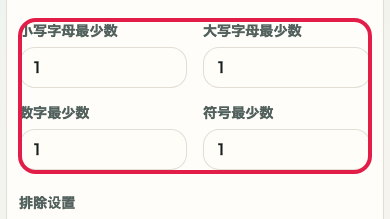
字符规则
使用此预览或信息确认结果。
04
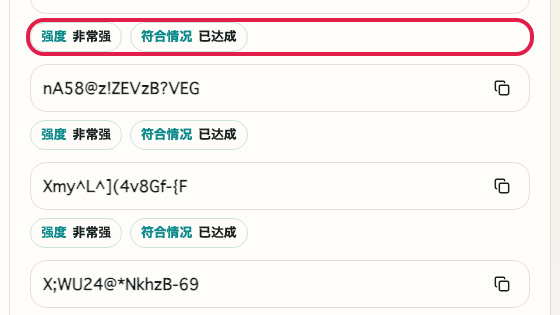
进入强度确认
保存、复制、重新生成或回到相关区域。
使用方法
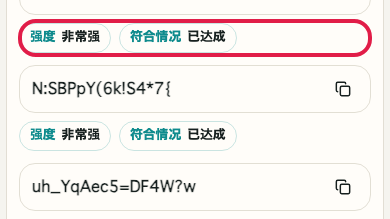
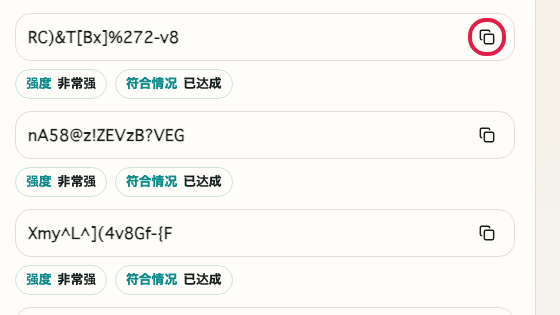
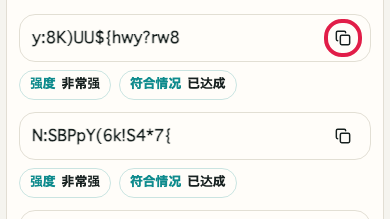
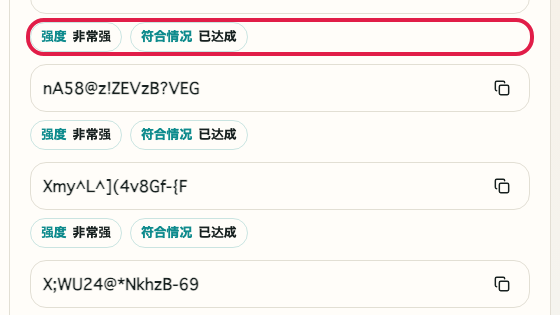
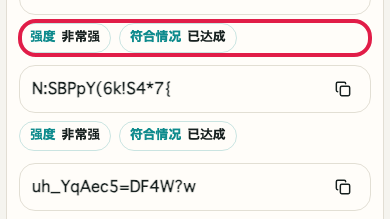
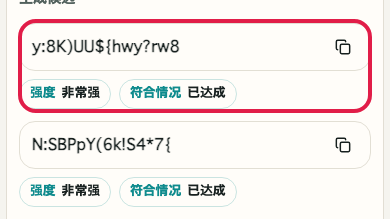
密码生成器可在浏览器内按规则生成强随机密码。你可以选择预设,设置长度和数量,启用小写字母、大写字母、数字、符号,排除易混淆字符,并为各字符类型指定最少数量。生成后可以比较强度、熵值和规则检查结果,再复制要使用的候选密码。
适用场景
可实现内容
指南
按画面区域说明设置、输入、预览、结果和保存等操作方法。
01 HOWTO
按画面区域详细说明预设、长度、数量、字符规则、最低包含数、排除字符、强度、适合检查和复制。
生成前选择或确认此输入。
根据目标结果调整此设置。
使用此预览或信息确认结果。
保存、复制、重新生成或回到相关区域。
02 HOWTO
按画面区域详细说明预设、长度、数量、字符规则、最低包含数、排除字符、强度、适合检查和复制。
生成前选择或确认此输入。
根据目标结果调整此设置。
使用此预览或信息确认结果。
保存、复制、重新生成或回到相关区域。
03 HOWTO
按画面区域详细说明预设、长度、数量、字符规则、最低包含数、排除字符、强度、适合检查和复制。
生成前选择或确认此输入。
根据目标结果调整此设置。
使用此预览或信息确认结果。
保存、复制、重新生成或回到相关区域。
04 HOWTO
按画面区域详细说明预设、长度、数量、字符规则、最低包含数、排除字符、强度、适合检查和复制。
生成前选择或确认此输入。
根据目标结果调整此设置。
使用此预览或信息确认结果。
保存、复制、重新生成或回到相关区域。
注意事项
将使用前应先判断的重要点按原因归纳整理。
确认
不同服务可能要求符号或数字,也可能不接受某些符号。生成前请确认预设和字符类型。
确认
同一密码在多个服务中重复使用时,一个泄露事件可能影响其他账户。请为每个服务生成新的密码。
确认
密码在浏览器内生成,但该页面不是保存位置。复制后请保存到密码管理器或其他安全位置。
FAQ
这里先整理能帮助使用前判断的常见问题。
不会。密码生成和复制都在浏览器内完成,不会发送到外部服务。
可以。设置数量后即可一次生成多条密码。
可以。选择仅字母数字预设,或关闭符号开关即可。
可以。可排除 I、l、1、O、0 等容易看错的字符。
会根据密码长度和所选字符集合大小进行估算,并显示为弱、标准、强、非常强。
不会。初始版本只提供生成和复制,不保存历史。
下一步指南
这里整理了相关指南,便于继续操作时不迷失。