步骤 1
选择目标语言并输入代码
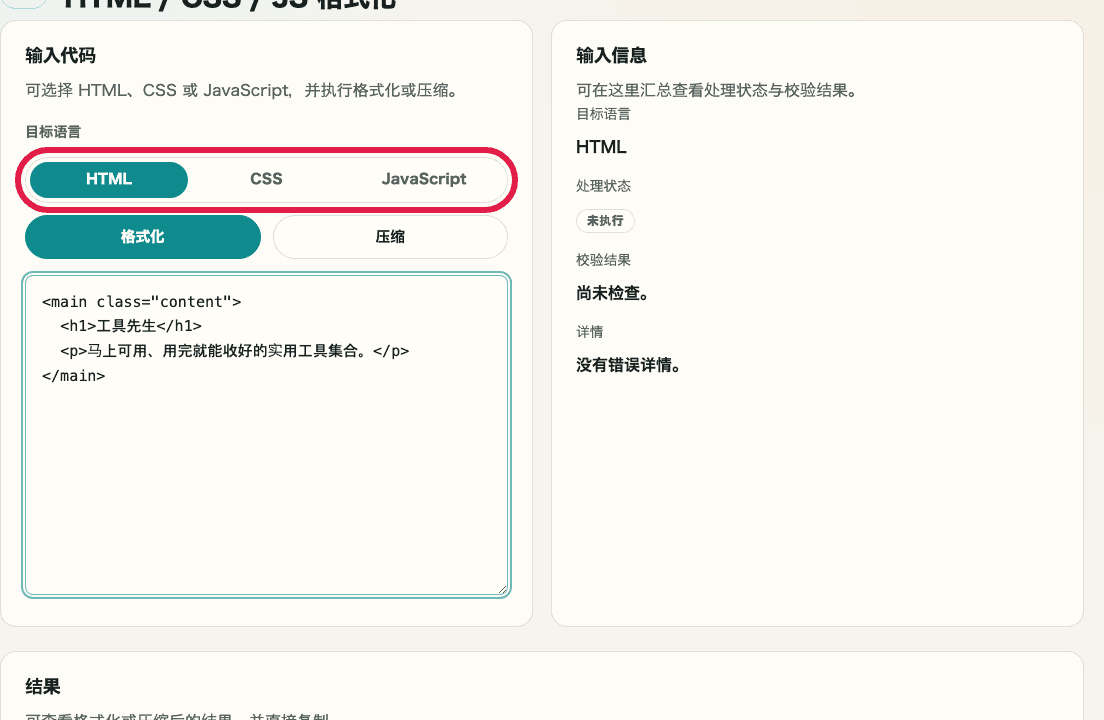
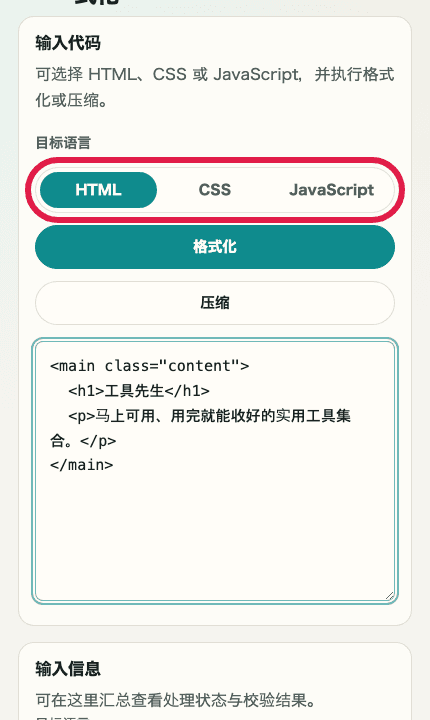
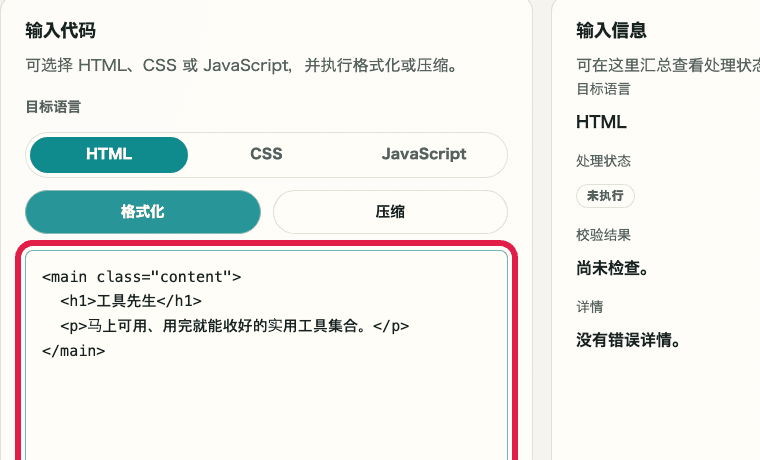
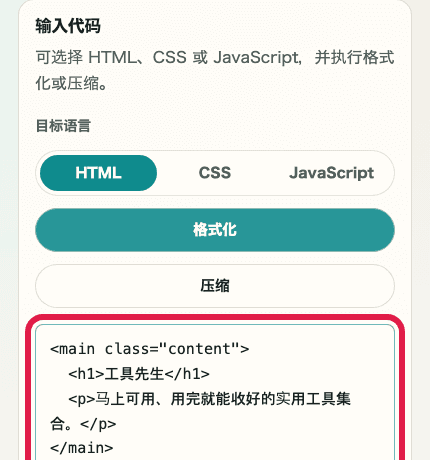
从标签中选择 HTML、CSS 或 JavaScript,再将要处理的代码粘贴到输入区域。
确认点
- 目标语言的标签已被选中
- 输入区域中已输入要处理的代码
- 输入信息中显示当前选中的语言
本画面的操作
01
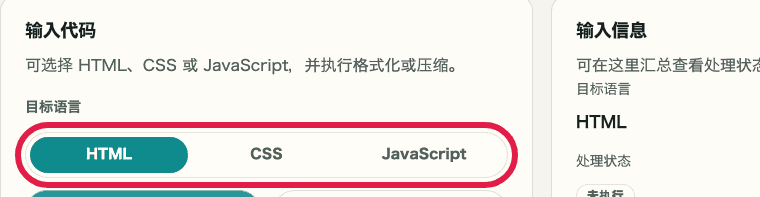
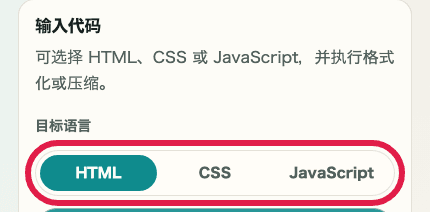
切换目标语言
可在 HTML、CSS、JavaScript 标签之间切换,选择要处理的语言。
02
输入代码
可将想格式化或压缩的代码直接粘贴到输入区域。
使用方法
在浏览器中格式化和压缩 HTML、CSS、JavaScript 的开发辅助工具,适合让损坏代码更易阅读,或在分享前生成更轻量的代码。在 HTML、CSS、JavaScript 之间切换,并在一个页面内完成格式化、压缩、确认与复制。

适用场景
可实现内容
步骤
这里按顺序整理操作流程与确认点,便于边看页面边继续操作。
步骤 1
从标签中选择 HTML、CSS 或 JavaScript,再将要处理的代码粘贴到输入区域。
可在 HTML、CSS、JavaScript 标签之间切换,选择要处理的语言。
可将想格式化或压缩的代码直接粘贴到输入区域。
步骤 2
点击“格式化”或“压缩”,确认结果后,再点击“复制结果”并粘贴到需要的位置。
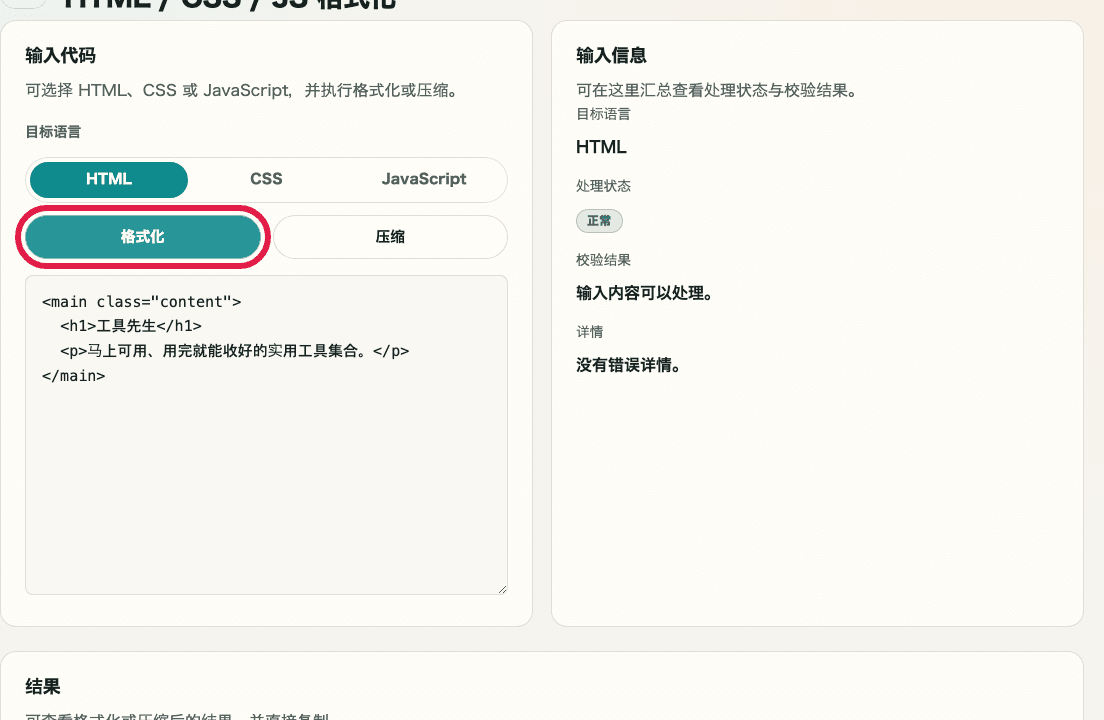
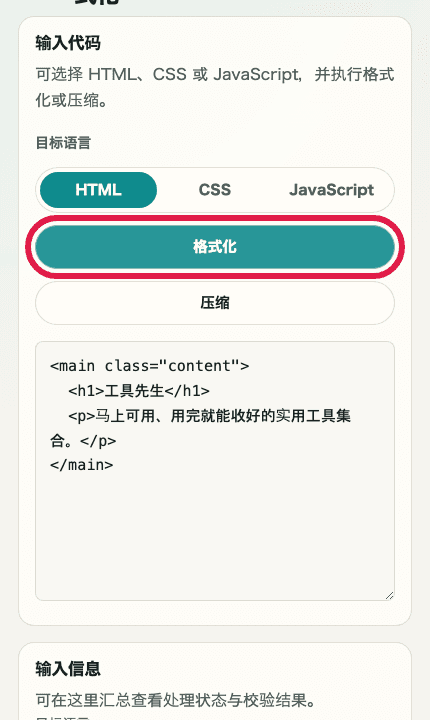
当需要将代码整理为便于阅读的结构时使用。
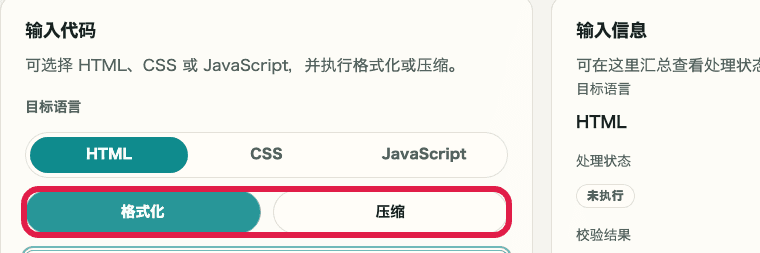
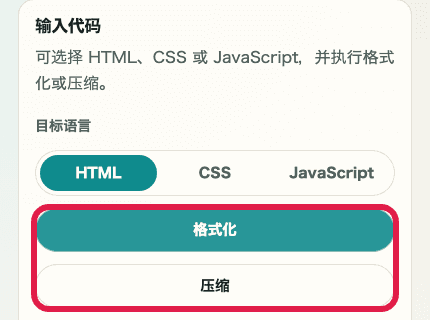
当需要尽量减少空格与换行并生成最短代码时使用。
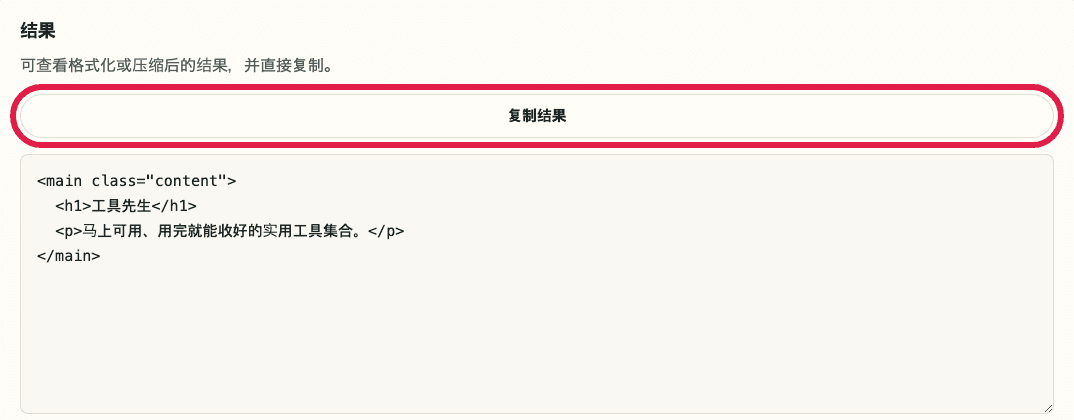
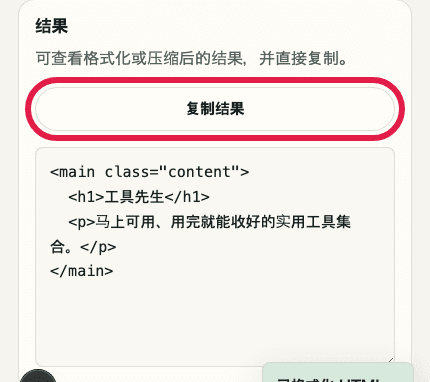
可直接复制结果区域中的代码,并粘贴到编辑器或管理后台。
注意事项
将使用前应先判断的重要点按原因归纳整理。
确认事项
格式化与压缩会按当前选中的语言规则执行。请先确认要处理的是 HTML、CSS 还是 JavaScript。
确认事项
压缩会移除大量空格与换行。如果可读性更重要,建议先查看格式化结果,再决定最终输出。
注意
本工具仅支持 HTML、CSS 和 JavaScript,不支持 TypeScript、SCSS 和 JSX。使用前请先确认目标语言。
FAQ
这里先整理能帮助使用前判断的常见问题。
支持 HTML、CSS 与 JavaScript,不支持 TypeScript 与 SCSS。
不会。格式化、压缩与复制都在浏览器中完成。
本页仅支持 HTML、CSS 和 JavaScript,不支持 TypeScript、SCSS 和 JSX。
目前使用标准缩进设置进行格式化,不支持自定义缩进宽度。
不会。格式化和压缩处理完全在浏览器内完成。
压缩会去除注释和空白字符,将不影响运行的字符最小化。建议处理前先确认原始代码运行正常。
下一步指南
这里整理了相关指南,便于继续操作时不迷失。