工具先生

使用方法

HTML 格式化工具使用方法

让 HTML 更易阅读,也可以在需要时压缩为更紧凑的结果。

HTML 格式化工具 缩略图HTML 格式化工具 缩略图

适用场景

适合在这些时候使用

  • 让混乱的 HTML 更易阅读
  • 复用前检查复制来的标记
  • 分享前压缩 HTML
  • 整理 HTML 片段便于协作

可实现内容

这个工具可以做什么

  • 格式化和压缩 HTML
  • 切换缩进方式
  • 复制输入和结果
  • 切换行号和自动换行

指南

各画面区域的使用方法

按画面区域说明设置、输入、预览、结果和保存等操作方法。

01 HOWTO

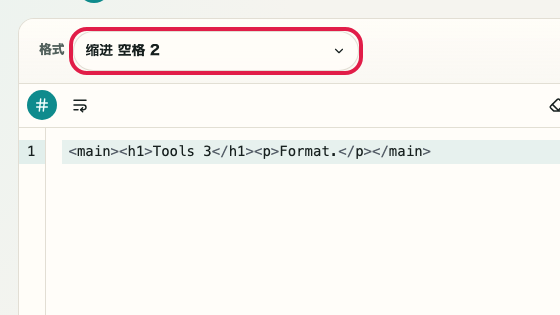
格式模式和代码输入区域

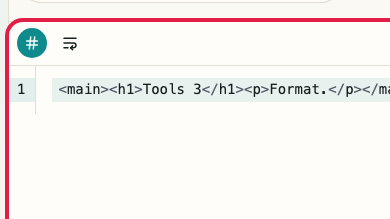
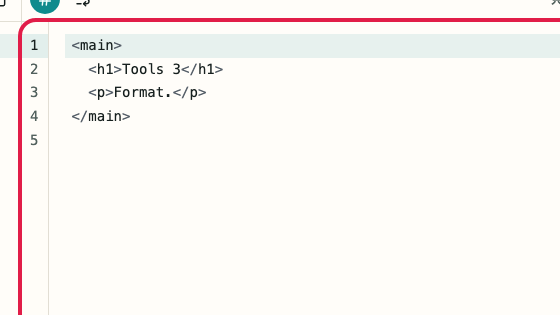
在顶部选择格式模式,并将要格式化或压缩的代码粘贴到左侧编辑器。也可在这里清空或复制输入内容。
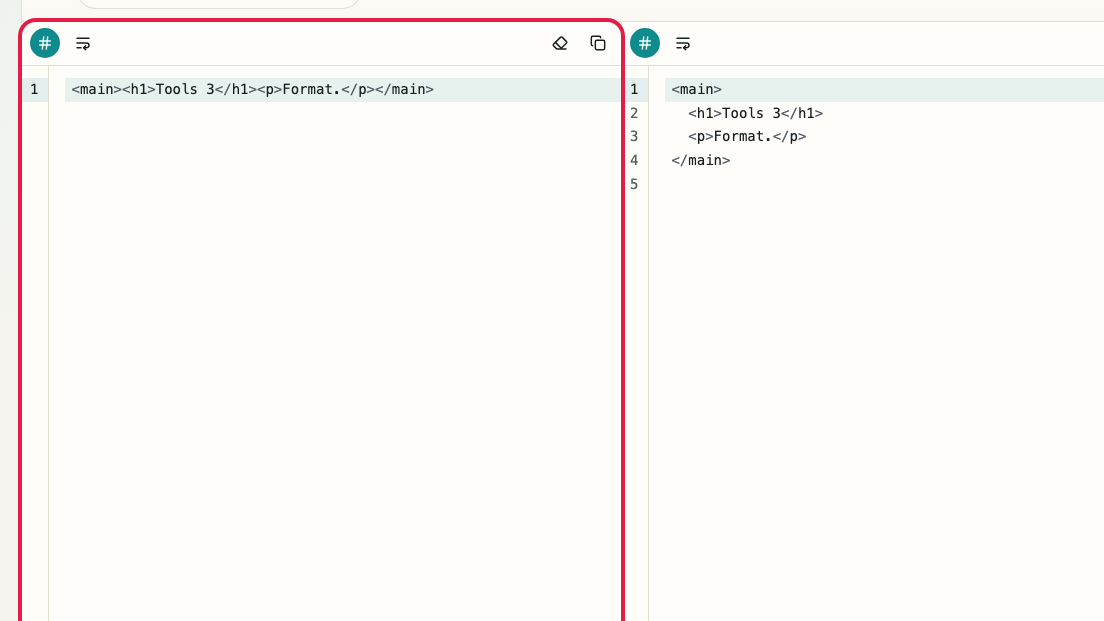
显示 HTML 格式化工具 的 格式模式和代码输入区域 的画面显示 HTML 格式化工具 的 格式模式和代码输入区域 的画面

这个区域可以做什么

  • 可以选择格式模式
  • 可以输入要处理的代码
  • 可以清空输入
  • 可以复制原始输入

操作位置

01
格式模式

在带缩进的格式化和压缩输出之间切换。
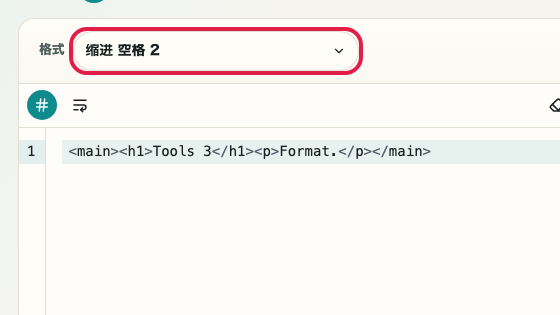
显示在 HTML 格式化工具 中使用 格式模式 的位置的画面显示在 HTML 格式化工具 中使用 格式模式 的位置的画面
02
代码输入

将要格式化或压缩的代码粘贴到左侧编辑器。

显示在 HTML 格式化工具 中使用 代码输入 的位置的画面显示在 HTML 格式化工具 中使用 代码输入 的位置的画面
03
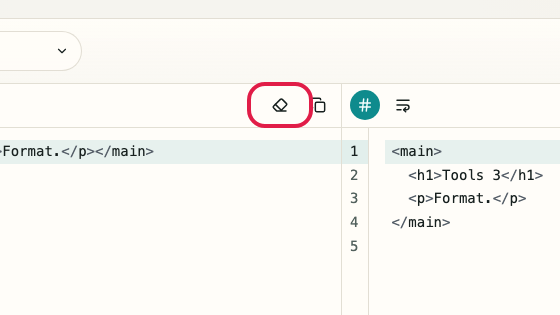
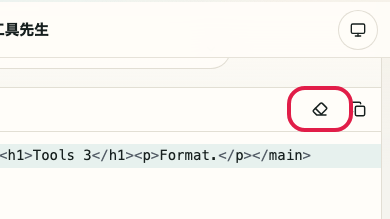
清空输入

清空编辑器,用另一段代码重新开始。

显示在 HTML 格式化工具 中使用 清空输入 的位置的画面显示在 HTML 格式化工具 中使用 清空输入 的位置的画面
04
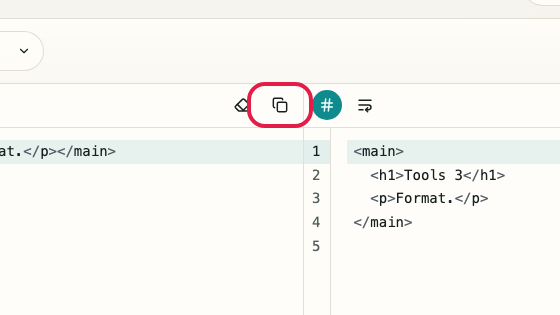
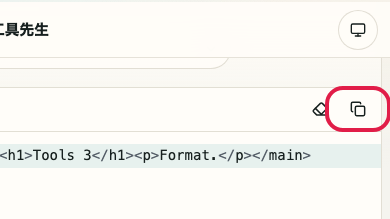
复制输入

可以在处理前复制原始代码。

显示在 HTML 格式化工具 中使用 复制输入 的位置的画面显示在 HTML 格式化工具 中使用 复制输入 的位置的画面

02 HOWTO

格式化和压缩模式区域

需要阅读检查时使用格式化,需要嵌入或传输时使用压缩。选择的模式会反映到右侧结果。
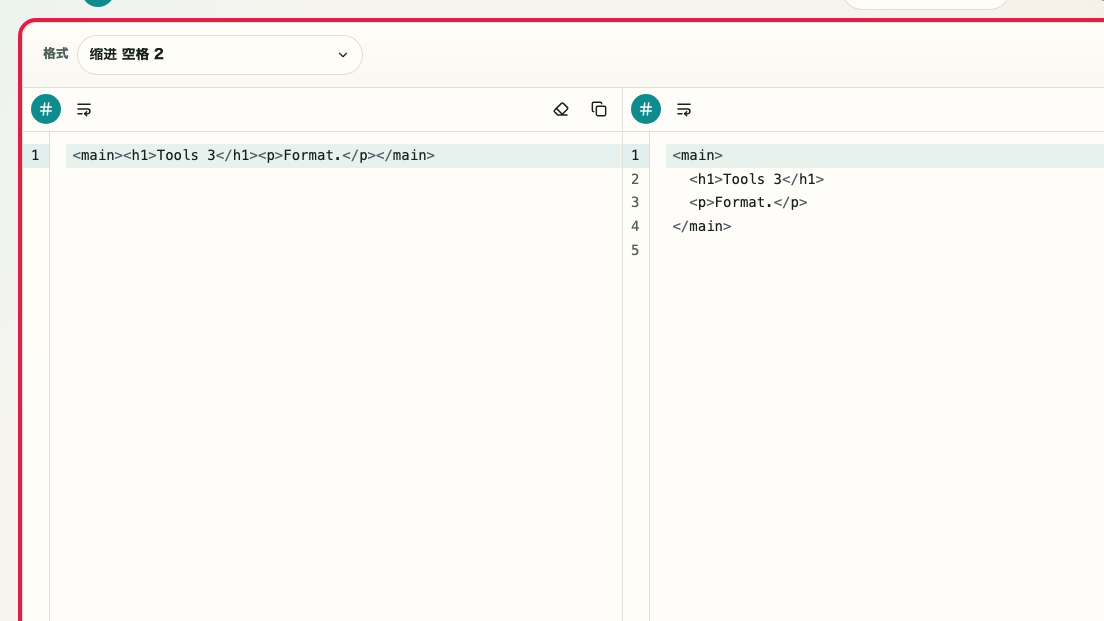
显示 HTML 格式化工具 的 格式化和压缩模式区域 的画面显示 HTML 格式化工具 的 格式化和压缩模式区域 的画面

这个区域可以做什么

  • 可以格式化代码
  • 可以压缩代码
  • 可以确认处理结果
  • 可以修改输入后重新处理

操作位置

01
格式化模式

加入换行和缩进,让代码更容易检查。

显示在 HTML 格式化工具 中使用 格式化模式 的位置的画面显示在 HTML 格式化工具 中使用 格式化模式 的位置的画面
02
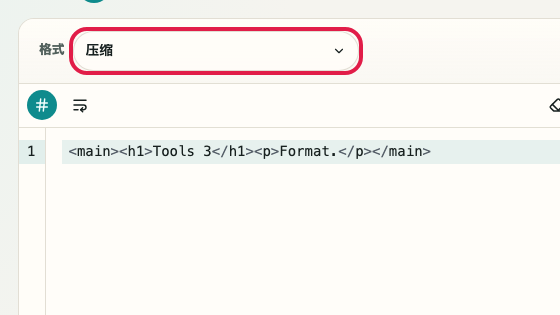
压缩模式

移除多余空白和换行,生成更短代码。

显示在 HTML 格式化工具 中使用 压缩模式 的位置的画面显示在 HTML 格式化工具 中使用 压缩模式 的位置的画面
03
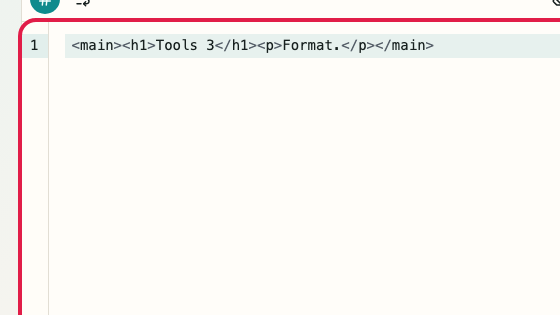
结果栏

确认当前模式生成的结果。

显示在 HTML 格式化工具 中使用 结果栏 的位置的画面显示在 HTML 格式化工具 中使用 结果栏 的位置的画面
04
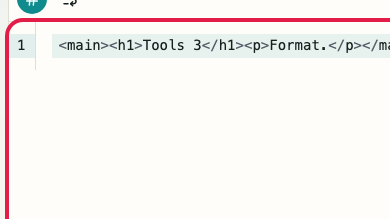
检查输入

结果不符合预期时,回到左侧编辑器修改。

显示在 HTML 格式化工具 中使用 检查输入 的位置的画面显示在 HTML 格式化工具 中使用 检查输入 的位置的画面

03 HOWTO

结果确认和复制区域

在右侧结果栏确认格式化或压缩后的代码,确认无误后复制。可根据用途切换格式化结果和压缩结果。

显示 HTML 格式化工具 的 结果确认和复制区域 的画面显示 HTML 格式化工具 的 结果确认和复制区域 的画面

这个区域可以做什么

  • 可以确认处理后的代码
  • 可以复制结果
  • 可以使用格式化结果
  • 可以使用压缩结果

操作位置

01
确认结果

检查处理后的代码是否符合预期。

显示在 HTML 格式化工具 中使用 确认结果 的位置的画面显示在 HTML 格式化工具 中使用 确认结果 的位置的画面
02
复制结果

将处理后的代码复制到编辑器、CMS 或管理界面。

显示在 HTML 格式化工具 中使用 复制结果 的位置的画面显示在 HTML 格式化工具 中使用 复制结果 的位置的画面
03
使用格式化结果

将易读结果用于审查或共享。

显示在 HTML 格式化工具 中使用 使用格式化结果 的位置的画面显示在 HTML 格式化工具 中使用 使用格式化结果 的位置的画面
04
使用压缩结果

将紧凑结果用于嵌入或传输。

显示在 HTML 格式化工具 中使用 使用压缩结果 的位置的画面显示在 HTML 格式化工具 中使用 使用压缩结果 的位置的画面

04 HOWTO

重新编辑和重试区域

结果不符合预期时,检查输入、格式模式和复制目标。也可以清空编辑器,用另一段代码重试。

显示 HTML 格式化工具 的 重新编辑和重试区域 的画面显示 HTML 格式化工具 的 重新编辑和重试区域 的画面

这个区域可以做什么

  • 可以修改输入代码
  • 可以清空后重试
  • 可以重新选择模式
  • 可以确认并复制结果

操作位置

01
修正输入

检查语法或粘贴范围,再重新处理。

显示在 HTML 格式化工具 中使用 修正输入 的位置的画面显示在 HTML 格式化工具 中使用 修正输入 的位置的画面
02
清空输入

删除当前输入,用新代码重新开始。

显示在 HTML 格式化工具 中使用 清空输入 的位置的画面显示在 HTML 格式化工具 中使用 清空输入 的位置的画面
03
重新选择模式

在格式化和压缩之间切换,并确认结果。

显示在 HTML 格式化工具 中使用 重新选择模式 的位置的画面显示在 HTML 格式化工具 中使用 重新选择模式 的位置的画面
04
复制结果

确认修正后的结果后再复制。

显示在 HTML 格式化工具 中使用 复制结果 的位置的画面显示在 HTML 格式化工具 中使用 复制结果 的位置的画面

注意事项

注意事项

将使用前应先判断的重要点按原因归纳整理。

确认事项

处理前先选择目标语言

格式化与压缩会按当前选中的语言规则执行。请先确认要处理的是 HTML、CSS 还是 JavaScript。

确认事项

压缩前先确认格式化结果

压缩会移除大量空格与换行。如果可读性更重要,建议先查看格式化结果,再决定最终输出。

注意

不支持 TypeScript、SCSS 等其他语言

本工具仅支持 HTML、CSS 和 JavaScript,不支持 TypeScript、SCSS 和 JSX。使用前请先确认目标语言。

FAQ

关于 HTML 格式化工具 的常见问题

这里先整理能帮助使用前判断的常见问题。

可以格式化 HTML 片段吗?

可以。完整 HTML 文档和局部 HTML 片段都可以处理。

这里可以处理 CSS 或 JavaScript 吗?

此页面仅用于 HTML。CSS 请使用 CSS 格式化工具。

输入内容会发送到服务器吗?

不会。格式化和压缩都在浏览器内完成。

下一步指南

相关指南

这里整理了相关指南,便于继续操作时不迷失。