工具先生

使用方法

图像编辑工具使用方法

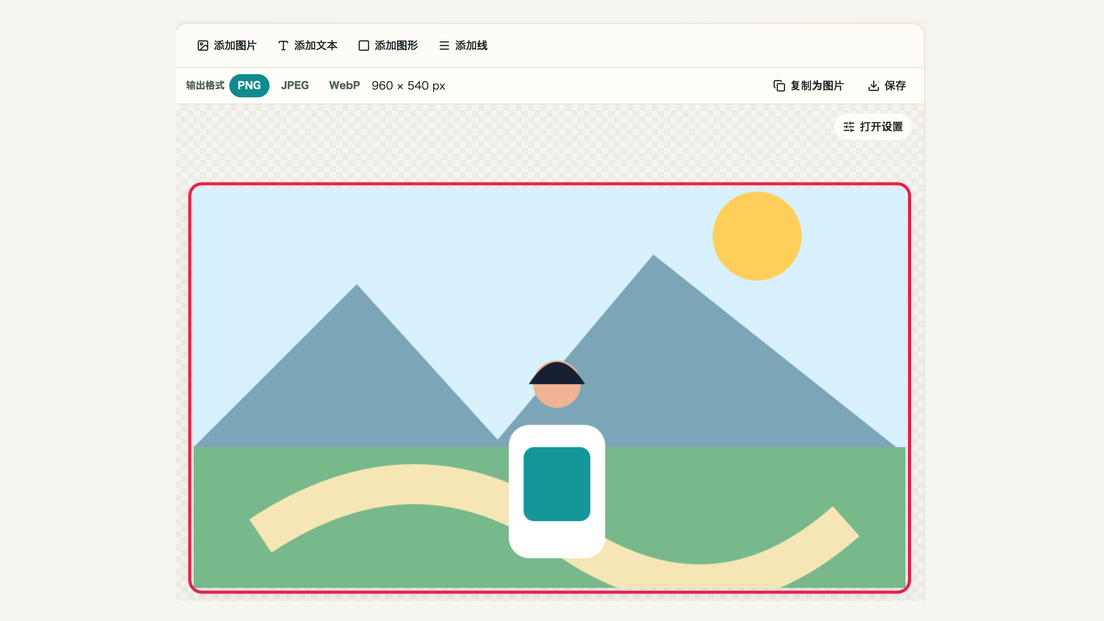
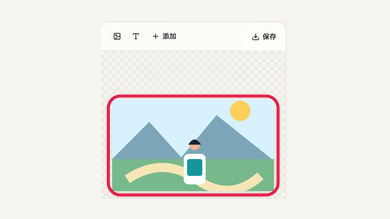
从图像与画布设置开始,逐步了解构图、校色、背景透明、文字、形状、样式、多选、图层、历史记录和导出。

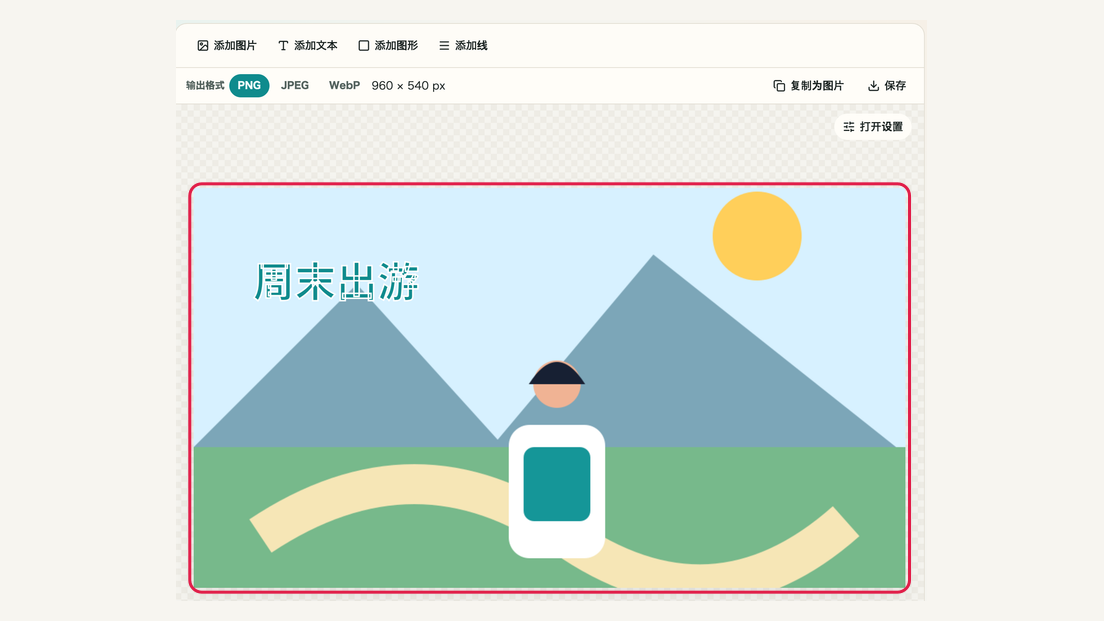
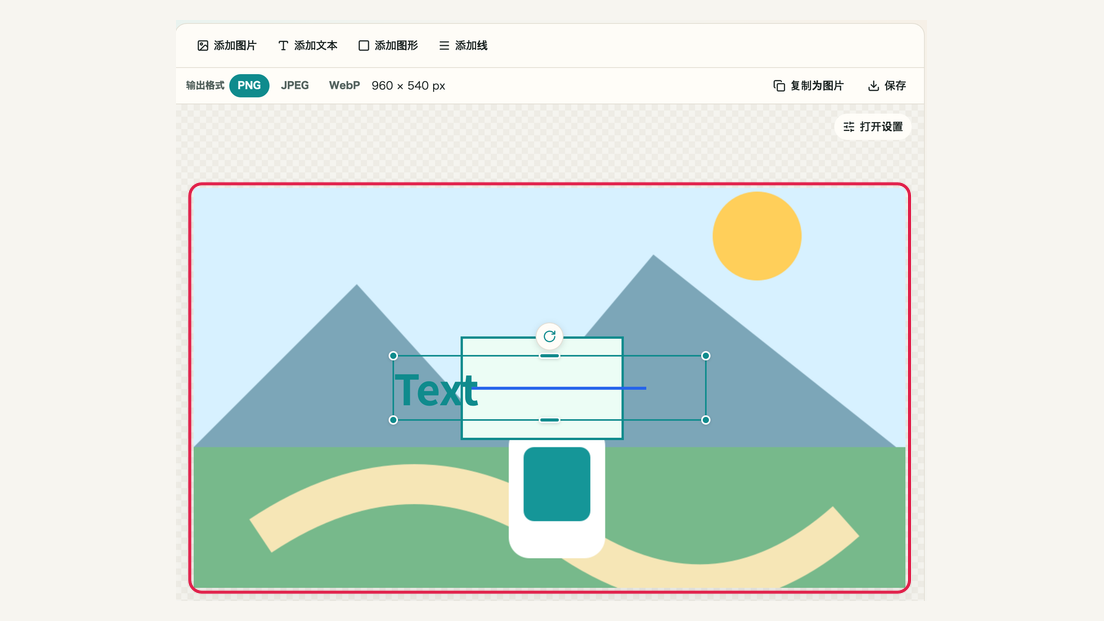
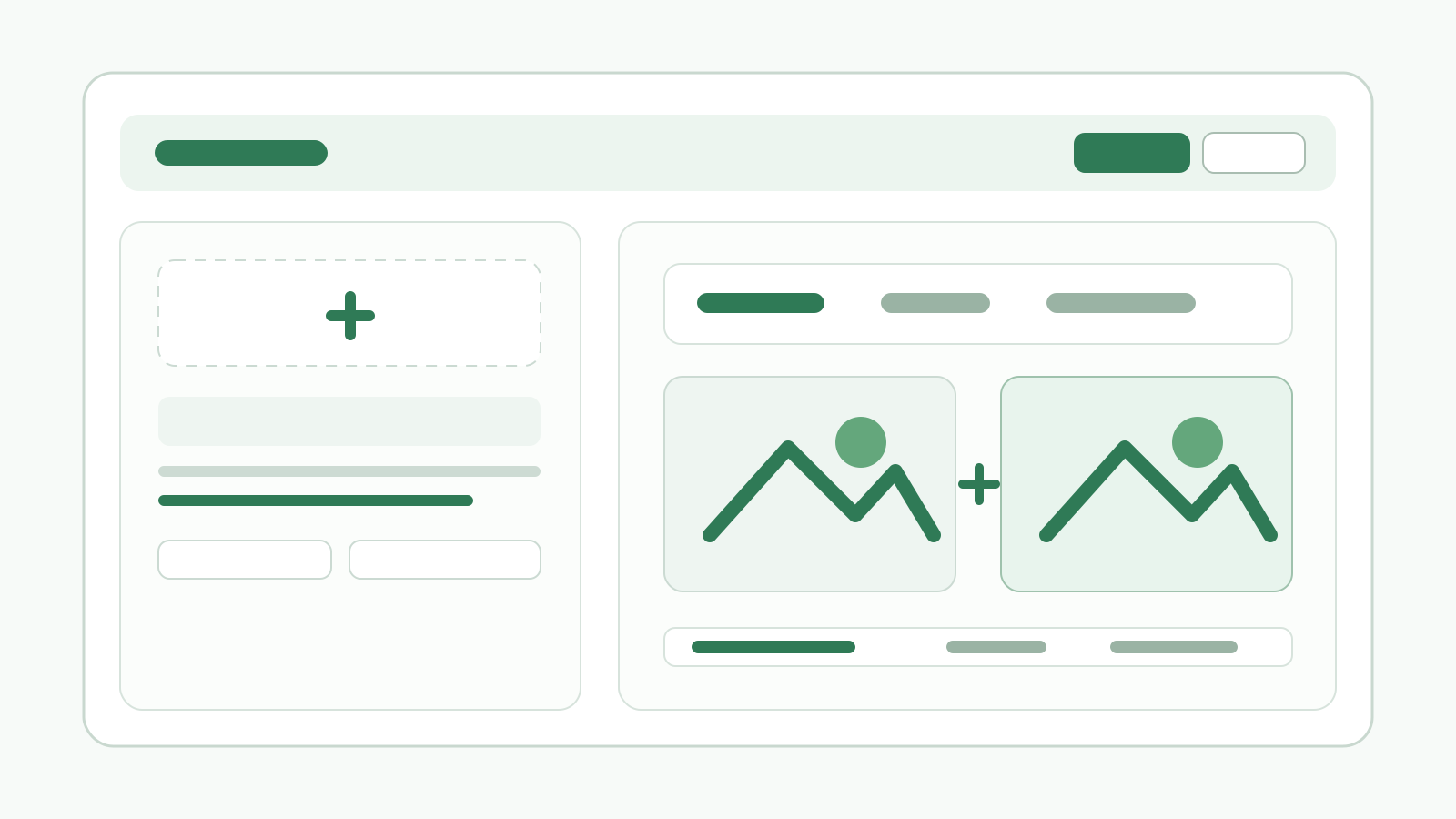
图片编辑工具 缩略图图片编辑工具 缩略图

适用场景

适合在这些时候使用

  • 无需打开专用图片软件即可进行简单编辑
  • 在画布上调整图片
  • 为社交媒体或资料准备图片
  • 按目的区分使用图片工具
  • 在浏览器中准备图片编辑
  • 当场确认编辑结果

可实现内容

这个工具可以做什么

  • 使用图片编辑画布
  • 添加图片素材
  • 在画布上调整位置
  • 确认编辑内容
  • 保存编辑后的图片
  • 在浏览器中编辑图片

指南

各画面区域的使用方法

按画面区域说明设置、输入、预览、结果和保存等操作方法。

01 HOWTO

选择素材图像和成品画布大小

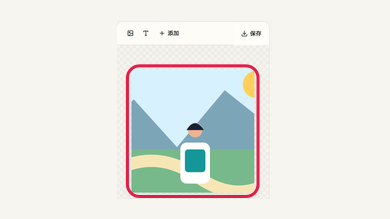
添加照片或截图,再根据使用位置选择画布;制作拼图、徽标叠加时可继续添加图像。
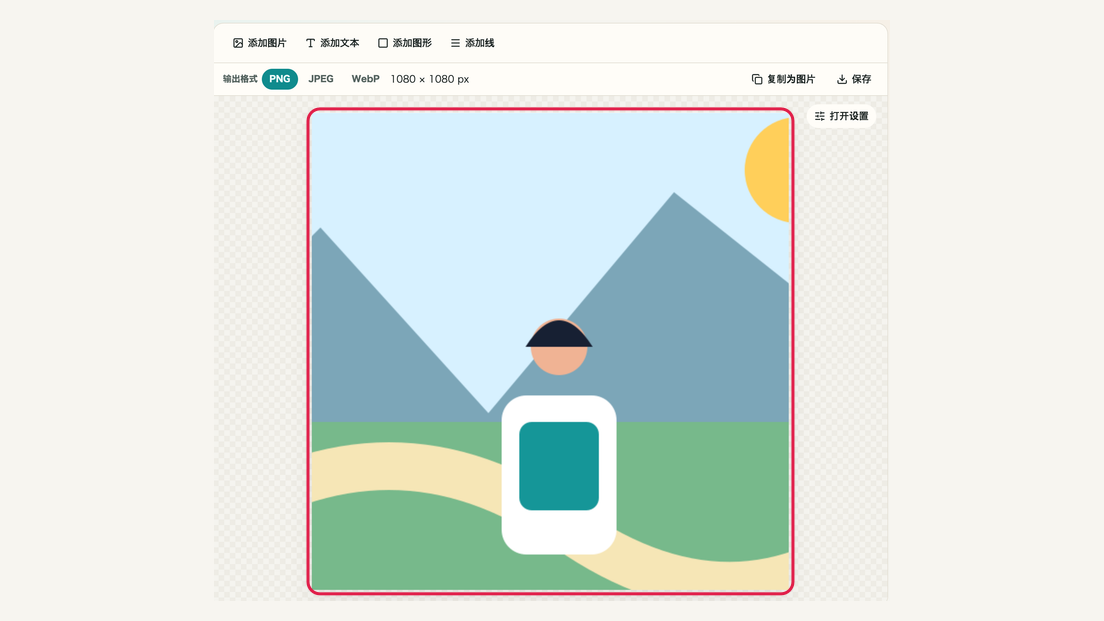
选择素材图像和成品画布大小的操作位置和周边界面手机上选择素材图像和成品画布大小的操作位置和周边界面

这个区域可以做什么

  • 所需图像都已显示
  • 画布比例符合用途
  • 也可从空画布开始

操作位置

01
添加图像

选择JPEG、PNG、WebP、BMP或GIF,也可拖放到工作区。
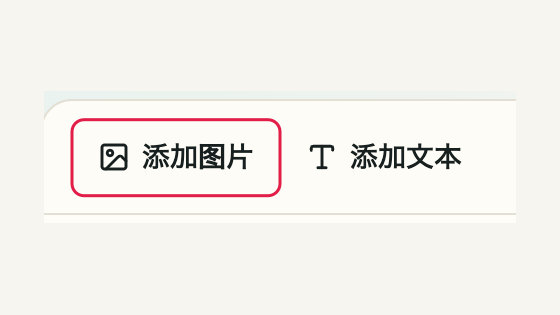
添加图像的操作位置和周边界面手机上添加图像的操作位置和周边界面
02
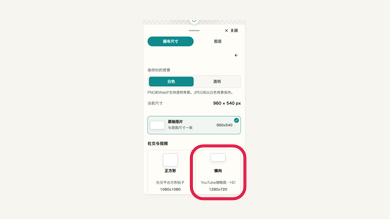
画布大小

打开“画布大小”;手机上先打开“画布”。预设按社交媒体与视频、照片、打印比例分类。横向1280×720适合YouTube缩略图。当前尺寸和勾选标记可帮助确认选择。
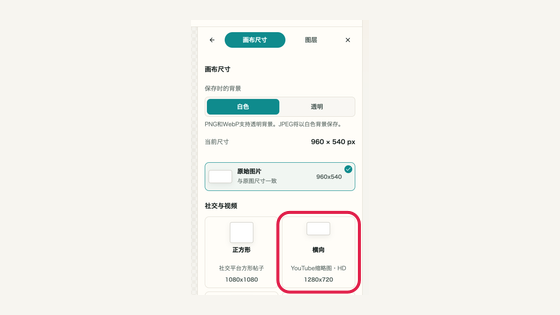
画布大小的操作位置和周边界面手机上画布大小的操作位置和周边界面
03
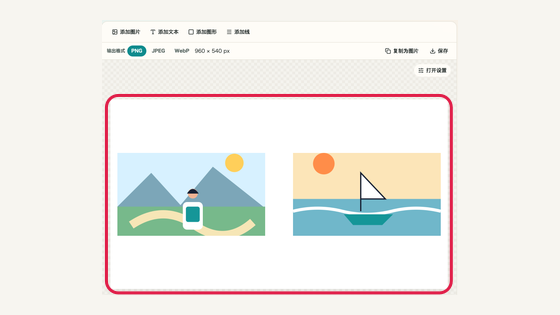
多张图像

每张图像都是可单独移动和调整层级的对象。
多张图像的操作位置和周边界面手机上多张图像的操作位置和周边界面

02 HOWTO

让图像适合要展示的范围

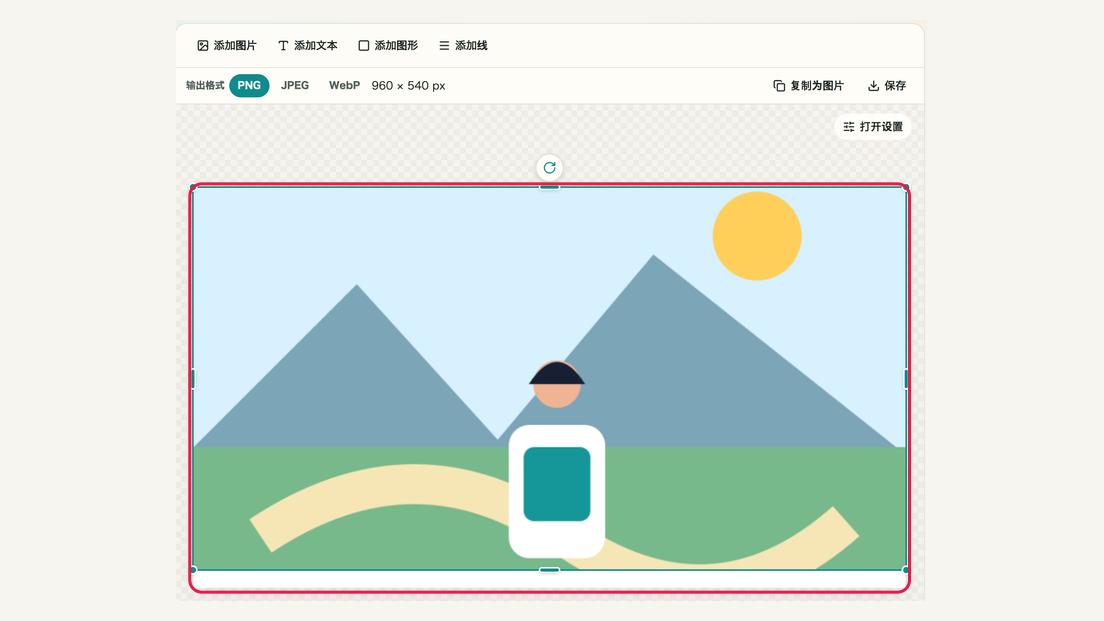
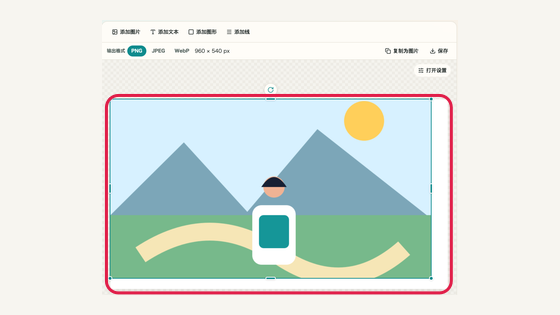
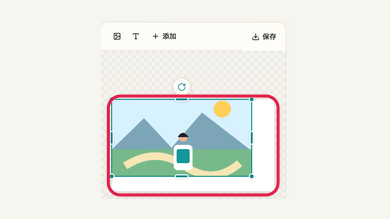
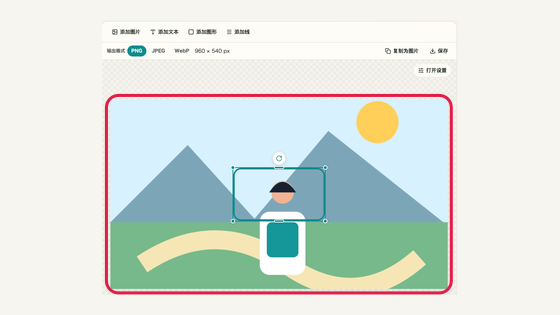
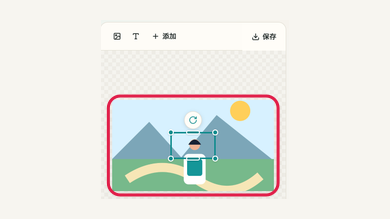
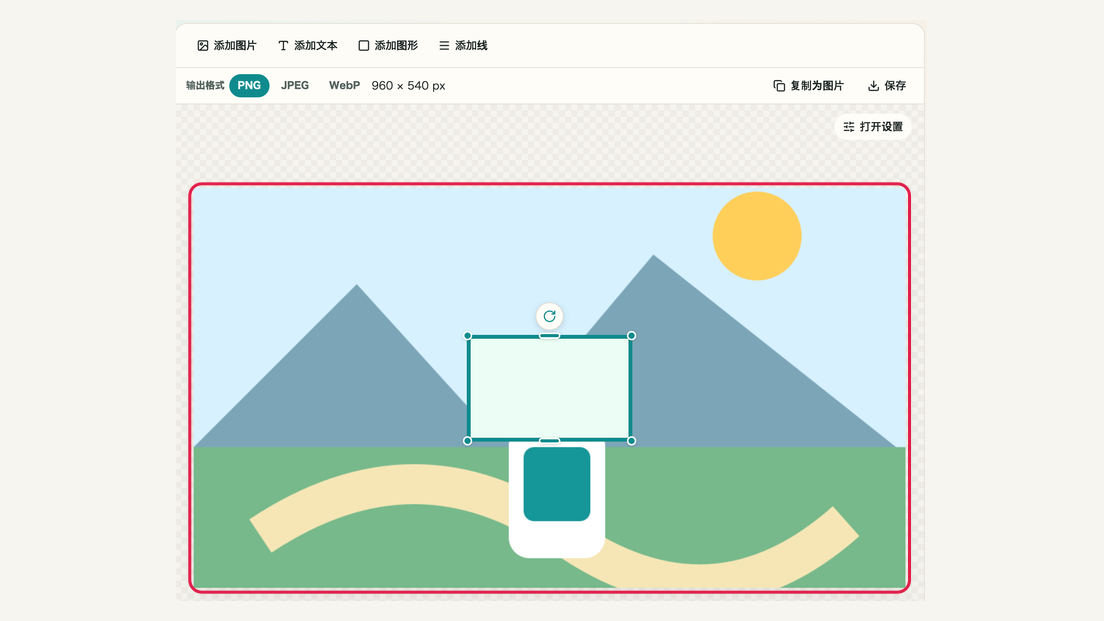
拖动图像改变位置,并使用控制点调整大小或纵向可见范围。

让图像适合要展示的范围的操作位置和周边界面手机上让图像适合要展示的范围的操作位置和周边界面

这个区域可以做什么

  • 主体未被遮挡
  • 边缘没有意外留白
  • 构图符合预期

操作位置

01
移动与缩放

拖动图像,并使用四角控制点调整大小。

移动与缩放的操作位置和周边界面手机上移动与缩放的操作位置和周边界面
02
可见范围

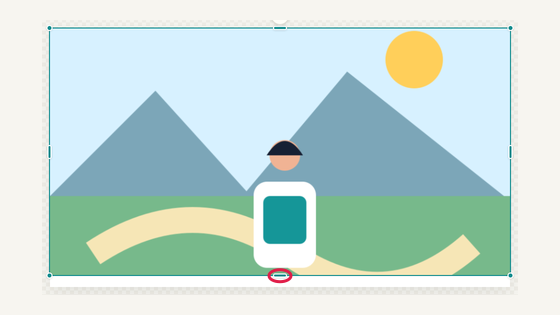
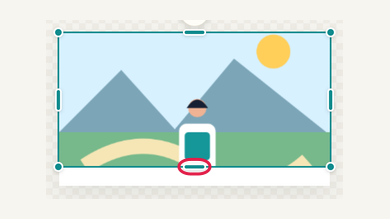
选择图像,在“图像校正”中打开裁剪,或直接拖动任意边缘中央的控制点。松开后生效。拖动中按Escape取消;已完成的操作可用撤销恢复。

可见范围的操作位置和周边界面手机上可见范围的操作位置和周边界面
03
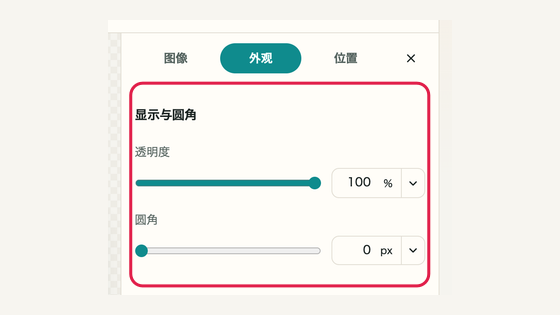
选择栏与详细设置

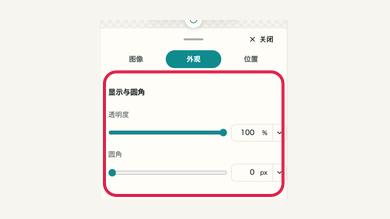
打开设置,在“外观”中调整不透明度、圆角、边框、阴影和发光。“位置”中可调整坐标和旋转。

选择栏与详细设置的操作位置和周边界面手机上选择栏与详细设置的操作位置和周边界面
04
旋转图像

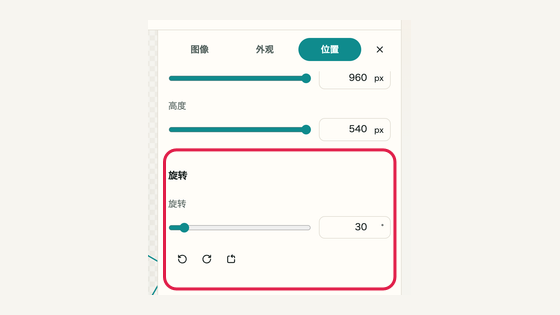
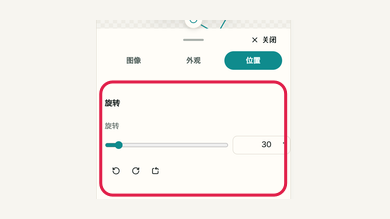
选择图像,在“位置”的“旋转”中输入角度,也可拖动图像上方的旋转手柄。

旋转图像的操作位置和周边界面手机上旋转图像的操作位置和周边界面

03 HOWTO

添加在照片上也清晰的文字

按信息作用选择标题、副标题、正文或说明;背景复杂时使用文字背景、描边或阴影。

添加在照片上也清晰的文字的操作位置和周边界面手机上添加在照片上也清晰的文字的操作位置和周边界面

这个区域可以做什么

  • 标题和正文层级明确
  • 明暗背景上都能阅读
  • 方向、对齐和间距合适

操作位置

01
文字预设

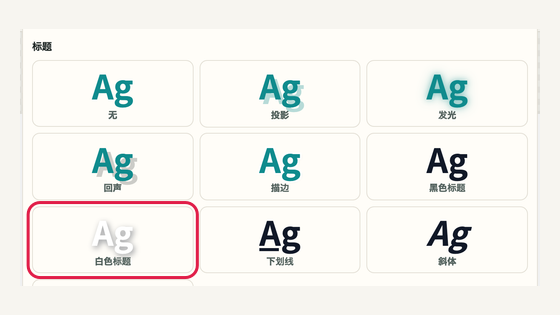
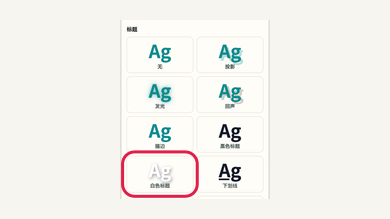
从4类27种预设中选择,并双击文字替换内容。

文字预设的操作位置和周边界面手机上文字预设的操作位置和周边界面
02
文字排版

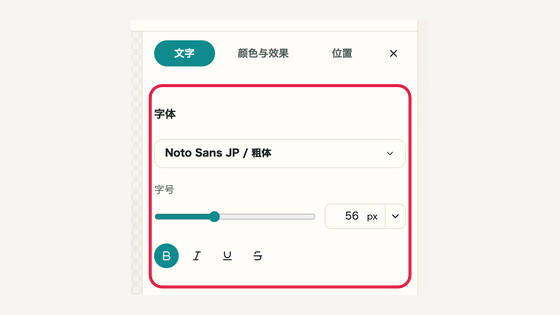
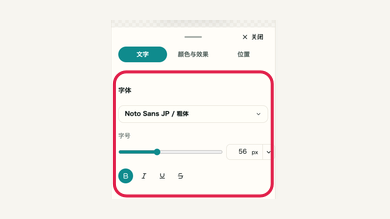
在“文字”中选择字体及其支持的字重,下方调整字号,再用一行按钮切换粗体、斜体、下划线和删除线。“文字布局”中可设置书写方向、文本框宽度、字距和行距。

文字排版的操作位置和周边界面手机上文字排版的操作位置和周边界面
03
可读性

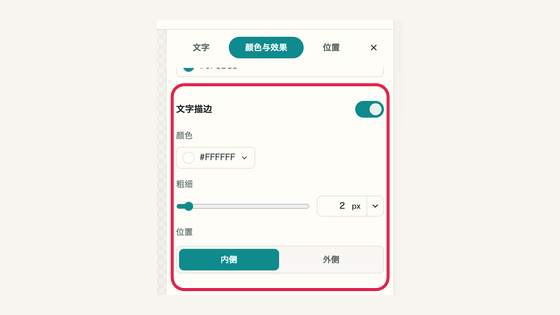
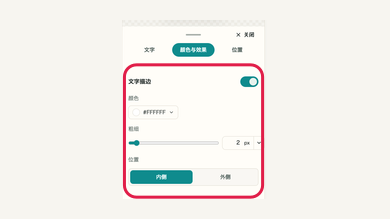
使用文字颜色、背景、描边、效果和阴影增加对比。

可读性的操作位置和周边界面手机上可读性的操作位置和周边界面

04 HOWTO

圈出重点并用箭头指示

先用圈注标出范围,再用指示或线条引导视线,最后添加简短说明。

圈出重点并用箭头指示的操作位置和周边界面手机上圈出重点并用箭头指示的操作位置和周边界面

这个区域可以做什么

  • 重点一眼可见
  • 圈注和箭头未遮挡主体
  • 说明与箭头对应

操作位置

01
圈注

选择圆角、虚线、圆形或粗线圈注。

圈注的操作位置和周边界面手机上圈注的操作位置和周边界面
02
指示与线条

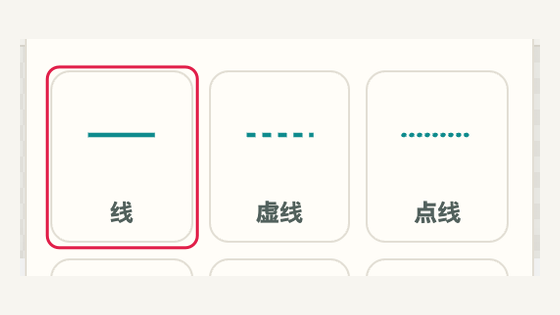
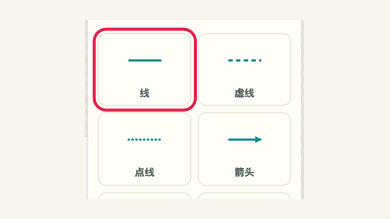
添加实线、虚线、点线、分隔线、单向或双向箭头。

指示与线条的操作位置和周边界面手机上指示与线条的操作位置和周边界面
03
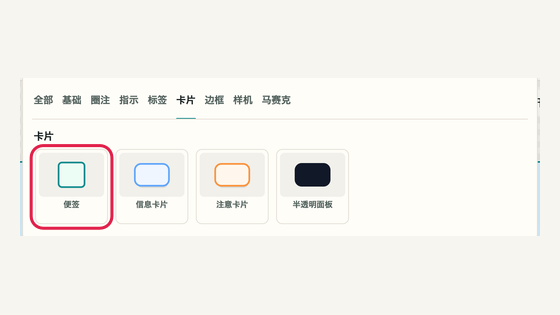
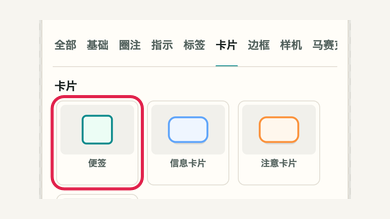
标签与卡片

价格、促销、信息和警告适合使用短标签或卡片。

标签与卡片的操作位置和周边界面手机上标签与卡片的操作位置和周边界面
04
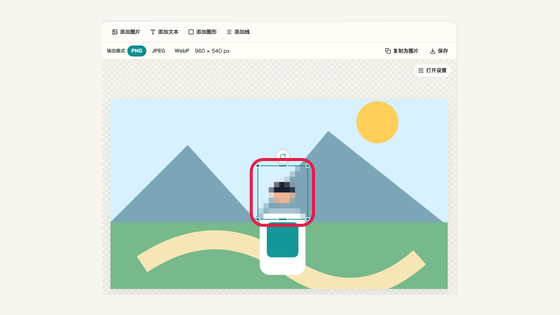
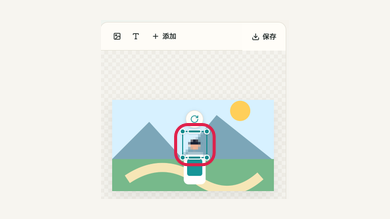
隐藏个人信息

打开添加形状,选择马赛克,再选择像素化、模糊或填充。移动并缩放区域以覆盖需要隐藏的信息,在马赛克设置中调整强度与边缘羽化。取消选择后再次检查,避免遗漏个人信息。

隐藏个人信息的操作位置和周边界面手机上隐藏个人信息的操作位置和周边界面

05 HOWTO

统一文字、形状和线条的外观

统一颜色和线宽,并按对象调整透明度、边框、阴影和光彩。

统一文字、形状和线条的外观的操作位置和周边界面手机上统一文字、形状和线条的外观的操作位置和周边界面

这个区域可以做什么

  • 同类信息的颜色和线宽一致
  • 外侧粗边框和阴影未被裁切
  • 半透明形状后的内容仍可识别

操作位置

01
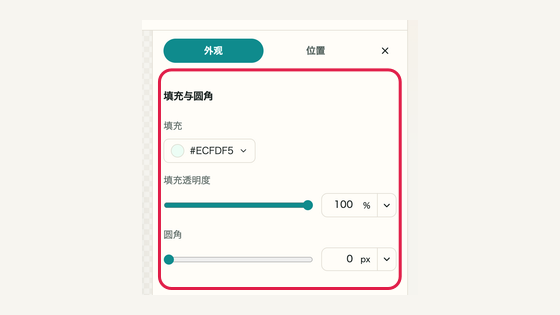
填充与圆角

设置填充、透明度、圆角和带留白的文字背景。

填充与圆角的操作位置和周边界面手机上填充与圆角的操作位置和周边界面
02
边框与线条

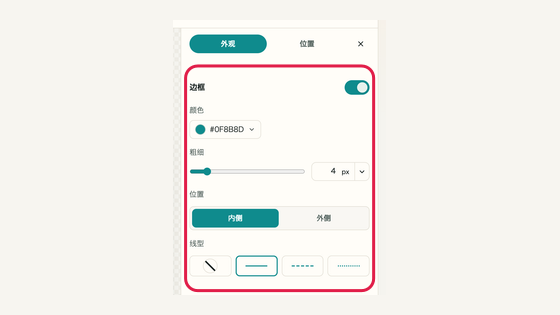
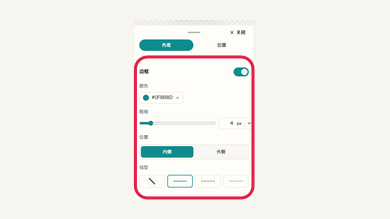
选择对象并打开外观设置。线条的类型和起点、终点样式在“线条”中调整。

边框与线条的操作位置和周边界面手机上边框与线条的操作位置和周边界面
03
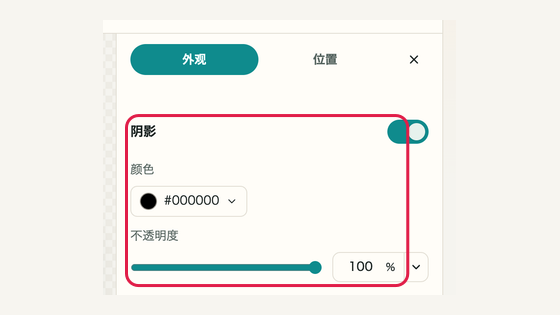
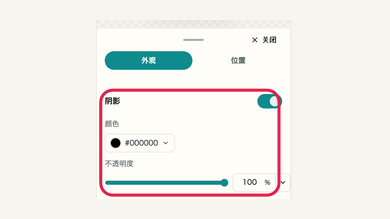
阴影与光彩

设置阴影颜色、透明度、角度、距离和模糊,并按需使用光彩。

阴影与光彩的操作位置和周边界面手机上阴影与光彩的操作位置和周边界面

06 HOWTO

调整明暗、色彩和背景

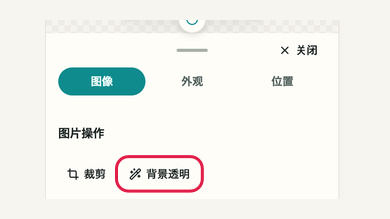
照片过暗、色彩不足或模糊时使用图像调整;只需主体时使用背景透明。

调整明暗、色彩和背景的操作位置和周边界面手机上调整明暗、色彩和背景的操作位置和周边界面

这个区域可以做什么

  • 高光和阴影保留细节
  • 肤色或商品颜色自然
  • 透明边缘和效果符合用途

操作位置

01
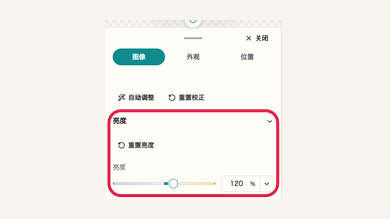
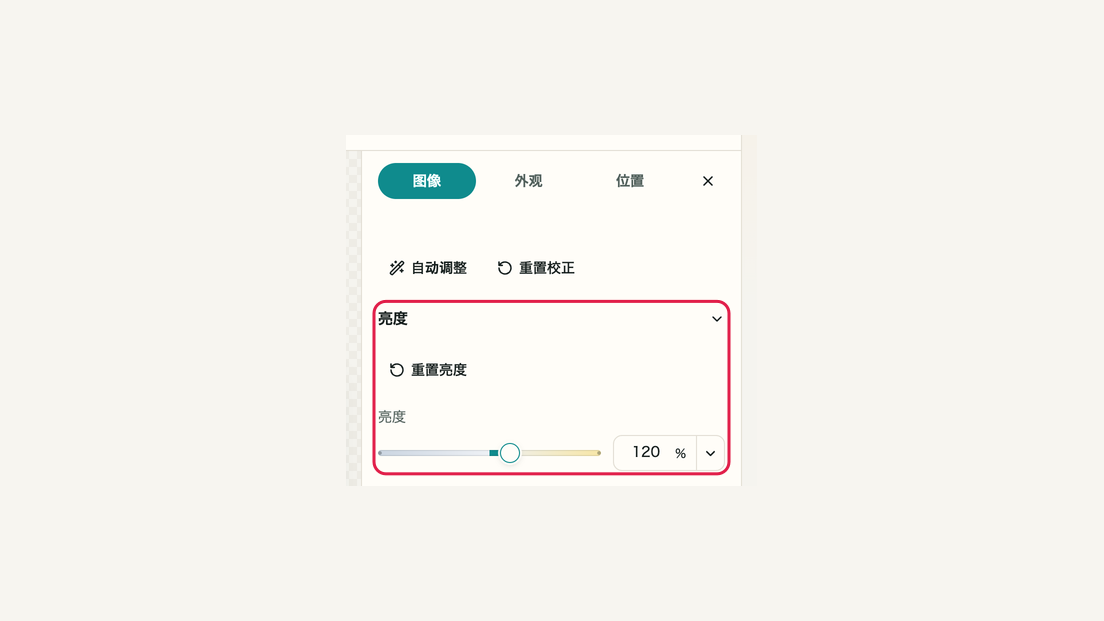
自动调整与光线

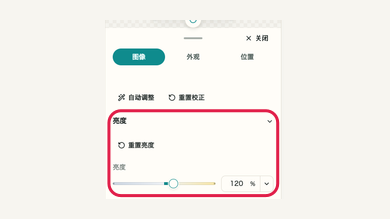
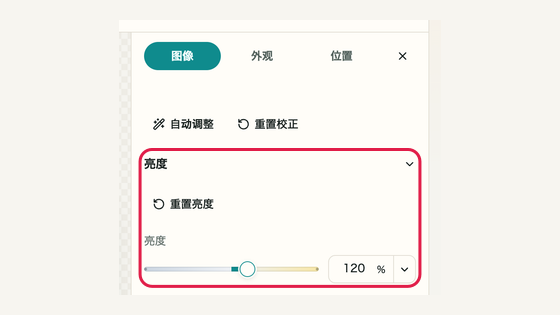
打开“图像校正”,先使用自动校正,再展开亮度分类。修改过的分类会显示数量,并可单独重置。

自动调整与光线的操作位置和周边界面手机上自动调整与光线的操作位置和周边界面
02
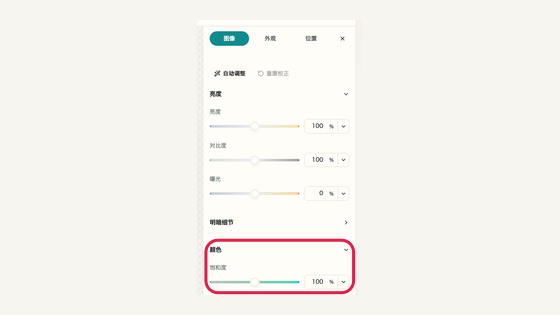
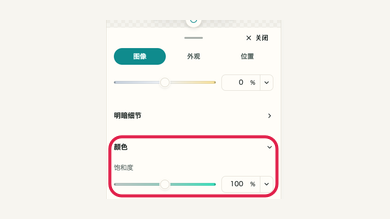
颜色与细节

调整饱和度、色温、色调、色相、锐化、清晰度、模糊和暗角。

颜色与细节的操作位置和周边界面手机上颜色与细节的操作位置和周边界面
03
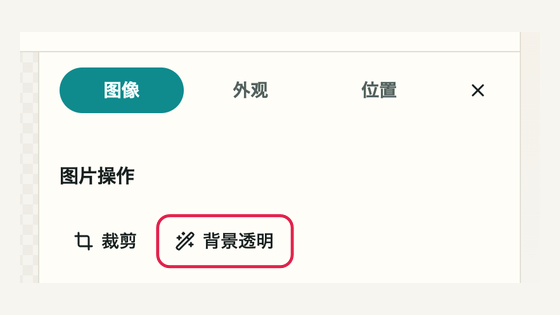
背景与外观

透明背景后可继续设置透明度、圆角、边框、阴影和光彩。

背景与外观的操作位置和周边界面手机上背景与外观的操作位置和周边界面

07 HOWTO

把多个对象作为一组对齐

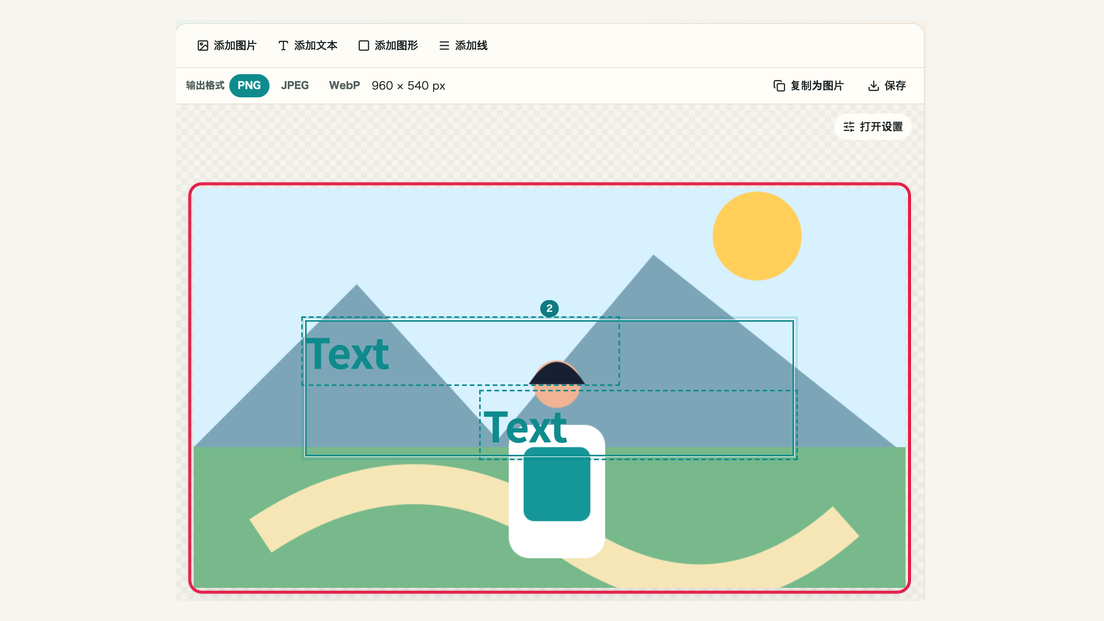
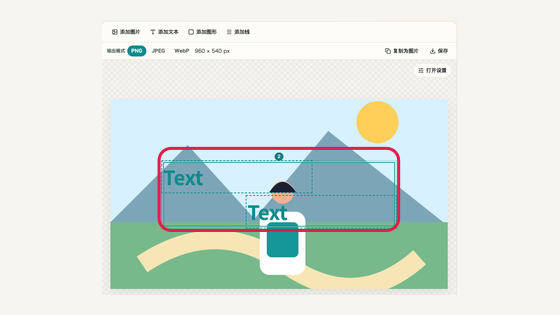
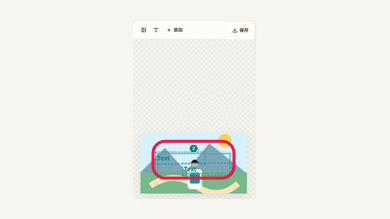
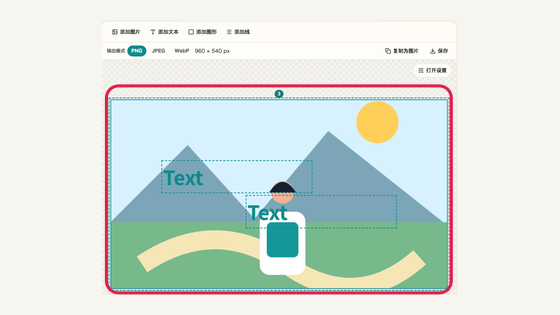
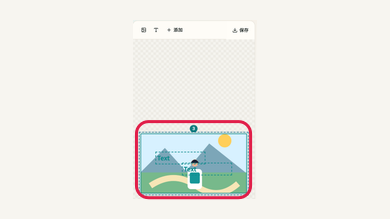
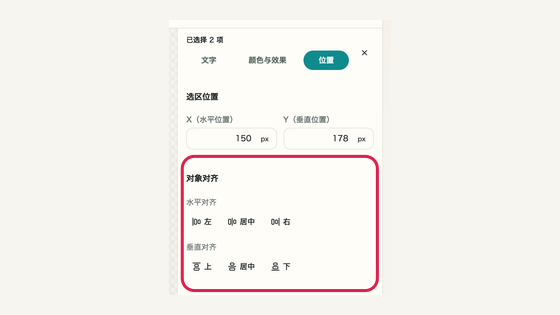
按住Shift、Command或Control点击,或拖框选择。单个对象按画布对齐,多选按选择范围对齐。

把多个对象作为一组对齐的操作位置和周边界面手机上把多个对象作为一组对齐的操作位置和周边界面

这个区域可以做什么

  • 每个对象都有选择框
  • 整体移动后间距不变
  • 边缘或中心按选择范围对齐

操作位置

01
添加或取消

按住Shift、Command或Control点击对象。
添加或取消的操作位置和周边界面手机上添加或取消的操作位置和周边界面
02
范围选择

从空白工作区拖动并圈住对象。
范围选择的操作位置和周边界面手机上范围选择的操作位置和周边界面
03
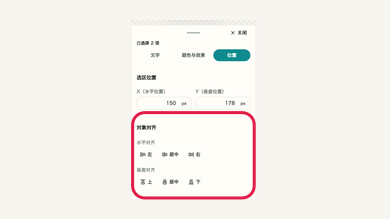
对齐与批量编辑

对齐边缘或中心,同类对象可一起编辑。
对齐与批量编辑的操作位置和周边界面手机上对齐与批量编辑的操作位置和周边界面

08 HOWTO

修正重叠并保护已完成对象

文字被照片遮住时使用图层;锁定已完成对象可避免误移动、对齐或删除。

修正重叠并保护已完成对象的操作位置和周边界面手机上修正重叠并保护已完成对象的操作位置和周边界面

这个区域可以做什么

  • 前后顺序正确
  • 完成对象已锁定
  • 只删除不需要的对象

操作位置

01
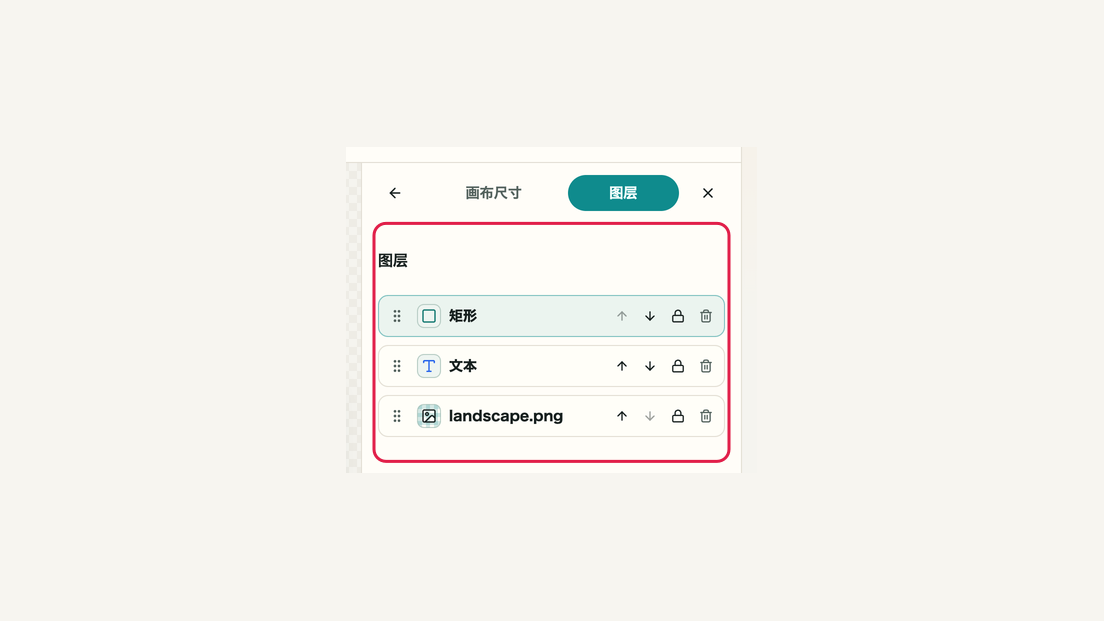
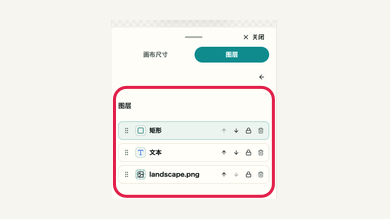
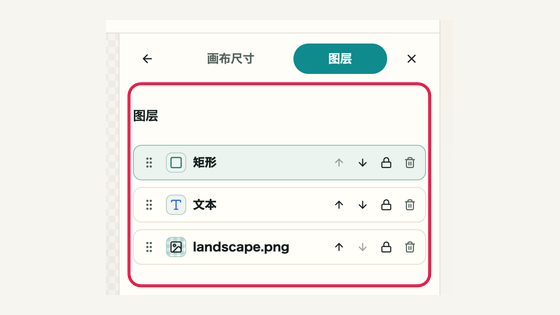
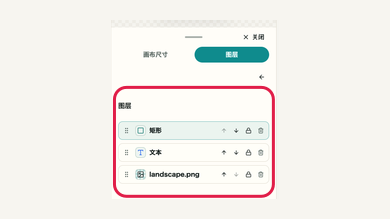
图层

打开“图层”;手机上先打开“画布”。拖动行可改变顺序,也可使用前移、后移按钮。列表上方的对象显示在前面。

图层的操作位置和周边界面手机上图层的操作位置和周边界面
02
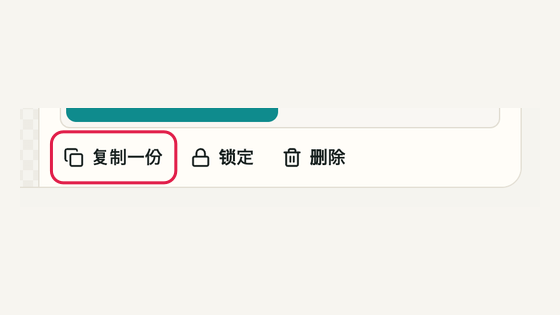
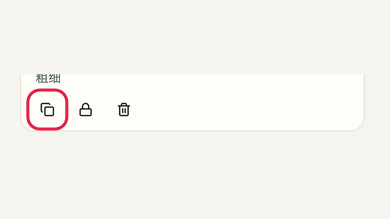
复制与重复

“复制一份”会在同一画布创建对象副本。Command/Control+C和V可在浏览器间复制可编辑对象。“复制为图像”复制整个画布的合成图像。

复制与重复的操作位置和周边界面手机上复制与重复的操作位置和周边界面
03
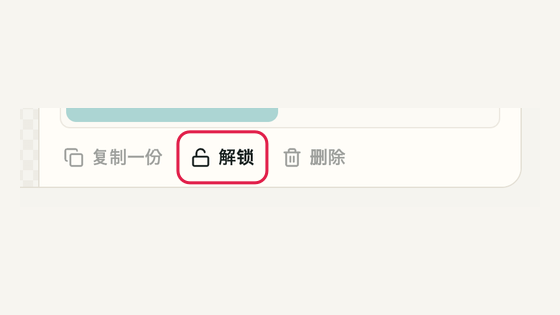
锁定与删除

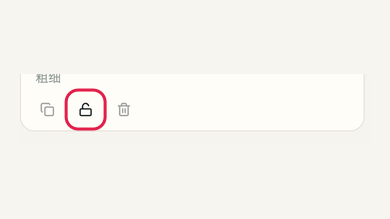
锁定完成对象,需要修改时先解锁。

锁定与删除的操作位置和周边界面手机上锁定与删除的操作位置和周边界面

09 HOWTO

放大检查并恢复误操作

使用缩放或全屏检查细节;撤销与重做处理近期操作,历史记录可恢复较早状态。

放大检查并恢复误操作的操作位置和周边界面手机上放大检查并恢复误操作的操作位置和周边界面

这个区域可以做什么

  • 已检查细边和遮挡范围
  • 撤销重做后的结果正确
  • 历史状态已反映到画布

操作位置

01
缩放与全屏

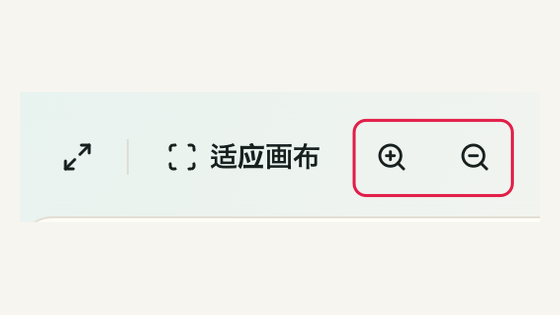
使用缩放按钮或触控板双指开合。“适合画面”会随可用空间变化保持整个画布可见;手动调整的缩放比例会保留。

缩放与全屏的操作位置和周边界面手机上缩放与全屏的操作位置和周边界面
02
撤销与重做

撤销最近编辑或重新执行已撤销操作。

撤销与重做的操作位置和周边界面手机上撤销与重做的操作位置和周边界面
03
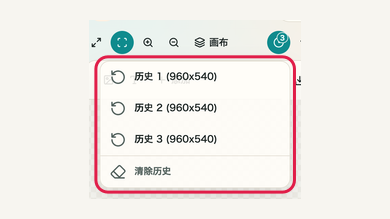
历史记录

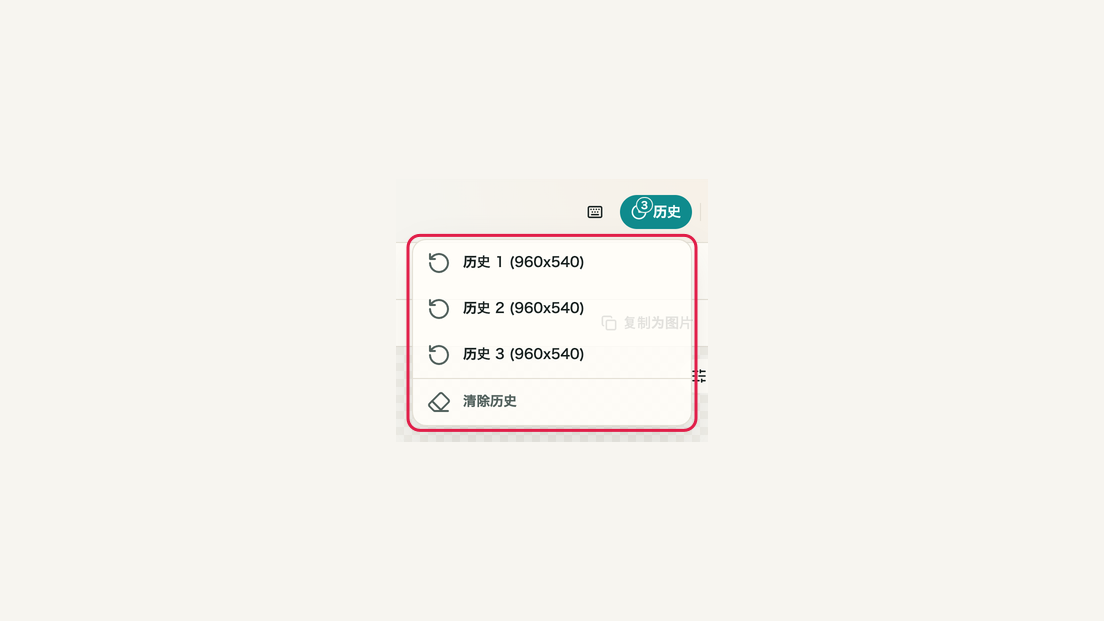
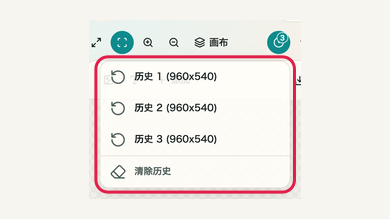
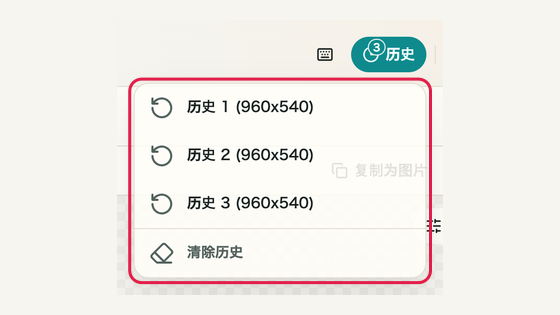
选择并恢复较早的编辑状态。

历史记录的操作位置和周边界面手机上历史记录的操作位置和周边界面

10 HOWTO

按使用位置所需格式导出

根据透明度、照片内容和文件大小选择PNG、JPEG或WebP;粘贴到其他应用用复制,保留文件用下载。

按使用位置所需格式导出的操作位置和周边界面手机上按使用位置所需格式导出的操作位置和周边界面

这个区域可以做什么

  • 格式符合用途
  • 导出不含选择框和工具栏
  • 已检查文字、透明、边框、阴影和图层

操作位置

01
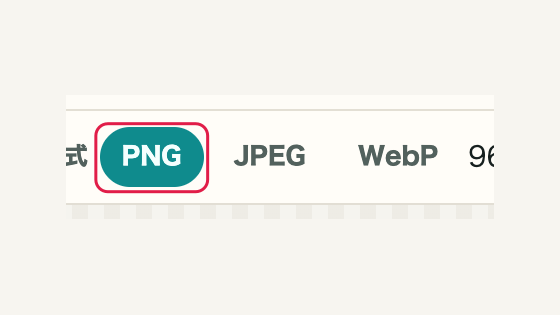
PNG

PNG适合清晰保存文字和线条。需要透明背景时,在“画布大小”的“保存时的背景”中选择透明。默认为白色。

PNG的操作位置和周边界面手机上PNG的操作位置和周边界面
02
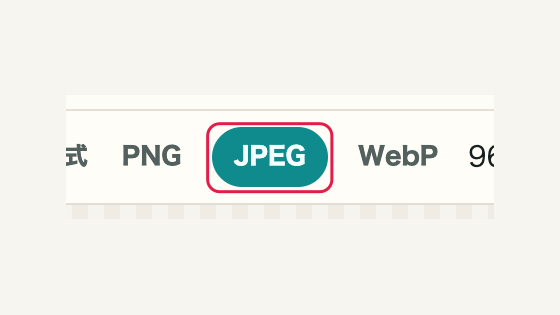
JPEG与WebP

JPEG始终保存为白色背景。WebP在“保存时的背景”选择透明时可保留透明度。保存后请检查尺寸和外观。

JPEG与WebP的操作位置和周边界面手机上JPEG与WebP的操作位置和周边界面
03
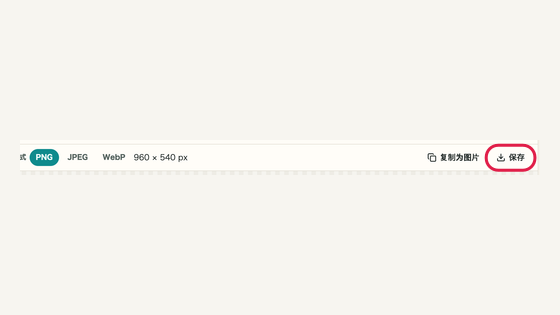
复制与下载

电脑上在画布上方选择格式并点击保存。手机上先打开保存,选择格式,再点击面板中的保存。“复制为图像”复制整个画布;复制对象请使用Command/Control+C。

复制与下载的操作位置和周边界面手机上复制与下载的操作位置和周边界面

注意事项

注意事项

将使用前应先判断的重要点按原因归纳整理。

编辑前

先确定成品的使用位置

先选择原图比例、正方形、横向、纵向、OGP、A4或自定义画布,可避免之后重新排版。

编辑中

操作会随所选对象切换

选择对象后,点击右上角的“打开设置”。电脑在右侧显示设置,手机在画布下方显示。切换标签可查看对应设置。

导出前

取消选择并检查成品

选择格式前检查文字是否易读、遮挡范围是否完整、图层顺序是否正确。键盘操作可在工具内帮助中查看。

手机

调整设置面板高度

手机上可拖动设置顶部的手柄调整高度,快速向下滑动可关闭,再从画布下方的入口重新打开。

FAQ

关于 图片编辑工具 的常见问题

这里先整理能帮助使用前判断的常见问题。

它与图片马赛克是不同工具吗?

是。图片马赛克是用于遮挡隐私或不需要区域的专用工具,图片编辑工具作为通用图片编辑入口使用。

图片文件会发送到外部吗?

图片编辑以在浏览器内处理为方针。如后续功能需要外部通信,页面上会明确标示。

可以和哪些图片工具一起使用?

可根据目的与图片裁剪与缩放、图片马赛克、图片压缩等图片工具配合使用。

下一步指南

相关指南

这里整理了相关指南,便于继续操作时不迷失。