
01 HOWTO
添加图片并放置马赛克对象
添加图片后,在需要遮挡的位置放置马赛克对象。先确认要遮挡的是人脸、车牌、姓名、ID 还是其他可见信息。
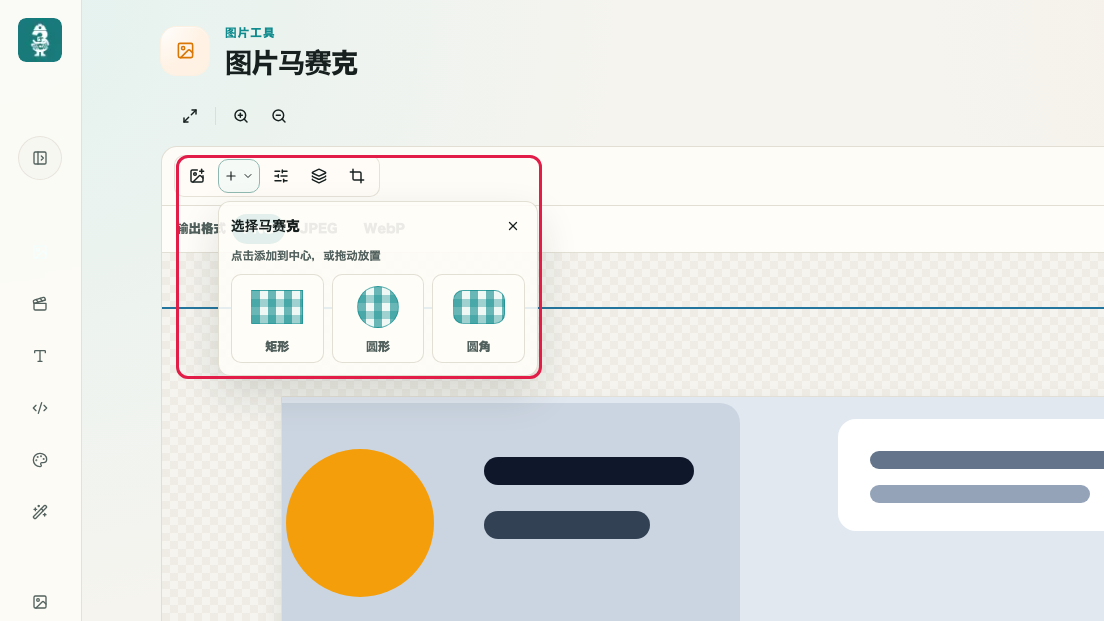
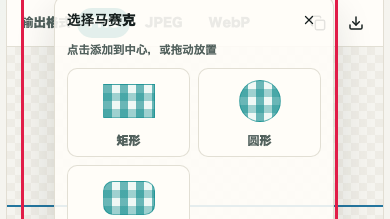
这个区域可以做什么
- 可以添加图片
- 可以确认图片显示在画布上
- 可以放置矩形、圆形或圆角马赛克对象
- 可以识别已放置对象对应的处理范围
操作位置
01
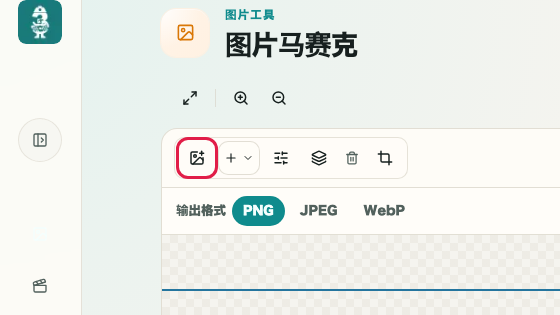
添加图片
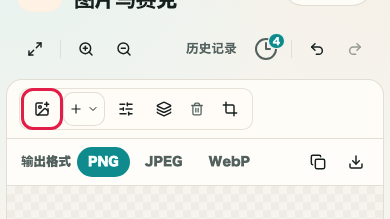
使用工具栏中的“添加图片”读取照片或截图。
02
添加马赛克
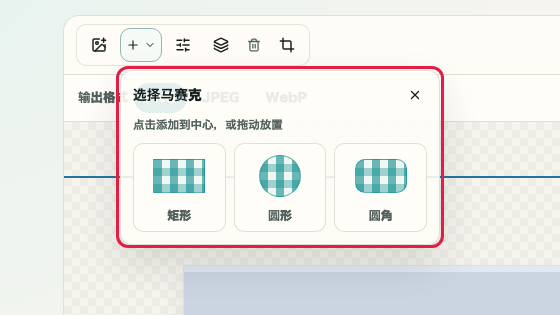
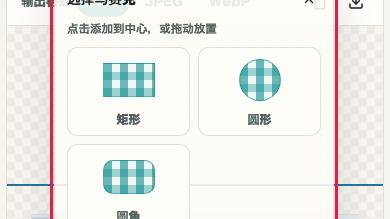
打开“添加马赛克”,选择矩形、圆形或圆角对象,并放到需要遮挡的位置。
使用方法
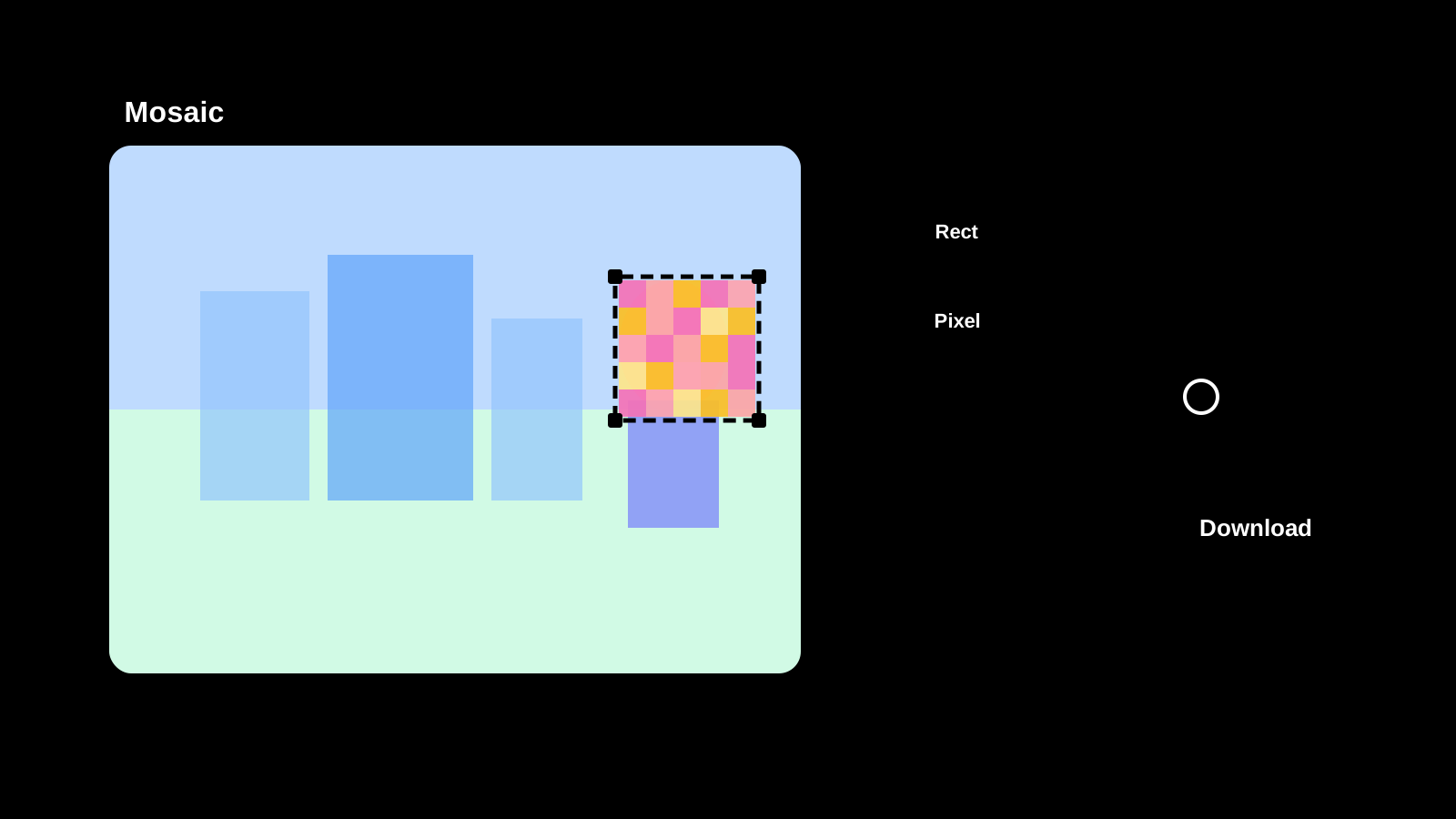
可在浏览器内处理 JPEG、PNG、WebP 等图片。将矩形、圆形或圆角马赛克对象放在人脸、车牌、姓名、邮箱地址、API key 等敏感信息上,并导出为 PNG、JPEG 或 WebP。
适用场景
可实现内容
指南
按画面区域说明设置、输入、预览、结果和保存等操作方法。
01 HOWTO
添加图片后,在需要遮挡的位置放置马赛克对象。先确认要遮挡的是人脸、车牌、姓名、ID 还是其他可见信息。
使用工具栏中的“添加图片”读取照片或截图。
打开“添加马赛克”,选择矩形、圆形或圆角对象,并放到需要遮挡的位置。
02 HOWTO
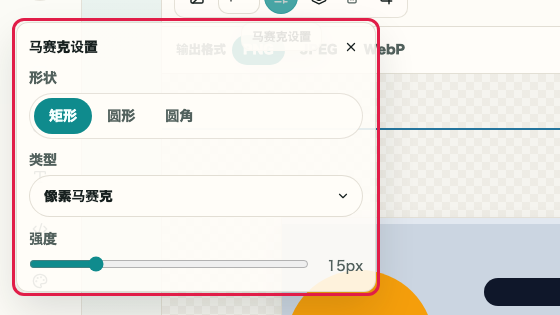
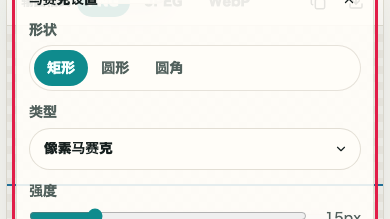
选择马赛克对象后,可调整形状、像素/模糊/填充效果、强度、颜色、透明度、圆角、旋转和尺寸。处理多个区域时,可通过图层和历史记录确认。
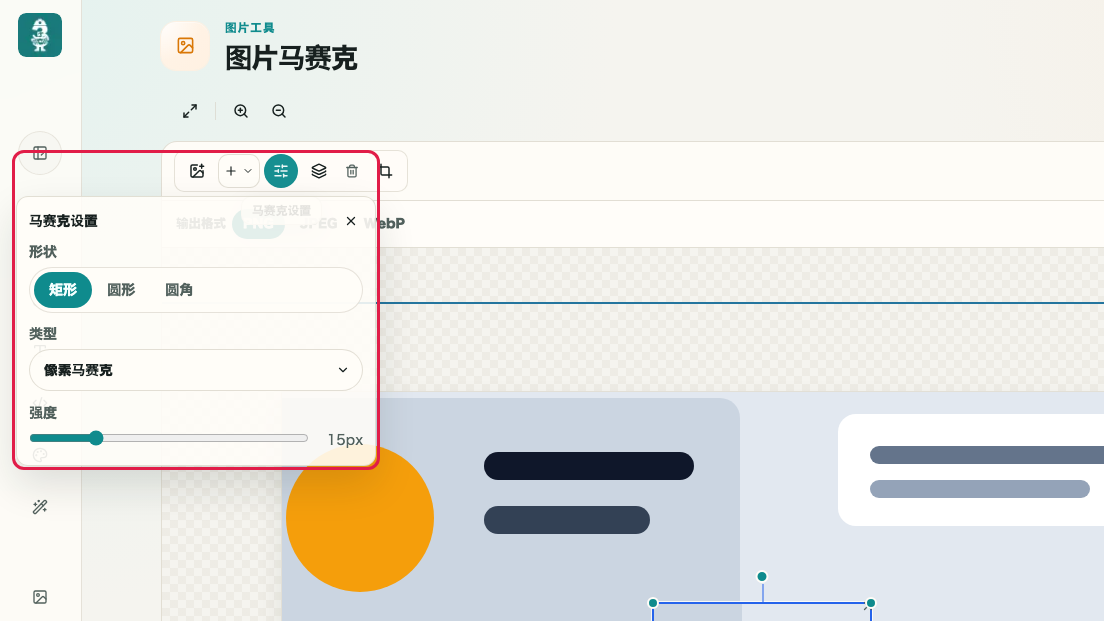
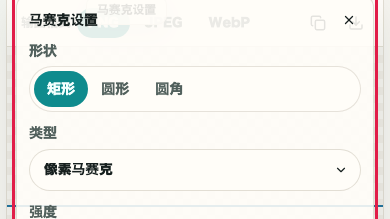
对选中的对象调整形状、效果类型、强度、填充颜色、透明度等设置。
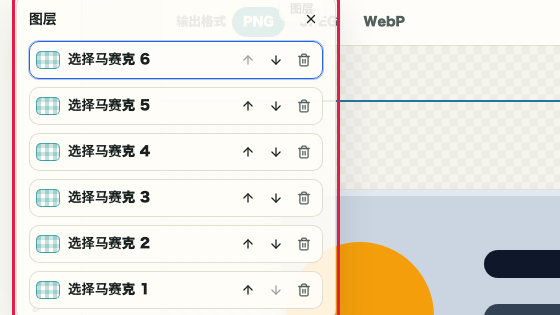
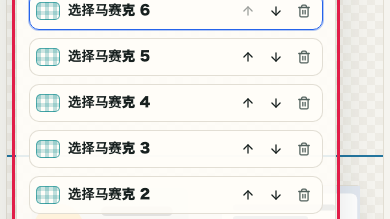
放置多个对象时,可通过图层选择目标,并使用历史记录或撤销/重做恢复编辑状态。
03 HOWTO
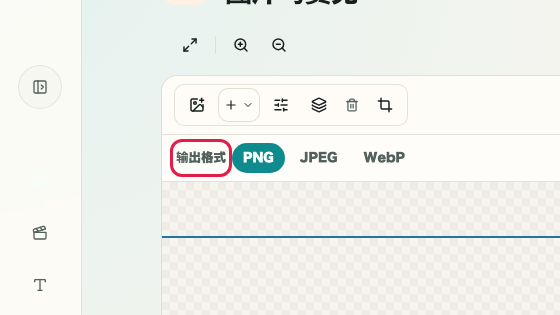
确认需要遮挡的位置后,选择输出格式并复制或下载。粘贴到资料或聊天时使用复制,需要文件保存时使用下载。
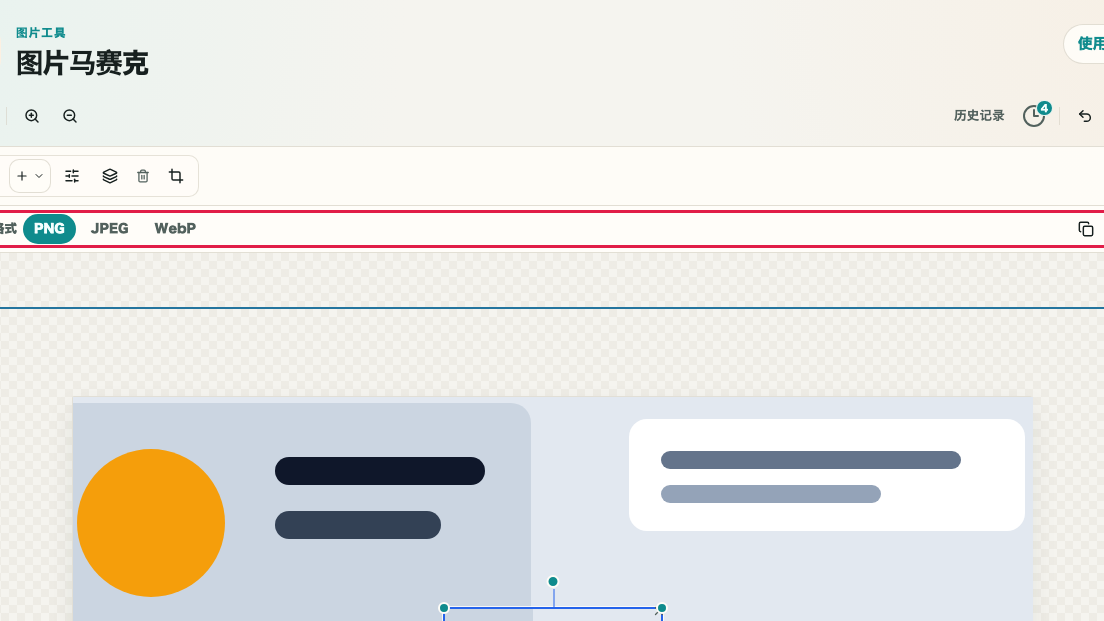
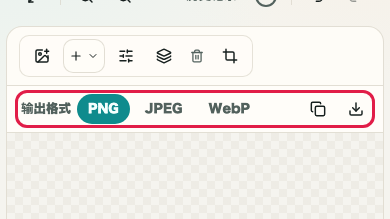
选择 PNG、JPEG 或 WebP。JPEG 可调整质量,在文件大小和清晰度之间取得平衡。
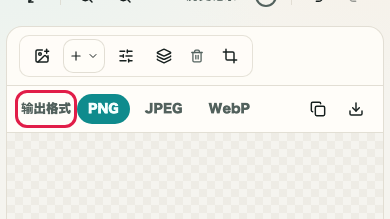
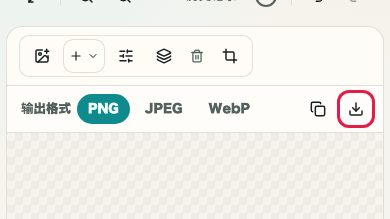
使用“复制”粘贴到其他应用,或使用“下载”保存处理后的图片文件。
注意事项
将使用前应先判断的重要点按原因归纳整理。
隐私
选择的图片不会上传至外部服务器。分享前可在本地检查照片、截图和工作资料。
对象
可遮挡图片中的人脸、车牌、地址、姓名、账号 ID、订单号、API key 等可见信息。
区域
可在同一张图片上放置多个马赛克对象,并针对选中的区域调整形状、类型、强度、颜色和透明度。
FAQ
这里先整理能帮助使用前判断的常见问题。
不会。所有处理均在浏览器内完成,图片不会发送到外部服务器。
可以。您可以拖拽添加任意数量的区域,每个区域可单独设置效果类型、强度和形状。
像素马赛克呈方块状,模糊则产生平滑的高斯模糊效果。纯色填充使用指定颜色完全覆盖区域。
可以。点击「复制」按钮可将处理后的图片复制到剪贴板。
可以。使用「撤销」按钮可以撤回最近的区域添加、删除或修改操作。
下一步指南
这里整理了相关指南,便于继续操作时不迷失。


