01 HOWTO
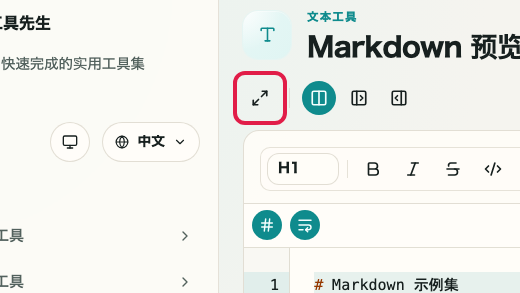
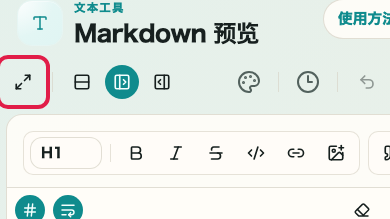
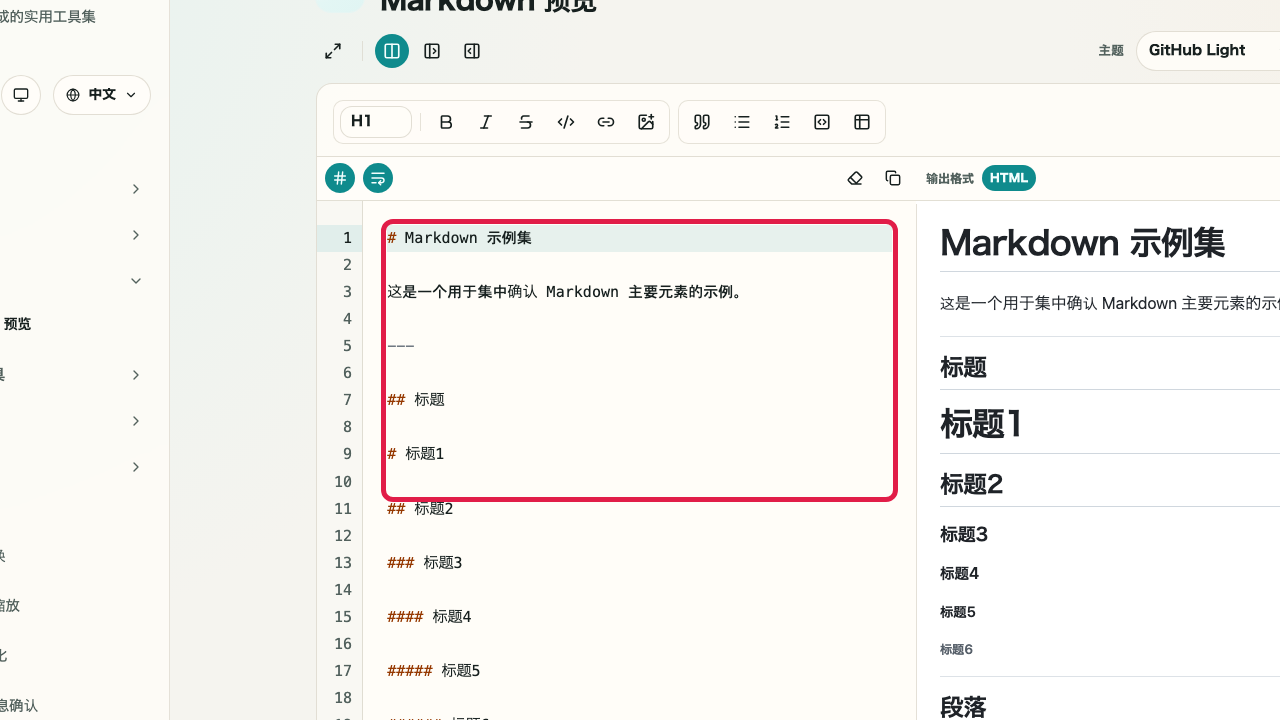
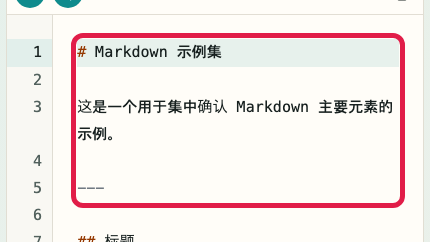
Markdown 输入区域
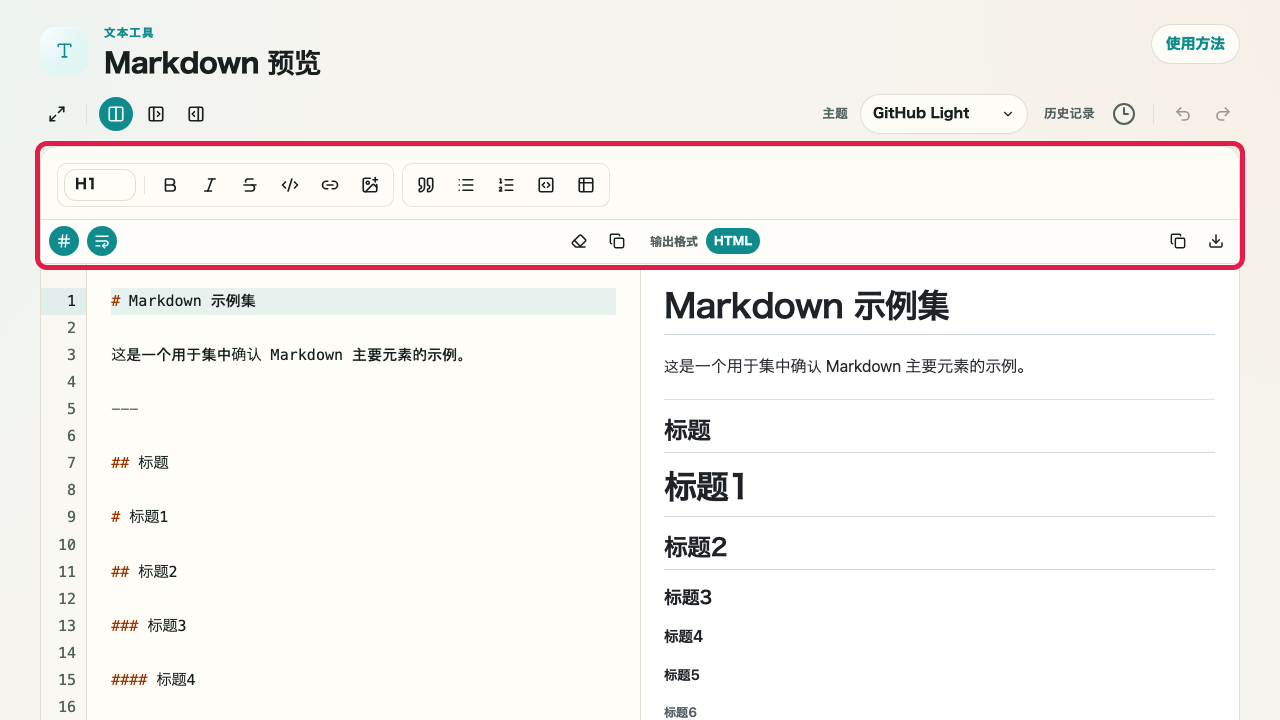
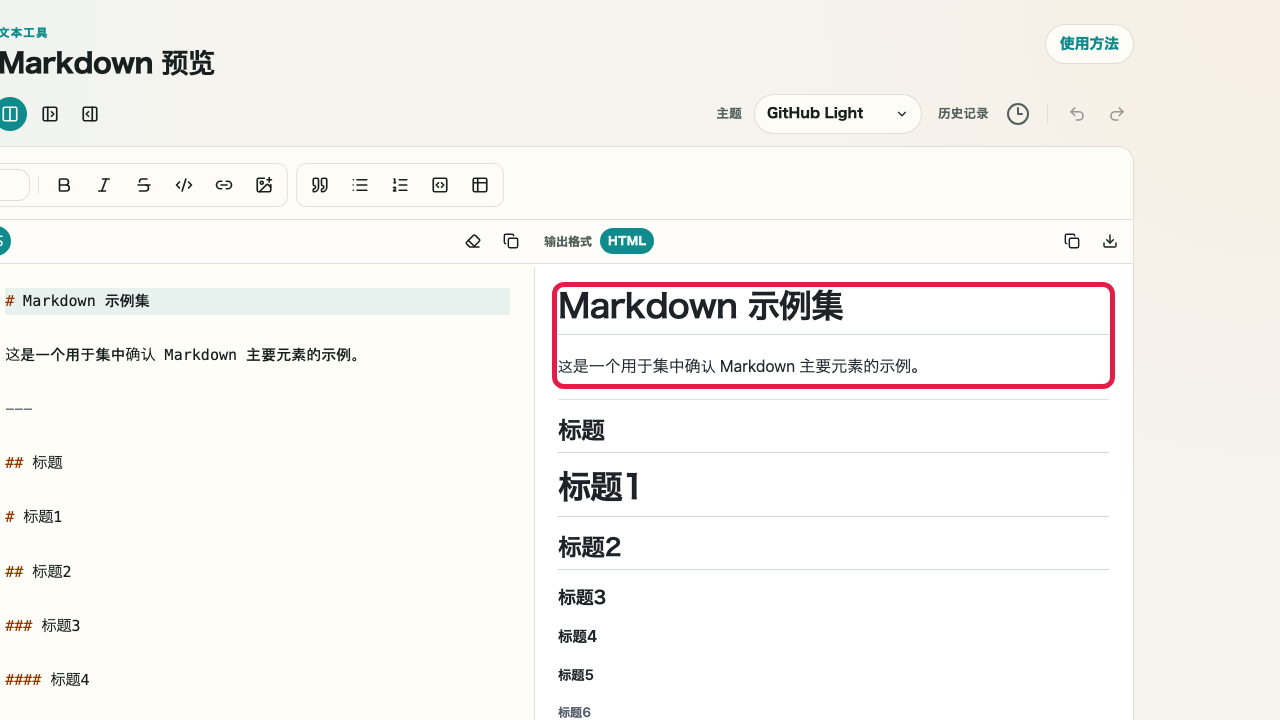
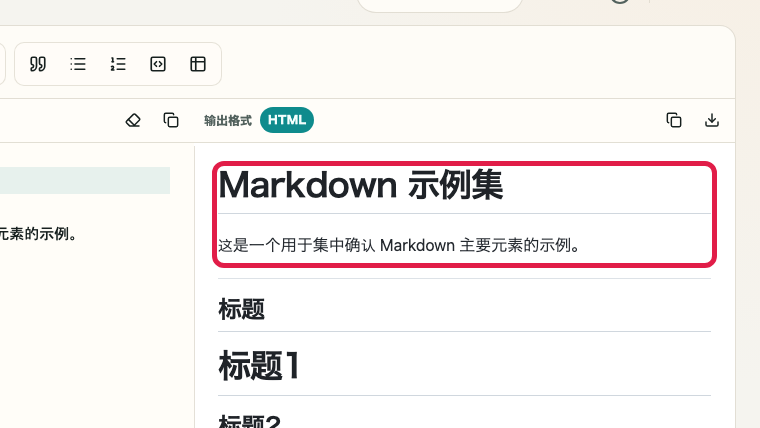
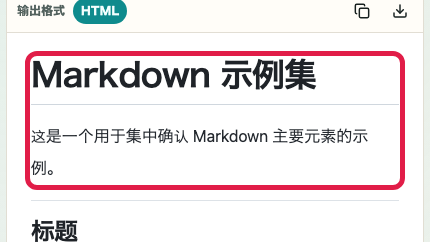
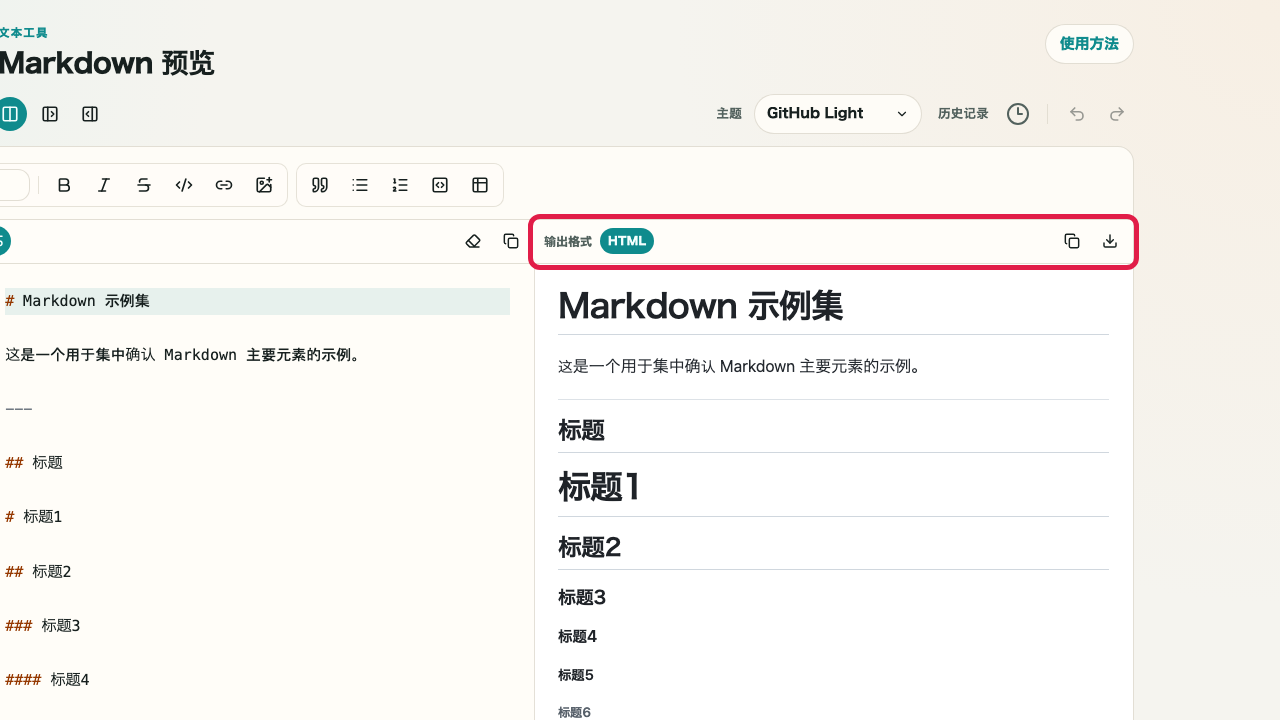
在左侧输入区直接编辑 Markdown。可输入标题、段落、分隔线、引用、列表、代码和表格,并确认预览反映。
这个区域可以做什么
- 可以直接输入 Markdown 正文
- 可以编辑标题、段落、引用和列表
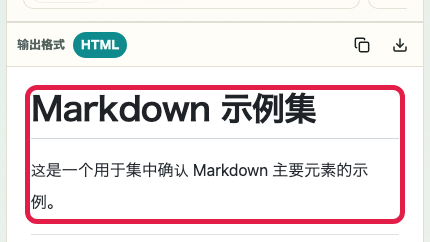
- 可以在右侧预览中确认编辑结果
- 长文也可滚动继续编辑
操作位置
01
标题级别
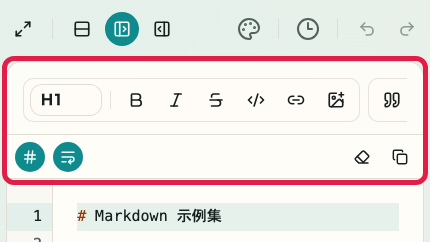
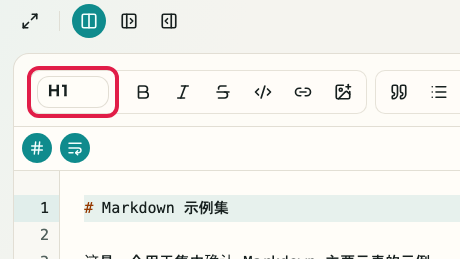
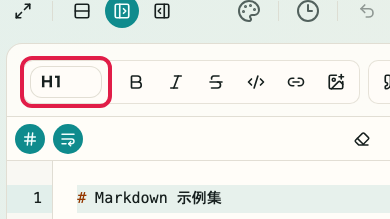
通过标题级别选择器插入 H1 到 H6 的层级。
02
强调和行内代码
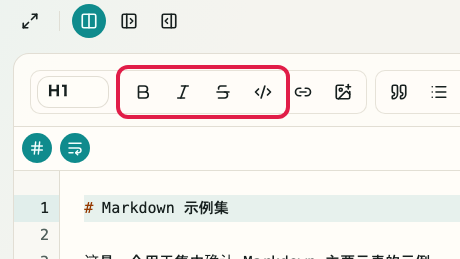
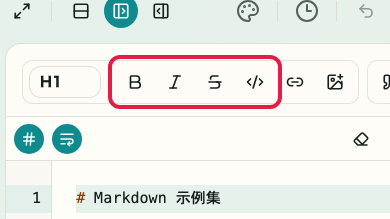
用粗体、强调、删除线和行内代码整理重要词语或短代码。
03
引用和列表
用引用、无序列表和有序列表整理说明和步骤。
04
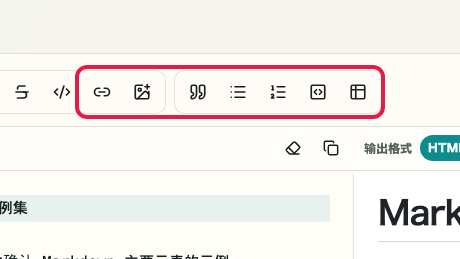
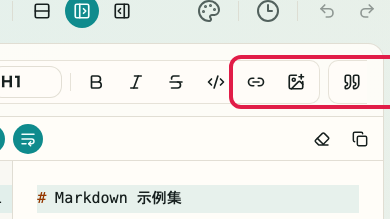
链接、图片、代码和表格
为技术笔记或说明文档添加链接、图片、代码块和表格。