01 HOWTO
输入变更前和变更后
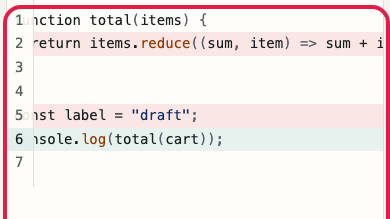
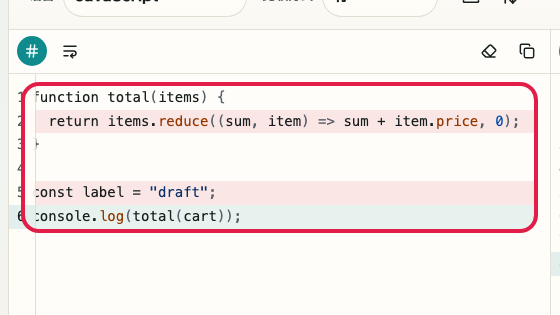
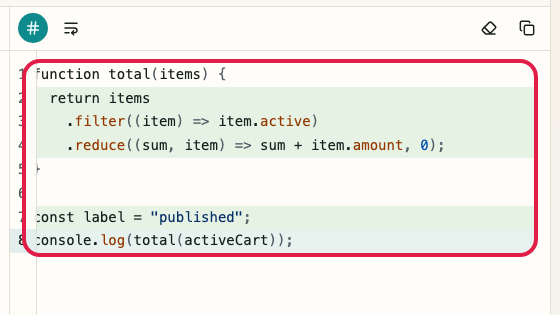
左侧粘贴变更前文本,右侧粘贴变更后文本。两侧都有内容后,差异高亮和右下角统计会自动更新。
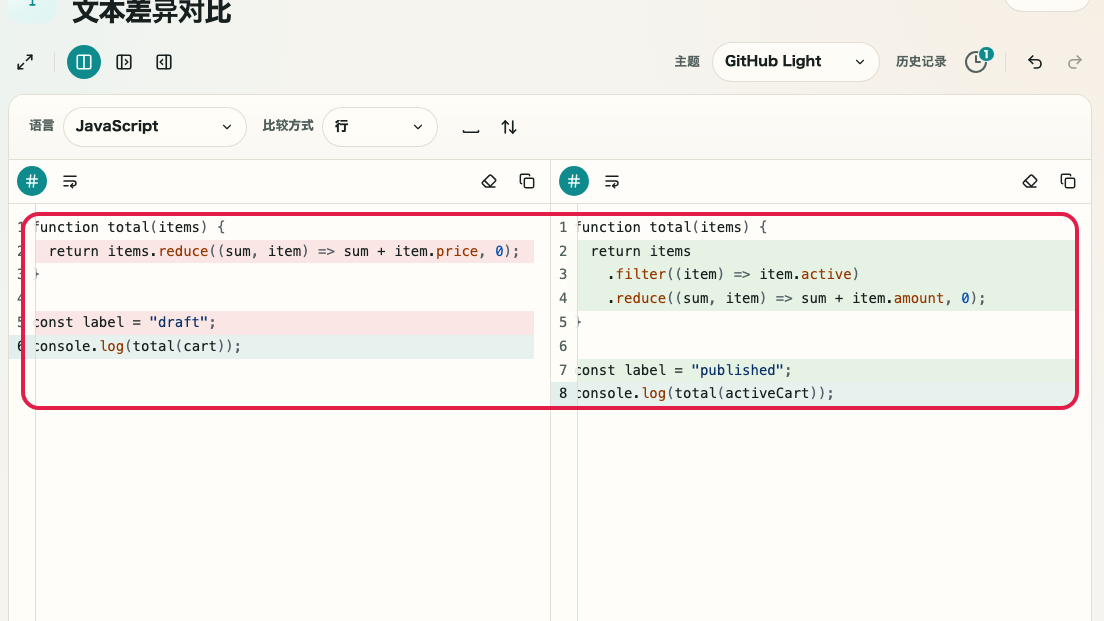
这个区域可以做什么
- 可以在左侧输入变更前文本
- 可以在右侧输入变更后文本
- 可以选择语言以便阅读高亮
- 可以继续调整比较单位
操作位置
01
变更前
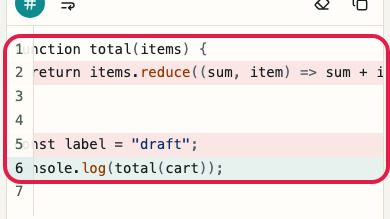
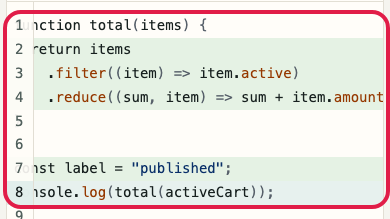
在左侧粘贴作为比较来源的文本。
02
变更后
在右侧粘贴要对照的变更后文本。
03
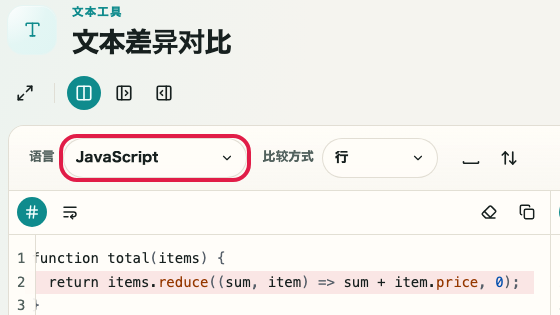
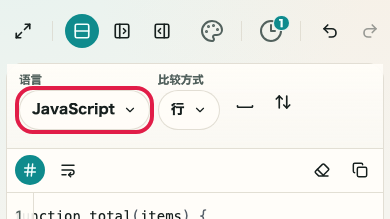
语言
可从文本、JSON、HTML、CSS、JavaScript 等语言中选择。
04
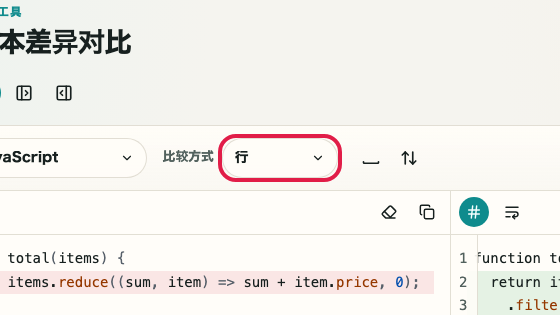
比较单位
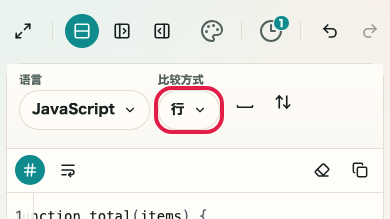
选择按行、单词或字符查看差异。
使用方法
文本差异检查可以在浏览器中并排比较两段文本,并确认新增、删除和变更位置。你可以根据代码、配置或文章内容,在行、单词、字符三种比较单位之间切换。输入内容不会发送到服务器,确认结果后也可以只复制需要的一侧文本。
适用场景
可实现内容
指南
按画面区域说明设置、输入、预览、结果和保存等操作方法。
01 HOWTO
左侧粘贴变更前文本,右侧粘贴变更后文本。两侧都有内容后,差异高亮和右下角统计会自动更新。
在左侧粘贴作为比较来源的文本。
在右侧粘贴要对照的变更后文本。
可从文本、JSON、HTML、CSS、JavaScript 等语言中选择。
选择按行、单词或字符查看差异。
02 HOWTO
在上方设置中切换语言、比较单位、忽略空白和同步滚动。可以根据要确认的差异类型调整显示与比较条件。
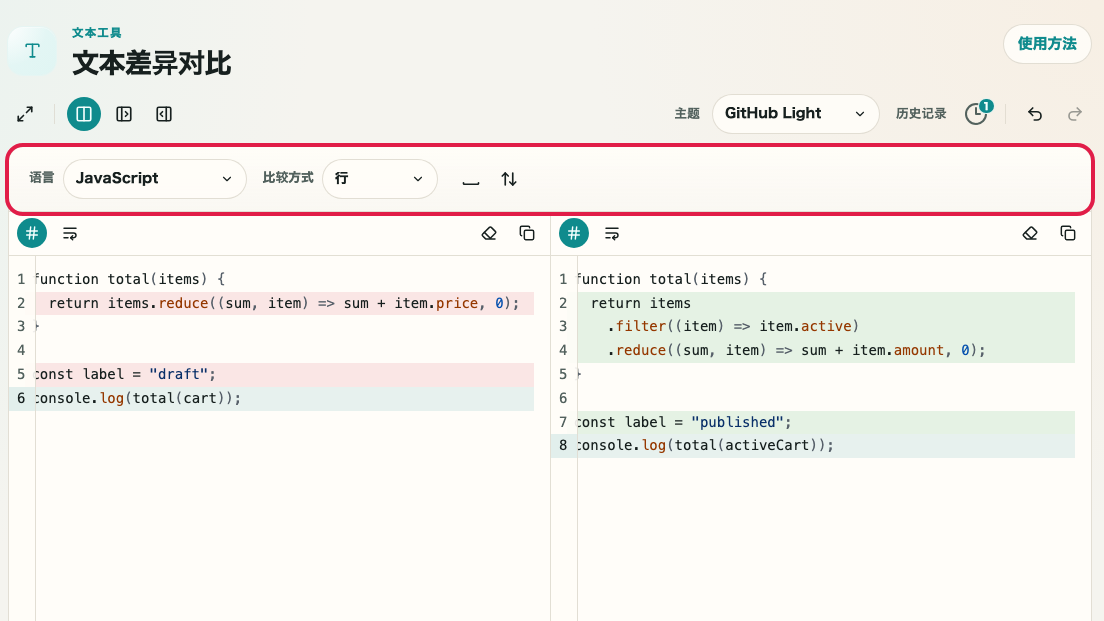
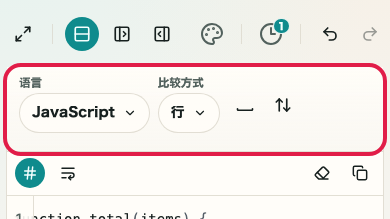
按代码、配置文件或文本类型切换显示。
大范围变更用行,文案变更用单词,精确值差异用字符。
可以排除行首和行尾空白造成的差异。
阅读长文本时,可以让左右面板保持接近的位置。
03 HOWTO
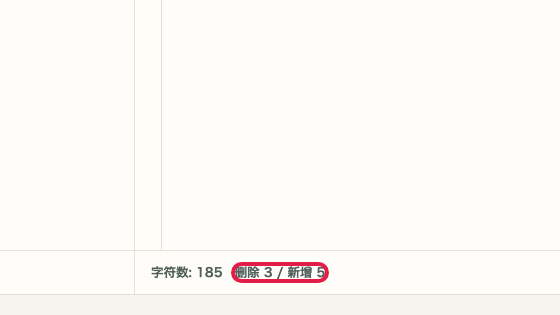
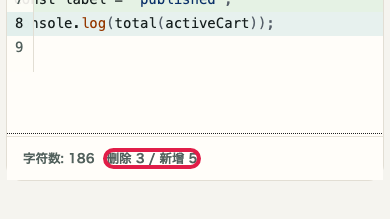
删除内容会在左侧高亮,新增内容会在右侧高亮。底部统计会显示删除数和新增数,便于快速把握变化量。
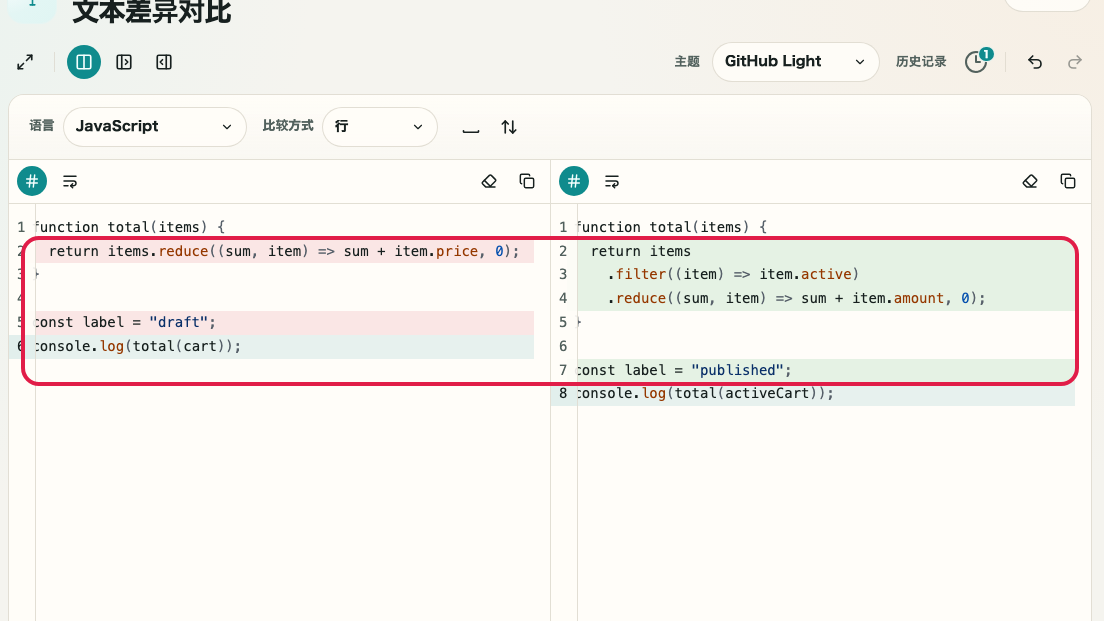
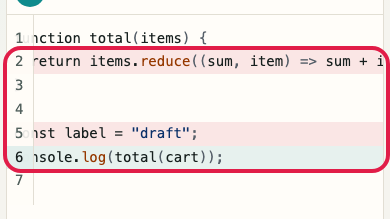
删除显示在左侧,新增显示在右侧。
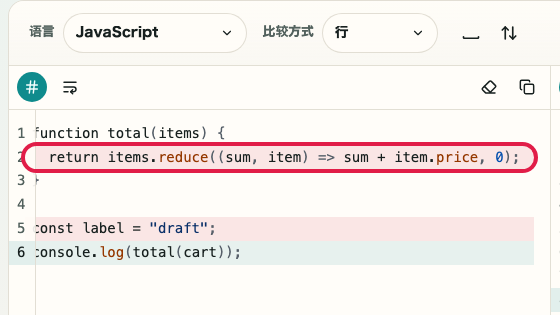
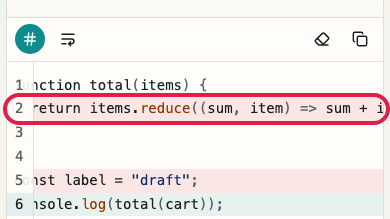
在底部确认删除数和新增数。
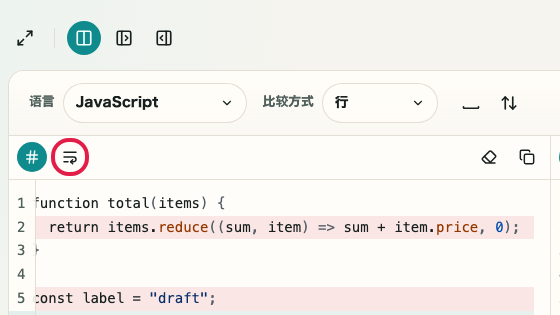
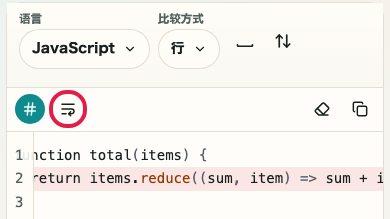
需要在面板宽度内阅读长行时使用。
左右两侧保持接近位置,便于追踪前后关系。
04 HOWTO
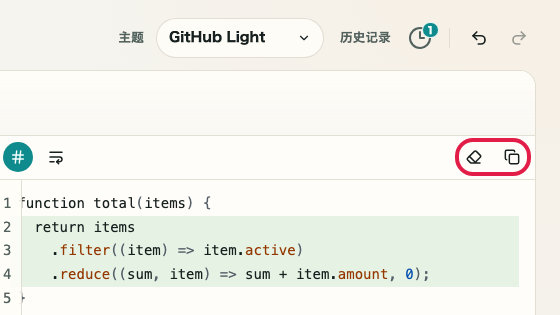
确认后可以复制变更前或变更后的文本。不需要的输入可以清空,然后马上开始下一次比较。
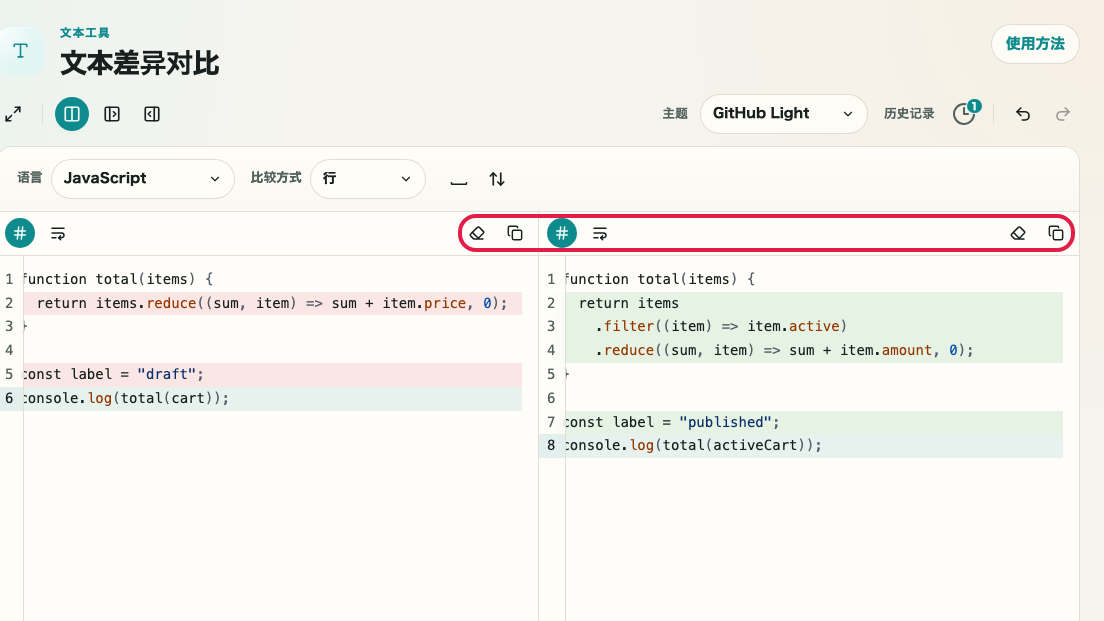
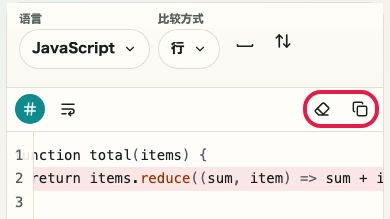
把需要的一侧文本复制到剪贴板。
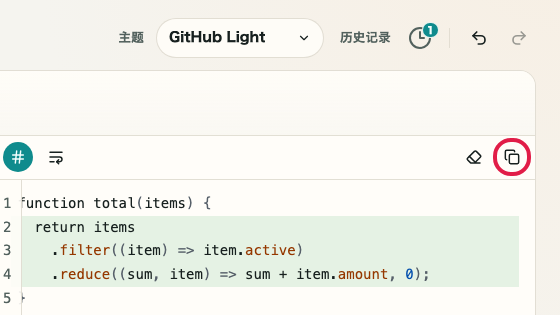
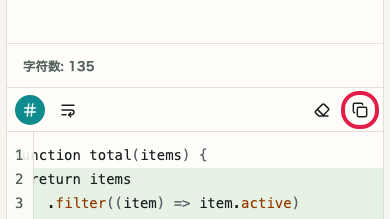
只清空一侧,并替换为新的比较对象。
可以复制或清空左侧的变更前文本。
可以复制或清空右侧的变更后文本。
注意事项
将使用前应先判断的重要点按原因归纳整理。
确认事项
请把两侧要比较的章节、函数或配置块范围对齐后再粘贴。范围一致时,更容易减少无关差异。
确认事项
查看整体变更时使用行,确认语句改写时使用单词,追踪符号、短值或细小修改时使用字符。
注意
忽略空白会把行首、行尾的空格或制表符排除在比较之外。若缩进本身也需要确认,请保持关闭。
FAQ
这里先整理能帮助使用前判断的常见问题。
行模式以整行为单位比较。词模式显示哪些词发生了变化。字符模式逐字符高亮,提供最细粒度的差异展示。
比较前去除行首和行尾的空格与制表符,适用于仅缩进不同却希望视为相同的情况。
可以,在浏览器可处理的范围内。非常大的文本可能需要较长时间计算。
不会。所有处理均在浏览器内完成,输入内容不会传输到外部。
可以。语言选择器支持 JavaScript、TypeScript、JSON、HTML、CSS 等多种语言,并带有语法高亮。
右侧窗格底部的差异统计会显示删除数和新增数。
下一步指南
这里整理了相关指南,便于继续操作时不迷失。