工具先生

使用方法

URL 编码/解码的使用方法

输入文本或 URL 后,会立即转换成可在 URL 中使用的形式。输入完整 URL 时,会提示您保留 : / ? & = 再转换。您输入的内容不会发送到外部,只保留在本设备上。

URL 编码 / 解码缩略图URL 编码 / 解码缩略图
步骤
3 步
指南
附截图说明
内容
注意事项与 FAQ

适用场景

适合在这些时候使用

  • 把含中文的 URL 转换成可通过邮件或聊天发送的形式
  • 把 %E6%9D%B1 这样的 URL 还原为可读的文字
  • 逐个确认 URL 参数的值
  • 为旧系统使用 Shift_JIS 进行转换

可实现内容

这个工具可以做什么

  • 对文本进行 URL 编码,或将其还原
  • 保留 : / ? & =,转换完整 URL
  • 将解码后 URL 的参数按名称和值分开显示
  • 可从 UTF-8、Shift_JIS、EUC-JP、ISO-2022-JP 中选择字符编码(解码时也可选择自动检测)
  • 可将空格编码为 +、使用小写十六进制,或更改前缀和分隔符
  • 无法还原时,在输入框上方显示原因

步骤

步骤

这里按顺序整理操作流程与确认点,便于边看页面边继续操作。

步骤 1

输入 URL 或文本

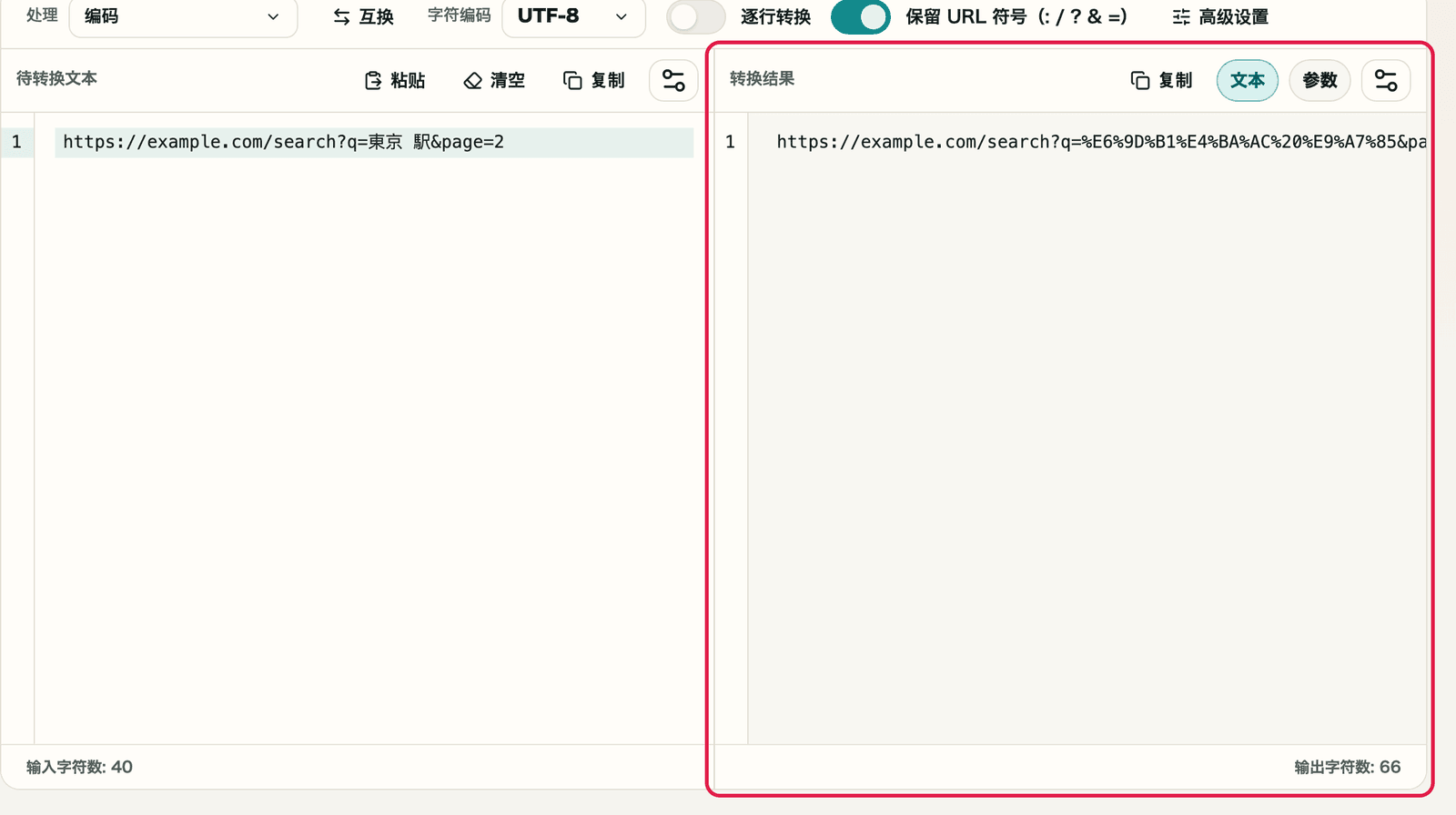
粘贴到左侧的“待转换文本”中。输入框为空时,也可以按下方栏中的“粘贴”来输入。没有转换按钮,输入后右侧会立即显示结果。
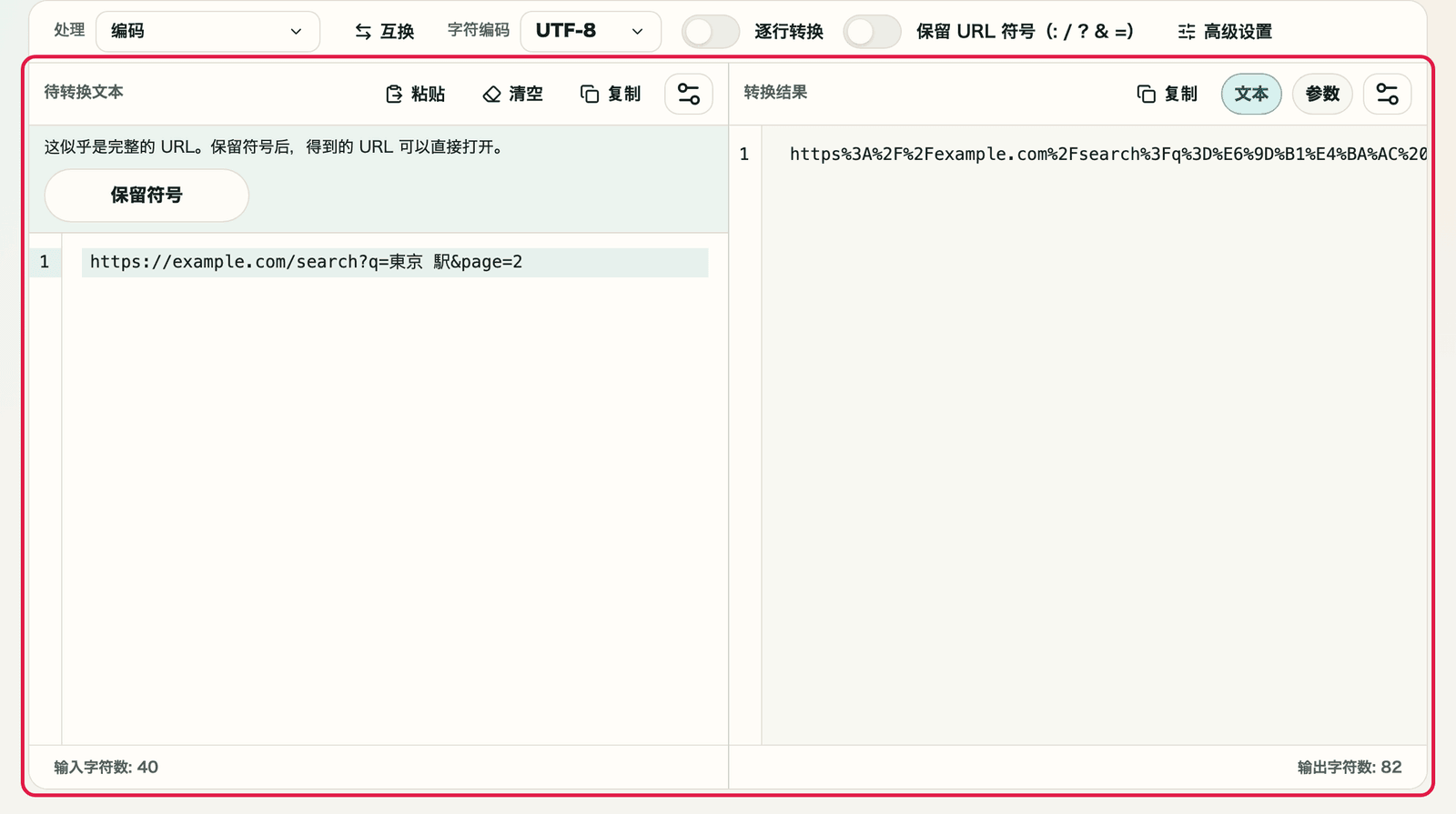
用红框标出输入框和结果框的画面

确认点

  • 右侧的“转换结果”中是否显示了结果

在画面中查看的位置

01
粘贴和示例

按“插入示例”会输入一个搜索词中含有日文和空格的 URL。选择解码时,会输入已转换的 URL。
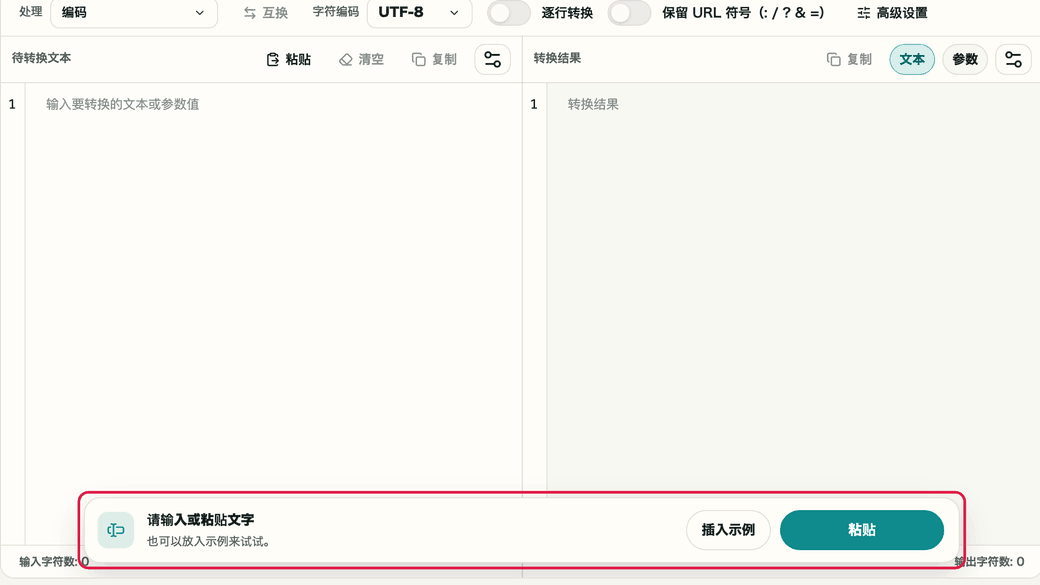
用红框标出下方栏中“粘贴”和“插入示例”的画面
02
完整 URL 的提示

输入以 https:// 开头的 URL 时,会显示“这似乎是完整的 URL。”按“保留符号”后,会在保持 URL 可以打开的状态下进行转换。
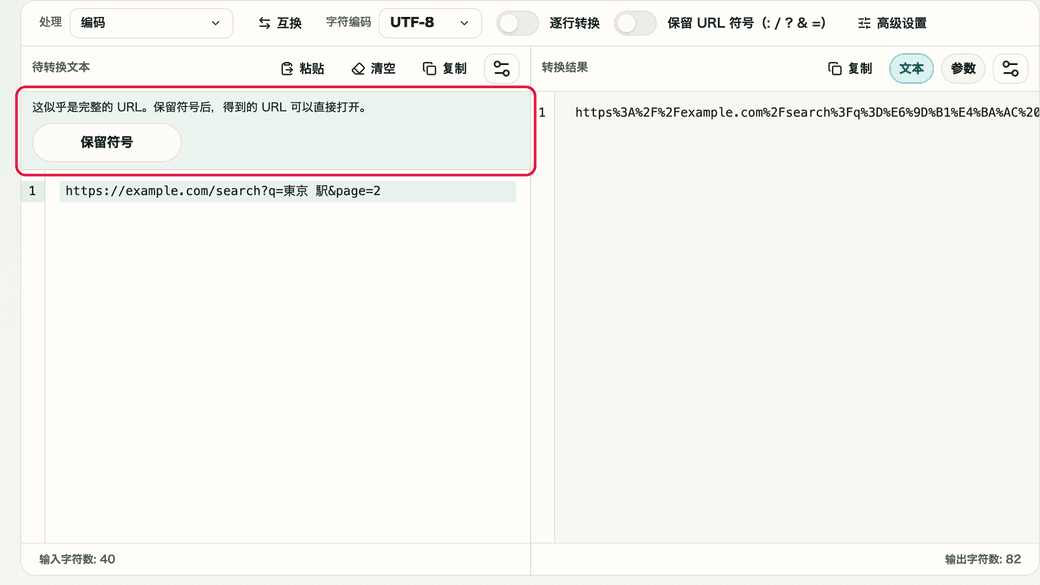
用红框标出完整 URL 提示的画面

步骤 2

选择处理方式和格式

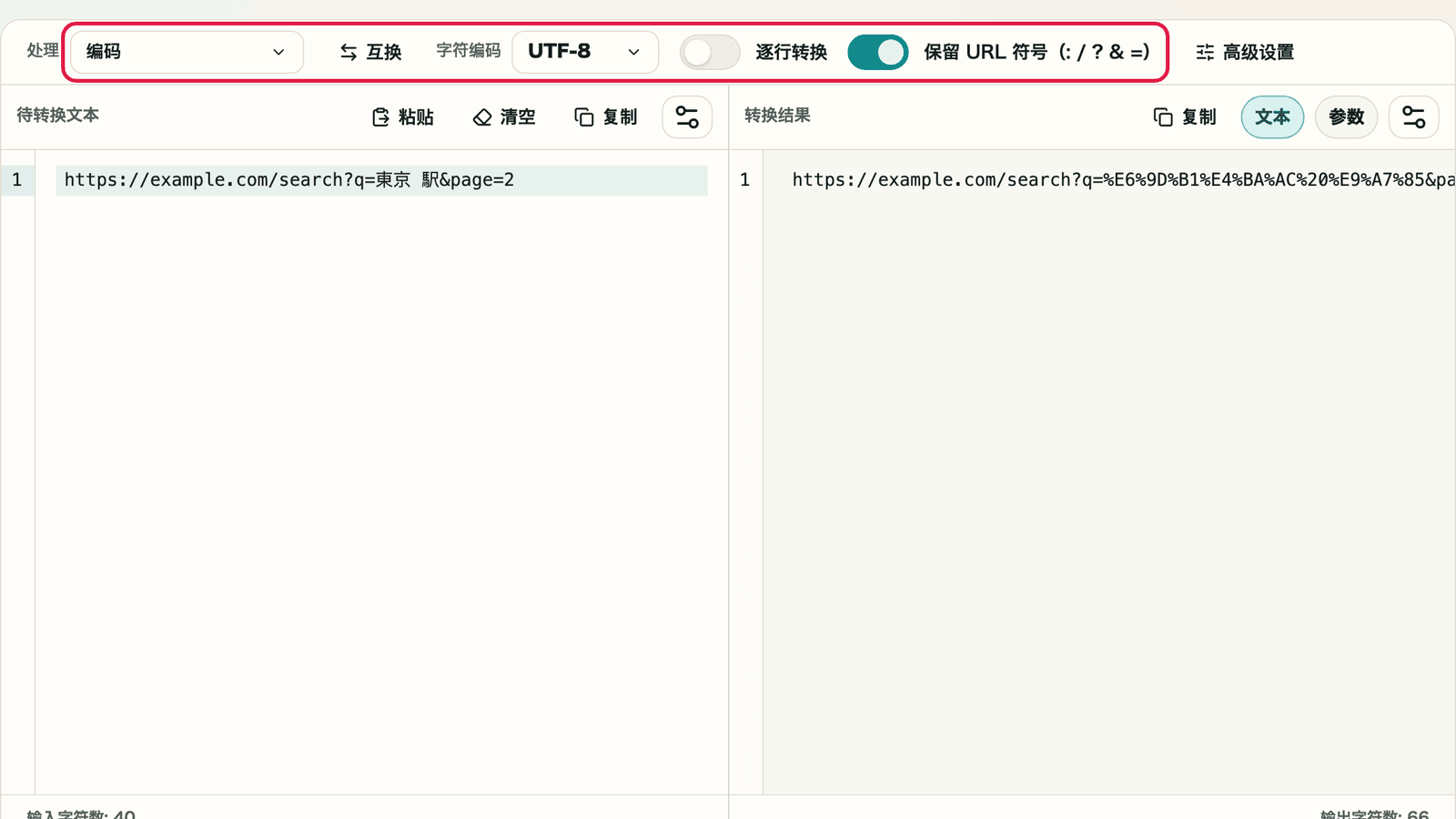
在“处理”中选择编码或解码。转换完整 URL 时,请打开“保留 URL 符号(: / ? & =)”。其他设置只在接收方指定了格式时才需要更改。

用红框标出处理、字符编码和保留 URL 符号的画面

确认点

  • 处理方式是否符合您的目的
  • 如果是完整 URL,是否打开了保留符号的设置

在画面中查看的位置

01
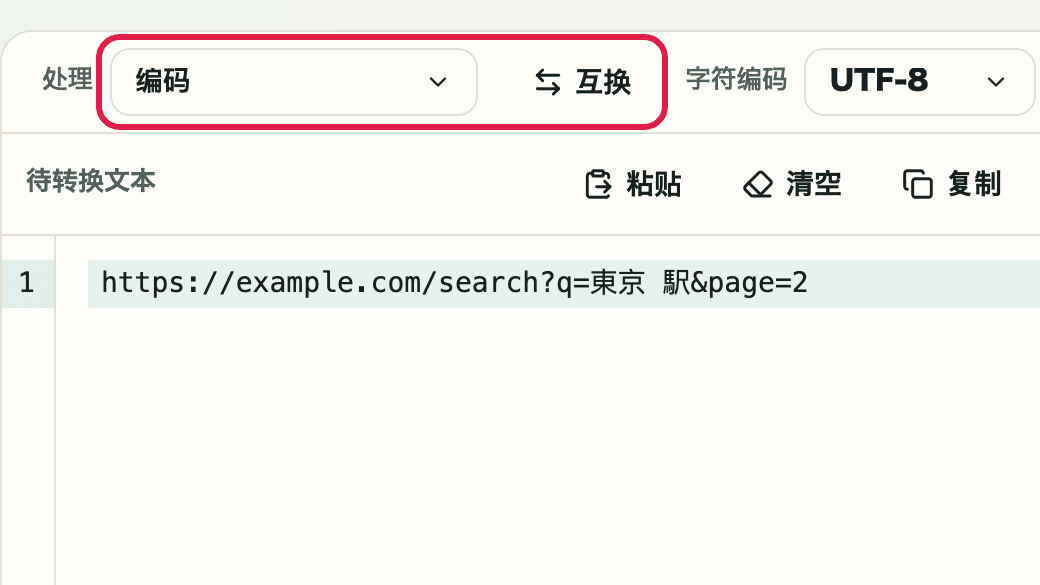
处理和互换

按“互换”后,结果会移到左侧输入框,处理方式也会切换为相反的一方。

用红框标出处理和互换的画面
02
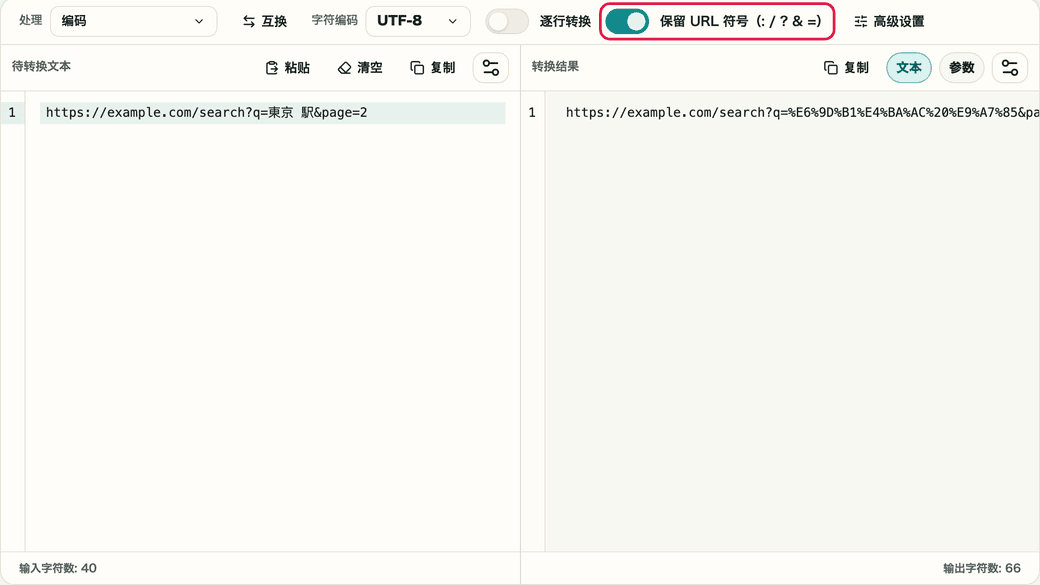
保留 URL 符号

打开后,: / ? # & = 等分隔符号,以及已经用 % 表示的字符都不会被转换。

用红框标出保留 URL 符号开关的画面
03
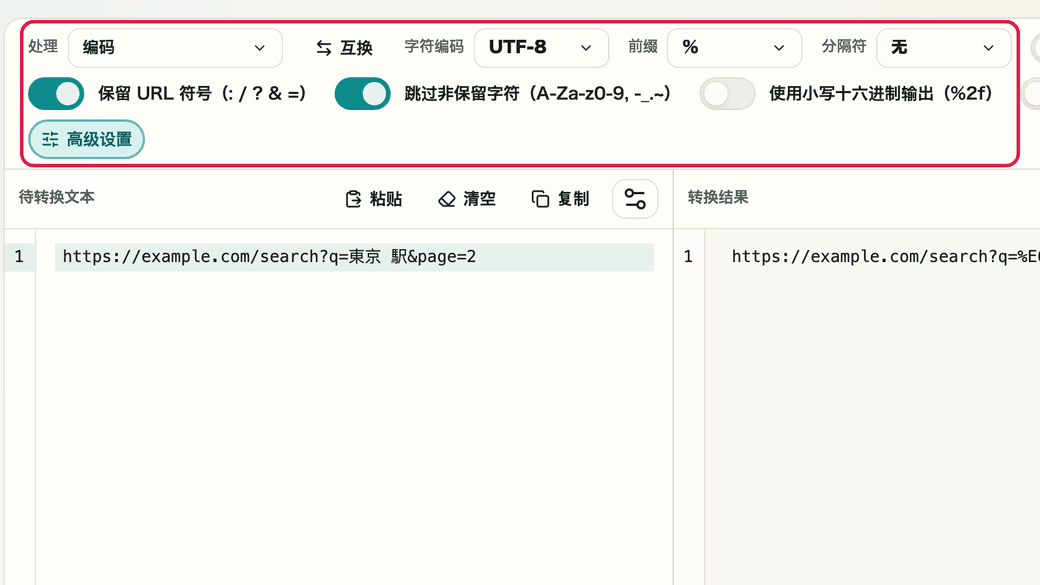
高级设置

按“高级设置”后,会显示前缀(%、\x、0x)、分隔符、跳过非保留字符、使用小写十六进制,以及将空格编码为 +。

用红框标出高级设置中各项的画面

步骤 3

确认结果并复制

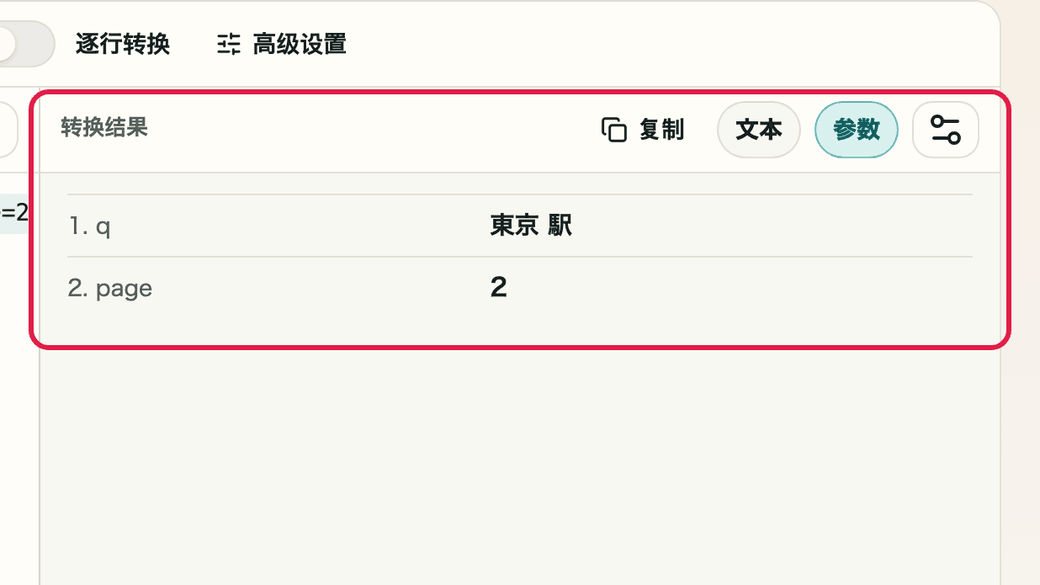
按右侧“转换结果”中的“复制”即可复制结果。对于解码后的 URL,切换到“参数”后,可以逐个查看 ? 后面的值。

用红框标出结果框的画面

确认点

  • 结果是否在中途被截断

在画面中查看的位置

01
复制

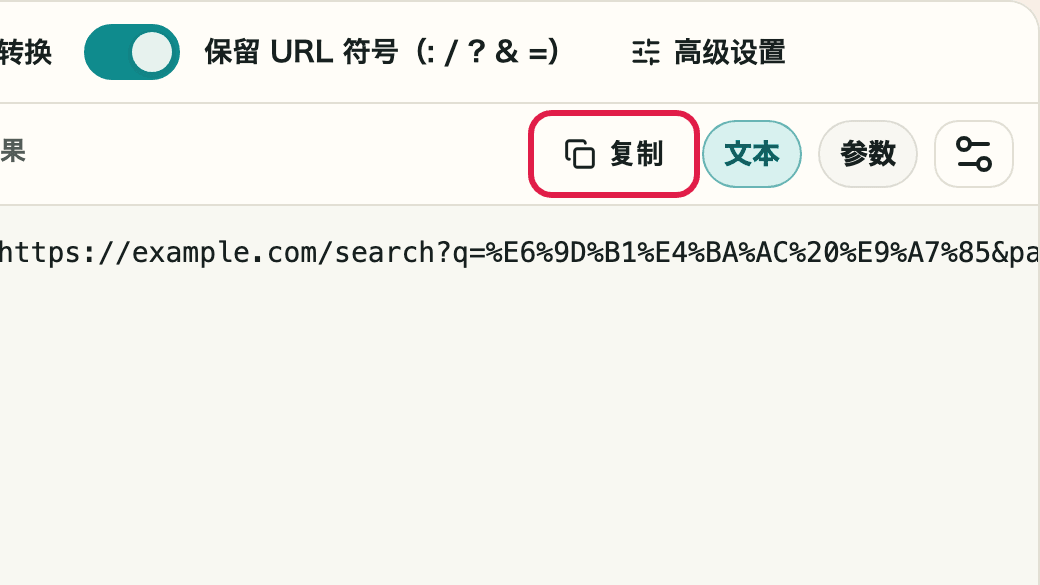
复制右侧框中的结果。

用红框标出结果框中“复制”的画面
02
参数

像“q”“page”这样,把名称和值并列显示。值会以解码后的文字显示,方便阅读。

用红框标出参数显示的画面
03
无法还原时的提示栏

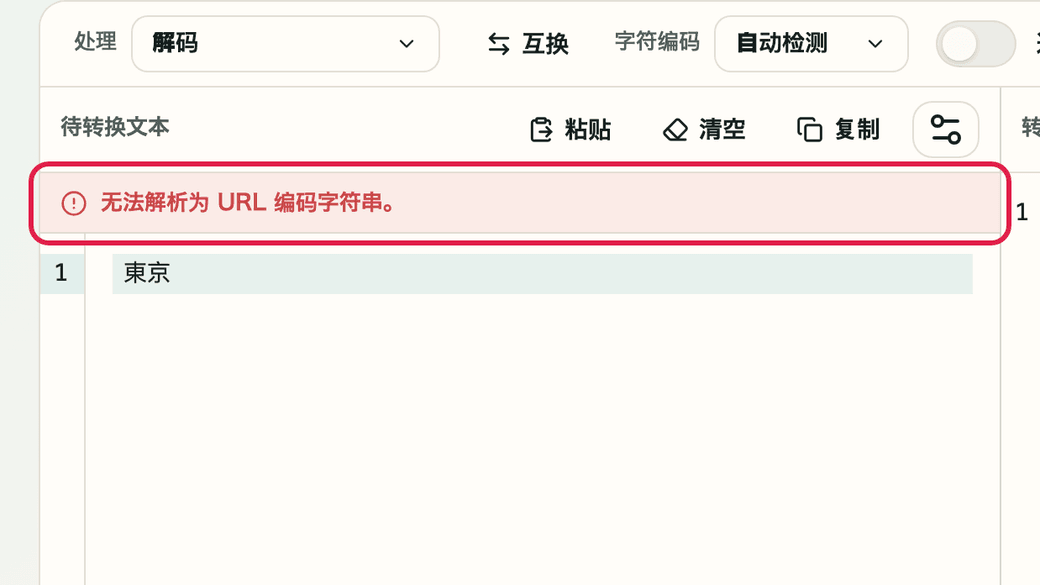
解码不含 % 表示字符的文本时,会显示“无法解析为 URL 编码字符串。”

用红框标出输入框上方红色提示栏的画面

转换完整 URL 会怎样?

我们用搜索词中含有日文和空格的 https://example.com/search?q=東京 駅&page=2 进行了比较。

设置结果作为链接
默认设置https%3A%2F%2Fexample.com%2Fsearch%3Fq%3D%E6%9D%B1%E4%BA%AC%20%E9%A7%85%26page%3D2无法打开
保留 URL 符号(: / ? & =)https://example.com/search?q=%E6%9D%B1%E4%BA%AC%20%E9%A7%85&page=2可以打开

使用默认设置时,连起分隔作用的 : / ? & = 也会被转换。只转换 URL 的一部分(例如只转换搜索词的值)时,请保持默认设置。保留符号时,已经转换成 %E6 这类形式的部分不会被重复转换。

更改设置后,结果会有什么变化?

我们用含有空格、斜杠和日文的 a b/日本語 进行了尝试。

a b/日本語 的转换结果
设置结果
默认设置a%20b%2F%E6%97%A5%E6%9C%AC%E8%AA%9E
使用小写十六进制输出(%2f)a%20b%2f%e6%97%a5%e6%9c%ac%e8%aa%9e
将空格编码为 +a+b%2F%E6%97%A5%E6%9C%AC%E8%AA%9E
关闭跳过非保留字符(A-Za-z0-9, -_.~)%61%20%62%2F%E6%97%A5%E6%9C%AC%E8%AA%9E
前缀设为 \xa\x20b\x2F\xE6\x97\xA5\xE6\x9C\xAC\xE8\xAA\x9E
分隔符设为 -a%20b%2F-%E6-%97-%A5-%E6-%9C-%AC-%E8-%AA-%9E

作为表单的值发送时,有时会把空格写成 +。除此之外,没有特别要求时保持默认设置即可。

字符编码不同会怎样?

字符编码“東京”的转换结果
UTF-8%E6%9D%B1%E4%BA%AC
Shift_JIS%93%8C%8B%9E

如果与接收方的字符编码不一致,就会出现乱码。解码默认是自动检测,所以 %93%8C%8B%9E 也能直接还原为“東京”。

转换不顺利时怎么办?

出现的情况原因解决方法
显示“无法解析为 URL 编码字符串。”没有用 % 表示的字符,或者像 %ZZ 这样 % 后面不是十六进制数检查 % 后面的 2 个字符
出现 譚ア莠ャ 这样的乱码用 Shift_JIS 解码了以 UTF-8 转换的值把字符编码改回自动检测
最后一个字符变成 �值在中途被截断重新复制完整的值
+ 变成了空格“将 + 解码为空格”默认是打开的如果要保留 +,请在高级设置中关闭它
% 被再次转换,变成 %25E6 这样用默认设置对已转换的文本进行了编码切换到解码,或打开“保留 URL 符号(: / ? & =)”

注意事项

注意事项

将使用前应先判断的重要点按原因归纳整理。

完整 URL

转换完整 URL 时,请保留符号

打开“保留 URL 符号(: / ? & =)”后,只有中文、日文等文字和空格会被转换,得到的 URL 可以直接打开。

字符编码

没有特别要求时,选择 UTF-8

较旧的系统有时会要求使用 Shift_JIS 等编码。

乱码

出现乱码时,请重新选择字符编码

解码时默认是自动检测。如果检测不正确,请您自己选择字符编码。

FAQ

关于 URL 编码 / 解码的常见问题

这里先整理能帮助使用前判断的常见问题。

可以直接转换完整的 URL 吗?

可以。打开“保留 URL 符号(: / ? & =)”后,会保留 : / ? & = 等符号,只转换中文、日文等文字和空格。输入以 https:// 开头的 URL 时,会提示您切换到此设置。

空格会变成 %20 还是 +?

默认是 %20。在高级设置中打开“将空格编码为 +”后会变成 +。解码时,默认就会把 + 还原为空格。

中文、日文等文字会如何转换?

使用 UTF-8 时,“東京”会变成 %E6%9D%B1%E4%BA%AC。选择 Shift_JIS 时,会变成 %93%8C%8B%9E。

可以让 URL 参数更容易阅读吗?

可以。在结果框中切换到“参数”后,会把 ? 后面的“名称=值”逐个列出。

对已转换的字符串再次编码会怎样?

使用默认设置时,% 也会被转换,变成 %25E6 这样的形式。输入已转换的字符串时,会提示您切换为解码。

输入的内容会发送到外部吗?

不会。转换在浏览器中进行。您输入的文本只保留在本设备的浏览器中,重新打开页面后也可以接着使用。

下一步指南

相关指南

这里整理了相关指南,便于继续操作时不迷失。