工具先生

使用方法

视频格式转换的使用方法

将视频文件加载后转换为 MP4、WebM、MOV 或 GIF 的工具,保存前可先确认结果与文件大小。载入视频,选择输出格式,确认结果后下载。

视频格式转换 缩略图视频格式转换 缩略图
步骤
2 步
指南
附截图说明
内容
注意事项与 FAQ

适用场景

适合在这些时候使用

  • 分享前统一转换为 MP4
  • 将 MOV 转为 MP4 或 WebM
  • 将视频分发为 GIF
  • 将视频转为 WebM 格式用于网站
  • 将短片段导出为动态 GIF
  • 将 iOS 录制的 MOV 转为 MP4 后分发

可实现内容

这个工具可以做什么

  • 读取主流视频格式
  • 转换为 MP4、WebM、MOV 或 GIF
  • 保存转换后的文件
  • 保存前确认输出文件大小
  • 将短循环片段导出为 GIF 动画
  • 保存前预览转换结果

步骤

步骤

这里按顺序整理操作流程与确认点,便于边看页面边继续操作。

步骤 1

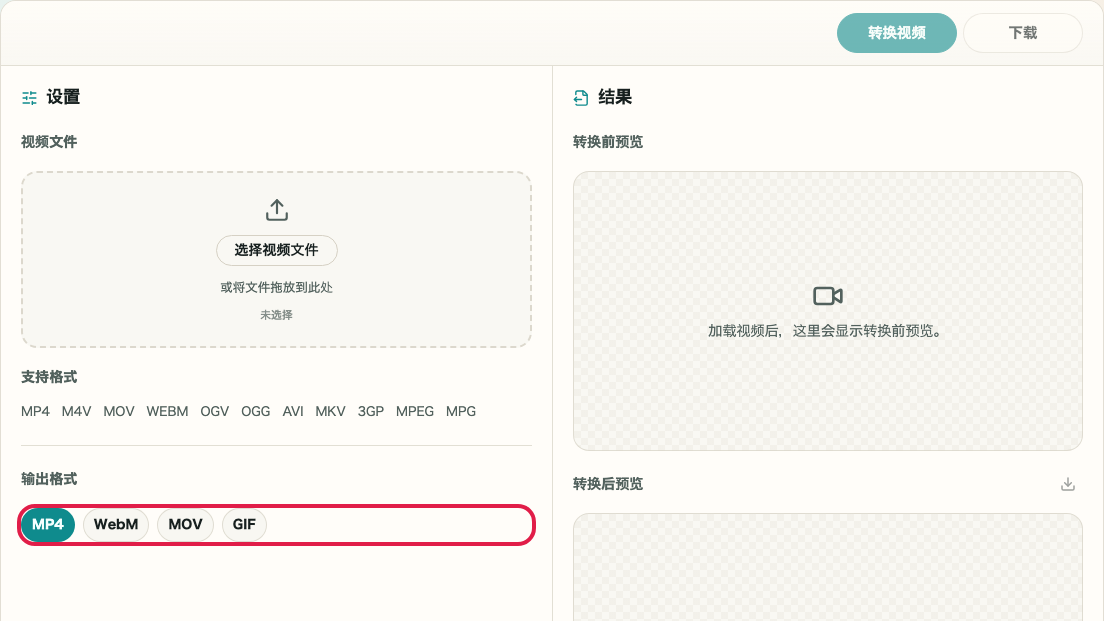
选择视频并指定格式

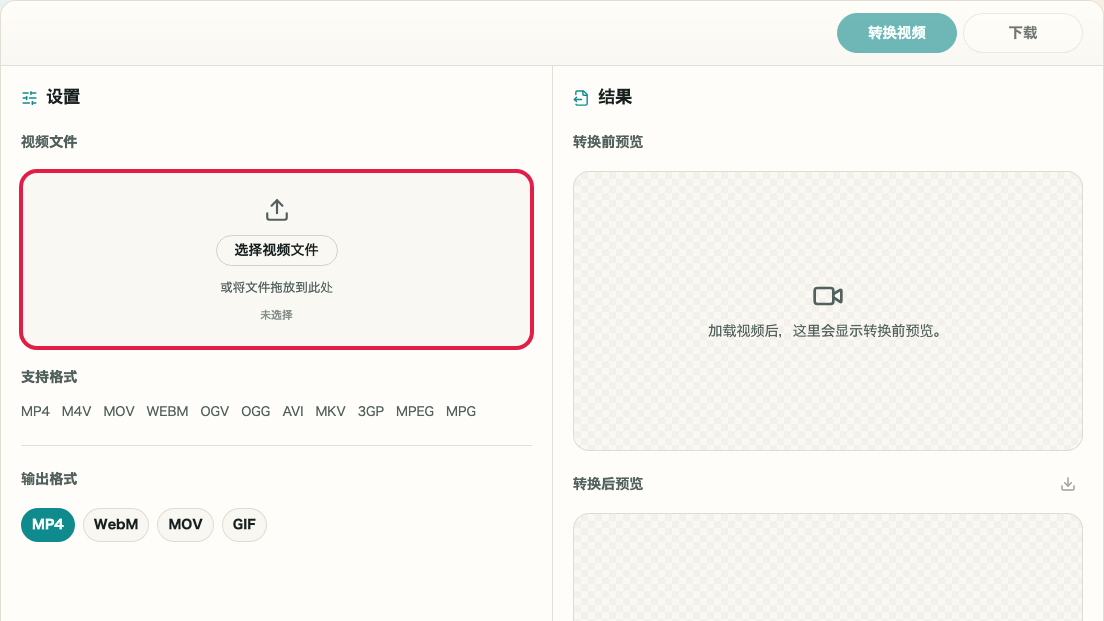
选择视频文件后,从输出格式标签中指定 MP4、WebM、MOV 或 GIF。

显示视频格式转换中文件选择与输出格式位置的输入区域和处理前预览裁剪截图显示视频格式转换中文件选择与输出格式位置的输入区域和处理前预览移动端裁剪截图

确认点

  • 显示所选视频文件名
  • 输入格式、输入大小、分辨率与时长会显示出来
  • 已选中目标输出格式

本画面的操作

01
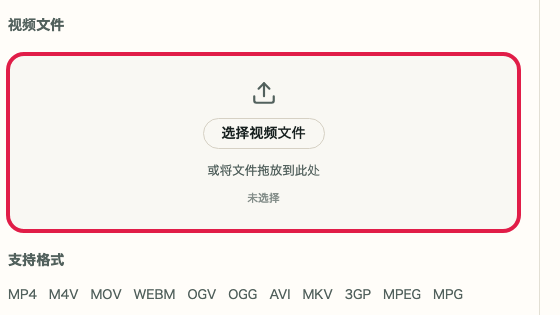
选择视频

选择视频文件,或通过拖放方式载入。

显示视频格式转换中视频文件选择区域的裁剪截图显示视频格式转换中视频文件选择区域的移动端裁剪截图
02
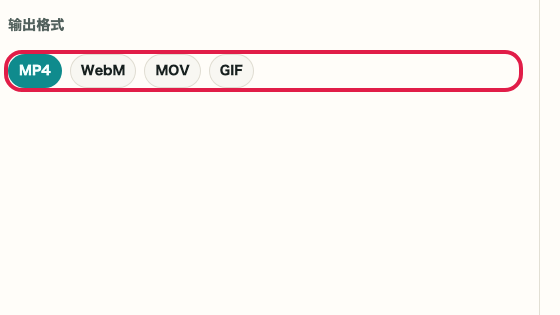
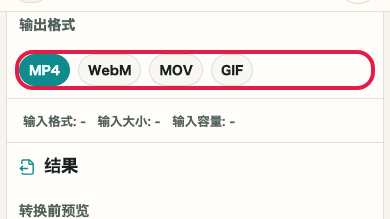
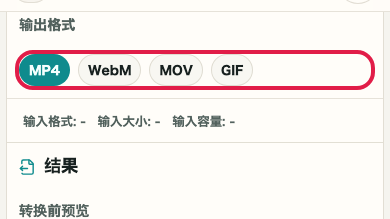
选择输出格式

可从 MP4、WebM、MOV、GIF 标签中选择想保存的格式。

显示视频格式转换中输出格式标签的裁剪截图显示视频格式转换中输出格式标签的移动端裁剪截图

步骤 2

转换并保存结果

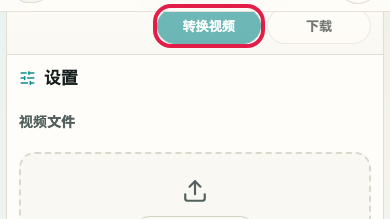
选择好格式后,点击“转换视频”。确认结果无误后,再点击“下载”保存。

显示视频格式转换中转换按钮与确认结果位置的输入区域和转换结果裁剪截图显示视频格式转换中转换按钮与确认结果位置的输入区域和转换结果移动端裁剪截图

确认点

  • 转换过程中会显示进度状态
  • 结果区域中会显示转换后的预览与结果大小
  • 可以通过下载操作保存文件

本画面的操作

01
转换视频

将视频转换为所选格式。处理过程中可确认进度状态。

显示视频格式转换中转换按钮的裁剪截图显示视频格式转换中转换按钮的移动端裁剪截图
02
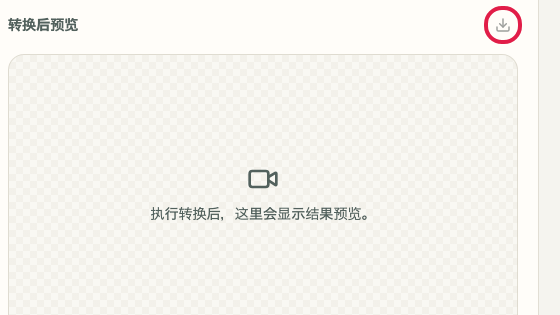
下载

如果转换结果符合预期,可立即保存。

显示视频格式转换中下载按钮的裁剪截图显示视频格式转换中下载按钮的移动端裁剪截图

注意事项

注意事项

将使用前应先判断的重要点按原因归纳整理。

确认事项

较长或较大的视频需要预留处理时间

转换在浏览器中完成。文件较大或视频较长时,完成处理可能需要更多时间。

确认事项

GIF 更适合短循环片段的分享

GIF 不保留音频,长视频也容易导致文件变得很大,更适合短时间循环片段的分享。

注意

转换为 GIF 时不包含音频

GIF 格式不支持音频。将含音频的视频转换为 GIF 时,只会保留视频动画部分。如需保留音频,请选择 MP4 或 WebM。

FAQ

关于 视频格式转换 的常见问题

这里先整理能帮助使用前判断的常见问题。

支持哪些输出格式?

当前支持输出 MP4、WebM、MOV 与 GIF。

视频文件会上传到外部吗?

不会。转换在浏览器中完成,视频文件不会被发送到外部。

转换后画质或分辨率会变化吗?

输出质量尽量与源视频保持一致,但不同格式之间可能存在差异。GIF 的色彩数量有限制。

可以转换带音频的视频吗?

可以。转换后的文件会保留音频。转换为 GIF 时不包含音频。

文件大小有限制吗?

处理范围受限于浏览器可处理的大小。文件过大可能需要较长时间。

如何确认转换是否完成?

转换完成后会显示结果预览。下载按钮变为可用状态即可保存文件。

下一步指南

相关指南

这里整理了相关指南,便于继续操作时不迷失。