Señor Herramientas

Cómo usar

Cómo crear un favicon

El generador de favicon permite crear en el navegador un conjunto completo desde una imagen o un texto corto. Ajuste fondo, esquinas, tamaño de texto y colores en la vista previa cuadrada, y revise los tamaños generados antes de guardar.

Miniatura de Generador de faviconMiniatura de Generador de favicon
Pasos
2 pasos
Guía
Con capturas
Contenido
Notas y FAQ

Casos de uso

Cuándo usarla

  • Preparar un conjunto de favicon antes de publicar un sitio
  • Crear archivos favicon sin software de edición de imágenes
  • Generar iconos PWA y manifest al mismo tiempo
  • Convertir rápidamente un logotipo en favicon.ico
  • Copiar un ejemplo HTML listo para usar en el sitio
  • Crear un favicon simple basado en texto en pocos pasos

Capacidades

Qué puede hacer esta herramienta

  • Generar favicon.ico y varios tamaños PNG a la vez
  • Crear SVG favicon y site.webmanifest
  • Ajustar fondo, margen y esquinas redondeadas
  • Descargar en ZIP y copiar un ejemplo HTML
  • Admitir entrada por imagen y por logotipo de texto
  • Crear un conjunto de favicon completamente en el navegador

Pasos

Pasos

Se enumeran el orden de las operaciones y los puntos de comprobación para que pueda avanzar mientras mira la pantalla.

PASO 1

Elegir la base y ajustar la vista previa

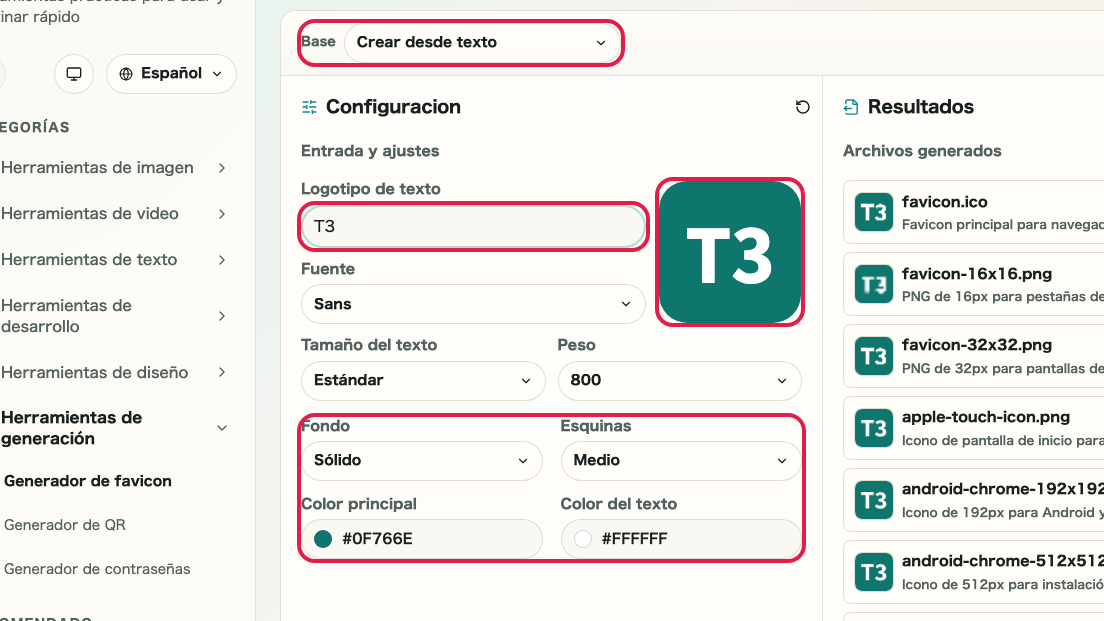
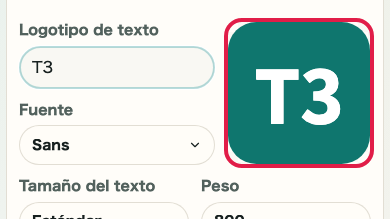
Elija si partir de una imagen o texto, y ajuste fondo, esquinas, tamaño de texto y colores viendo la vista previa cuadrada.

favicon生成ツールの入力と調整エリアを示すキャプチャfavicon生成ツールの入力と調整エリアを示す SP 向けキャプチャ

Puntos de comprobación

  • Elegir imagen o texto como base
  • Comprobar que la vista previa sigue los ajustes actuales
  • Mantener el diseño reconocible en tamaños pequeños

Acciones en esta pantalla

01
Elegir la base

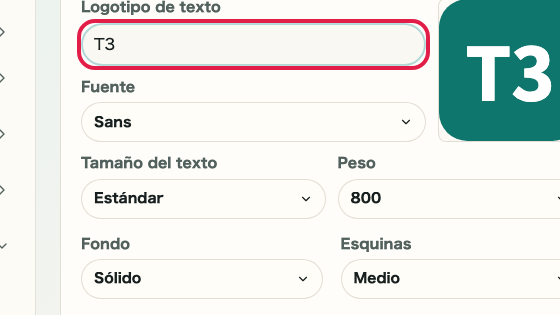
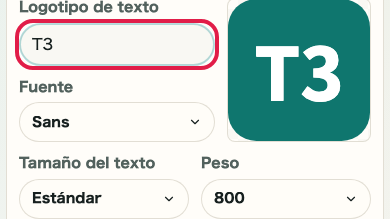
Agregue una imagen o escriba un texto corto según el favicon que quiera crear.

Selector de base en el generador de faviconVista móvil del selector de base en el generador de favicon
02
Ajustar el texto

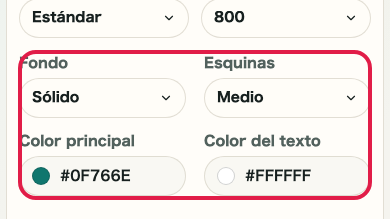
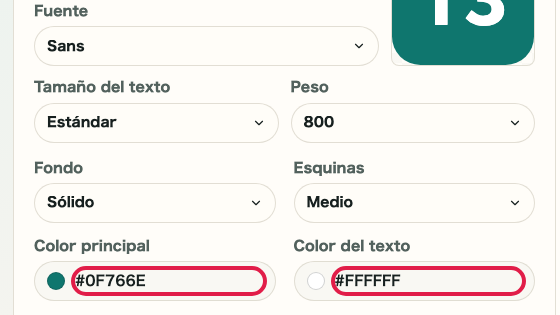
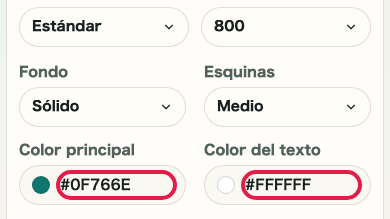
Elija fuente, peso, tamaño y color del texto comprobando el contraste con el fondo.

Ajustes de texto en el generador de faviconVista móvil de los ajustes de texto en el generador de favicon
03
Vista previa cuadrada

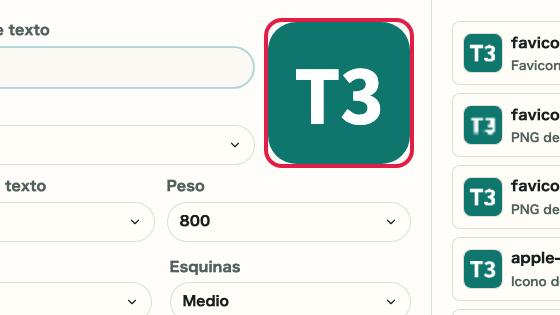
Revise el fondo, las esquinas y la apariencia antes de generar los archivos.

Vista previa cuadrada en el generador de faviconVista móvil de la vista previa cuadrada en el generador de favicon

PASO 2

Generar y guardar los archivos

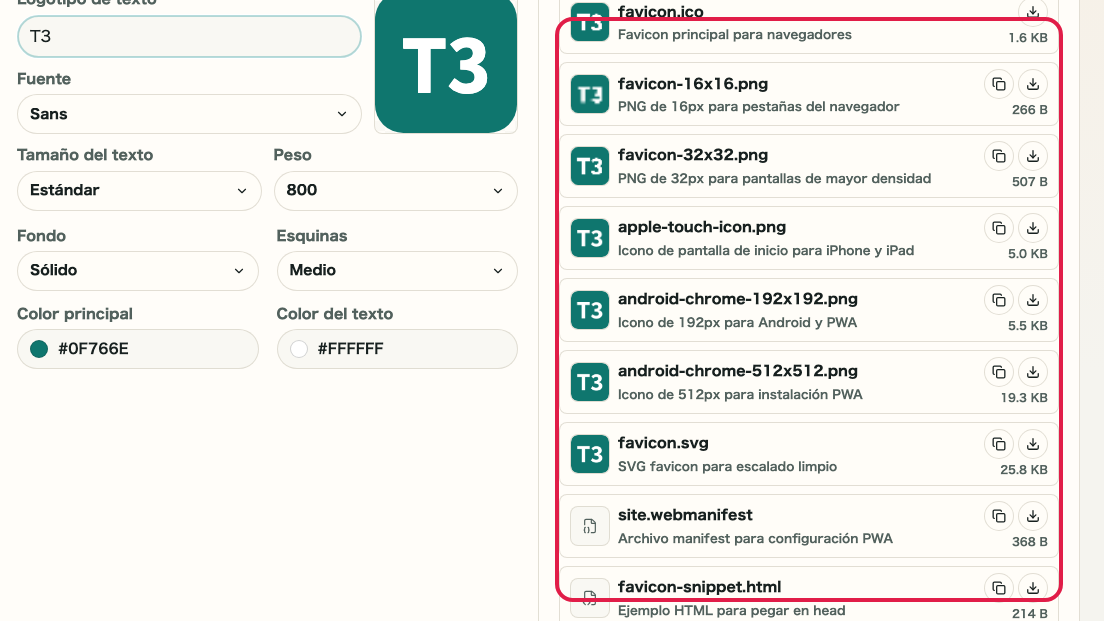
Genere el conjunto de favicon y revise las vistas por tamaño, la lista de archivos, el HTML y el manifest antes de guardar.

favicon生成ツールの出力確認エリアを示すキャプチャfavicon生成ツールの出力確認エリアを示す SP 向けキャプチャ

Puntos de comprobación

  • Revisar las vistas 16x16 y 32x32
  • Confirmar favicon.ico, PNG, SVG y manifest
  • Guardar ZIP o copiar el HTML

Acciones en esta pantalla

01
Generar favicon

Genere el conjunto con los ajustes actuales. La vista previa y la lista de archivos se actualizan después.

Botón generar en el generador de faviconVista móvil del botón generar en el generador de favicon
02
Vistas por tamaño

Revise 16x16, 32x32, 180x180 y 192x192 para confirmar que la marca no se aplaste.

Vistas por tamaño en el generador de faviconVista móvil de las vistas por tamaño en el generador de favicon
03
Guardar y copiar

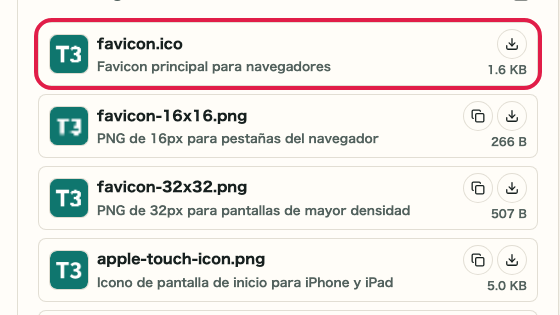
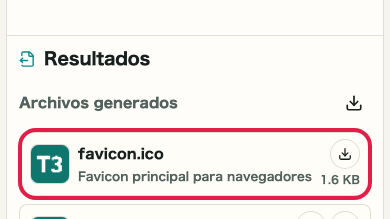
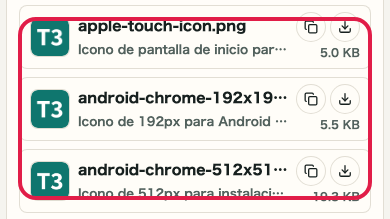
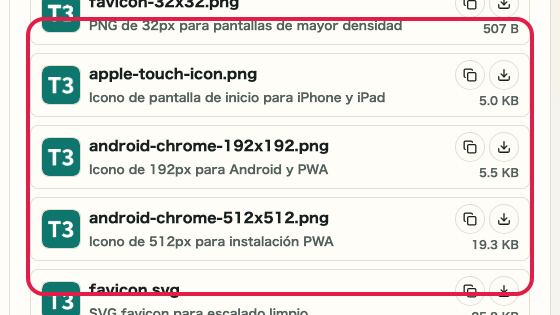
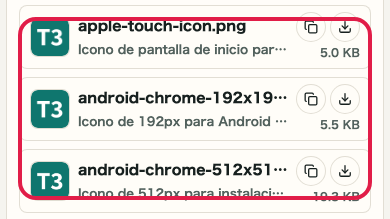
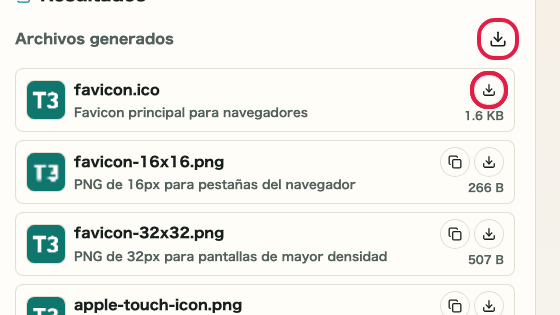
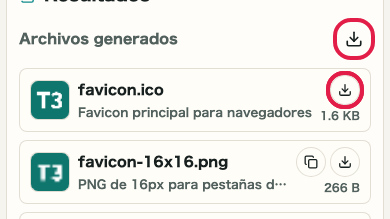
Descargue archivos individuales o ZIP, y copie el HTML y el manifest para su sitio.

Lista de archivos en el generador de faviconVista móvil de la lista de archivos en el generador de favicon

Notas

Notas

Los puntos importantes se agrupan junto con sus razones para que pueda decidir antes de usar la herramienta.

Comprobar

Mantener la marca legible en tamaños pequeños

Los favicon se muestran en 16x16 y 32x32. Un texto corto o una marca simple suele reconocerse mejor que una imagen con muchos detalles.

Comprobar

Confirmar el contraste con el fondo

Si usa fondo sólido o degradado, confirme que el texto o la marca no se pierdan sobre el fondo.

Comprobar

Aplicar el HTML y el manifest

Use los archivos generados junto con el ejemplo HTML y el manifest para que navegadores e iconos de pantalla de inicio los detecten correctamente.

FAQ

Preguntas sobre Generador de favicon

Primero se resumen las preguntas que ayudan a decidir antes de usarla.

¿Las imágenes se suben a un servidor externo?

No. La generación del favicon se ejecuta completamente en el navegador y los archivos no se envían al exterior.

¿Qué archivos puede generar?

Puede generar favicon.ico, varios tamaños PNG, SVG favicon, site.webmanifest y un ejemplo HTML.

¿Puedo usarlo sin una imagen?

Sí. El modo de logotipo de texto permite crear un favicon simple a partir de una cadena corta.

¿Puedo descargar todo en un archivo ZIP?

Sí. El conjunto generado se puede guardar como ZIP.

¿Genera también el manifest para PWA?

Sí. Según el preajuste seleccionado, también puede generar site.webmanifest.

¿Puedo revisar cómo se ve en tamaños pequeños?

Sí. Puede comprobar el aspecto en tamaños como 16x16 y 32x32 dentro del área de vista previa.

Siguientes guías

Guías relacionadas

Las guías relacionadas se muestran a continuación para que pueda continuar sin perderse.