Señor Herramientas

Cómo usar

Cómo usar el generador de contraseñas

El generador de contraseñas crea contraseñas aleatorias fuertes en el navegador mientras ajustas las reglas. Puedes elegir un preajuste, definir longitud y cantidad, incluir minúsculas, mayúsculas, números y símbolos, excluir caracteres confusos y exigir mínimos por tipo de carácter. Después de generar candidatos, compara fuerza, entropía y comprobaciones de reglas, y copia la contraseña que quieras usar.

Miniatura de Generador de contraseñasMiniatura de Generador de contraseñas
Pasos
2 pasos
Guía
Con capturas
Contenido
Notas y FAQ

Casos de uso

Cuándo usarla

  • Crear una contraseña fuerte al registrar una cuenta
  • Preparar varias contraseñas temporales
  • Generar contraseñas más fáciles de leer
  • Crear contraseñas sin símbolos
  • Evitar reutilizar contraseñas antiguas
  • Generar contraseñas localmente en el navegador

Capacidades

Qué puede hacer esta herramienta

  • Generar varias contraseñas a la vez
  • Elegir longitud y cantidad
  • Activar minúsculas, mayúsculas, números y símbolos
  • Excluir caracteres ambiguos
  • Usar preajustes estándar, con menos símbolos o solo alfanuméricos
  • Copiar una fila o toda la lista

Pasos

Pasos

Se enumeran el orden de las operaciones y los puntos de comprobación para que pueda avanzar mientras mira la pantalla.

PASO 1

Elige reglas y genera contraseñas

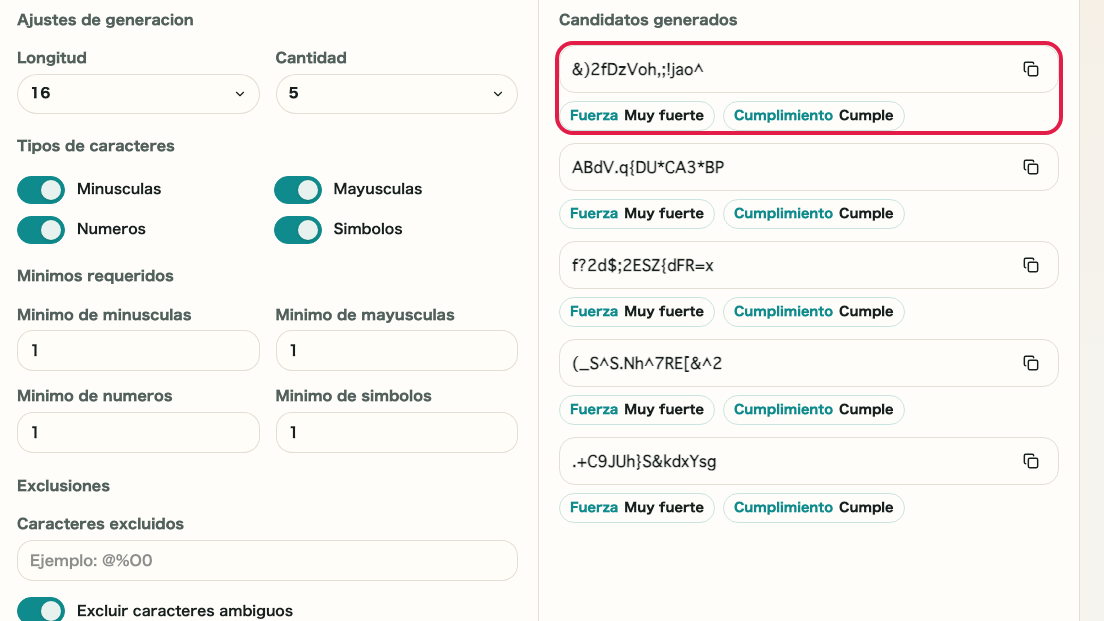
Selecciona un preajuste y ajusta longitud, cantidad, grupos de caracteres, mínimos obligatorios y caracteres excluidos antes de pulsar Generar contraseña.

パスワード生成ツールの設定エリアを示す画面パスワード生成ツールの設定エリアを示す SP 画面

Puntos de comprobación

  • Puedes cambiar las reglas base con los preajustes
  • La longitud y la cantidad están dentro del rango necesario
  • Solo están activos los grupos de caracteres aceptados por el servicio

Acciones en esta pantalla

01
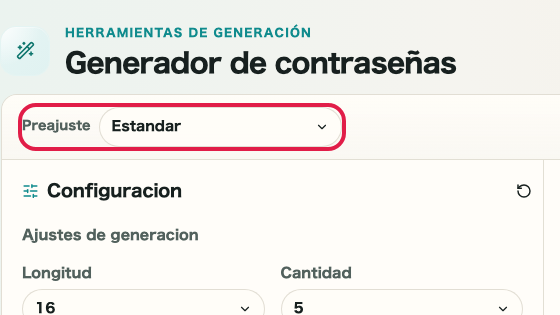
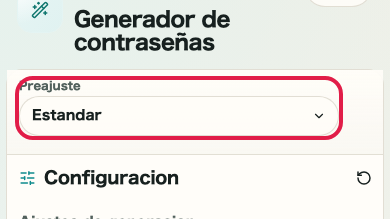
Preajuste

Elige Balanced, Readable, Strict u otro preajuste para partir de reglas acordes con legibilidad o requisitos de símbolos.

Captura de apoyo que muestra dónde usar PreajusteCaptura de apoyo que muestra dónde usar Preajuste
02
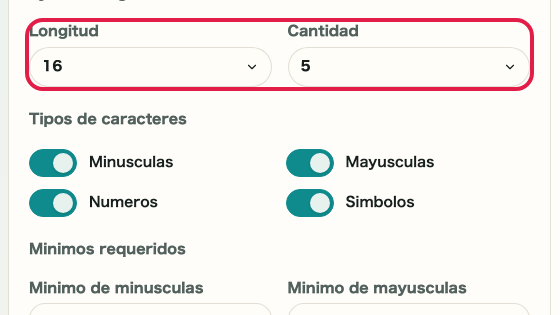
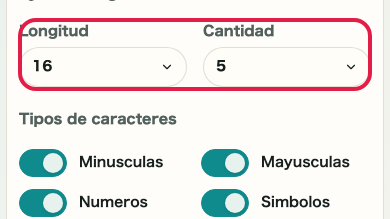
Longitud y cantidad

La longitud afecta directamente a la fuerza. Aumenta la cantidad si quieres comparar varios candidatos.

Captura de apoyo que muestra dónde usar Longitud y cantidadCaptura de apoyo que muestra dónde usar Longitud y cantidad
03
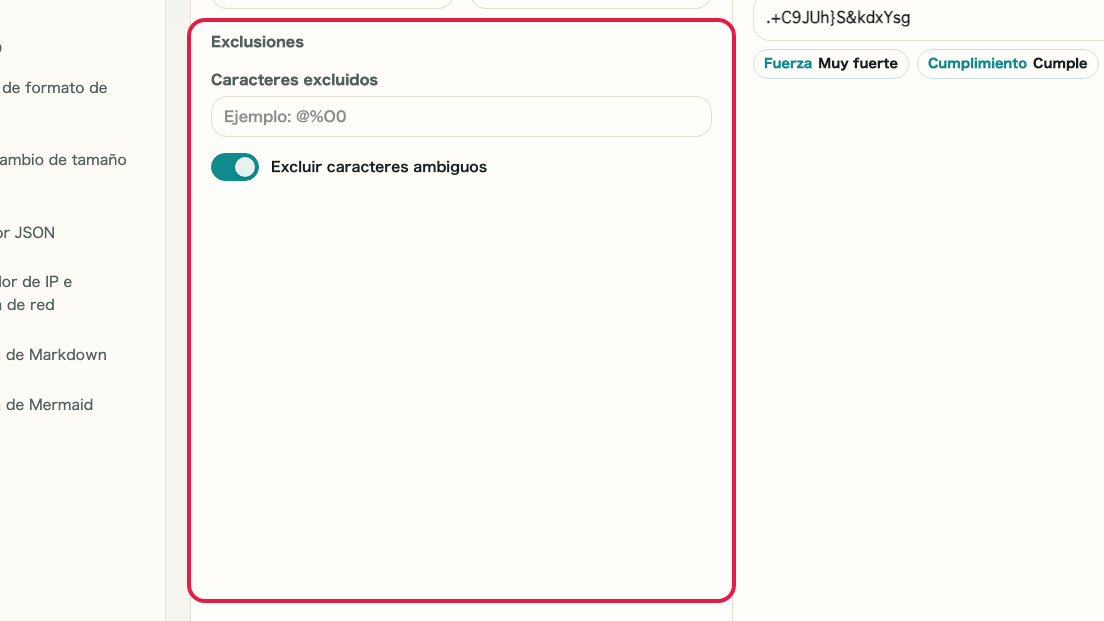
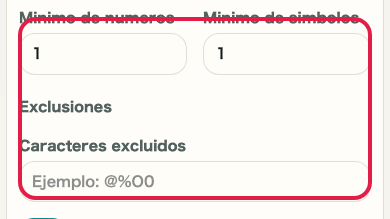
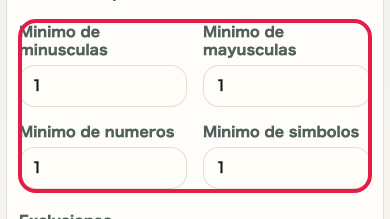
Grupos y exclusiones

Ajusta minúsculas, mayúsculas, números, símbolos, mínimos, caracteres confusos y exclusiones personalizadas.

Captura de apoyo que muestra dónde usar Grupos y exclusionesCaptura de apoyo que muestra dónde usar Grupos y exclusiones

PASO 2

Revisa la fuerza y copia un resultado

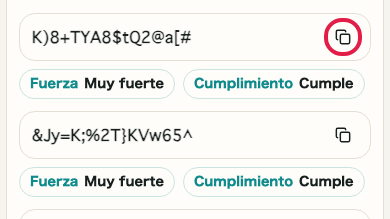
Comprueba la fuerza, la entropía y las reglas de cada contraseña generada, y copia el candidato que quieras usar. Abre los detalles si necesitas verificar las reglas.

パスワード生成ツールの生成結果とコピー操作を示す画面パスワード生成ツールの生成結果とコピー操作を示す SP 画面

Puntos de comprobación

  • La fuerza se muestra en cada candidato
  • Se cumplen los mínimos y las reglas de caracteres excluidos
  • Puedes copiar solo el candidato que necesitas

Acciones en esta pantalla

01
Fuerza

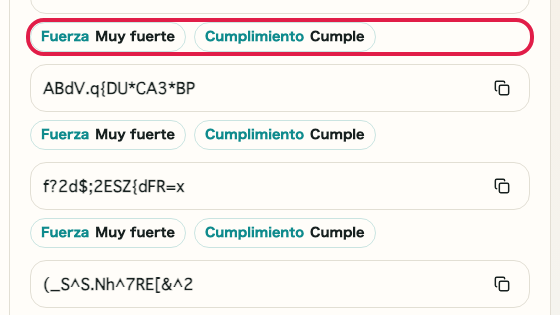
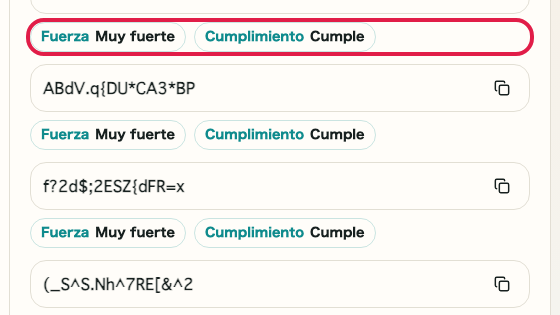
Revisa weak, standard, strong o very strong junto con la estimación de entropía.

Captura de apoyo que muestra dónde usar FuerzaCaptura de apoyo que muestra dónde usar Fuerza
02
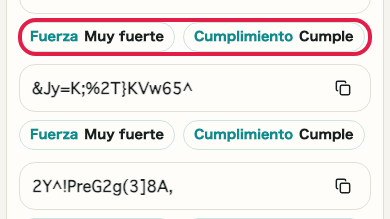
Comprobaciones

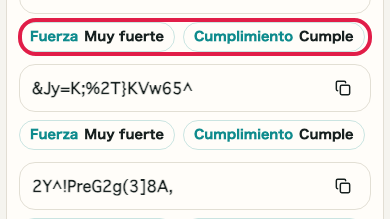
Confirma que los grupos, mínimos y caracteres excluidos coincidan con la configuración seleccionada.

Captura de apoyo que muestra dónde usar ComprobacionesCaptura de apoyo que muestra dónde usar Comprobaciones
03
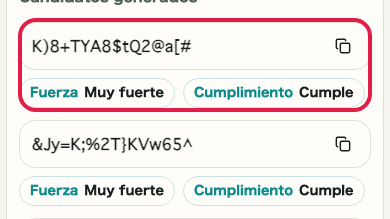
Copiar una contraseña

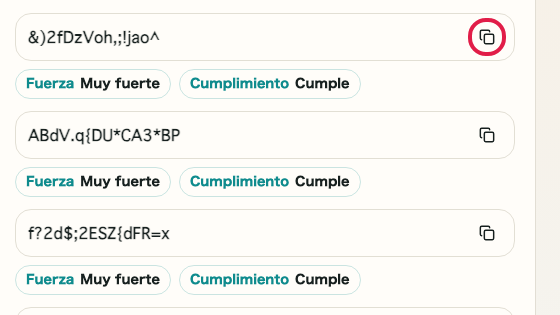
Copia el candidato elegido y pégalo en el formulario de registro o en tu gestor de contraseñas.

Captura de apoyo que muestra dónde usar Copiar una contraseñaCaptura de apoyo que muestra dónde usar Copiar una contraseña

Notas

Notas

Los puntos importantes se agrupan junto con sus razones para que pueda decidir antes de usar la herramienta.

Comprobar

Ajusta las reglas al servicio de destino

Algunos servicios exigen símbolos o números, y otros rechazan ciertos símbolos. Revisa el preajuste y los grupos de caracteres antes de generar.

Comprobar

Usa suficiente longitud y evita reutilizar

Reutilizar una contraseña en varios servicios hace que una filtración afecte a otras cuentas. Genera una contraseña nueva para cada servicio.

Comprobar

Guarda la contraseña generada en un lugar seguro

Las contraseñas se generan en el navegador, pero esta página no es un almacén. Después de copiar, guárdala en un gestor de contraseñas u otro lugar seguro.

FAQ

Preguntas sobre Generador de contraseñas

Primero se resumen las preguntas que ayudan a decidir antes de usarla.

¿Se envían las contraseñas generadas a un servicio externo?

No. La generación y la copia se realizan en el navegador y los resultados no se envían a servicios externos.

¿Puedo generar varias contraseñas a la vez?

Sí. Solo tienes que indicar la cantidad y la herramienta generará varias contraseñas en un lote.

¿Puedo crear contraseñas sin símbolos?

Sí. Usa el preajuste alfanumérico o desactiva la opción de símbolos.

¿Puedo excluir caracteres confusos?

Sí. Puedes excluir caracteres como I, l, 1, O y 0.

¿Cómo se muestra la fuerza?

La fuerza se estima a partir de la longitud y del tamaño del conjunto de caracteres seleccionado, y se muestra como débil, estándar, fuerte o muy fuerte.

¿La herramienta guarda mis contraseñas?

No. La versión inicial se centra solo en generar y copiar, sin historial.

Siguientes guías

Guías relacionadas

Las guías relacionadas se muestran a continuación para que pueda continuar sin perderse.