Señor Herramientas

Cómo usar

Cómo generar un código QR

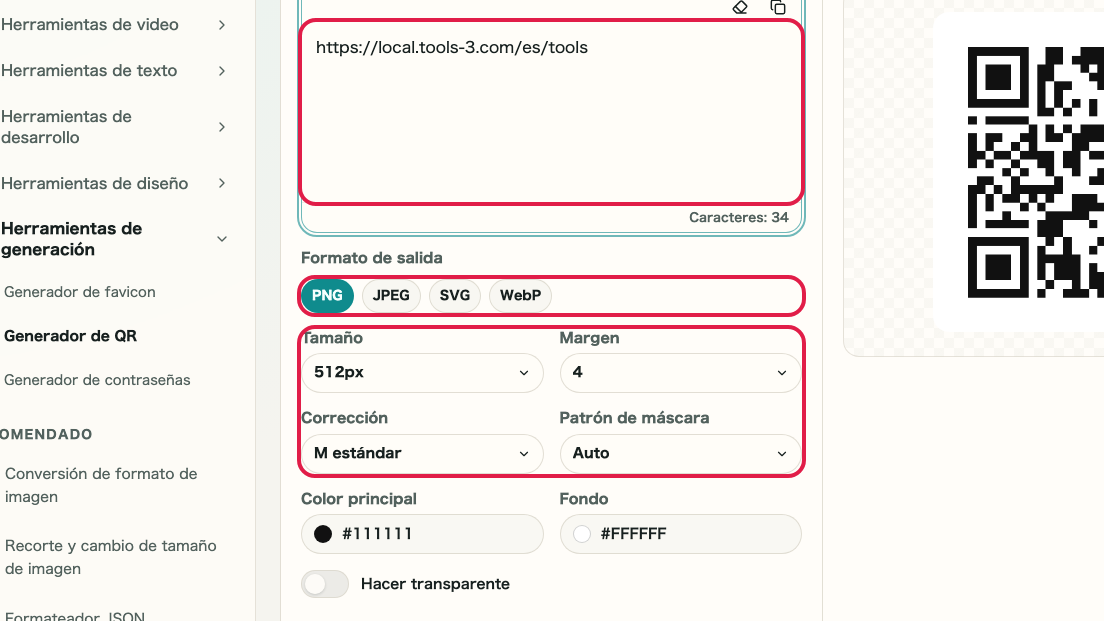
El generador de códigos QR te permite introducir una URL o un texto breve y ajustar tamaño, margen, corrección de errores, colores y fondo transparente antes de guardar. A la izquierda preparas el contenido y el aspecto, y a la derecha revisas la vista previa y la información de salida.

Miniatura de Generador de QRMiniatura de Generador de QR
Pasos
2 pasos
Guía
Con capturas
Contenido
Notas y FAQ

Casos de uso

Cuándo usarla

  • Añadir una URL con QR a material impreso
  • Crear códigos QR para eventos o tiendas
  • Compartir formularios o enlaces sociales
  • Guardar QR en SVG para la web
  • Colocar QR transparentes sobre diseños
  • Comparar máscaras y colores antes de imprimir

Capacidades

Qué puede hacer esta herramienta

  • Generar códigos QR desde URLs o texto
  • Guardar como PNG o SVG
  • Ajustar tamaño, margen y corrección
  • Elegir máscara automática o manual
  • Definir color principal y fondo
  • Activar fondo transparente

Pasos

Pasos

Se enumeran el orden de las operaciones y los puntos de comprobación para que pueda avanzar mientras mira la pantalla.

PASO 1

Introduce el contenido y ajusta la configuración

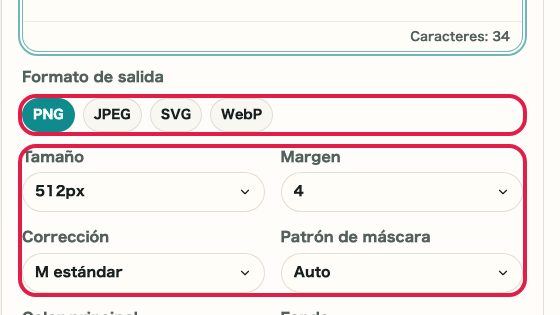
Introduce una URL o texto y ajusta tamaño, margen, corrección de errores, patrón de máscara, colores y transparencia según tu uso.

QRコード生成ツールの入力と設定エリアを示すキャプチャQRコード生成ツールの入力と設定エリアを示す SP 向けキャプチャ

Puntos de comprobación

  • El contenido introducido se convierte en el código QR
  • Puedes elegir un tamaño y un margen adecuados
  • Puedes comprobar que el color principal y el fondo se distinguen bien

Acciones en esta pantalla

01
Entrada de URL / texto

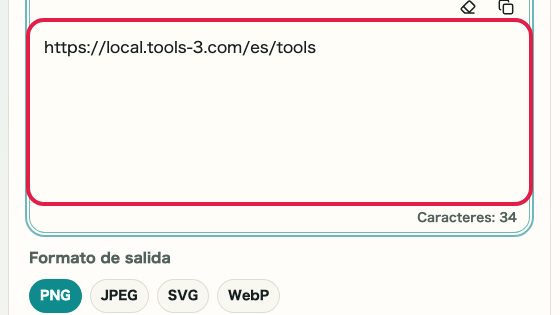
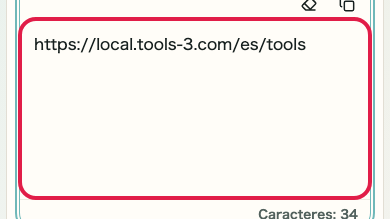
Introduce la URL o el mensaje breve que quieras compartir. El contenido corto suele mantenerse más fácil de escanear.

Campo de entrada del generador de códigos QRVista móvil del campo de entrada del generador de códigos QR
02
Tamaño y ajustes de lectura

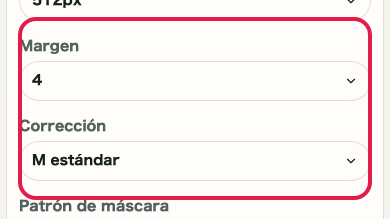
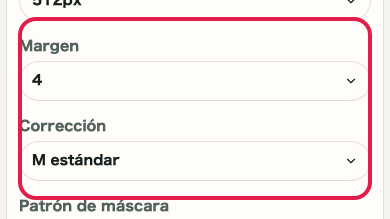
Ajusta tamaño, margen, nivel de corrección y patrón de máscara según si lo vas a usar en impresión o en pantalla.

Ajustes superiores del generador de códigos QRVista móvil de los ajustes superiores del generador de códigos QR
03
Colores y transparencia

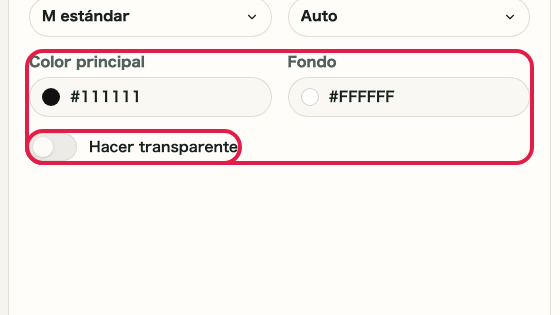
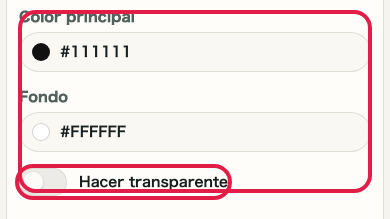
Ajusta el color principal y el color de fondo, y activa la transparencia cuando lo necesites sin perder legibilidad.

Ajustes de color del generador de códigos QRVista móvil de los ajustes de color del generador de códigos QR

PASO 2

Revisa la vista previa y guarda el archivo

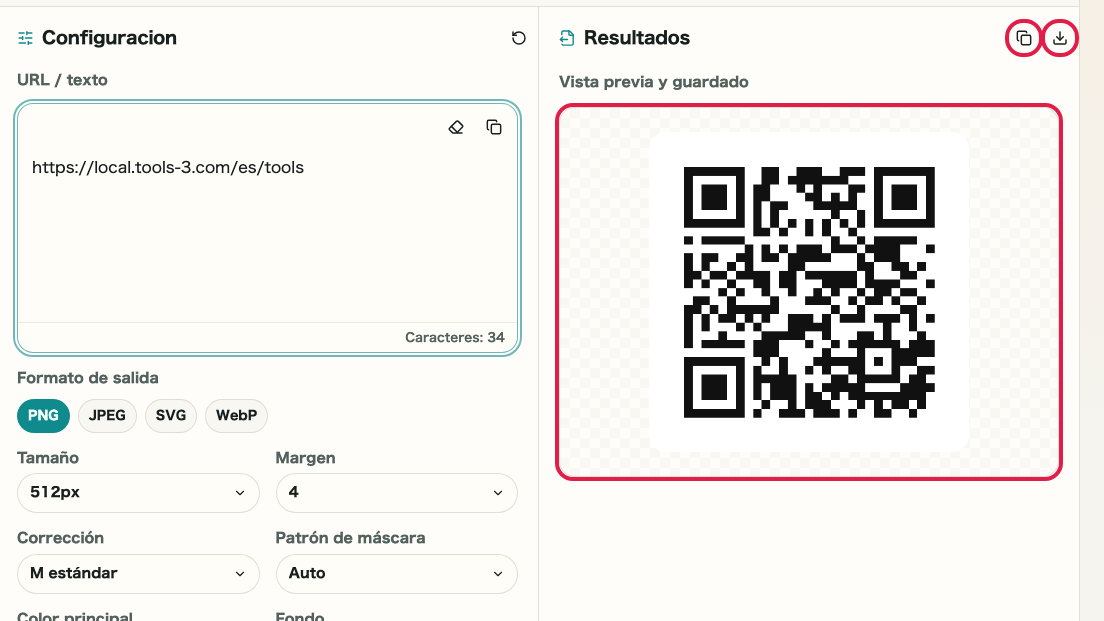
Comprueba la vista previa de la derecha, revisa la información de salida y guarda el código QR en PNG o SVG.

QRコード生成ツールのプレビューと保存エリアを示すキャプチャQRコード生成ツールのプレビューと保存エリアを示す SP 向けキャプチャ

Puntos de comprobación

  • Puedes revisar la vista previa del código QR a la derecha
  • Puedes comprobar la información de salida antes de guardar
  • Puedes guardar el resultado en PNG y SVG

Acciones en esta pantalla

01
Vista previa del QR

Comprueba el aspecto del código QR con la configuración actual y revisa si el color y el margen son adecuados.

Vista previa del código QR en el generadorVista móvil de la vista previa del código QR en el generador
02
Información de salida

Antes de guardar, revisa la cantidad de texto, el tamaño de salida, la corrección de errores, la máscara y la transparencia.

Información de salida del generador de códigos QRVista móvil de la información de salida del generador de códigos QR
03
Guardar y copiar

Usa guardar en PNG, guardar en SVG o copiar el contenido de entrada según cómo vayas a reutilizar el resultado.

Acciones de guardado del generador de códigos QRVista móvil de las acciones de guardado del generador de códigos QR

Notas

Notas

Los puntos importantes se agrupan junto con sus razones para que pueda decidir antes de usar la herramienta.

Comprobar

Usa una combinación de colores fácil de leer

Si el contraste entre el color principal y el fondo es débil, el código QR será más difícil de escanear. Empieza con un color principal oscuro y un fondo claro.

Comprobar

Mantén suficiente margen para imprimir o colocar

Dejar espacio alrededor del código QR ayuda a que se reconozca con más estabilidad en papel y en pantalla.

Comprobar

Revisa el fondo del destino al usar transparencia

El aspecto de un fondo transparente cambia según dónde coloques el código QR. Revísalo en la vista previa antes de guardar.

FAQ

Preguntas sobre Generador de QR

Primero se resumen las preguntas que ayudan a decidir antes de usarla.

¿La entrada se envía fuera del navegador?

No. La generación del código QR se realiza en el navegador y la entrada no se envía externamente.

¿Puedo crear un QR con texto que no sea una URL?

Sí. Puede crear códigos QR desde textos breves, notas o instrucciones, además de URLs.

¿Puedo guardar PNG y SVG?

Sí. PNG es útil para documentos y edición de imágenes; SVG es útil para web y escalado.

¿Puedo hacer transparente el fondo?

Sí. Active la transparencia para guardar un código QR con fondo transparente.

¿Debo cambiar el patrón de máscara?

Auto suele ser la mejor opción. Cámbielo solo si quiere comparar el resultado antes de imprimir.

¿Se pueden escanear códigos QR con color?

Son más fáciles de escanear cuando hay suficiente contraste entre primer plano y fondo. Pruebe con un dispositivo real antes de usarlo.

Siguientes guías

Guías relacionadas

Las guías relacionadas se muestran a continuación para que pueda continuar sin perderse.