Señor Herramientas

Cómo usar

Cómo usar Compresión de imágenes

Comprime JPEG, PNG, WebP, AVIF, SVG y GIF en el navegador. Ajusta la calidad, conserva el original cuando el resultado aumenta de tamaño y guarda archivos por separado o en lote.

Miniatura de Compresión de ImágenesMiniatura de Compresión de Imágenes

Casos de uso

Cuándo usarla

  • Reducir imágenes antes de subirlas a un CMS o blog
  • Comprimir imágenes antes de enviar un formulario
  • Comparar la reducción total de varias imágenes
  • Optimizar SVG o GIF sin cambiar el formato
  • Ajustar calidad revisando el resultado visual
  • Cumplir límites de tamaño de subida

Capacidades

Qué puede hacer esta herramienta

  • Compresión por lotes
  • Guardado en el mismo formato de entrada
  • Ajuste de calidad
  • Vista previa antes y después
  • Comparación por archivo y total
  • Descarga individual o por lote

Guía

Cómo usar cada zona de la pantalla

Aprenda a usar cada zona de la pantalla, incluidos ajustes, entrada, vistas previas, resultados y guardado.

01 HOWTO

Seleccionar imágenes y objetivos

Añade varias imágenes y elige cuáles comprimir en la lista de resultados.
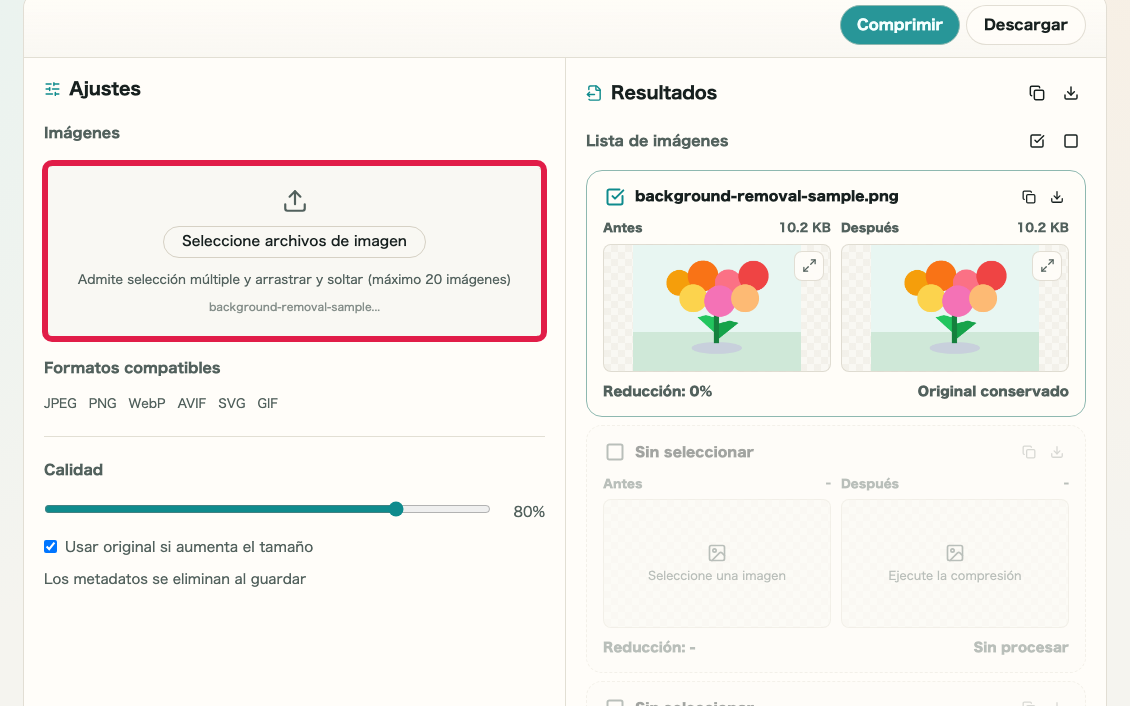
画像圧縮 の 画像選択と圧縮設定エリア を示す画面画像圧縮 の 画像選択と圧縮設定エリア を示す画面

Qué puede hacer esta zona

  • Añadir varias imágenes
  • Comprobar formatos compatibles
  • Elegir objetivos de compresión
  • Revisar el tamaño de entrada

Dónde usarla

01
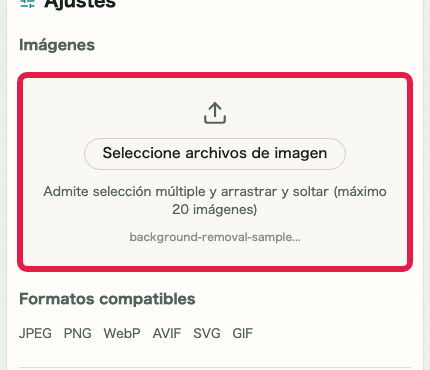
Imágenes

Selecciona las imágenes que quieres comprimir.
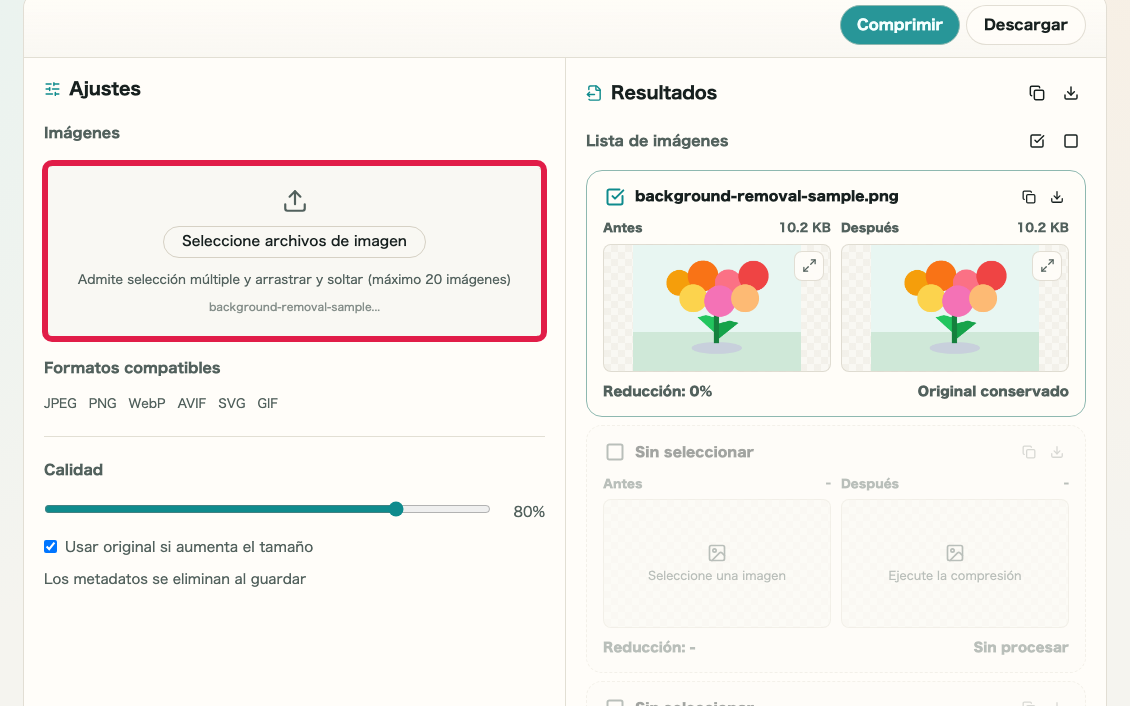
画像圧縮 の 画像ファイル選択 の操作位置を示す画面画像圧縮 の 画像ファイル選択 の操作位置を示す画面
02
Calidad

Equilibra calidad visual y tamaño del archivo.
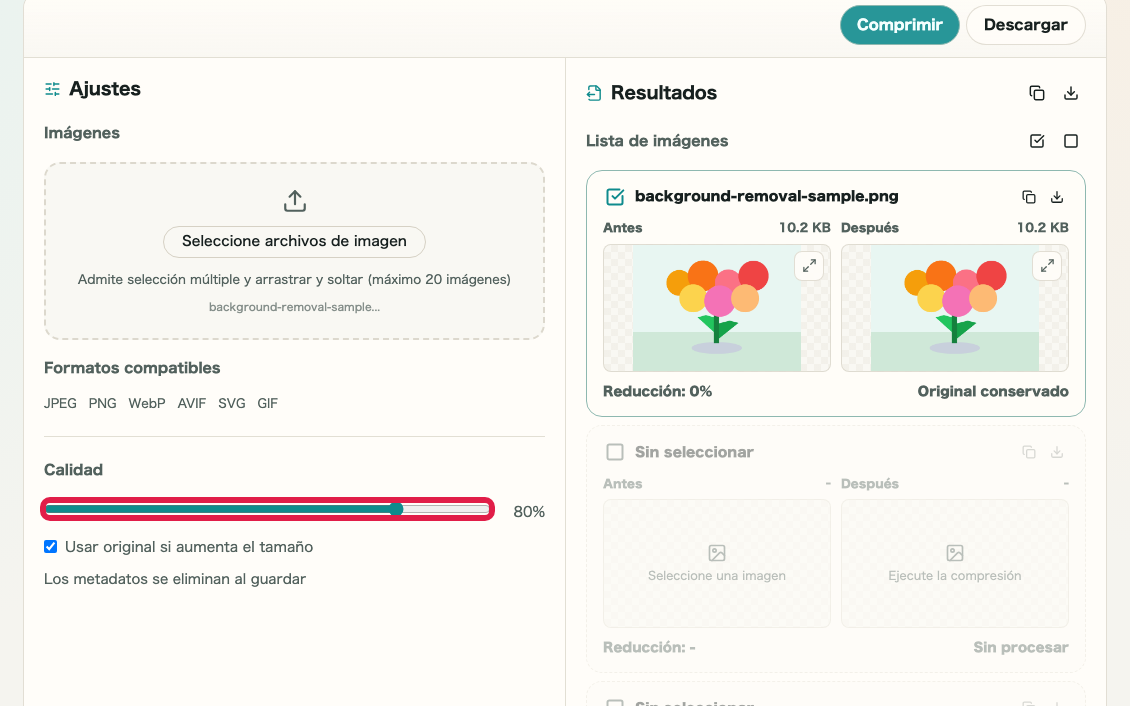
画像圧縮 の 品質設定 の操作位置を示す画面画像圧縮 の 品質設定 の操作位置を示す画面
03
Conservar original

Decide si conservar el original cuando el resultado crece.
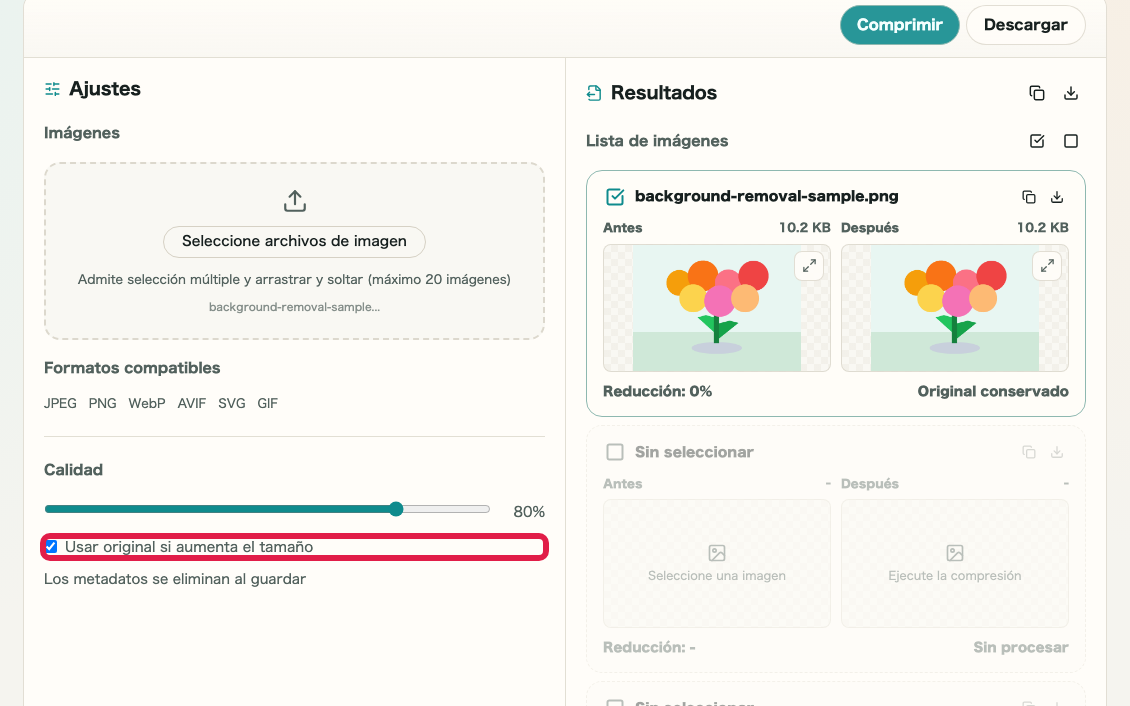
画像圧縮 の 元ファイル採用設定 の操作位置を示す画面画像圧縮 の 元ファイル採用設定 の操作位置を示す画面
04
Objetivos

Selecciona las imágenes que se incluirán.
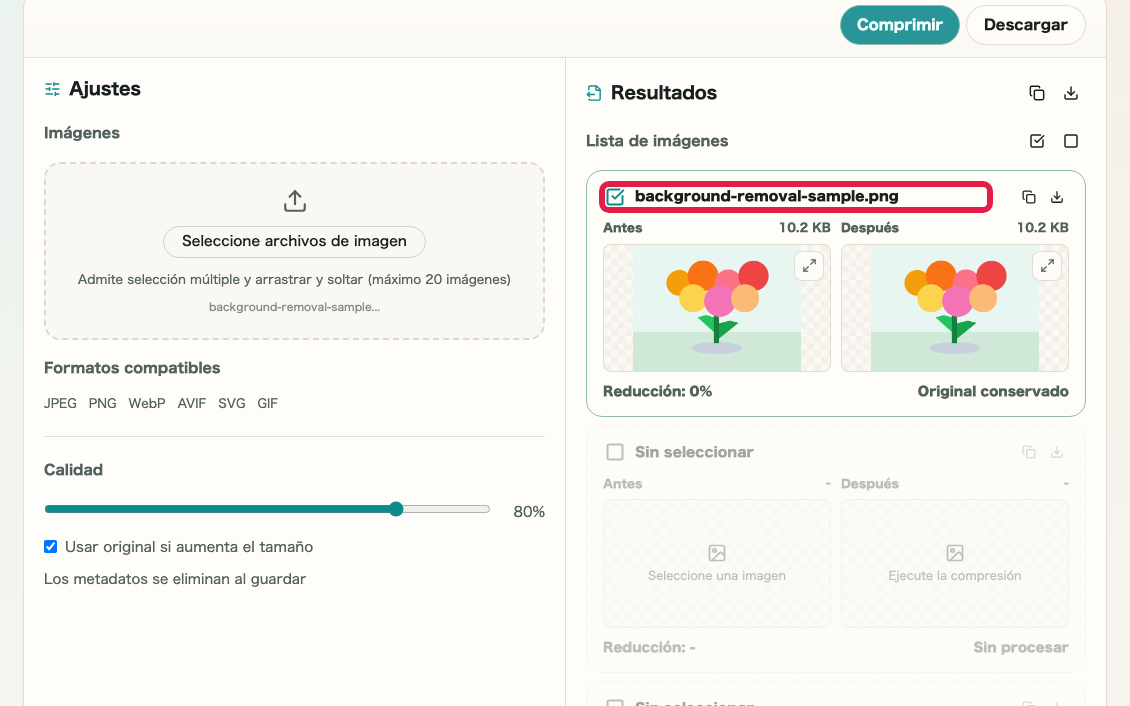
画像圧縮 の 圧縮対象選択 の操作位置を示す画面画像圧縮 の 圧縮対象選択 の操作位置を示す画面

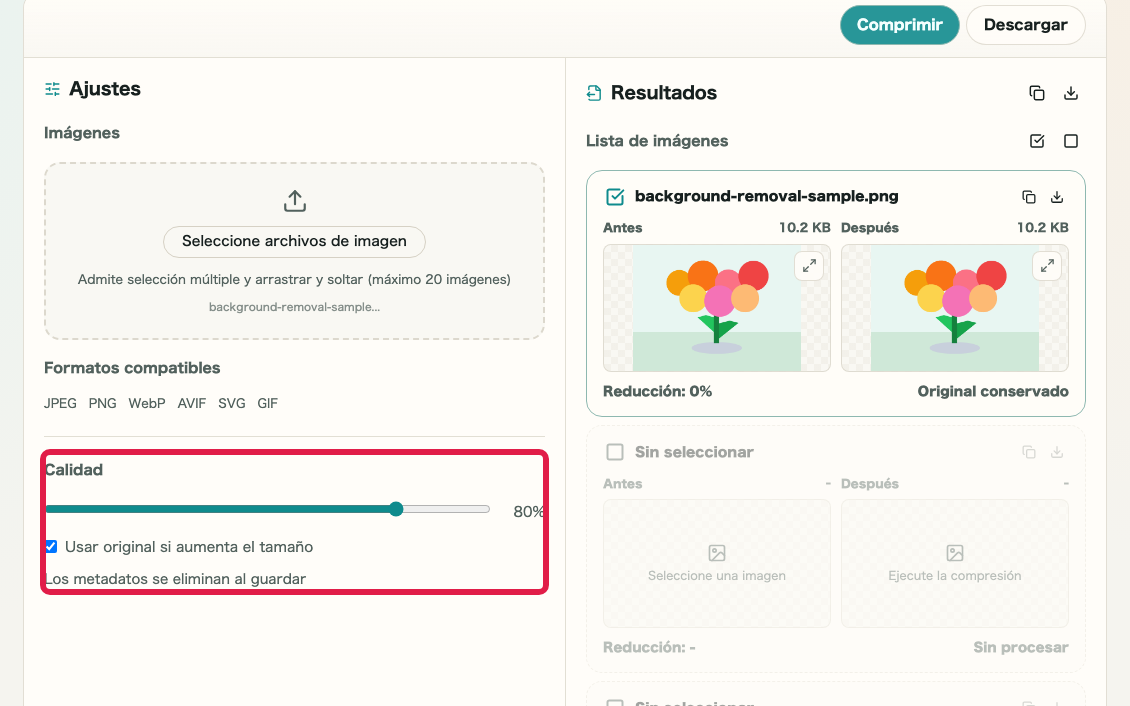
02 HOWTO

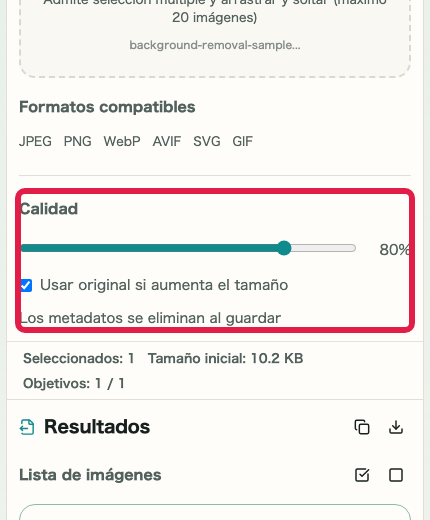
Ajustar calidad y uso del original

Usa el control de calidad y decide cómo tratar archivos comprimidos más grandes.

画像圧縮 の 品質と元ファイル採用設定 を示す画面画像圧縮 の 品質と元ファイル採用設定 を示す画面

Qué puede hacer esta zona

  • Ajustar calidad de 1 a 100
  • Conservar originales cuando convenga
  • Continuar con los objetivos seleccionados
  • Iniciar la compresión

Dónde usarla

01
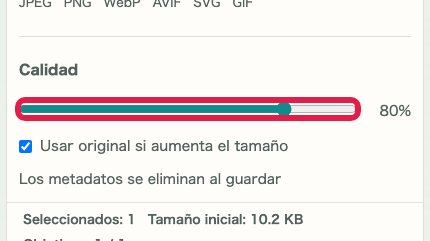
Calidad

Los valores más bajos suelen reducir más el tamaño.

画像圧縮 の 品質スライダー の操作位置を示す画面画像圧縮 の 品質スライダー の操作位置を示す画面
02
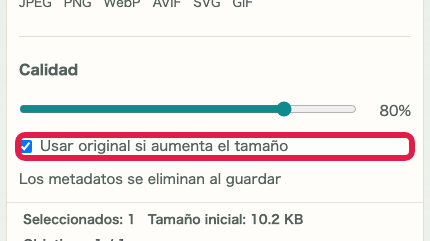
Conservar original

Mantiene el archivo sin cambios si la compresión lo agranda.

画像圧縮 の 容量増加時設定 の操作位置を示す画面画像圧縮 の 容量増加時設定 の操作位置を示す画面
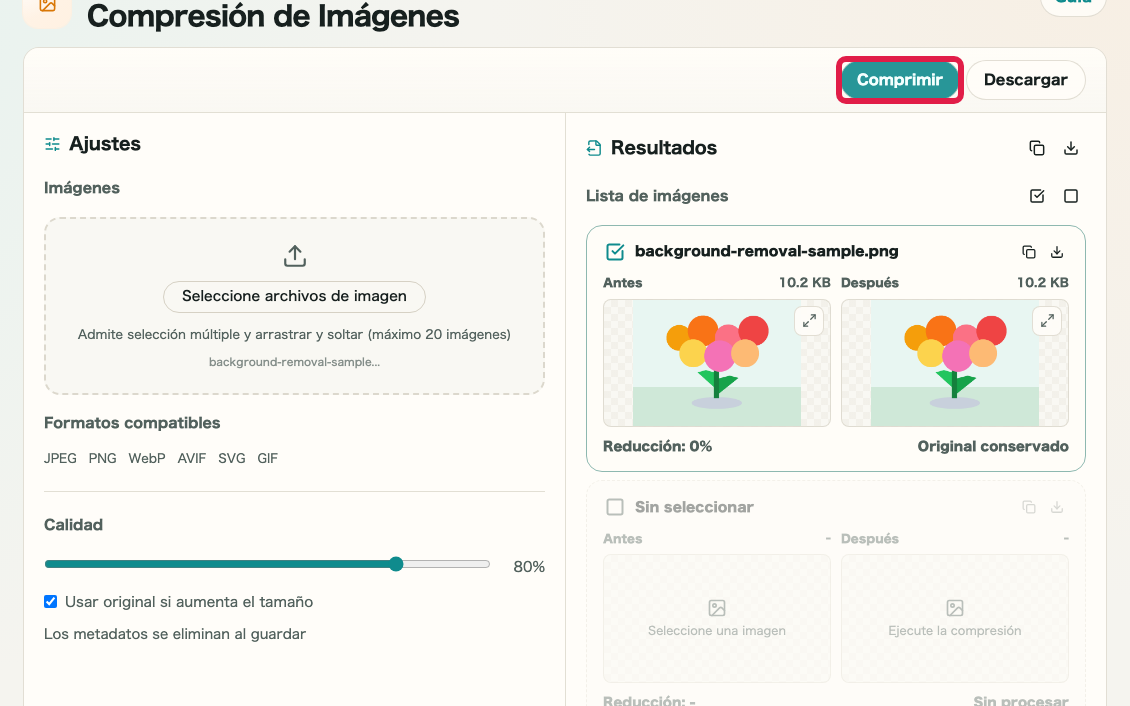
03
Comprimir

Inicia la compresión de las imágenes seleccionadas.

画像圧縮 の 圧縮ボタン の操作位置を示す画面画像圧縮 の 圧縮ボタン の操作位置を示す画面

03 HOWTO

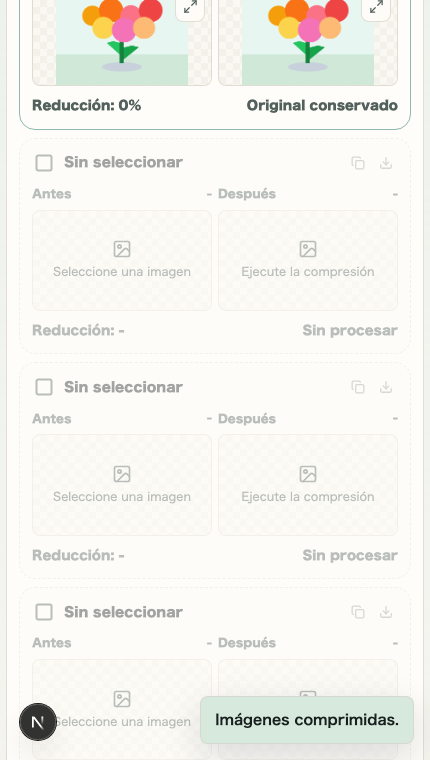
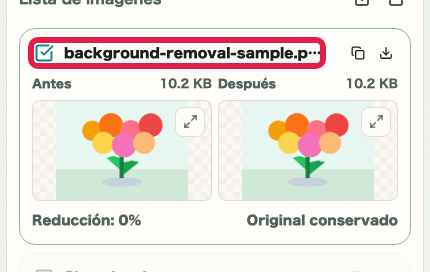
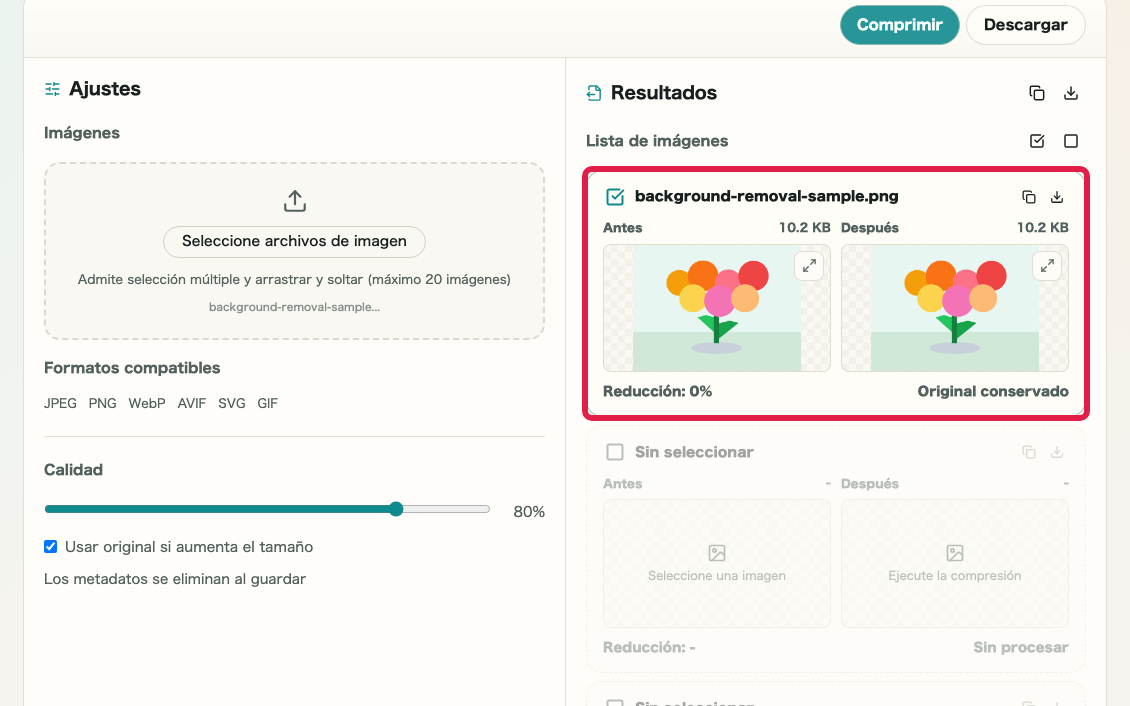
Comparar vistas previas y tamaño

Revisa la vista previa antes y después, el tamaño de salida, la reducción y el estado de cada imagen.

画像圧縮 の 圧縮結果一覧 を示す画面画像圧縮 の 圧縮結果一覧 を示す画面

Qué puede hacer esta zona

  • Comparar antes y después
  • Comprobar tamaño
  • Comprobar reducción
  • Encontrar acciones de copia y descarga

Dónde usarla

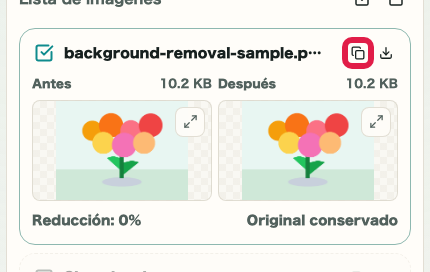
01
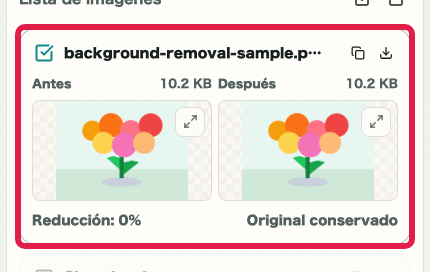
Vista previa

Compara la imagen antes y después en paralelo.

画像圧縮 の 圧縮前後プレビュー の操作位置を示す画面画像圧縮 の 圧縮前後プレビュー の操作位置を示す画面
02
Copiar

Copia al portapapeles las imágenes compatibles.

画像圧縮 の コピー操作 の操作位置を示す画面画像圧縮 の コピー操作 の操作位置を示す画面
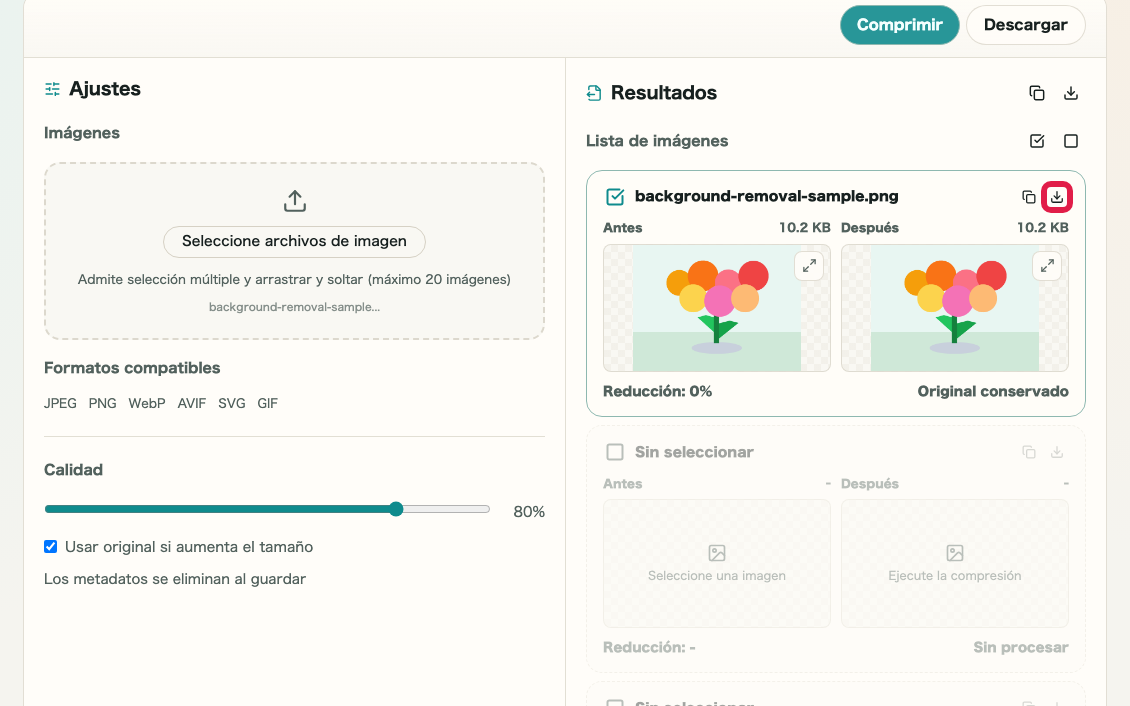
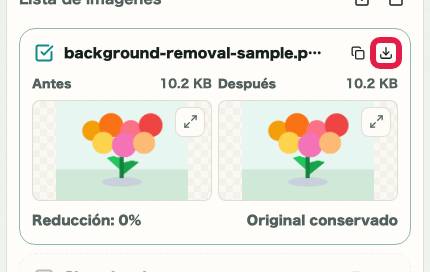
03
Descargar

Guarda cada archivo comprimido.

画像圧縮 の ダウンロード操作 の操作位置を示す画面画像圧縮 の ダウンロード操作 の操作位置を示す画面

04 HOWTO

Guardar archivos o ajustar de nuevo

Guarda por separado o en lote, y ajusta calidad o uso del original si hace falta.

画像圧縮 の 保存と再調整エリア を示す画面画像圧縮 の 保存と再調整エリア を示す画面

Qué puede hacer esta zona

  • Descargar archivos individuales
  • Descargar todo
  • Revisar resultados más grandes
  • Comprimir de nuevo con otra calidad

Dónde usarla

01
Guardar

Descarga resultados individuales o todos juntos.

画像圧縮 の 保存操作 の操作位置を示す画面画像圧縮 の 保存操作 の操作位置を示す画面
02
Copiar

Copia solo la imagen que necesitas.

画像圧縮 の コピー操作 の操作位置を示す画面画像圧縮 の コピー操作 の操作位置を示す画面
03
Conservar original

Revisa PNG o GIF que aumenten de tamaño.

画像圧縮 の 元ファイル採用見直し の操作位置を示す画面画像圧縮 の 元ファイル採用見直し の操作位置を示す画面
04
Calidad

Cambia la calidad y vuelve a comprimir.

画像圧縮 の 品質再調整 の操作位置を示す画面画像圧縮 の 品質再調整 の操作位置を示す画面

Notas

Notas

Los puntos importantes se agrupan junto con sus razones para que pueda decidir antes de usar la herramienta.

Formato

Los archivos se guardan en el formato original

La compresión no convierte formatos. Usa Conversión de formato de imagen si necesitas otro formato de salida.

Tamaño

Algunas imágenes pueden aumentar de tamaño

PNG y GIF pueden crecer al volver a codificarse. La configuración inicial conserva el archivo original cuando el resultado comprimido sería mayor.

Privacidad

Las imágenes se procesan en el navegador

Las imágenes seleccionadas no se envían a un servidor externo.

FAQ

Preguntas sobre Compresión de Imágenes

Primero se resumen las preguntas que ayudan a decidir antes de usarla.

¿Las imágenes se envían al exterior?

No. La compresión se ejecuta en el navegador y los archivos no se envían al exterior.

¿Puedo elegir el formato de salida?

No. Esta herramienta mantiene el mismo formato de entrada. Use Conversión de Formatos de Imagen si necesita cambiar formatos.

¿Puedo comprimir varias imágenes a la vez?

Sí. Puede seleccionar varias imágenes y revisar resultados por archivo y reducción total.

¿Puede aumentar el tamaño al comprimir?

Puede ocurrir con formatos como PNG o GIF. De forma predeterminada se conserva el original si la compresión aumenta el tamaño.

¿Comprime SVG y GIF?

Sí. SVG se mantiene vectorial y GIF se optimiza sin eliminar deliberadamente la animación.

¿Comprime HEIC / HEIF?

La versión inicial no admite compresión HEIC / HEIF en el mismo formato. La conversión de formato se gestiona en Conversión de Formatos de Imagen.

Siguientes guías

Guías relacionadas

Las guías relacionadas se muestran a continuación para que pueda continuar sin perderse.