Señor Herramientas

Cómo usar

Cómo usar Conversión de formato de imagen

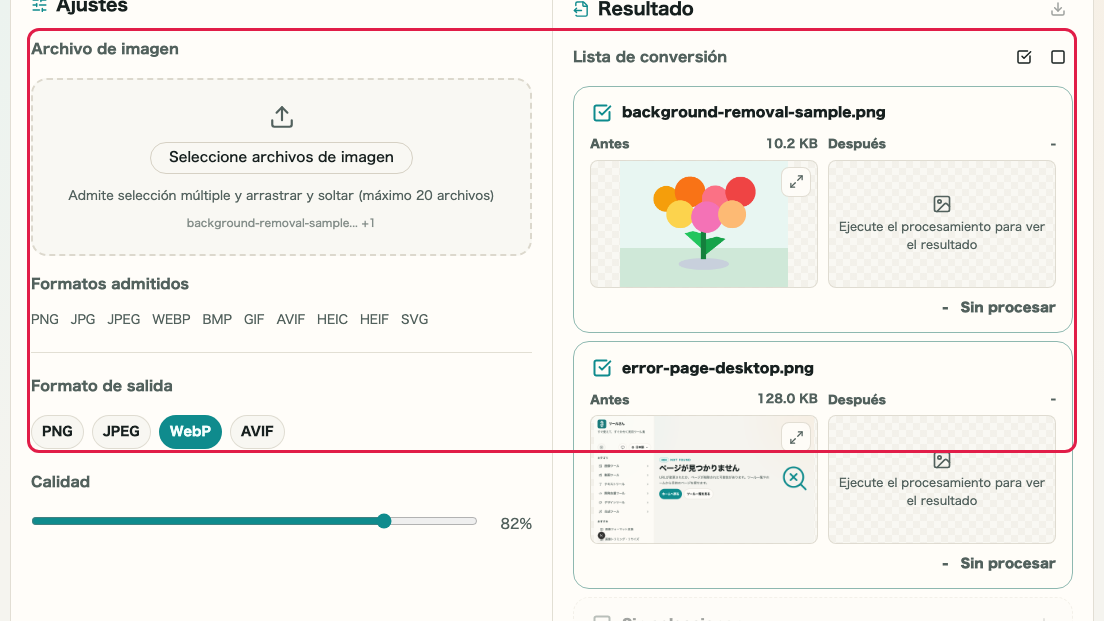
Una herramienta de conversión compatible con PNG, JPEG, WebP, BMP, GIF, AVIF, HEIC y SVG. La vista previa aparece inmediatamente tras cargar la imagen, y puede cambiar el formato de salida y exportar al momento. Seleccione una imagen, elija el formato de salida, revise la vista previa convertida y descargue el resultado.

Miniatura de Conversión de formato de imagenMiniatura de Conversión de formato de imagen
Pasos
2 pasos
Guía
Con capturas
Contenido
Notas y FAQ

Casos de uso

Cuándo usarla

  • Convertir imágenes HEIC desde iPhone
  • Convertir imágenes a WebP o AVIF antes de publicarlas en un sitio
  • Estandarizar rápidamente los formatos de entrega de imágenes
  • Convertir un GIF a WebP para reducir el tamaño del archivo
  • Conservar la transparencia de PNG al convertir a otro formato
  • Exportar un SVG como imagen de mapa de bits como PNG o JPEG

Capacidades

Qué puede hacer esta herramienta

  • Convertir entre los principales formatos de imagen
  • Aceptar entradas de imagen como HEIC y SVG
  • Ver la vista previa antes y después de la conversión
  • Convertir y guardar imágenes al instante
  • Ajustar la compresión con el control de calidad
  • Conservar la transparencia de PNG durante la conversión

Pasos

Pasos

Se enumeran el orden de las operaciones y los puntos de comprobación para que pueda avanzar mientras mira la pantalla.

PASO 1

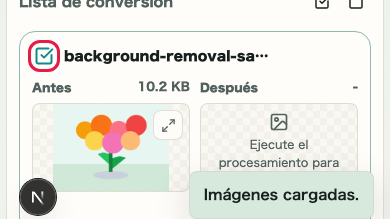
Seleccione una imagen

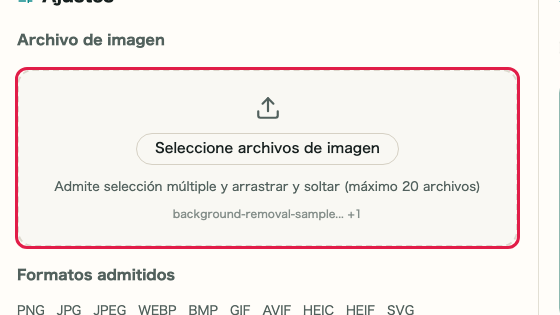
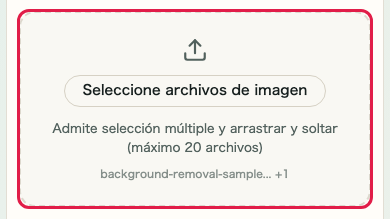
Haga clic en "Seleccione un archivo de imagen" dentro de los ajustes de conversión o arrastre un archivo para cargar una imagen.

Captura recortada de los ajustes de conversión en Conversión de formato de imagen mostrando el área de selección del archivo de imagenCaptura móvil recortada de los ajustes de conversión en Conversión de formato de imagen mostrando el área de selección del archivo de imagen

Puntos de comprobación

  • El nombre del archivo seleccionado aparece en el campo de imagen
  • El formato de entrada, el tamaño de entrada y las dimensiones de la imagen aparecen en la información de entrada

Acciones en esta pantalla

01
Seleccionar una imagen

Elija un archivo de imagen o cárguelo con arrastrar y soltar.

Vista recortada que muestra solo el área de selección de archivo de imagen en Conversión de formato de imagenVista móvil recortada que muestra solo el área de selección de archivo de imagen en Conversión de formato de imagen
02
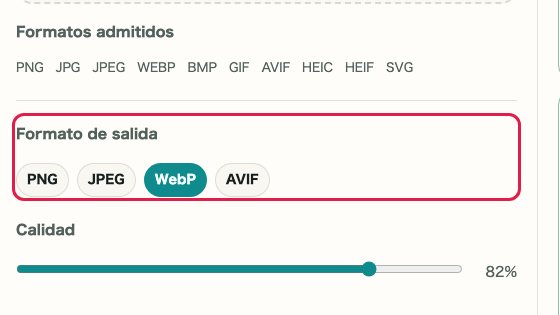
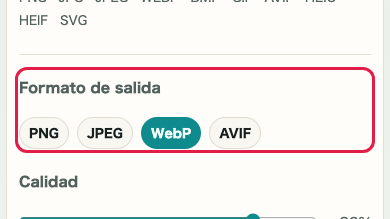
Elegir el formato de salida

Seleccione el formato en el que quiere guardar entre PNG, JPEG, WebP o AVIF.

Vista recortada que muestra solo el selector de formato de salida en Conversión de formato de imagenVista móvil recortada que muestra solo el selector de formato de salida en Conversión de formato de imagen
03
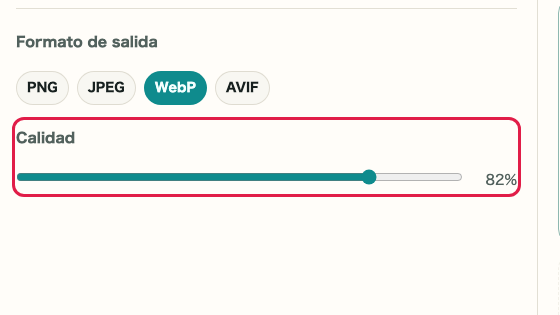
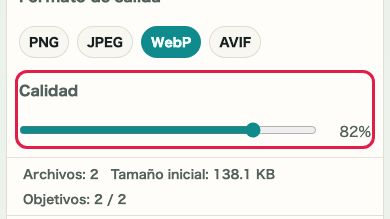
Ajustar la calidad

En JPEG, WebP y AVIF puede equilibrar tamaño de archivo y apariencia con el control de calidad.

Vista recortada que muestra solo el control de calidad en Conversión de formato de imagenVista móvil recortada que muestra solo el control de calidad en Conversión de formato de imagen
04
Revisar la información de entrada

Compruebe el formato de entrada, el tamaño de entrada y las dimensiones para confirmar que ha seleccionado la imagen correcta.

Vista recortada que muestra solo la información de entrada en Conversión de formato de imagenVista móvil recortada que muestra solo la información de entrada en Conversión de formato de imagen

PASO 2

Elija el formato y convierta

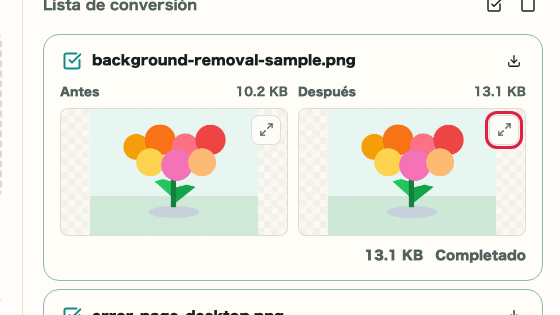
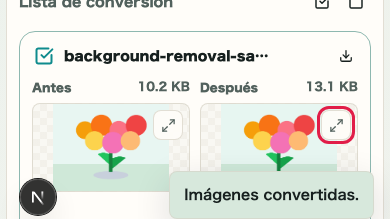
Seleccione el formato de salida, ajuste la calidad si hace falta y haga clic en "Convertir imagen". Después de revisar el resultado, pulse "Descargar".

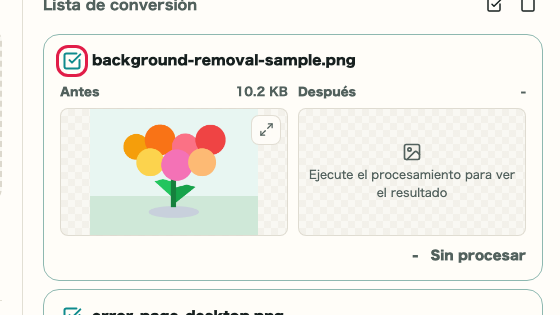
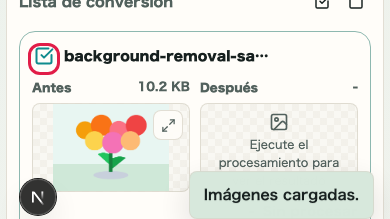
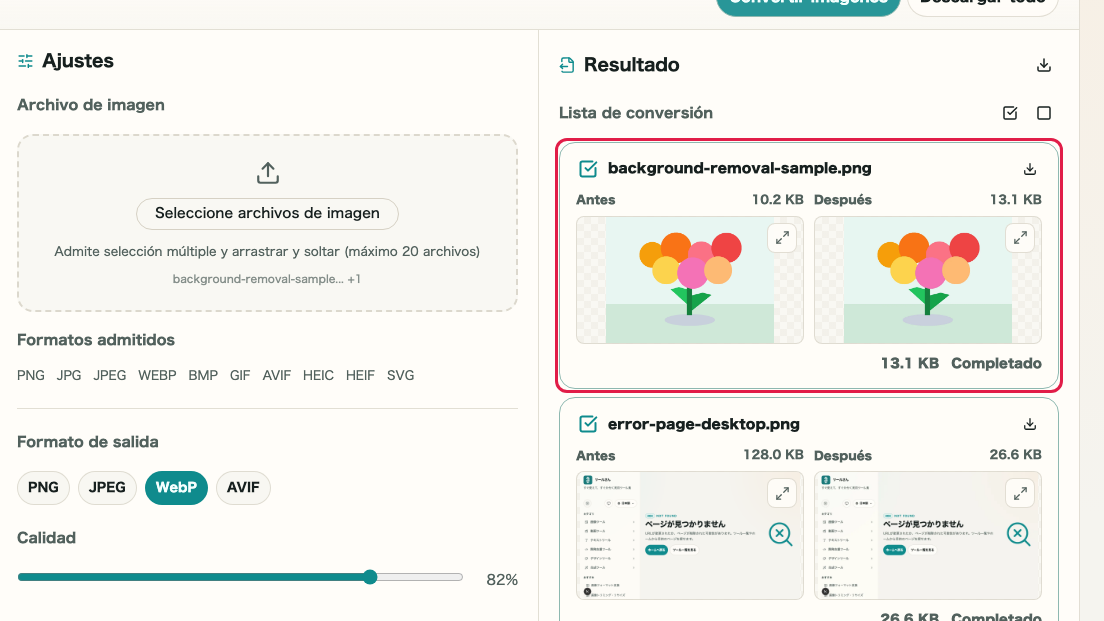
Captura recortada del área de vista previa antes y después en Conversión de formato de imagen mostrando dónde revisar el resultadoCaptura móvil recortada del área de vista previa antes y después en Conversión de formato de imagen mostrando dónde revisar el resultado

Puntos de comprobación

  • Se muestra la vista previa convertida
  • El botón de descarga queda disponible
  • Puede guardar en el formato que necesita

Acciones en esta pantalla

01
Convertir la imagen

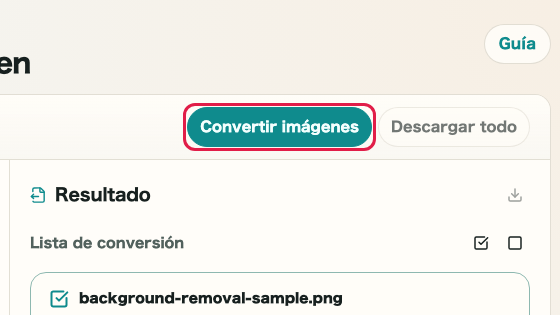
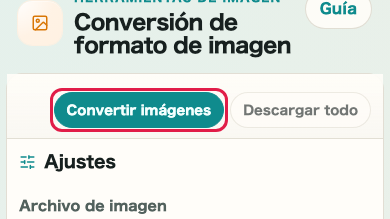
Cuando los ajustes estén listos, haga clic en el botón de convertir para generar la imagen de salida.

Vista recortada que muestra solo el botón de convertir en Conversión de formato de imagenVista móvil recortada que muestra solo el botón de convertir en Conversión de formato de imagen
02
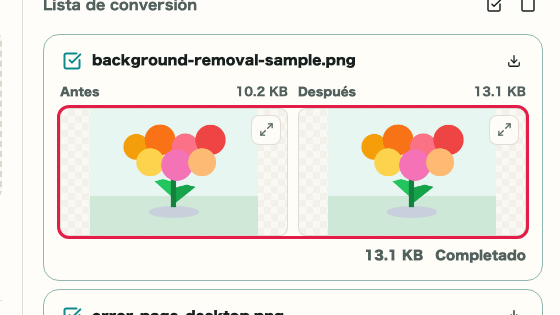
Comprobar antes y después

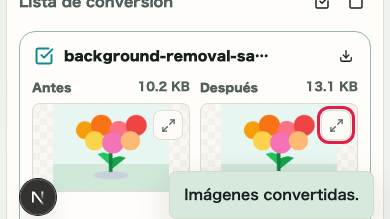
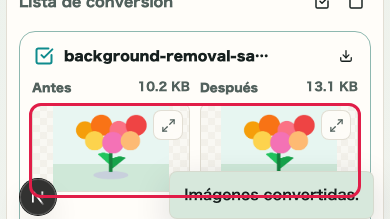
Compare las vistas previas de antes y después para revisar cambios de color o transparencia.

Vista recortada que muestra solo las vistas previas de antes y después en Conversión de formato de imagenVista móvil recortada que muestra solo las vistas previas de antes y después en Conversión de formato de imagen
03
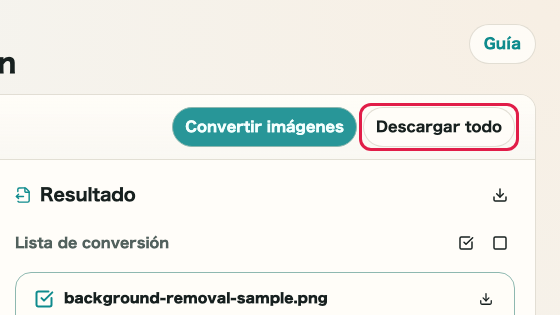
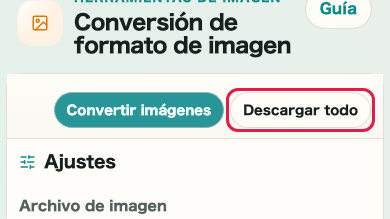
Descargar

Si la vista previa convertida se ve correcta, puede descargarla de inmediato.

Vista recortada que muestra solo el botón de descarga en Conversión de formato de imagenVista móvil recortada que muestra solo el botón de descarga en Conversión de formato de imagen

Notas

Notas

Los puntos importantes se agrupan junto con sus razones para que pueda decidir antes de usar la herramienta.

Qué conviene revisar

Revise el resultado convertido antes de guardarlo

La transparencia y los colores pueden cambiar según el formato de salida. Revisar la vista previa convertida antes de guardar ayuda a reducir errores.

Qué conviene revisar

Elija el formato según sus ventajas

JPEG, WebP y AVIF equilibran de forma distinta el tamaño del archivo y la apariencia. Elegir el formato que se ajusta al propósito facilita la publicación o la entrega.

Nota

Compruebe el resultado de HEIC y SVG en la vista previa convertida

La visualización de archivos HEIC y SVG puede ser limitada antes de la conversión. Verifique siempre el color y el contenido en la vista previa convertida antes de guardar.

FAQ

Preguntas sobre Conversión de formato de imagen

Primero se resumen las preguntas que ayudan a decidir antes de usarla.

¿Los archivos de imagen se envían fuera?

Las imágenes pueden convertirse y guardarse directamente en el navegador. Si una función requiere comunicación externa, la pantalla lo indicará.

¿Cambia la calidad de la imagen después de la conversión?

La calidad depende del formato de destino. Los formatos con pérdida, como JPEG, WebP y AVIF, pueden cambiar el aspecto, mientras que los formatos sin pérdida, como PNG, suelen conservar mejor la apariencia original.

¿Puede convertir archivos HEIC?

Sí. Las imágenes HEIC del iPhone se pueden convertir a PNG, JPEG y otros formatos directamente en el navegador, sin aplicaciones ni servicios externos.

¿Cómo funciona la conversión de SVG?

El SVG se renderiza como imagen de mapa de bits (PNG, JPEG, etc.). La información vectorial se convierte en píxeles, por lo que se pierde la capacidad de escalar sin pérdida.

¿Se conserva la transparencia de PNG después de convertir?

Convertir a JPEG elimina la transparencia. Para conservarla, elija PNG o WebP como formato de salida.

¿Puedo ver el tamaño del archivo antes y después de convertir?

El tamaño de salida aparece junto a la vista previa convertida. Puede ajustar el formato y el control de calidad mientras observa el cambio de tamaño.

Siguientes guías

Guías relacionadas

Las guías relacionadas se muestran a continuación para que pueda continuar sin perderse.