Señor Herramientas

Cómo usar

Cómo usar Eliminación de fondo de imagen

Una herramienta que elimina automáticamente el fondo de una imagen y guarda el resultado como PNG transparente. Es útil para preparar recortes de personas, productos y flores directamente en el navegador. Cargue una imagen, elimine el fondo automáticamente, compare antes y después y guarde el PNG transparente.

Miniatura de Eliminación de fondo de imagenMiniatura de Eliminación de fondo de imagen
Pasos
2 pasos
Guía
Con capturas
Contenido
Notas y FAQ

Casos de uso

Cuándo usarla

  • Quitar el fondo de una imagen de producto
  • Recortar flores o personas para documentos
  • Crear PNG transparentes para publicaciones en marketplaces
  • Crear imágenes de producto con fondo blanco para una tienda en línea
  • Preparar recursos PNG transparentes para una presentación
  • Recortar una persona de una foto para usarla en un banner

Capacidades

Qué puede hacer esta herramienta

  • Eliminar automáticamente el fondo de una imagen
  • Comparar la vista previa antes y después
  • Guardar como PNG transparente
  • Detectar automáticamente los bordes del sujeto para un recorte limpio
  • Descargar el resultado directamente como PNG transparente
  • Comparar el antes y el después en tiempo real

Pasos

Pasos

Se enumeran el orden de las operaciones y los puntos de comprobación para que pueda avanzar mientras mira la pantalla.

PASO 1

Seleccione una imagen

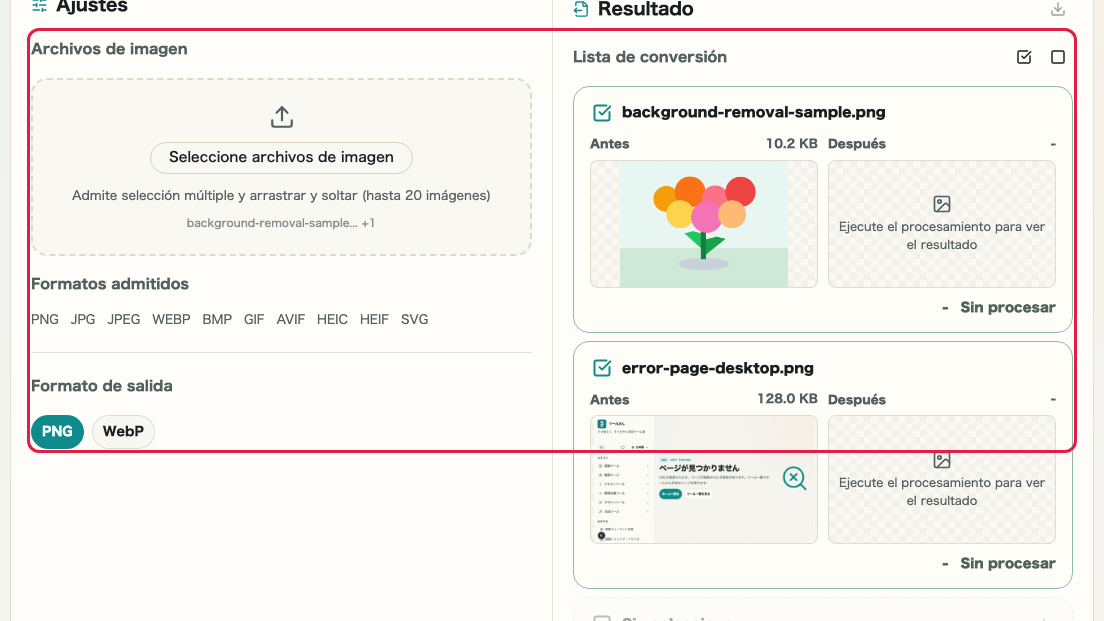
Haga clic en el campo del archivo de imagen dentro de los ajustes de eliminación o arrastre una imagen para cargarla.

Imagen recortada del área de ajustes y de la información de entrada en Eliminación de fondo de imagen mostrando la selección de archivo y la información de entradaImagen móvil recortada del área de ajustes y de la información de entrada en Eliminación de fondo de imagen mostrando la selección de archivo y la información de entrada

Puntos de comprobación

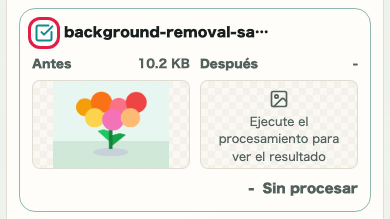
  • El nombre del archivo seleccionado aparece en el campo de imagen
  • El formato de entrada, el tamaño de entrada y las dimensiones de la imagen aparecen en la información de entrada
  • La imagen original aparece en la vista previa anterior

Acciones en esta pantalla

01
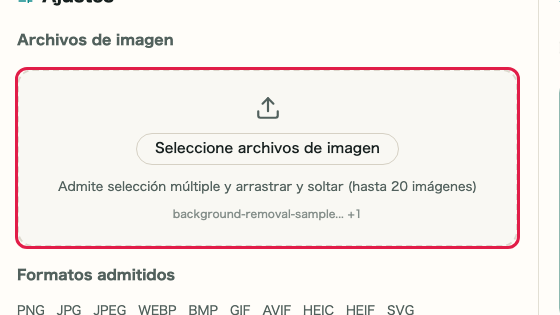
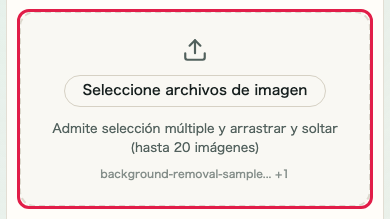
Seleccionar una imagen

Elija una imagen como PNG, JPEG, WebP, BMP, GIF, AVIF, HEIC o SVG.

Imagen recortada que muestra el área de selección de archivo en Eliminación de fondo de imagenImagen móvil recortada que muestra el área de selección de archivo en Eliminación de fondo de imagen
02
Revisar la información de entrada

Compruebe el formato de entrada, el tamaño de entrada y las dimensiones para confirmar que se ha cargado la imagen correcta.

Imagen recortada que muestra la información de entrada en Eliminación de fondo de imagenImagen móvil recortada que muestra la información de entrada en Eliminación de fondo de imagen

PASO 2

Elimine el fondo y guarde el resultado

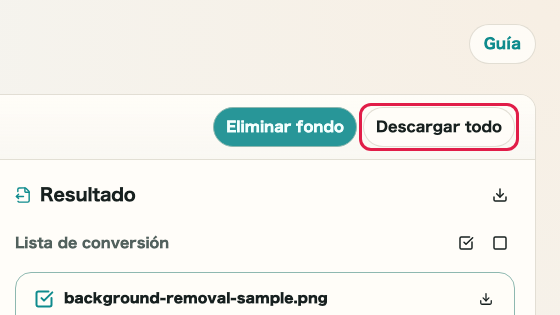
Después de cargar la imagen, haga clic en "Eliminar fondo". Revise el resultado y, si se ve correcto, pulse "Descargar" para guardar el PNG transparente.

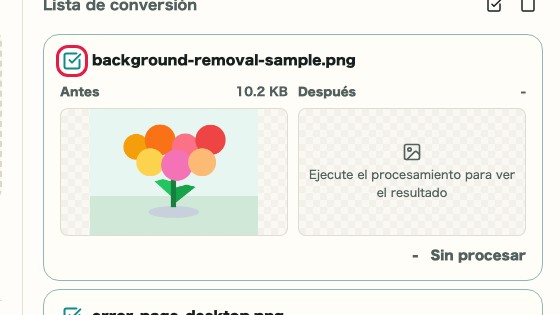
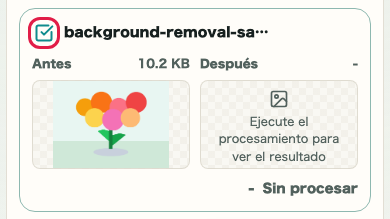
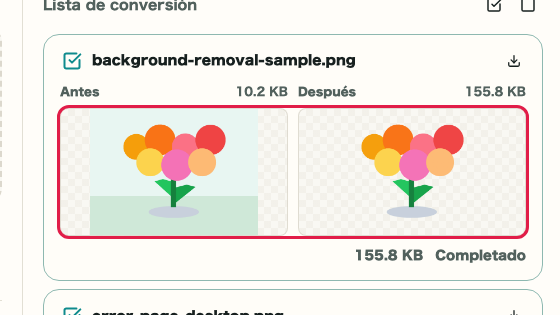
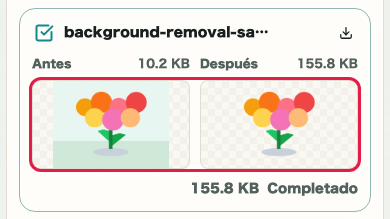
Imagen recortada de la vista previa antes y después en Eliminación de fondo de imagen mostrando dónde revisar el resultadoImagen móvil recortada de la vista previa antes y después en Eliminación de fondo de imagen mostrando dónde revisar el resultado

Puntos de comprobación

  • Durante el procesamiento aparece un indicador de progreso
  • El resultado sin fondo aparece en la vista previa posterior
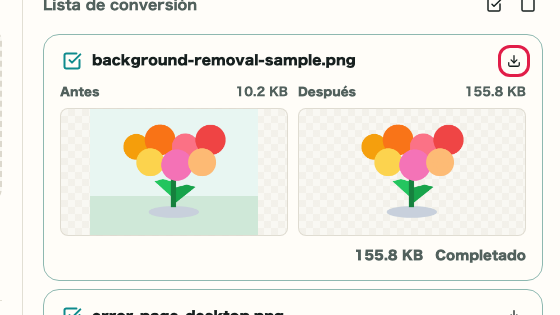
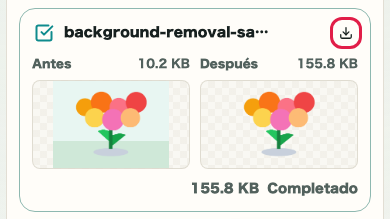
  • Puede guardar el PNG transparente desde el botón de descarga

Acciones en esta pantalla

01
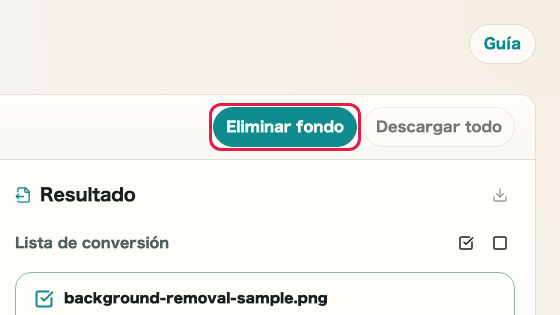
Eliminar fondo

Se carga el modelo de eliminación de fondo y el fondo se elimina automáticamente.

Imagen recortada que muestra el botón de eliminar fondo en Eliminación de fondo de imagenImagen móvil recortada que muestra el botón de eliminar fondo en Eliminación de fondo de imagen
02
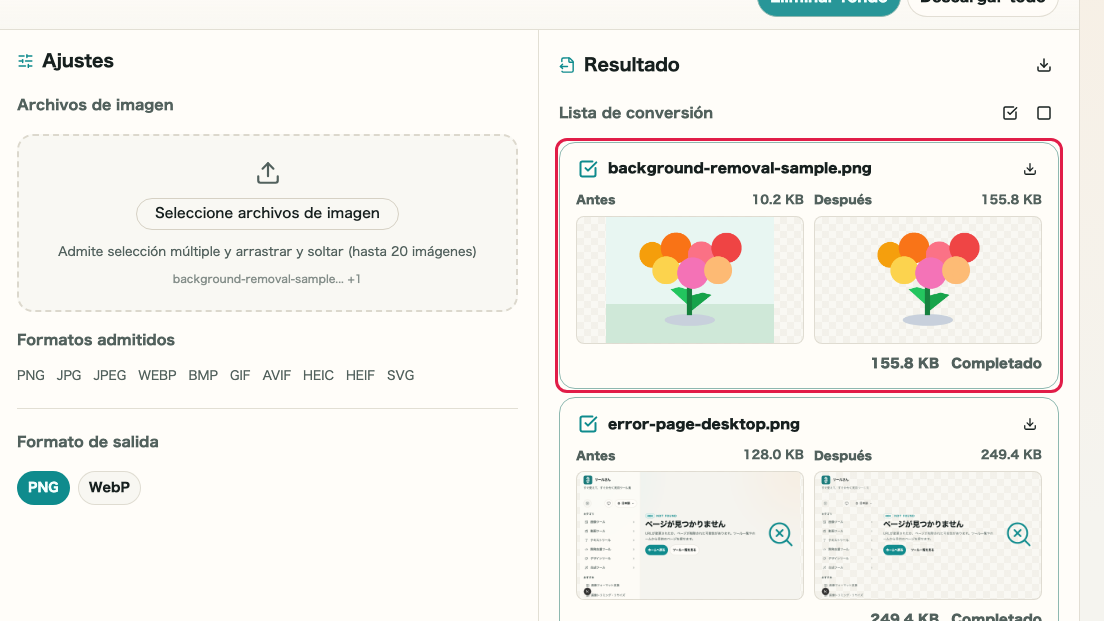
Revisar el resultado

Compare las vistas previas de antes y después para comprobar si quedan bordes sobrantes o partes faltantes.

Imagen recortada que muestra la vista previa antes y después en Eliminación de fondo de imagenImagen móvil recortada que muestra la vista previa antes y después en Eliminación de fondo de imagen
03
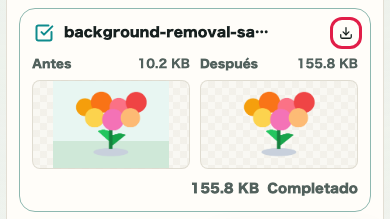
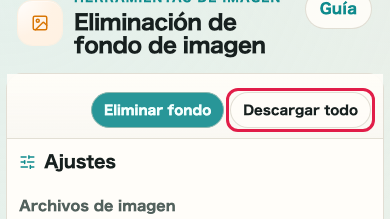
Descargar

Si el resultado se ve correcto, guárdelo como PNG transparente.

Imagen recortada que muestra el botón de descarga en Eliminación de fondo de imagenImagen móvil recortada que muestra el botón de descarga en Eliminación de fondo de imagen

Notas

Notas

Los puntos importantes se agrupan junto con sus razones para que pueda decidir antes de usar la herramienta.

Qué conviene revisar

Las imágenes con una separación clara entre sujeto y fondo se recortan mejor

Incluso con personas, productos o flores, el resultado cambia según el contraste de color y la claridad de los bordes. Los fondos de color parecido, los tallos finos, el cabello o las zonas semitransparentes pueden dejar restos o partes faltantes.

Qué conviene revisar

Guarde la salida como PNG transparente

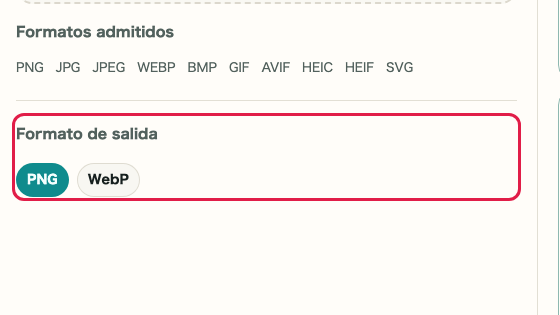
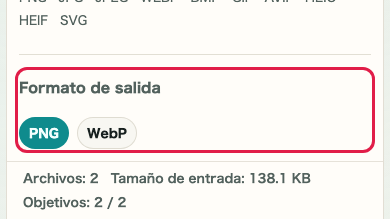
El resultado se guarda en PNG. JPEG no conserva la transparencia, así que si quiere mantener el fondo eliminado, use el PNG tal cual.

Nota

Revise siempre el resultado en la vista previa antes de guardar

La eliminación del fondo es automática, pero los bordes finos y las áreas semitransparentes pueden no eliminarse del todo. Compruebe el resultado en la vista previa antes de guardar.

FAQ

Preguntas sobre Eliminación de fondo de imagen

Primero se resumen las preguntas que ayudan a decidir antes de usarla.

¿Los archivos de imagen se suben a un servidor externo?

No. La eliminación de fondo se ejecuta en el navegador y los archivos de imagen no se envían fuera.

¿Todas las imágenes producen un recorte limpio?

Las imágenes con una separación clara entre el sujeto y el fondo suelen procesarse mejor. El cabello, los tallos finos, las zonas semitransparentes o los fondos con colores parecidos todavía pueden dejar restos o zonas faltantes.

¿Puedo ajustar el resultado manualmente después del procesamiento?

El resultado automático se muestra en la vista previa. El ajuste manual fino no está disponible, así que revise el resultado con cuidado antes de guardar.

¿Qué formatos de imagen admite?

Se admiten formatos comunes como PNG, JPEG y WebP.

¿Funciona bien con fondos complejos?

Los resultados mejoran cuando hay un contraste claro entre el sujeto y el fondo. Los fondos lisos o simples suelen producir recortes más limpios.

¿La salida es siempre un PNG transparente?

Sí. La imagen con el fondo eliminado se guarda siempre como PNG transparente.

Siguientes guías

Guías relacionadas

Las guías relacionadas se muestran a continuación para que pueda continuar sin perderse.