Señor Herramientas

Cómo usar

Cómo usar Recorte y cambio de tamaño de imagen

Una herramienta que combina recorte y cambio de tamaño de imagen. Ajuste el área de recorte, adapte el tamaño al uso previsto y guarde el resultado al momento. Imágenes para blogs, presentaciones y ajustes antes de subir: todo en un solo lugar.

Miniatura de Recorte y cambio de tamaño de imagenMiniatura de Recorte y cambio de tamaño de imagen
Pasos
2 pasos
Guía
Con capturas
Contenido
Notas y FAQ

Casos de uso

Cuándo usarla

  • Crear una imagen destacada para un blog
  • Ajustar tamaños de imagen para presentaciones
  • Conservar solo el área necesaria antes de subirla
  • Recortar una imagen a una relación de aspecto exacta
  • Estandarizar el tamaño de miniaturas para un diseño uniforme
  • Cambiar el tamaño de una imagen para cumplir un límite de subida

Capacidades

Qué puede hacer esta herramienta

  • Arrastrar para seleccionar el área de recorte
  • Ajustar numéricamente las dimensiones de salida
  • Ver la vista previa y guardar el resultado
  • Bloquear la relación de aspecto al recortar
  • Conservar el original y guardar el resultado editado por separado
  • Introducir dimensiones exactas de forma numérica

Pasos

Pasos

Se enumeran el orden de las operaciones y los puntos de comprobación para que pueda avanzar mientras mira la pantalla.

PASO 1

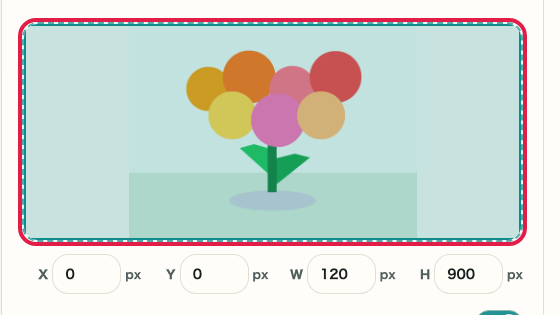
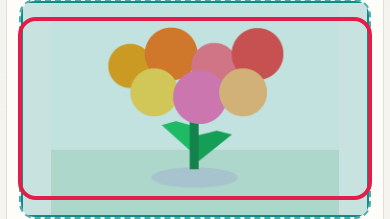
Seleccione una imagen y defina el área de recorte

Elija un archivo de imagen y seleccione cómo quiere definir el área de recorte. Puede arrastrar para seleccionar el área o introducir valores exactos.

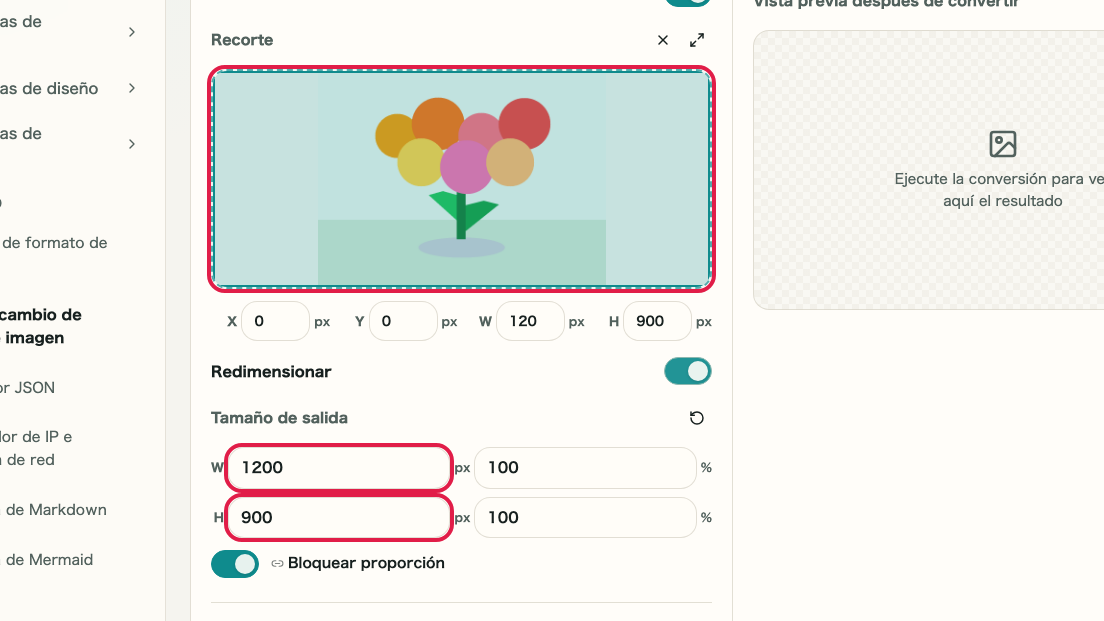
Captura recortada de la pantalla de edición en Recorte y cambio de tamaño de imagen mostrando la selección de imagen y los controles de recorteCaptura móvil recortada de la pantalla de edición en Recorte y cambio de tamaño de imagen mostrando la selección de imagen y los controles de recorte

Puntos de comprobación

  • La imagen se carga y aparece en el editor de la izquierda
  • Aparece un marco de recorte

Acciones en esta pantalla

01
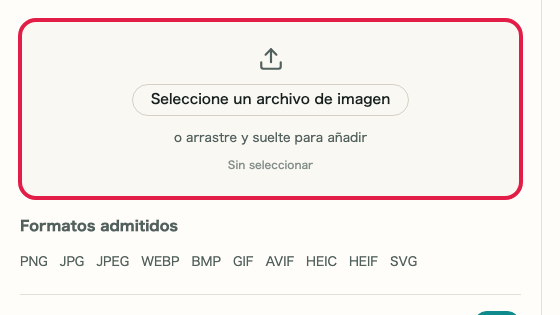
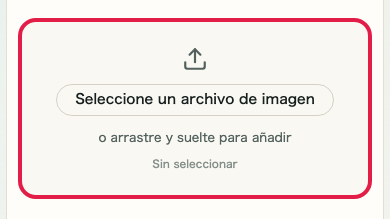
Seleccionar una imagen

Elija un archivo de imagen o cárguelo con arrastrar y soltar.

Vista recortada que muestra el área de selección de archivo en Recorte y cambio de tamaño de imagenVista móvil recortada que muestra el área de selección de archivo en Recorte y cambio de tamaño de imagen
02
Área de recorte

Cambie entre selección por arrastre e introducción numérica para definir el área que desea conservar.

Vista recortada que muestra los controles del área de recorte en Recorte y cambio de tamaño de imagenVista móvil recortada que muestra los controles del área de recorte en Recorte y cambio de tamaño de imagen
03
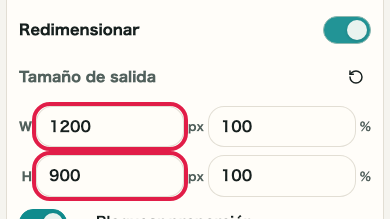
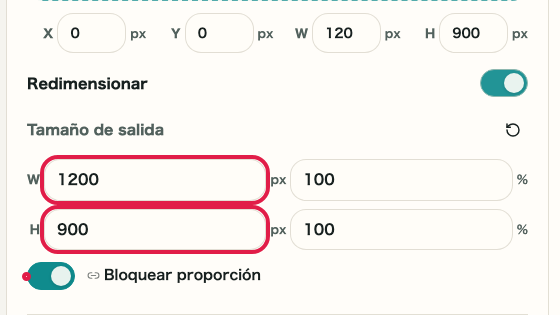
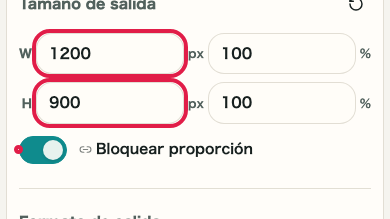
Tamaño de salida

Defina el ancho y el alto guardados y active el bloqueo de proporción cuando sea necesario.

Vista recortada que muestra los campos de tamaño de salida en Recorte y cambio de tamaño de imagenVista móvil recortada que muestra los campos de tamaño de salida en Recorte y cambio de tamaño de imagen

PASO 2

Elija el formato de salida y revise el resultado

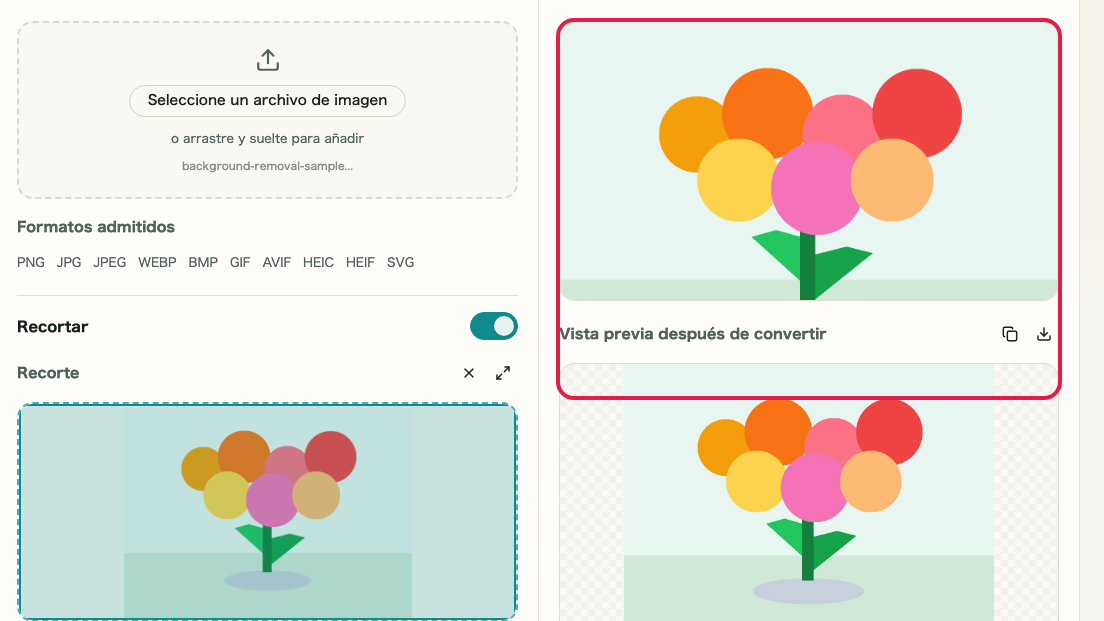
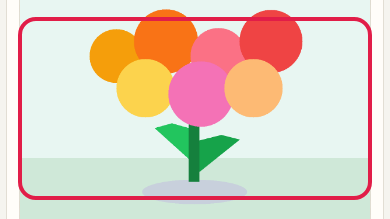
Seleccione el formato de salida, ajuste la calidad si hace falta y haga clic en "Actualizar recorte y tamaño". Revise el resultado y descárguelo.

Captura recortada de la vista previa procesada en Recorte y cambio de tamaño de imagen mostrando dónde revisar el resultado antes de guardarCaptura móvil recortada de la vista previa procesada en Recorte y cambio de tamaño de imagen mostrando dónde revisar el resultado antes de guardar

Puntos de comprobación

  • La vista previa procesada aparece a la derecha
  • El botón de descarga queda disponible

Acciones en esta pantalla

01
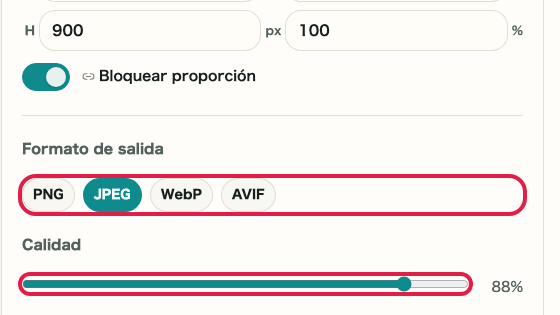
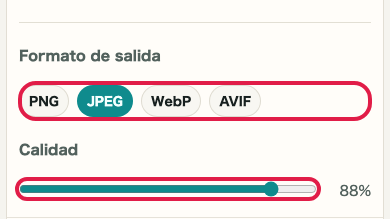
Formato de salida y calidad

Cambie entre PNG, JPEG, WebP y AVIF y ajuste la calidad cuando sea necesario.

Vista recortada que muestra la configuración de formato y calidad en Recorte y cambio de tamaño de imagenVista móvil recortada que muestra la configuración de formato y calidad en Recorte y cambio de tamaño de imagen
02
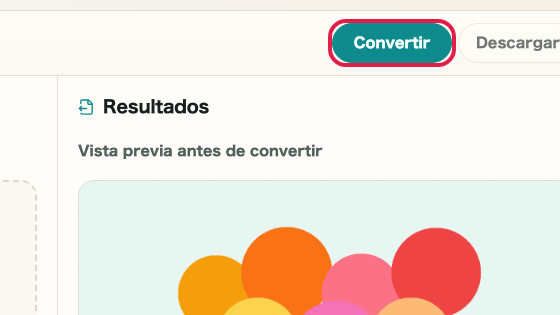
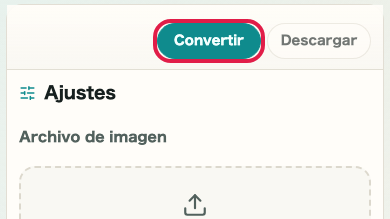
Actualizar el resultado

Cuando el área de recorte y el tamaño de salida estén listos, actualice el resultado para generar la vista previa.

Vista recortada que muestra el botón de actualización en Recorte y cambio de tamaño de imagenVista móvil recortada que muestra el botón de actualización en Recorte y cambio de tamaño de imagen
03
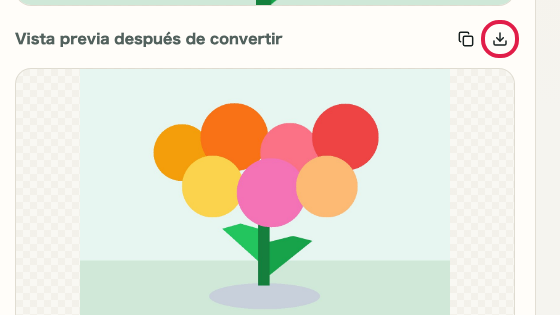
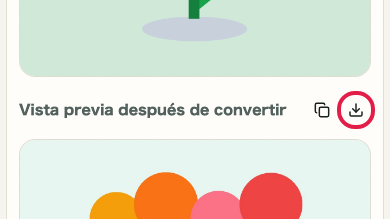
Descargar

Si la vista previa procesada se ve correcta, puede guardarla de inmediato.

Vista recortada que muestra el botón de descarga en Recorte y cambio de tamaño de imagenVista móvil recortada que muestra el botón de descarga en Recorte y cambio de tamaño de imagen

Notas

Notas

Los puntos importantes se agrupan junto con sus razones para que pueda decidir antes de usar la herramienta.

Qué conviene revisar

Ajuste por separado el área de recorte y el tamaño de salida

El área de recorte controla qué parte permanece en la imagen, mientras que el tamaño de salida controla las dimensiones guardadas. Pensar en ambos por separado facilita crear una imagen que encaje con el propósito.

Qué conviene revisar

Revise la calidad al usar JPEG o WebP

JPEG y WebP cambian tanto en tamaño de archivo como en apariencia según la calidad. En imágenes con mucho texto o documentos, revisar la vista previa antes de guardar ayuda a evitar errores.

Nota

La imagen original no se modifica — el resultado editado se guarda por separado

La imagen original se conserva intacta. El resultado recortado o redimensionado se guarda como archivo separado, por lo que puede volver a empezar desde el original cuando lo necesite.

FAQ

Preguntas sobre Recorte y cambio de tamaño de imagen

Primero se resumen las preguntas que ayudan a decidir antes de usarla.

¿Puedo usarlo en un smartphone?

Sí. También funciona en smartphones, aunque el posicionamiento fino y la entrada numérica son más fáciles en pantallas grandes.

¿Se conserva la imagen original?

Sí. La imagen original no se modifica y el resultado editado se guarda como un archivo aparte.

¿Puedo bloquear la relación de aspecto al recortar?

Sí. Puede bloquear la relación y ajustar el área de recorte manteniendo las proporciones.

¿Puedo procesar varias imágenes a la vez?

Esta página procesa un archivo a la vez. El procesamiento por lotes no está disponible.

¿Hay un tamaño de salida máximo?

El procesamiento está limitado a lo que puede manejar el navegador. Tamaños de salida muy grandes pueden ralentizar la operación.

¿Cómo evito la distorsión al cambiar el tamaño?

Bloquee la relación de aspecto antes de redimensionar para mantener las proporciones originales.

Siguientes guías

Guías relacionadas

Las guías relacionadas se muestran a continuación para que pueda continuar sin perderse.