Señor Herramientas

Cómo usar

Cómo usar el editor de imágenes

Siga el flujo completo: imágenes y lienzo, encuadre, corrección, fondo transparente, texto, formas, estilos, selección, capas, historial y exportación.

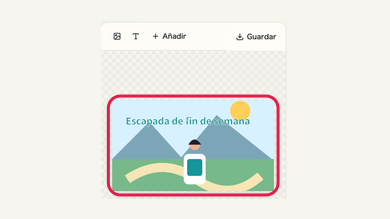
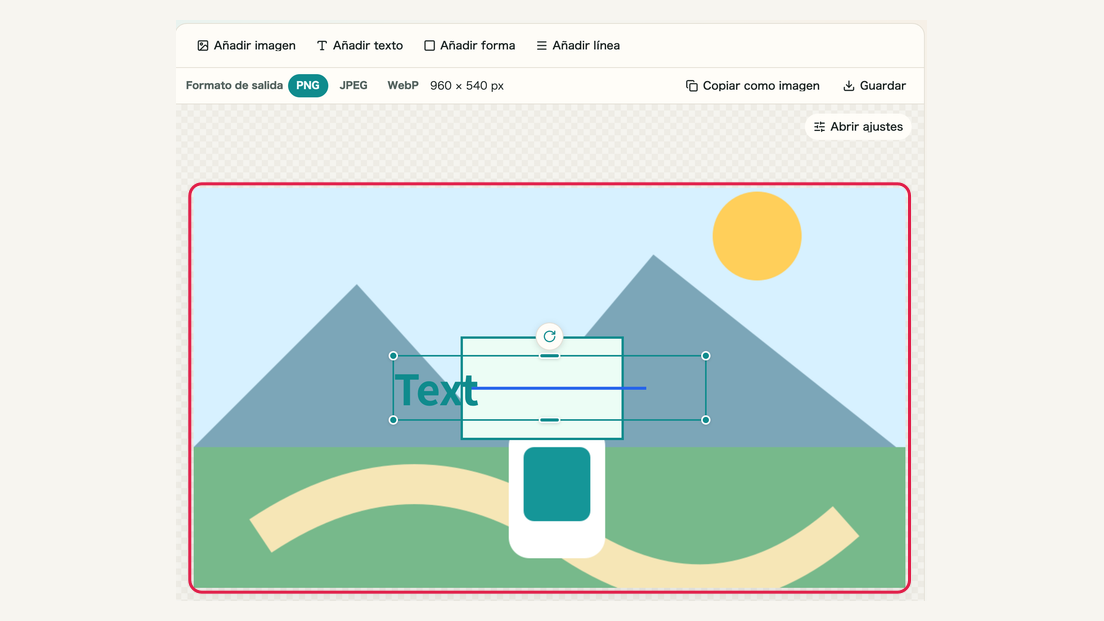
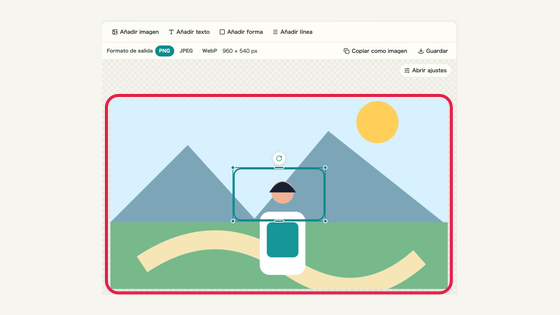
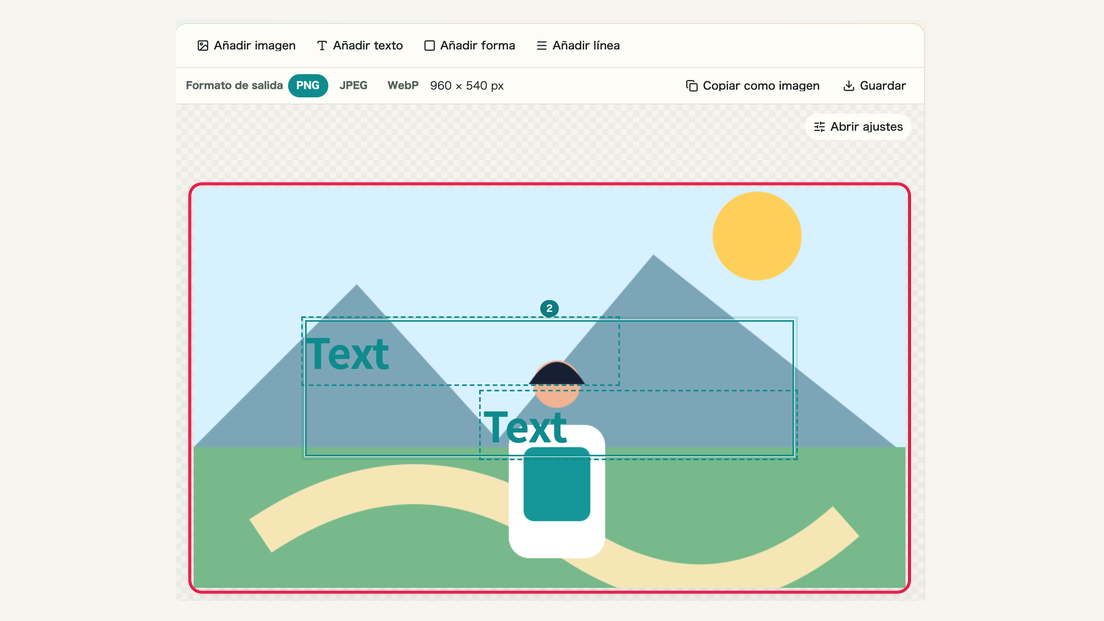
Miniatura de Editor de imágenesMiniatura de Editor de imágenes

Casos de uso

Cuándo usarla

  • Hacer ediciones simples sin abrir una app dedicada
  • Ajustar una imagen en un lienzo
  • Preparar imágenes para redes sociales o documentos
  • Usar herramientas de imagen según el objetivo
  • Preparar ediciones de imagen en el navegador
  • Comprobar el resultado editado al momento

Capacidades

Qué puede hacer esta herramienta

  • Usar un lienzo de edición de imagen
  • Añadir recursos de imagen
  • Ajustar la colocación en el lienzo
  • Revisar las ediciones
  • Guardar imágenes editadas
  • Editar imágenes en el navegador

Guía

Cómo usar cada zona de la pantalla

Aprenda a usar cada zona de la pantalla, incluidos ajustes, entrada, vistas previas, resultados y guardado.

01 HOWTO

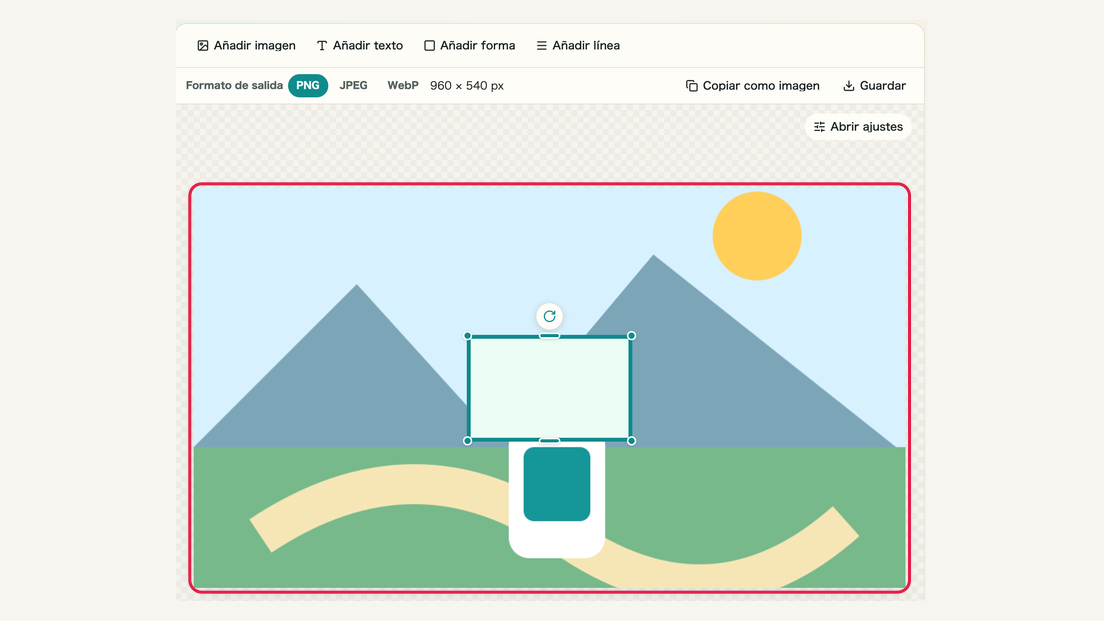
Elegir las imágenes y el tamaño final del lienzo

Añada fotos o capturas y elija el lienzo según su destino. Añada más imágenes para composiciones o superposiciones.
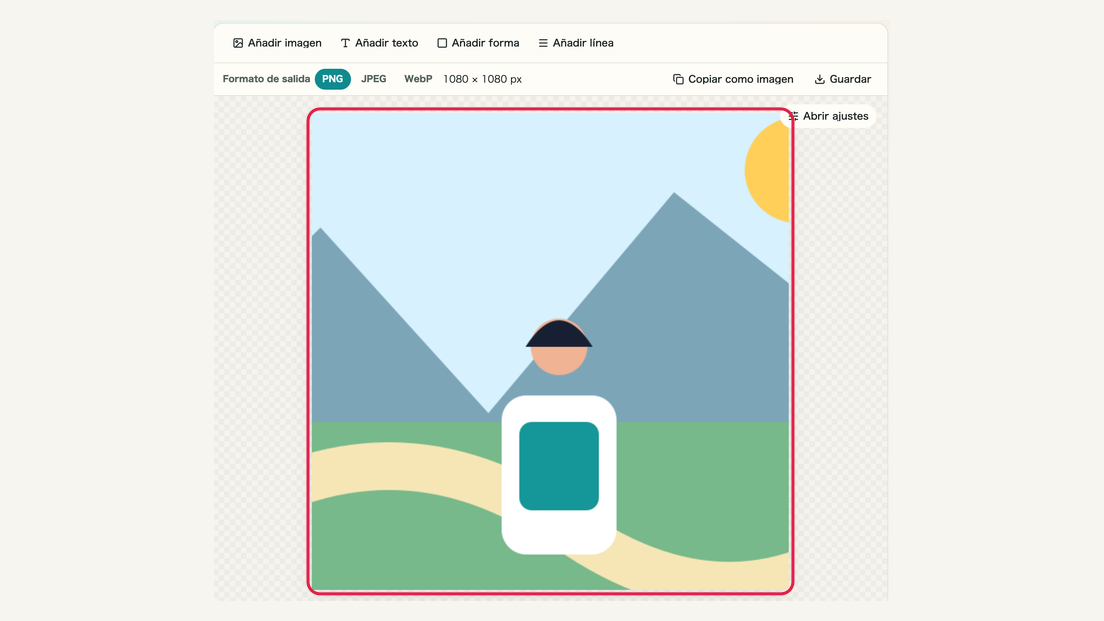
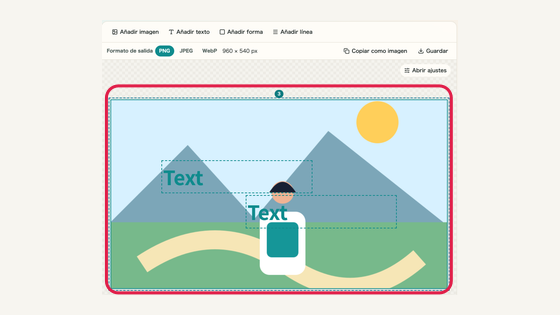
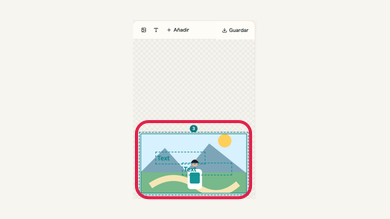
Elegir las imágenes y el tamaño final del lienzo: controles y su ubicaciónElegir las imágenes y el tamaño final del lienzo: controles móviles y su ubicación

Qué puede hacer esta zona

  • Todas las imágenes están en el lienzo
  • La proporción coincide con el destino
  • También se puede empezar con un lienzo vacío

Dónde usarla

01
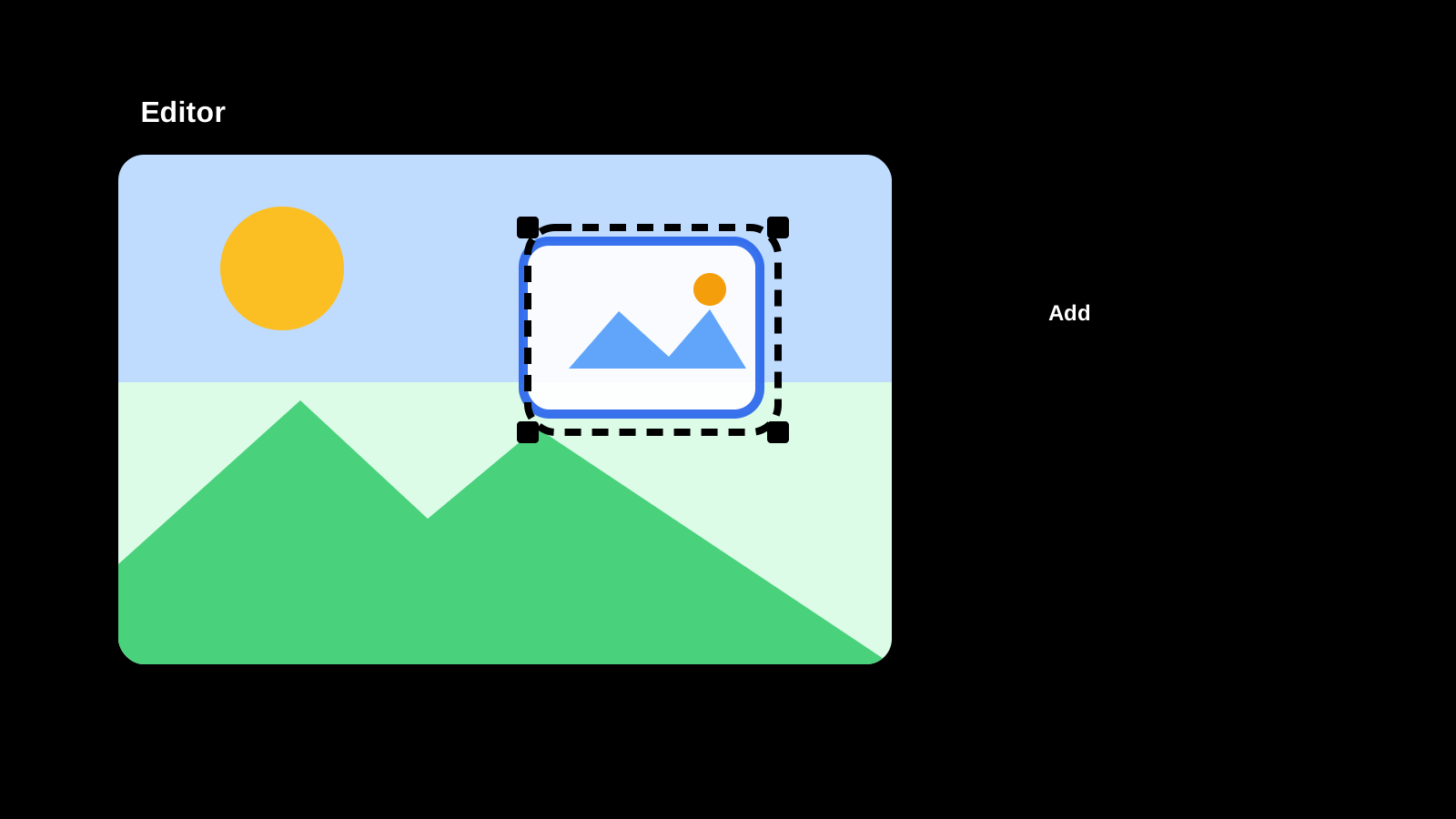
Añadir imagen

Elija JPEG, PNG, WebP, BMP o GIF, o arrastre archivos al área de trabajo.
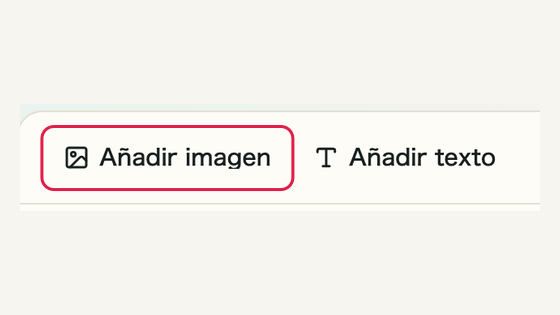
Añadir imagen: controles y su ubicaciónAñadir imagen: controles móviles y su ubicación
02
Tamaño del lienzo

Abra Tamaño del lienzo; en móvil, abra primero Lienzo. Los tamaños se agrupan en redes/vídeo, fotos y proporciones de impresión. Horizontal 1280×720 sirve para miniaturas de YouTube. Las dimensiones actuales y la marca indican la selección.
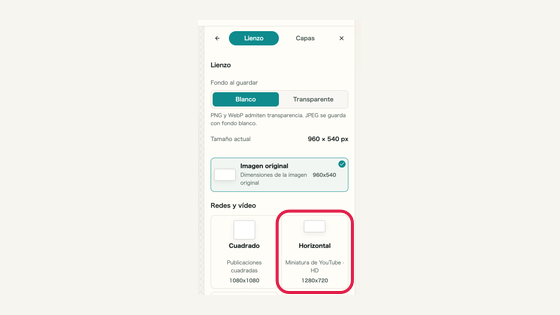
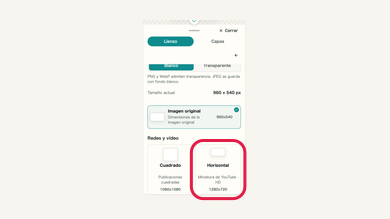
Tamaño del lienzo: controles y su ubicaciónTamaño del lienzo: controles móviles y su ubicación
03
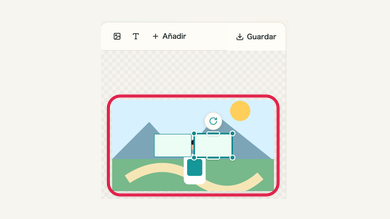
Varias imágenes

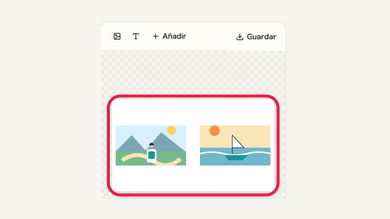
Cada imagen es un objeto independiente que puede colocarse y apilarse.
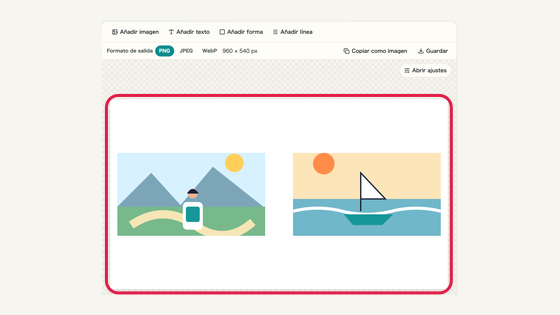
Varias imágenes: controles y su ubicaciónVarias imágenes: controles móviles y su ubicación

02 HOWTO

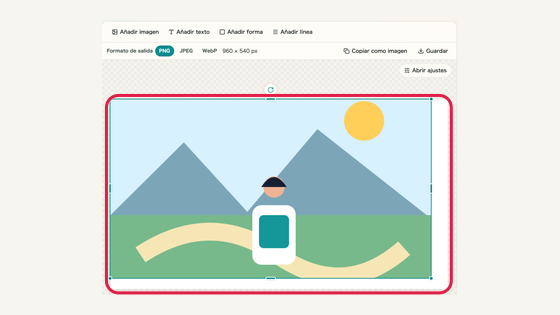
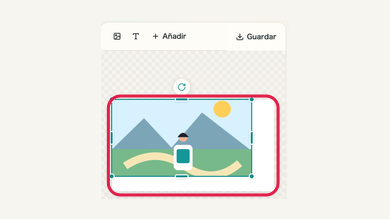
Ajustar la imagen a la zona que quiere mostrar

Arrastre para moverla y use los tiradores para cambiar el tamaño o la zona vertical visible.
Ajustar la imagen a la zona que quiere mostrar: controles y su ubicaciónAjustar la imagen a la zona que quiere mostrar: controles móviles y su ubicación

Qué puede hacer esta zona

  • El motivo principal no queda oculto
  • No hay bordes vacíos involuntarios
  • El encuadre es correcto

Dónde usarla

01
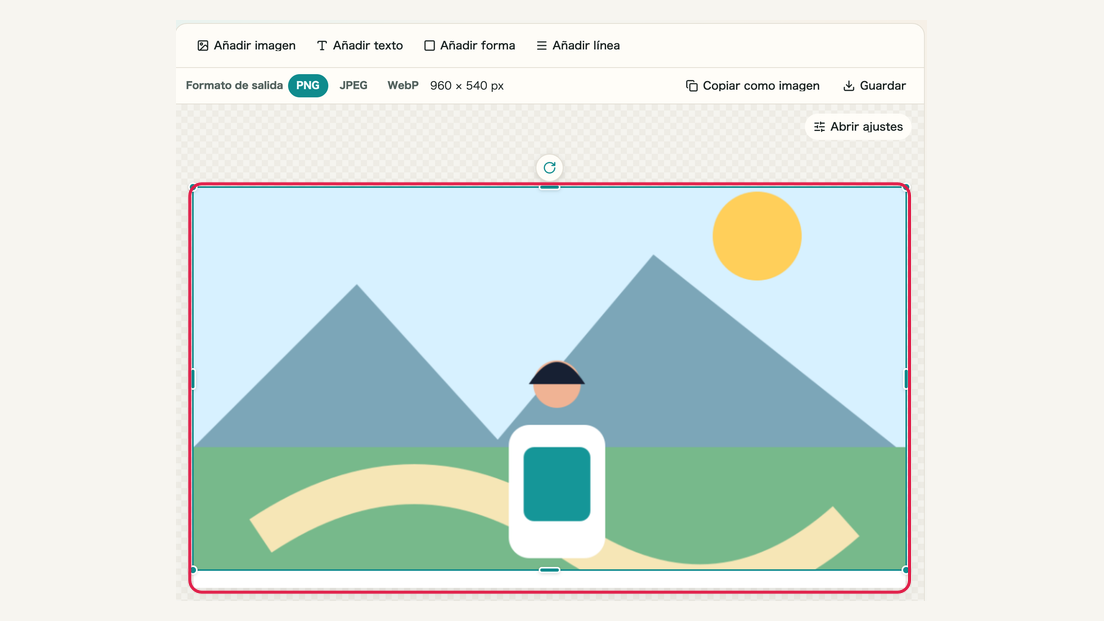
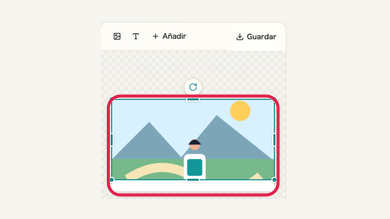
Mover y redimensionar

Arrastre la imagen y use los tiradores de las esquinas.
Mover y redimensionar: controles y su ubicaciónMover y redimensionar: controles móviles y su ubicación
02
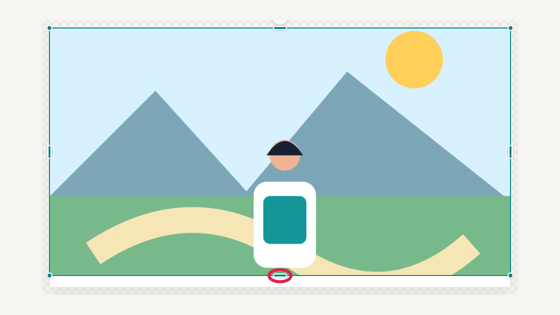
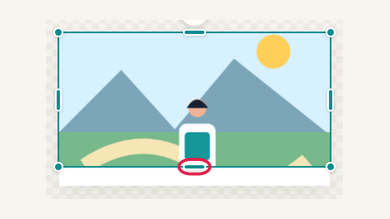
Zona visible

Seleccione la imagen y abra Recortar en Corrección de imagen, o arrastre el punto central de cualquier borde. Al soltar se aplica el cambio. Escape cancela el arrastre; Deshacer revierte un cambio terminado.

Zona visible: controles y su ubicaciónZona visible: controles móviles y su ubicación
03
Barra de selección y Detalles

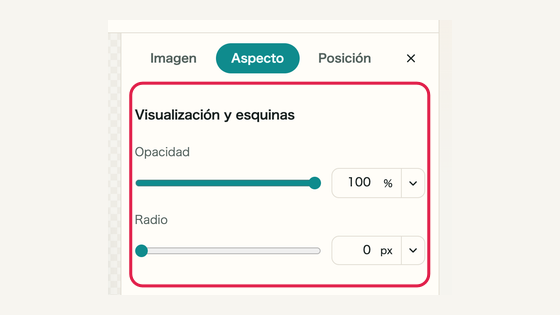
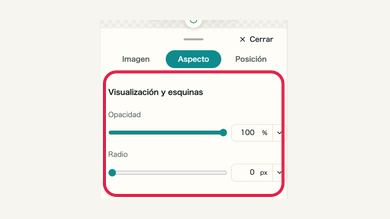
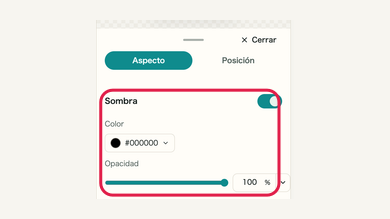
Abra los ajustes de Apariencia para opacidad, esquinas, borde, sombra y resplandor. Posición contiene las coordenadas y la rotación.

Barra de selección y Detalles: controles y su ubicaciónBarra de selección y Detalles: controles móviles y su ubicación
04
Girar una imagen

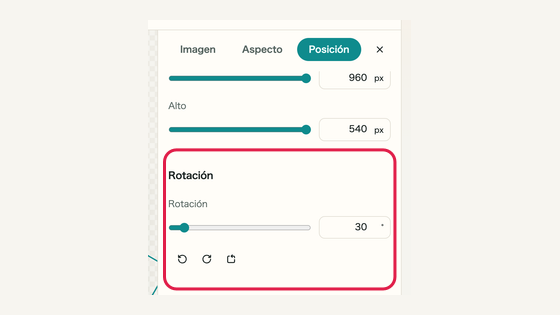
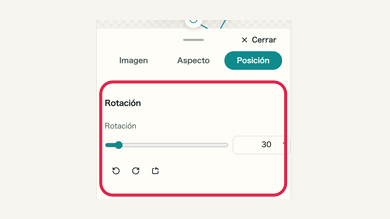
Seleccione la imagen, abra Posición e introduzca el ángulo en Rotación. También puede arrastrar el tirador de giro situado encima de la imagen.

Girar una imagen: controles y su ubicaciónGirar una imagen: controles móviles y su ubicación

03 HOWTO

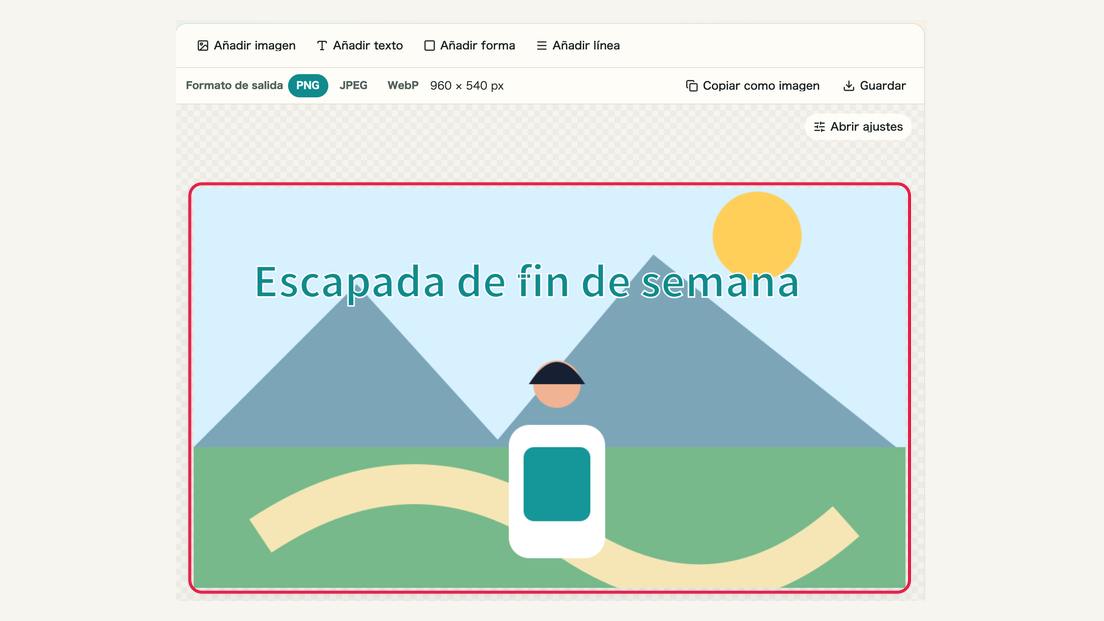
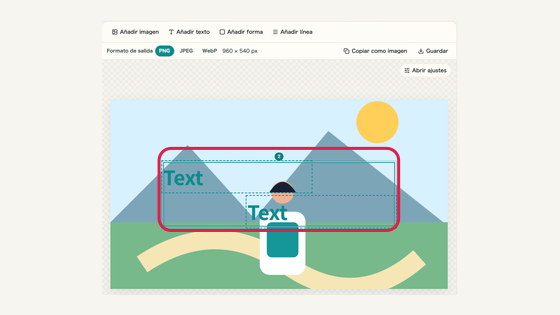
Colocar texto legible sobre la imagen

Elija título, subtítulo, cuerpo o pie según el mensaje. Añada fondo, contorno o sombra cuando la foto dificulte la lectura.

Colocar texto legible sobre la imagen: controles y su ubicaciónColocar texto legible sobre la imagen: controles móviles y su ubicación

Qué puede hacer esta zona

  • Título y cuerpo tienen jerarquía clara
  • El texto se lee sobre zonas claras y oscuras
  • Dirección, alineación y espaciado encajan

Dónde usarla

01
Preajustes

Elija uno de 27 preajustes y haga doble clic para cambiar el contenido.

Preajustes: controles y su ubicaciónPreajustes: controles móviles y su ubicación
02
Tipografía

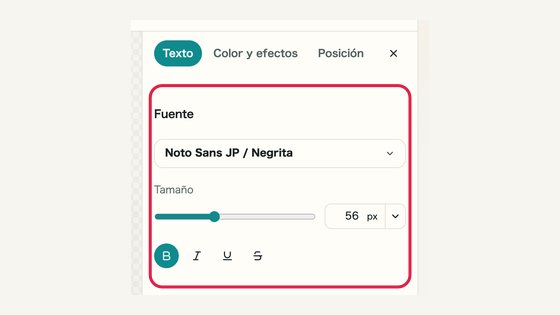
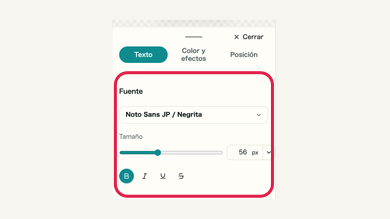
En Texto, elija la fuente y uno de sus grosores disponibles. Debajo están el tamaño y los botones de negrita, cursiva, subrayado y tachado. La disposición del texto incluye dirección, ancho, espaciado e interlineado.

Tipografía: controles y su ubicaciónTipografía: controles móviles y su ubicación
03
Legibilidad

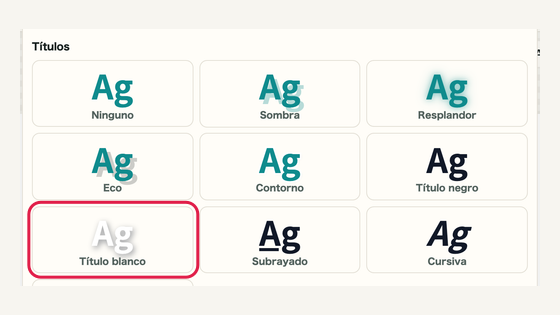
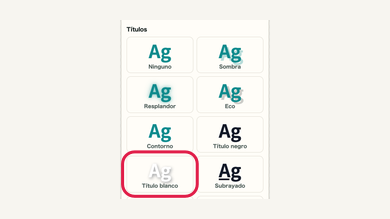
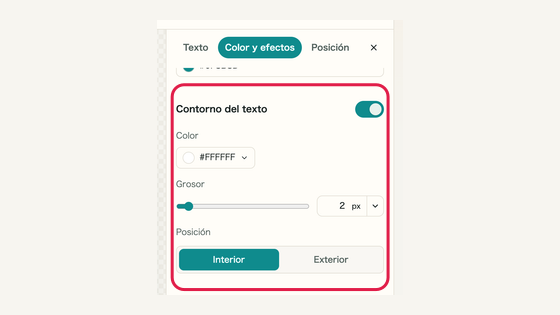
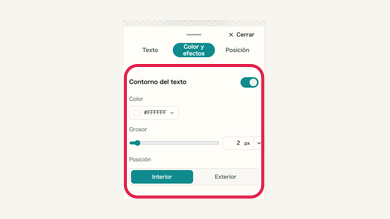
Use color, fondo, contorno, efectos y sombra para aumentar el contraste.

Legibilidad: controles y su ubicaciónLegibilidad: controles móviles y su ubicación

04 HOWTO

Enmarcar la zona importante y señalarla

Enmarque primero el objetivo, señálelo con una flecha o línea y añada una etiqueta breve para ordenar la lectura.

Enmarcar la zona importante y señalarla: controles y su ubicaciónEnmarcar la zona importante y señalarla: controles móviles y su ubicación

Qué puede hacer esta zona

  • El foco se entiende de inmediato
  • Las llamadas no tapan el motivo
  • Las etiquetas corresponden a sus flechas

Dónde usarla

01
Resaltar

Elija llamadas redondeadas, discontinuas, circulares o gruesas.

Resaltar: controles y su ubicaciónResaltar: controles móviles y su ubicación
02
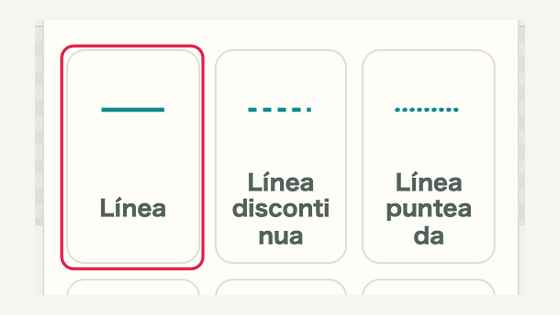
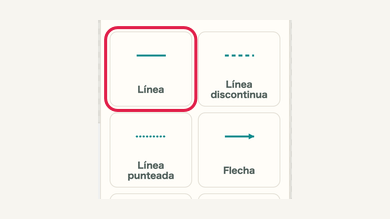
Señalar y líneas

Añada líneas continuas, discontinuas, punteadas, separadores y flechas simples o dobles.

Señalar y líneas: controles y su ubicaciónSeñalar y líneas: controles móviles y su ubicación
03
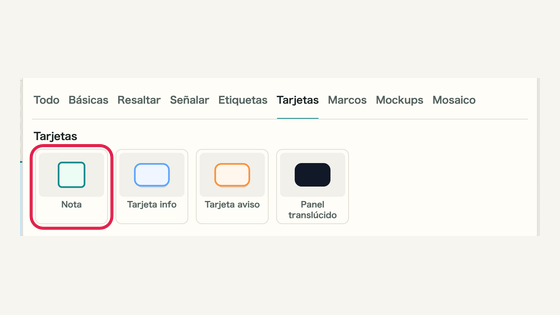
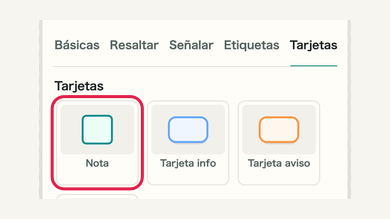
Etiquetas y tarjetas

Use recursos de precio, oferta, información y aviso para textos breves.

Etiquetas y tarjetas: controles y su ubicaciónEtiquetas y tarjetas: controles móviles y su ubicación
04
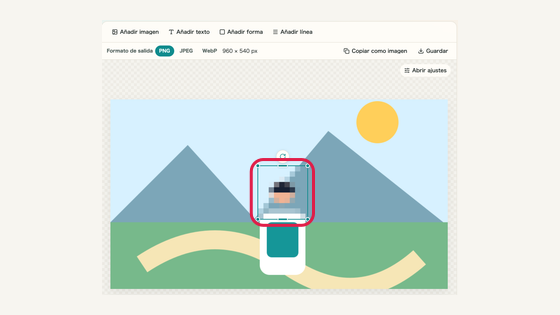
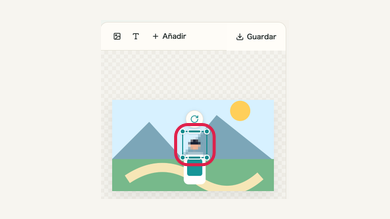
Ocultar información privada

Abra Añadir forma y elija Mosaico. Seleccione pixelado, desenfoque o relleno, y mueva y ajuste la región sobre la información. En Mosaico puede ajustar la intensidad y el difuminado del borde. Quite la selección y compruebe que no quedan datos visibles.

Ocultar información privada: controles y su ubicaciónOcultar información privada: controles móviles y su ubicación

05 HOWTO

Unificar el aspecto de texto, formas y líneas

Reutilice pocos colores y grosores y ajuste opacidad, bordes, sombras y resplandor para cada objeto.

Unificar el aspecto de texto, formas y líneas: controles y su ubicaciónUnificar el aspecto de texto, formas y líneas: controles móviles y su ubicación

Qué puede hacer esta zona

  • Los mismos roles comparten color y grosor
  • Bordes exteriores y sombras no se recortan
  • El contenido bajo formas translúcidas sigue claro

Dónde usarla

01
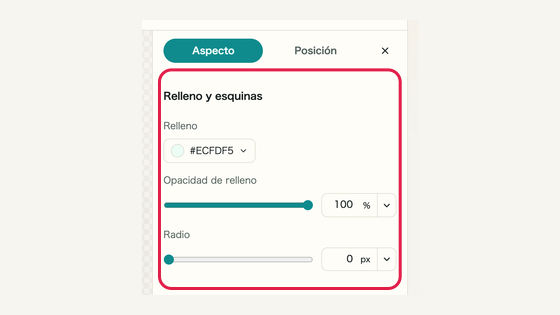
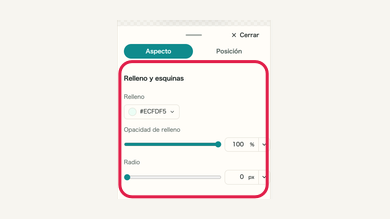
Relleno y esquinas

Ajuste relleno, opacidad, esquinas y fondos de texto con margen.

Relleno y esquinas: controles y su ubicaciónRelleno y esquinas: controles móviles y su ubicación
02
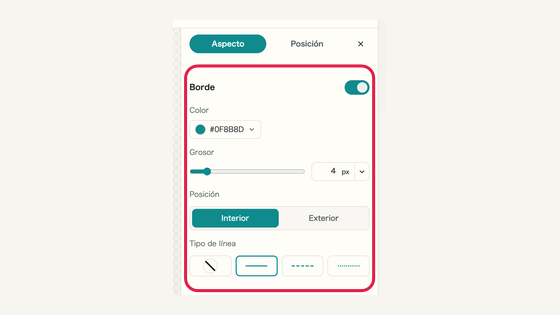
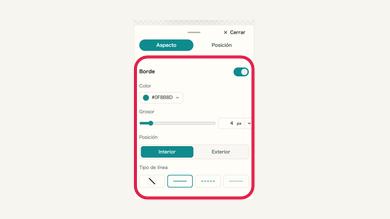
Bordes y líneas

Seleccione el objeto y abra sus ajustes de apariencia. Para una línea, abra Línea y ajuste el tipo y los extremos.

Bordes y líneas: controles y su ubicaciónBordes y líneas: controles móviles y su ubicación
03
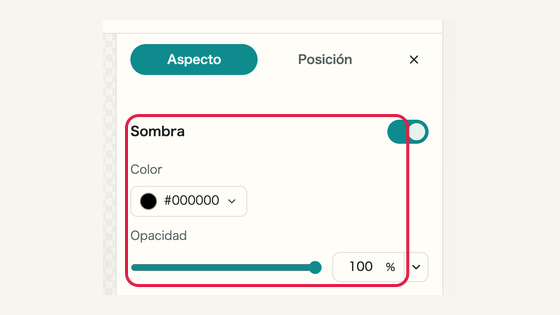
Sombra y resplandor

Ajuste color, opacidad, ángulo, distancia y desenfoque de la sombra.

Sombra y resplandor: controles y su ubicaciónSombra y resplandor: controles móviles y su ubicación

06 HOWTO

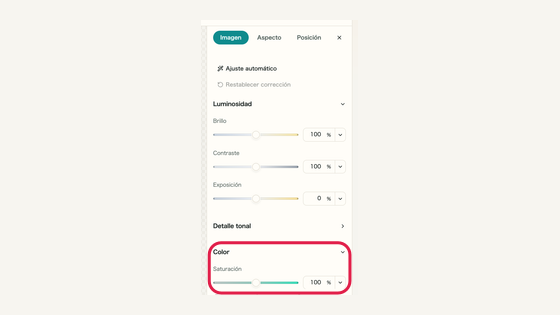
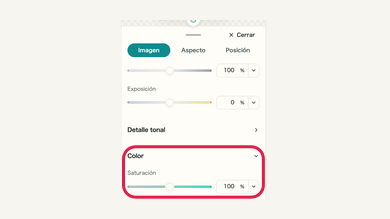
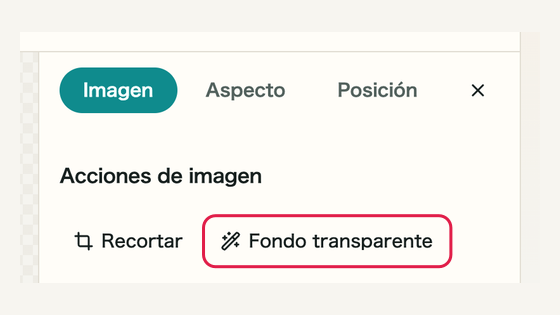
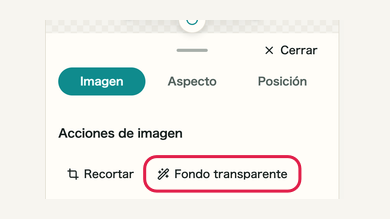
Corregir oscuridad, color y fondo

Use Ajustes de imagen si la foto está oscura, apagada o poco nítida. Quite el fondo cuando solo necesite el sujeto.

Corregir oscuridad, color y fondo: controles y su ubicaciónCorregir oscuridad, color y fondo: controles móviles y su ubicación

Qué puede hacer esta zona

  • Luces y sombras conservan detalle
  • Los colores parecen naturales
  • El recorte y los efectos sirven al destino

Dónde usarla

01
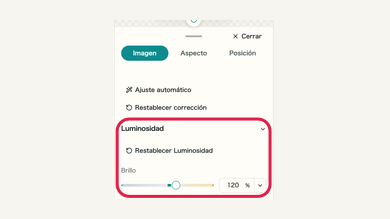
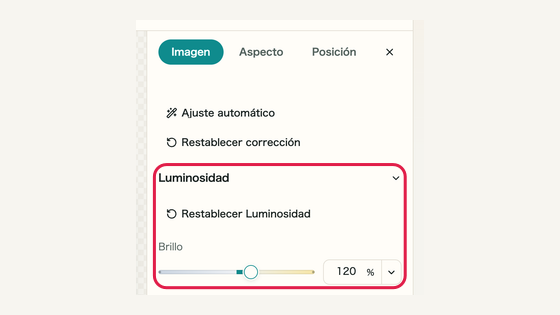
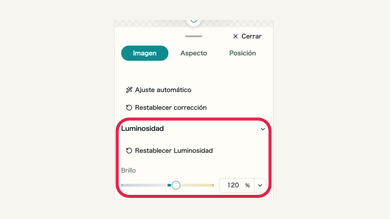
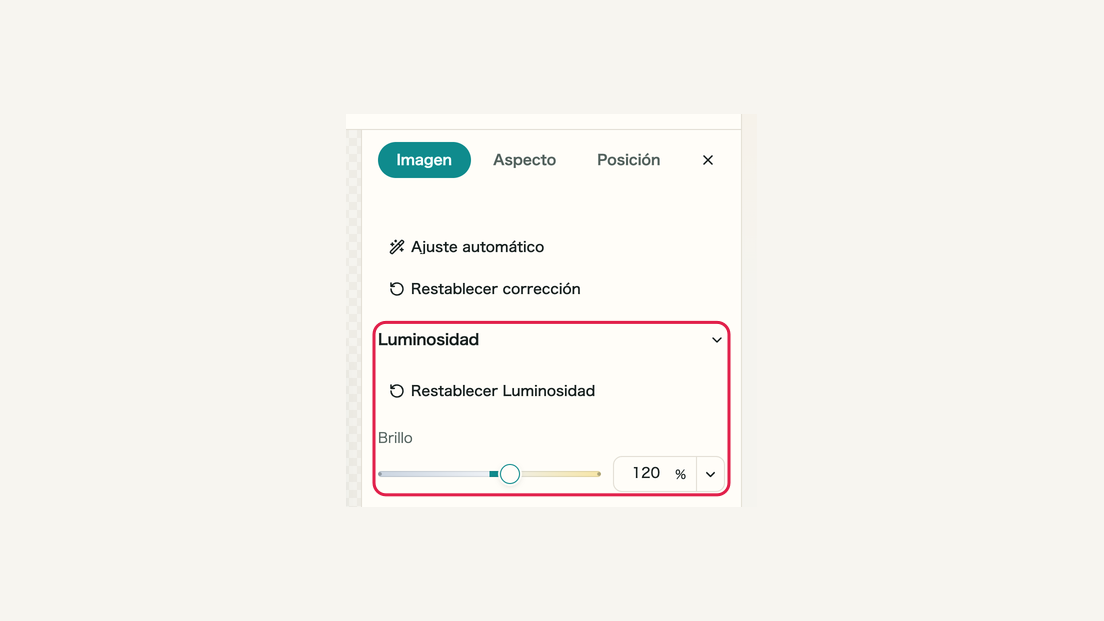
Automático y Luz

Abra Corrección de imagen y empiece con Ajuste automático. Después abra Luz. Cada grupo muestra el número de cambios y permite restablecer solo ese grupo.

Automático y Luz: controles y su ubicaciónAutomático y Luz: controles móviles y su ubicación
02
Color y Detalle

Ajuste saturación, temperatura, tinte, tono, nitidez, claridad, desenfoque y viñeta.

Color y Detalle: controles y su ubicaciónColor y Detalle: controles móviles y su ubicación
03
Fondo y aspecto

Quite el fondo y ajuste opacidad, esquinas, borde, sombra y resplandor.

Fondo y aspecto: controles y su ubicaciónFondo y aspecto: controles móviles y su ubicación

07 HOWTO

Alinear varios objetos como un grupo

Use una tecla modificadora o arrastre alrededor. Un objeto se alinea al lienzo; varios, a los límites de la selección.

Alinear varios objetos como un grupo: controles y su ubicaciónAlinear varios objetos como un grupo: controles móviles y su ubicación

Qué puede hacer esta zona

  • Cada objeto tiene su contorno
  • El movimiento conserva las distancias
  • Bordes o centros quedan alineados

Dónde usarla

01
Añadir o quitar

Use Shift, Command o Control al hacer clic.

Añadir o quitar: controles y su ubicaciónAñadir o quitar: controles móviles y su ubicación
02
Selección de área

Arrastre desde el espacio vacío alrededor de los objetos.

Selección de área: controles y su ubicaciónSelección de área: controles móviles y su ubicación
03
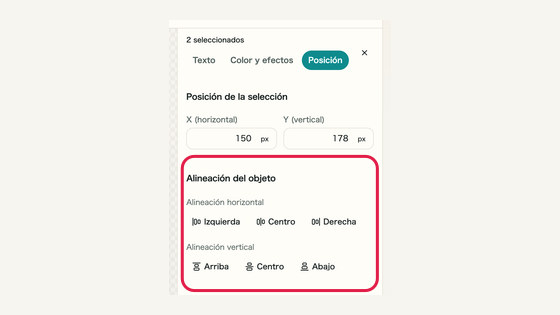
Alinear y editar

Alinee bordes o centros; los objetos del mismo tipo se editan juntos.

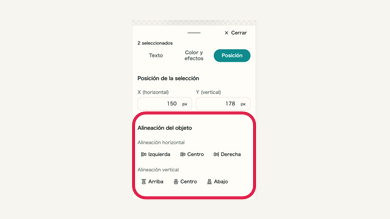
Alinear y editar: controles y su ubicaciónAlinear y editar: controles móviles y su ubicación

08 HOWTO

Corregir solapamientos y proteger objetos terminados

Use Capas si el texto queda detrás de una foto. Bloquee lo terminado para evitar moverlo, alinearlo o borrarlo por error.

Corregir solapamientos y proteger objetos terminados: controles y su ubicaciónCorregir solapamientos y proteger objetos terminados: controles móviles y su ubicación

Qué puede hacer esta zona

  • El orden de capas es correcto
  • Los objetos terminados están bloqueados
  • Solo se eliminan los objetos no deseados

Dónde usarla

01
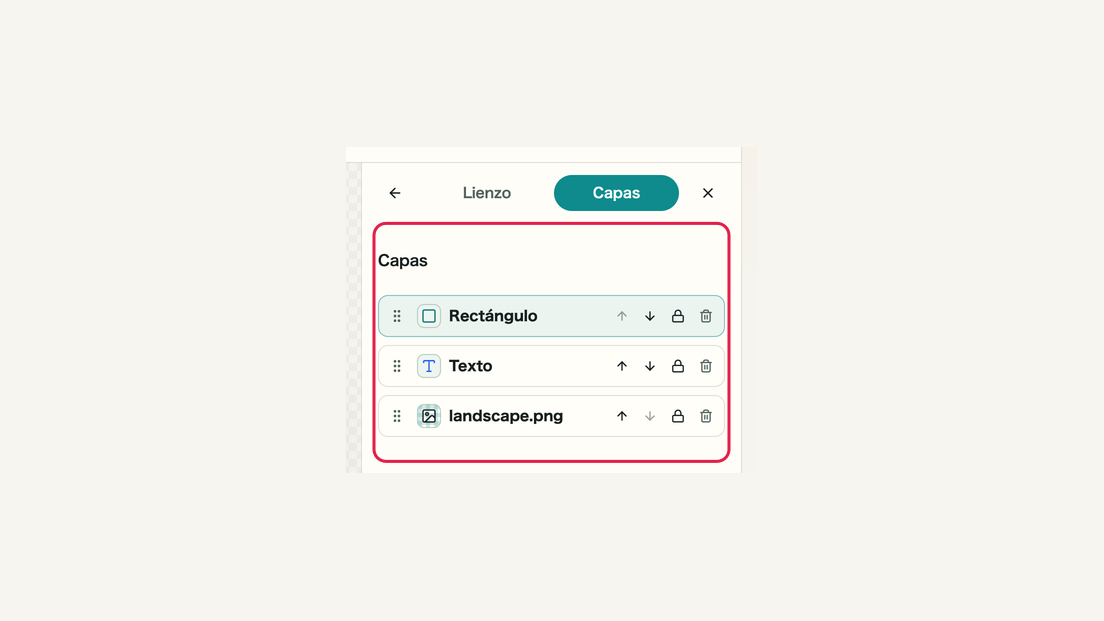
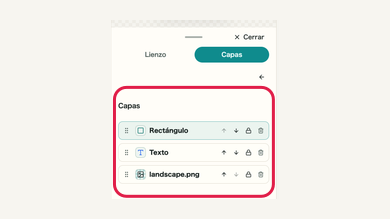
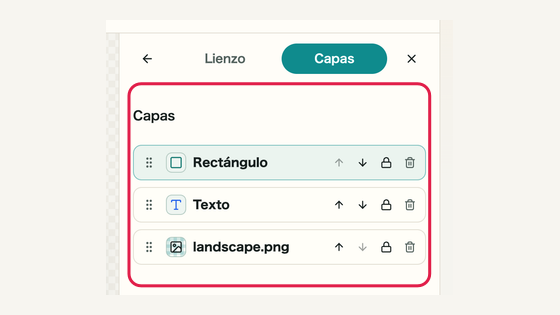
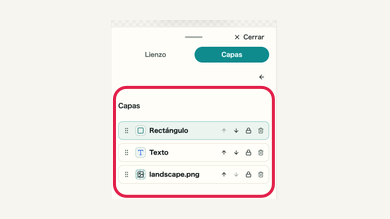
Capas

Abra Capas; en móvil abra primero Lienzo. Arrastre las filas para cambiar el orden o use los botones de avance y retroceso. Las filas superiores aparecen delante.

Capas: controles y su ubicaciónCapas: controles móviles y su ubicación
02
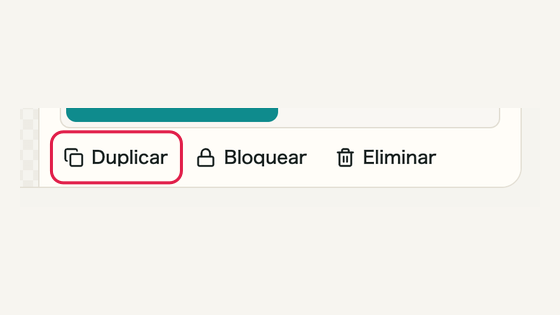
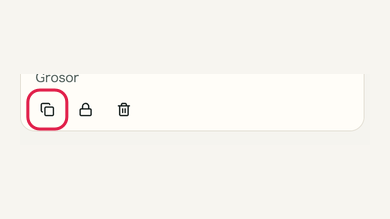
Copiar y duplicar

Duplicar crea otro objeto en el mismo lienzo. Command/Control+C y V copian objetos editables entre navegadores. Copiar como imagen copia todo el lienzo como una imagen.

Copiar y duplicar: controles y su ubicaciónCopiar y duplicar: controles móviles y su ubicación
03
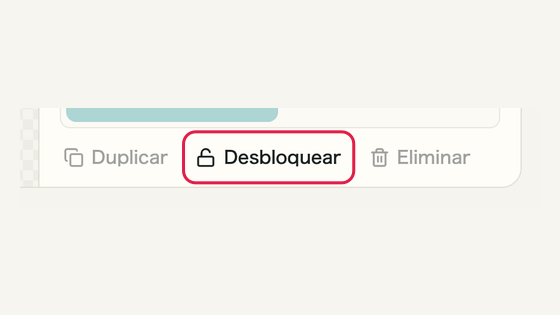
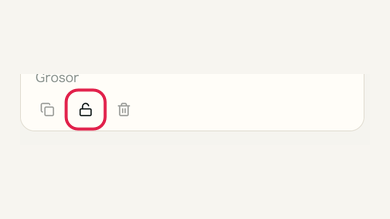
Bloquear y eliminar

Bloquee lo terminado y desbloquéelo antes de editarlo.

Bloquear y eliminar: controles y su ubicaciónBloquear y eliminar: controles móviles y su ubicación

09 HOWTO

Ampliar para revisar y recuperar errores

Use zoom o pantalla completa para los detalles; Deshacer y Rehacer corrigen cambios recientes, e Historial recupera estados anteriores.

Ampliar para revisar y recuperar errores: controles y su ubicaciónAmpliar para revisar y recuperar errores: controles móviles y su ubicación

Qué puede hacer esta zona

  • Se revisaron bordes y zonas ocultas
  • Deshacer y Rehacer mantienen el resultado esperado
  • El estado elegido aparece en el lienzo

Dónde usarla

01
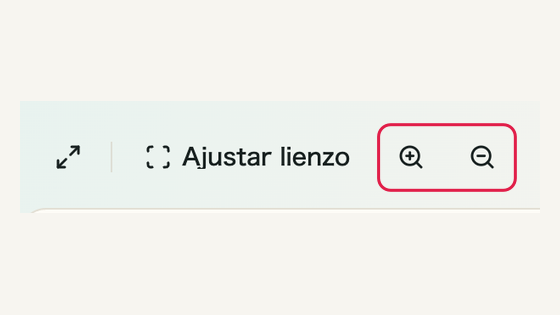
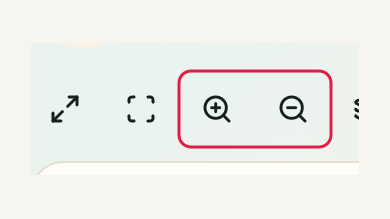
Zoom y pantalla completa

Use el zoom o el gesto de pellizco del trackpad. Ajustar mantiene visible todo el lienzo al cambiar el área disponible; el zoom manual se conserva.

Zoom y pantalla completa: controles y su ubicaciónZoom y pantalla completa: controles móviles y su ubicación
02
Deshacer y Rehacer

Deshaga el último cambio o rehaga uno restaurado.

Deshacer y Rehacer: controles y su ubicaciónDeshacer y Rehacer: controles móviles y su ubicación
03
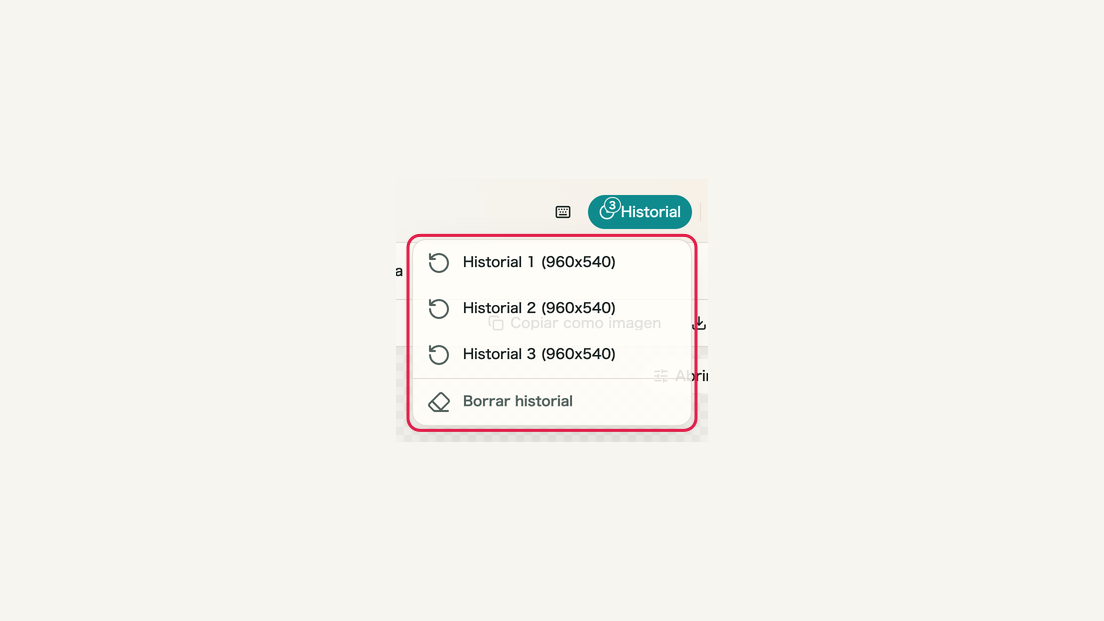
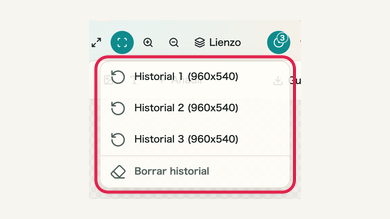
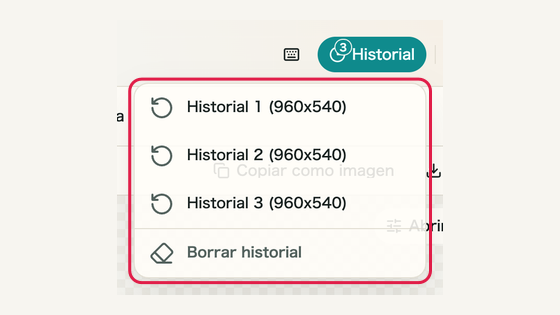
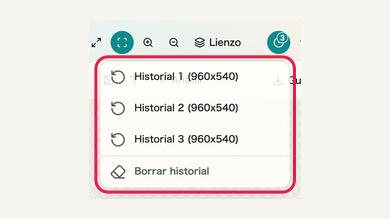
Historial

Elija y restaure un estado de edición anterior.

Historial: controles y su ubicaciónHistorial: controles móviles y su ubicación

10 HOWTO

Exportar en el formato que necesita el destino

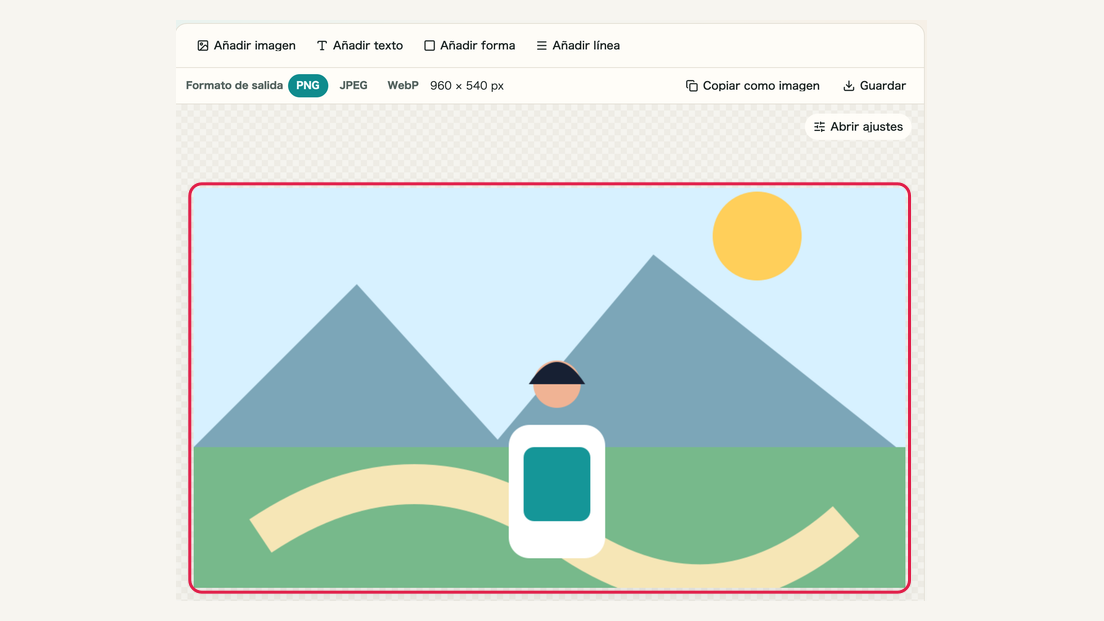
Elija PNG, JPEG o WebP según transparencia, fotografía y tamaño. Use Copiar para otra aplicación o Descargar para guardar un archivo.

Exportar en el formato que necesita el destino: controles y su ubicaciónExportar en el formato que necesita el destino: controles móviles y su ubicación

Qué puede hacer esta zona

  • El formato sirve al destino
  • La exportación no incluye controles
  • Se revisaron texto, transparencia, bordes, sombras y capas

Dónde usarla

01
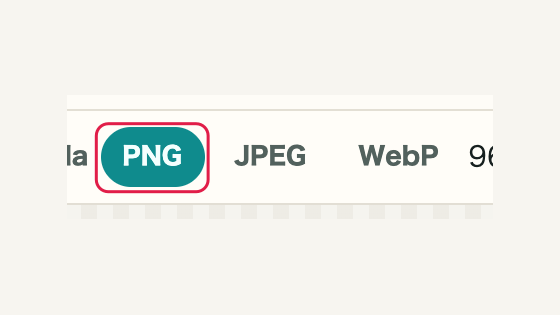
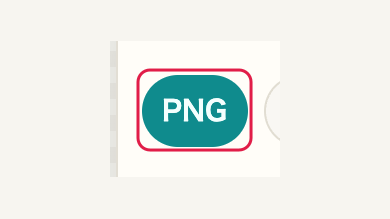
PNG

PNG conserva la nitidez del texto y las líneas. Para transparencia, abra Tamaño del lienzo y seleccione Transparente en Fondo al guardar. El valor inicial es blanco.

PNG: controles y su ubicaciónPNG: controles móviles y su ubicación
02
JPEG y WebP

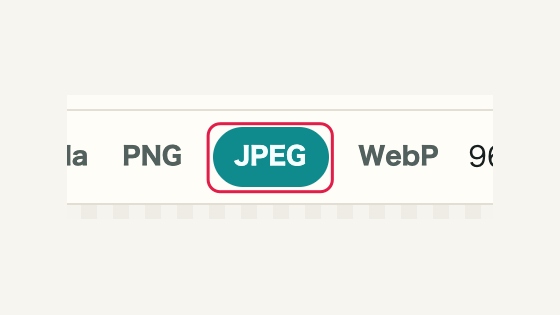
JPEG siempre se guarda con fondo blanco. WebP conserva la transparencia si selecciona Transparente en Fondo al guardar. Compruebe las dimensiones y el aspecto del archivo.

JPEG y WebP: controles y su ubicaciónJPEG y WebP: controles móviles y su ubicación
03
Copiar y Descargar

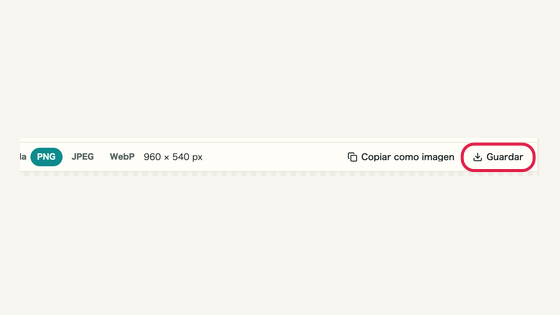
En ordenador, elija el formato sobre el lienzo y pulse Guardar. En móvil, abra Guardar, elija el formato y pulse Guardar dentro del panel. Copiar como imagen copia todo el lienzo; para objetos use Command/Control+C.

Copiar y Descargar: controles y su ubicaciónCopiar y Descargar: controles móviles y su ubicación

Notas

Notas

Los puntos importantes se agrupan junto con sus razones para que pueda decidir antes de usar la herramienta.

Antes de editar

Decida dónde utilizará la imagen terminada

Elija primero la proporción original o un lienzo cuadrado, horizontal, vertical, OGP, A4 o personalizado para evitar rehacer la composición.

Durante la edición

Los controles cambian con el objeto seleccionado

Seleccione un objeto y pulse Abrir ajustes en la esquina superior derecha. En ordenador aparecen a la derecha; en móvil, debajo del lienzo. Las pestañas cambian los ajustes visibles.

Antes de exportar

Anule la selección y revise el resultado

Compruebe la lectura, las zonas ocultas y el orden antes de elegir formato. Los controles de teclado están en la ayuda del editor.

Móvil

Ajustar la altura de los ajustes

En móvil, arrastre el tirador superior para cambiar la altura. Deslícelo con fuerza hacia abajo para cerrar y vuelva a abrir desde el control debajo del lienzo.

FAQ

Preguntas sobre Editor de imágenes

Primero se resumen las preguntas que ayudan a decidir antes de usarla.

¿Es independiente de Mosaico de imagen?

Sí. Mosaico de imagen es una herramienta dedicada a ocultar áreas privadas o innecesarias, mientras que Editor de imágenes se trata como una entrada general de edición.

¿Los archivos de imagen se envían fuera?

La edición de imágenes está pensada para ejecutarse en el navegador. Si una función futura requiere comunicación externa, se indicará en pantalla.

¿Con qué herramientas de imagen puedo usarlo?

Úselo junto con Recorte y cambio de tamaño, Mosaico de imagen, Compresión de imágenes y otras herramientas de imagen según la tarea.

Siguientes guías

Guías relacionadas

Las guías relacionadas se muestran a continuación para que pueda continuar sin perderse.