Señor Herramientas

Cómo usar

Cómo usar la herramienta de mosaico de imagen

Procesa imágenes JPEG, PNG, WebP y otros formatos en el navegador. Coloca objetos rectangulares, circulares o redondeados sobre rostros, matrículas, nombres, correos, claves API y otros detalles sensibles, y guarda como PNG, JPEG o WebP.

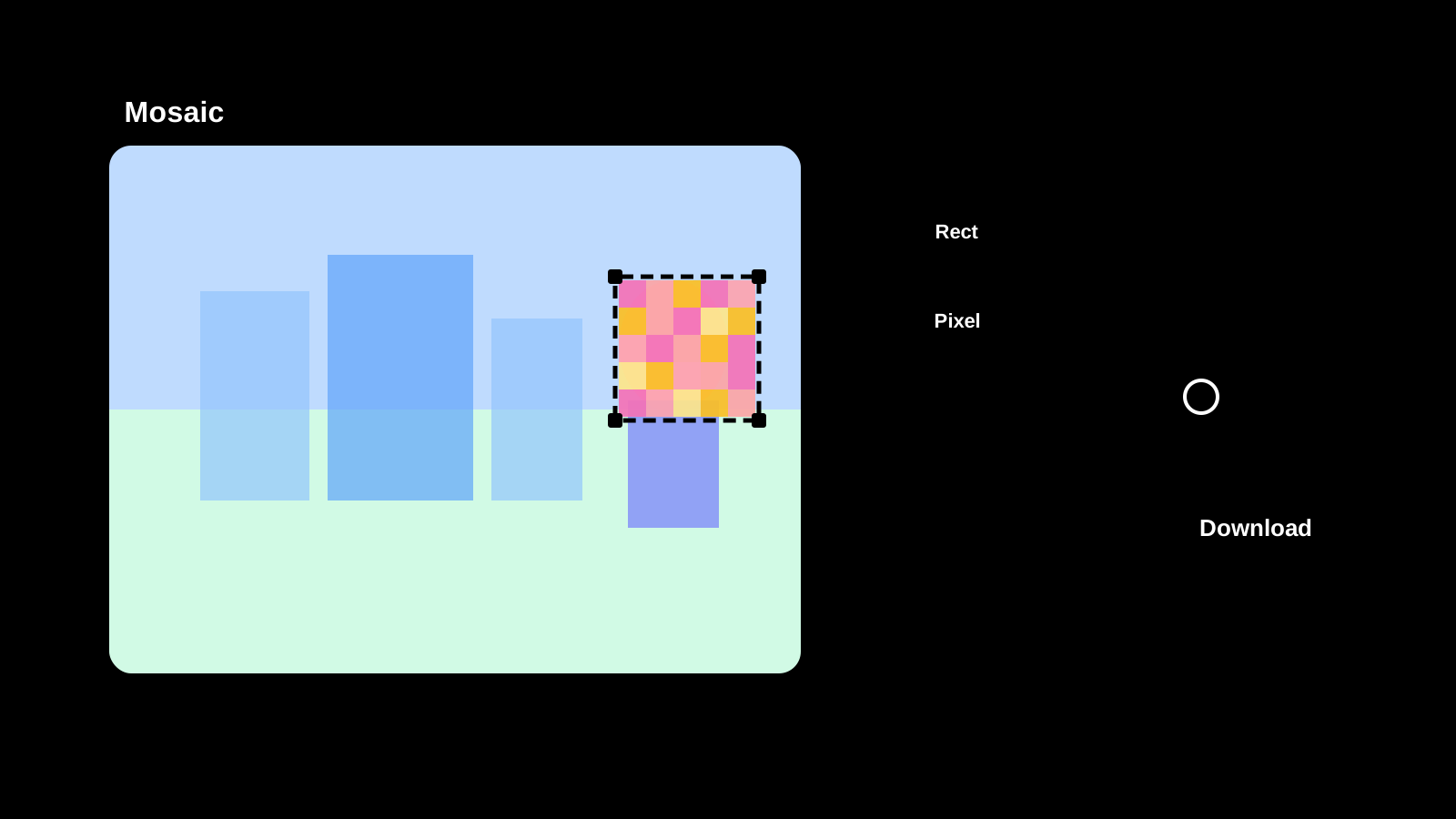
Miniatura de Mosaico de imagenMiniatura de Mosaico de imagen

Casos de uso

Cuándo usarla

  • Ocultar rostros antes de publicar fotos en redes sociales o blogs
  • Cubrir matrículas, placas de nombre y direcciones en fotos de calle
  • Ocultar nombres, correos, IDs y números de pedido en capturas
  • Ocultar nombres de clientes o cifras de paneles en documentos de trabajo
  • Tapar claves API, tokens o URL internas antes de compartir con el equipo
  • Procesar varios rostros o áreas de texto en una sola imagen

Capacidades

Qué puede hacer esta herramienta

  • Arrastra para añadir áreas de mosaico rectangulares, circulares o redondeadas
  • Elige mosaico de píxeles, desenfoque o relleno sólido por región
  • Modifica la intensidad y la forma de cada región después de añadirla
  • Deshacer/Rehacer para todos los cambios de región
  • Descarga en PNG, JPEG o WebP
  • Totalmente en el navegador — las imágenes nunca salen de tu dispositivo

Guía

Cómo usar cada zona de la pantalla

Aprenda a usar cada zona de la pantalla, incluidos ajustes, entrada, vistas previas, resultados y guardado.

01 HOWTO

Añade una imagen y coloca objetos de mosaico

Añade una imagen y coloca objetos de mosaico sobre las partes que deseas ocultar. Empieza identificando si debes cubrir rostros, matrículas, nombres, IDs u otros detalles visibles.
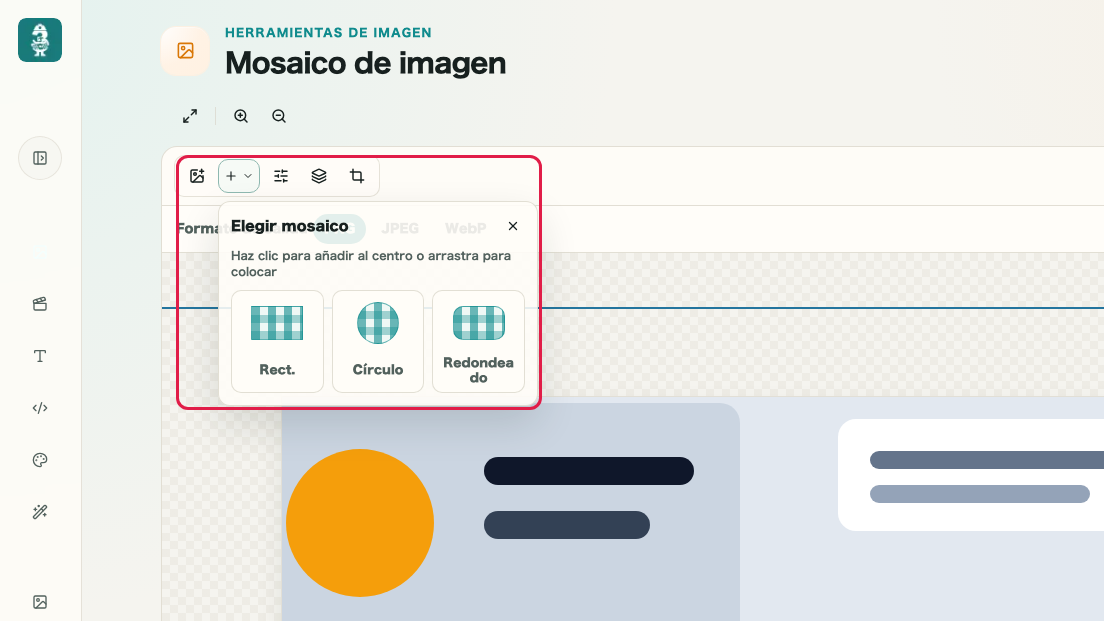
Pantalla que muestra carga de imagen y colocación de objetos de mosaico en Mosaico de imagenPantalla que muestra carga de imagen y colocación de objetos de mosaico en Mosaico de imagen

Qué puede hacer esta zona

  • Añadir una imagen al lienzo
  • Confirmar que la imagen aparece en el lienzo
  • Colocar objetos de mosaico rectangulares, circulares o redondeados
  • Identificar qué objeto colocado será procesado

Dónde usarla

01
Añadir imagen

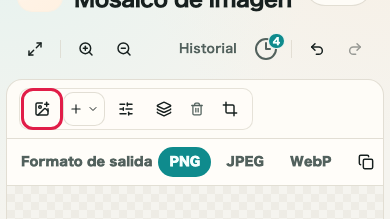
Usa Añadir imagen en la barra de herramientas para cargar una foto o captura.
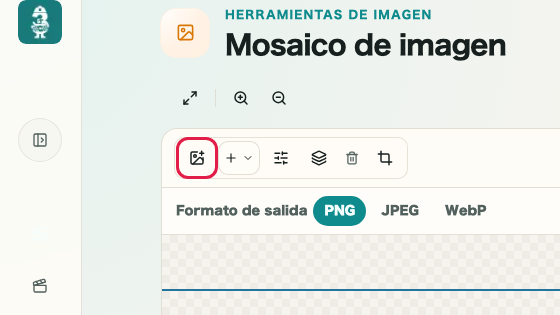
Pantalla que muestra el control para añadir imagen en Mosaico de imagenPantalla que muestra el control para añadir imagen en Mosaico de imagen
02
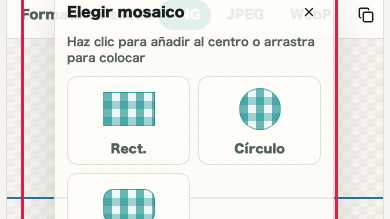
Añadir mosaico

Abre Añadir mosaico, elige un objeto rectangular, circular o redondeado y colócalo sobre el detalle que deseas ocultar.
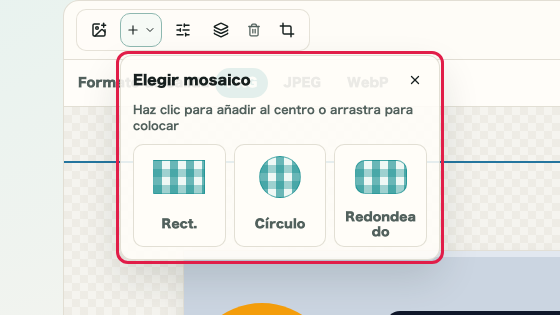
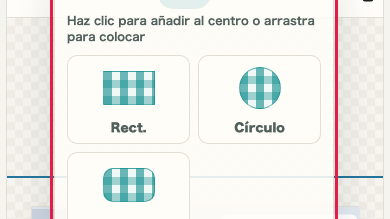
Pantalla que muestra el control para añadir mosaico en Mosaico de imagenPantalla que muestra el control para añadir mosaico en Mosaico de imagen

02 HOWTO

Ajusta forma, efecto y capas

Selecciona un objeto de mosaico y ajusta su forma, efecto de píxel/desenfoque/relleno, intensidad, color, opacidad, esquinas redondeadas, rotación y tamaño. Usa capas e historial cuando trabajes con varias áreas.

Pantalla que muestra ajustes de forma, efecto y capas en Mosaico de imagenPantalla que muestra ajustes de forma, efecto y capas en Mosaico de imagen

Qué puede hacer esta zona

  • Mover y redimensionar el área seleccionada
  • Cambiar entre efectos de píxel, desenfoque y relleno
  • Ajustar intensidad, color, opacidad y esquinas redondeadas
  • Revisar varias áreas con capas e historial

Dónde usarla

01
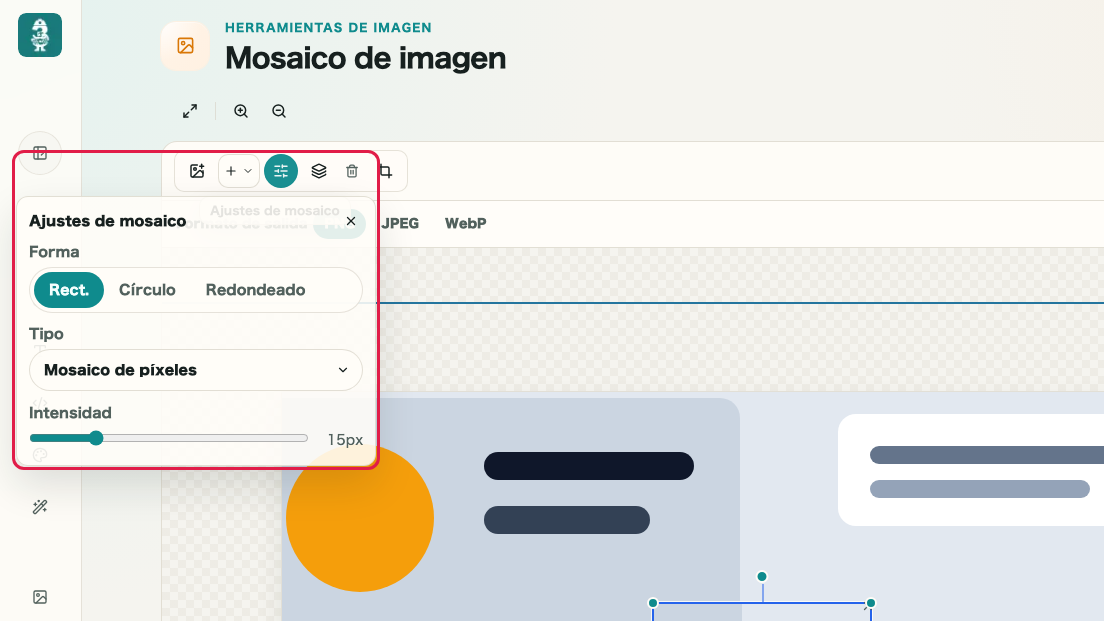
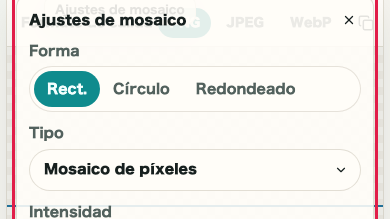
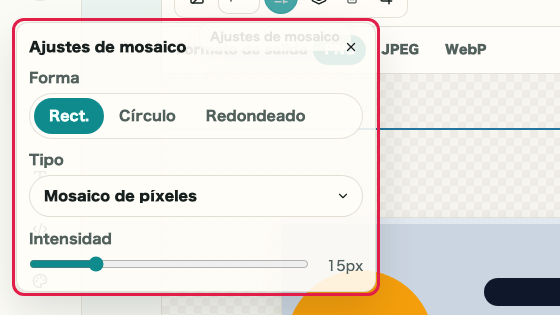
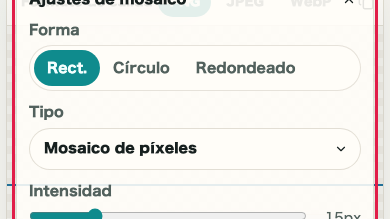
Configuración de mosaico

Cambia la forma, el tipo de efecto, la intensidad, el color de relleno, la opacidad y otros ajustes del objeto seleccionado.

Pantalla que muestra la configuración de mosaico en Mosaico de imagenPantalla que muestra la configuración de mosaico en Mosaico de imagen
02
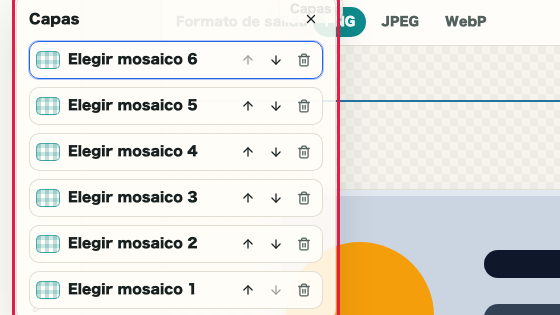
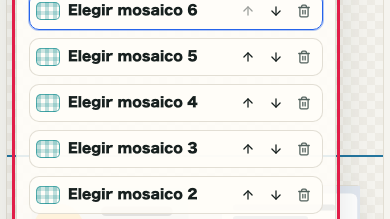
Capas e historial

Cuando hay varios objetos, usa Capas para seleccionar un objetivo e Historial o Deshacer/Rehacer para volver a ediciones anteriores.

Pantalla que muestra capas e historial en Mosaico de imagenPantalla que muestra capas e historial en Mosaico de imagen

03 HOWTO

Elige un formato y copia o descarga

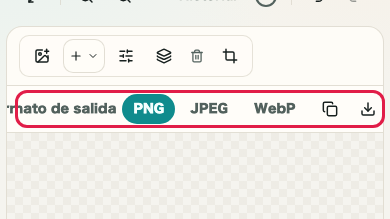
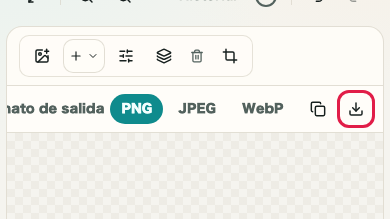
Después de confirmar las áreas ocultas, elige un formato de salida y copia o descarga el resultado. Copia para pegar en documentos o chats, y descarga cuando necesites un archivo.

Pantalla que muestra selección de formato y acciones de guardado en Mosaico de imagenPantalla que muestra selección de formato y acciones de guardado en Mosaico de imagen

Qué puede hacer esta zona

  • Elegir PNG, JPEG o WebP como formato de salida
  • Ajustar la calidad JPEG
  • Copiar la imagen procesada al portapapeles
  • Descargar la imagen procesada

Dónde usarla

01
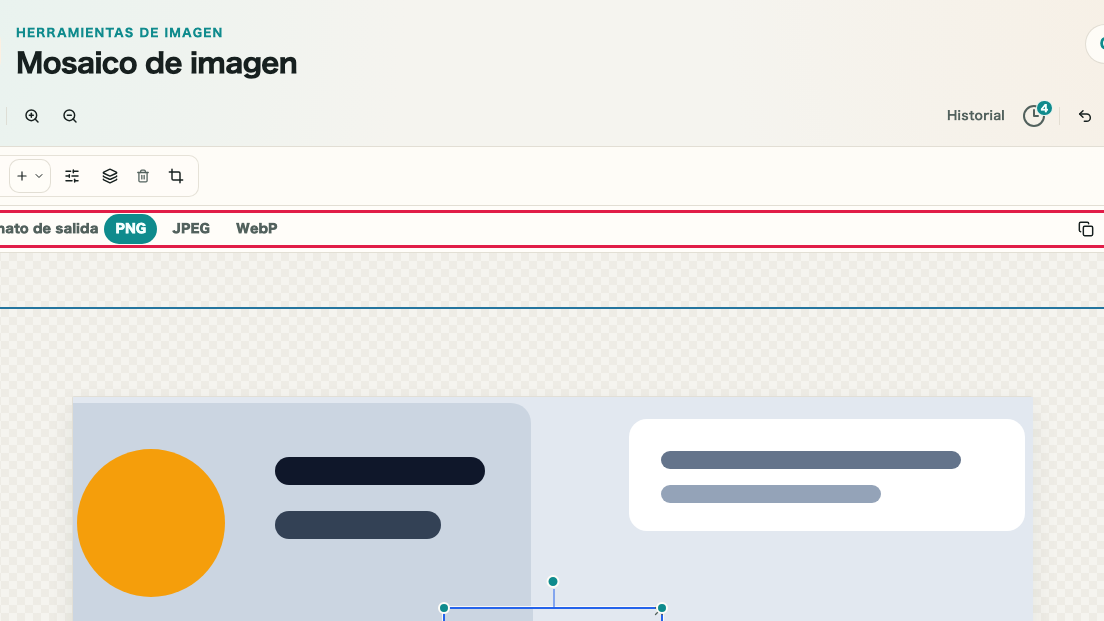
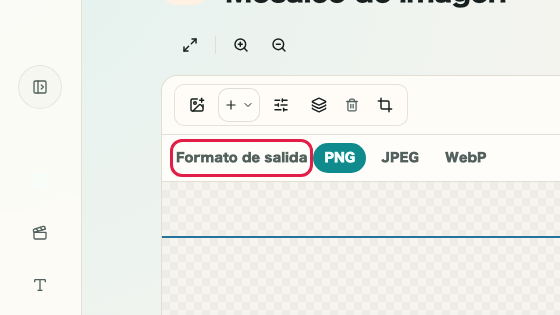
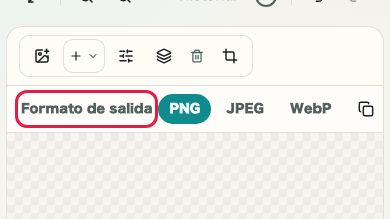
Selección de formato

Elige PNG, JPEG o WebP. Para JPEG, ajusta la calidad para equilibrar tamaño y claridad.

Pantalla que muestra la selección de formato en Mosaico de imagenPantalla que muestra la selección de formato en Mosaico de imagen
02
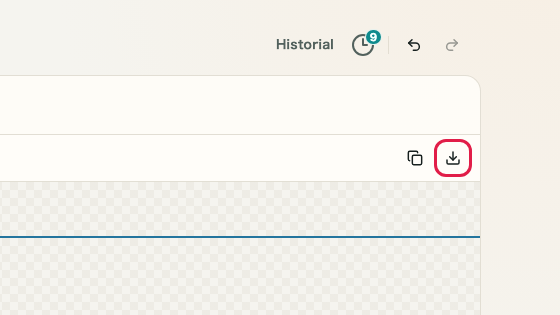
Copiar y descargar

Usa Copiar para pegar en otra app, o Descargar para guardar la imagen procesada como archivo.

Pantalla que muestra los controles de copiar y descargar en Mosaico de imagenPantalla que muestra los controles de copiar y descargar en Mosaico de imagen

Notas

Notas

Los puntos importantes se agrupan junto con sus razones para que pueda decidir antes de usar la herramienta.

Privacidad

Las imágenes se procesan en el navegador

Las imágenes seleccionadas nunca se envían a un servidor externo. Puedes revisar fotos, capturas y documentos de trabajo localmente antes de compartirlos.

Objetivos

Oculta rostros, números y texto visible

Cubre rostros, matrículas, direcciones, nombres, IDs de cuenta, números de pedido, claves API y otros detalles visibles dentro de una imagen.

Áreas

Se pueden añadir varias áreas

Coloca varios objetos de mosaico en la misma imagen y ajusta la forma, el tipo, la intensidad, el color y la opacidad del área seleccionada.

FAQ

Preguntas sobre Mosaico de imagen

Primero se resumen las preguntas que ayudan a decidir antes de usarla.

¿Se sube mi imagen a un servidor?

No. Todo el procesamiento ocurre en tu navegador. Tus imágenes nunca se envían a un servidor externo.

¿Puedo aplicar mosaico a varias áreas?

Sí. Puedes arrastrar para añadir tantas regiones como necesites. Cada región puede tener su propio tipo de efecto, intensidad y forma.

¿Cuál es la diferencia entre desenfoque y mosaico de píxeles?

El mosaico de píxeles crea un efecto de cuadrícula en bloques. El desenfoque crea un efecto suave similar al desenfoque gaussiano. El relleno sólido cubre el área con un solo color.

¿Puedo copiar el resultado al portapapeles?

Sí. Usa el botón Copiar para copiar la imagen procesada a tu portapapeles.

¿Puedo deshacer una región que añadí por error?

Sí. Usa el botón Deshacer para revertir la última adición, eliminación o cambio de región.

Siguientes guías

Guías relacionadas

Las guías relacionadas se muestran a continuación para que pueda continuar sin perderse.