
Señor Herramientas

Cómo usar

Cómo usar Imagen a PDF

Una herramienta para unir fotos de documentos y capturas en un solo PDF. Las fotos HEIC del iPhone funcionan tal como están. Las imágenes se convierten en PDF en tu navegador y la ubicación de las fotos no se incluye.

Miniatura de Imagen a PDFMiniatura de Imagen a PDF
Pasos
3 pasos
Guía
Con capturas
Contenido
Notas y FAQ

Casos de uso

Cuándo usarla

  • Entregar fotos de documentos en un solo PDF
  • Compartir varias capturas en un PDF
  • Poner el anverso y el reverso de un documento de identidad en un PDF
  • Convertir fotos del iPhone en PDF tal como están

Capacidades

Qué puede hacer esta herramienta

  • Unir varias imágenes en un PDF
  • Cambiar el orden de las páginas arrastrando o con botones
  • Elegir A4 vertical, A4 horizontal o ajustar a la imagen
  • Elegir si añadir margen
  • Lee fotos HEIC del iPhone
  • No incluye la ubicación de las fotos en el PDF

Pasos

Pasos

Se enumeran el orden de las operaciones y los puntos de comprobación para que puedas avanzar mientras mira la pantalla.

PASO 1

Añade las imágenes y elige el orden

Pulsa Añadir imágenes o arrastra los archivos. El orden de Imágenes añadidas a la derecha es el orden de las páginas.
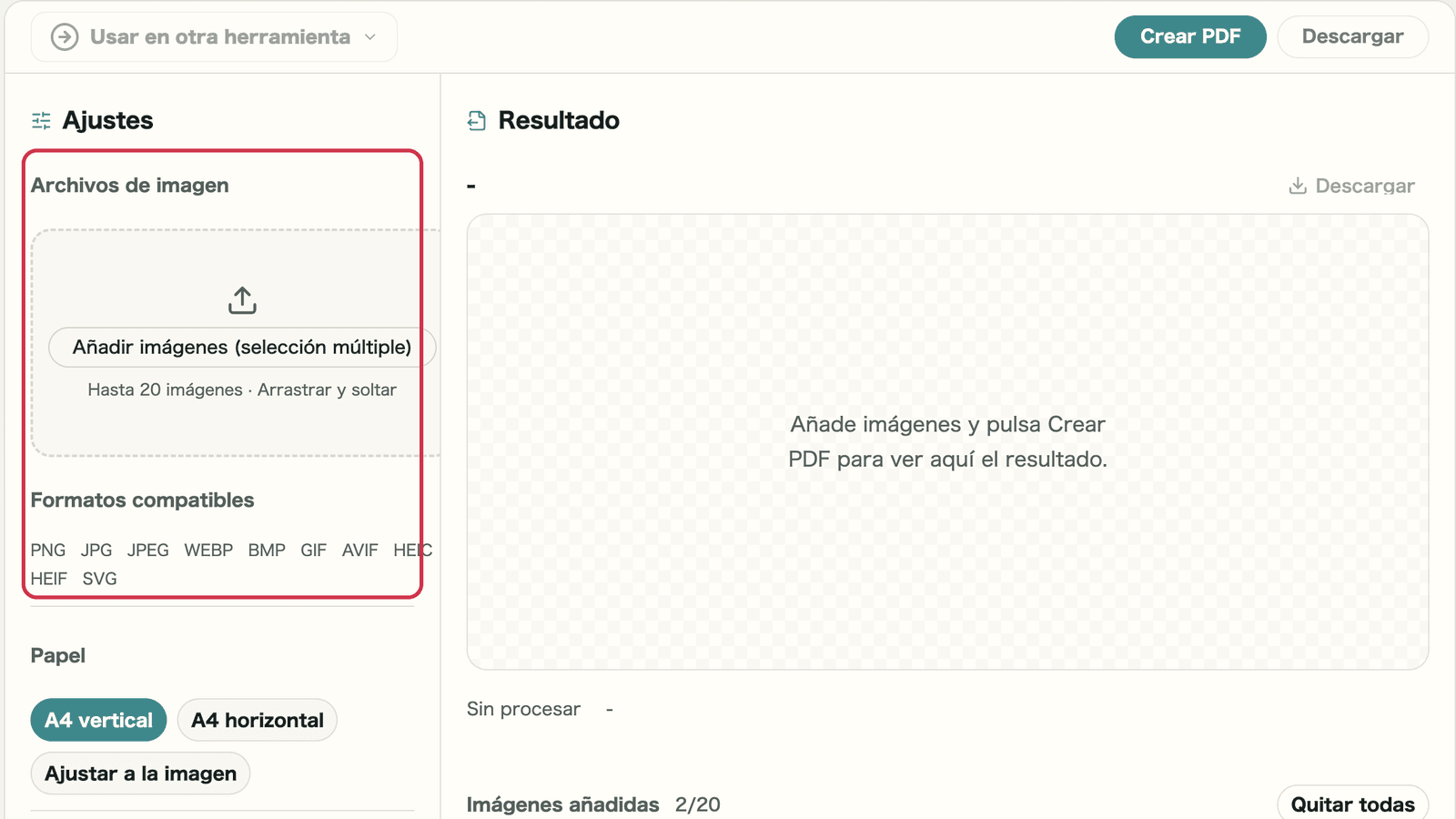
Pantalla con la zona para añadir imágenes marcada en rojo

Puntos de comprobación

  • Están todas las imágenes que necesitas
  • El orden de las páginas es correcto

Dónde mirar en la pantalla

01
Añadir imágenes

Pulsa para elegir imágenes o arrástralas aquí. Puedes añadir hasta 20 a la vez.
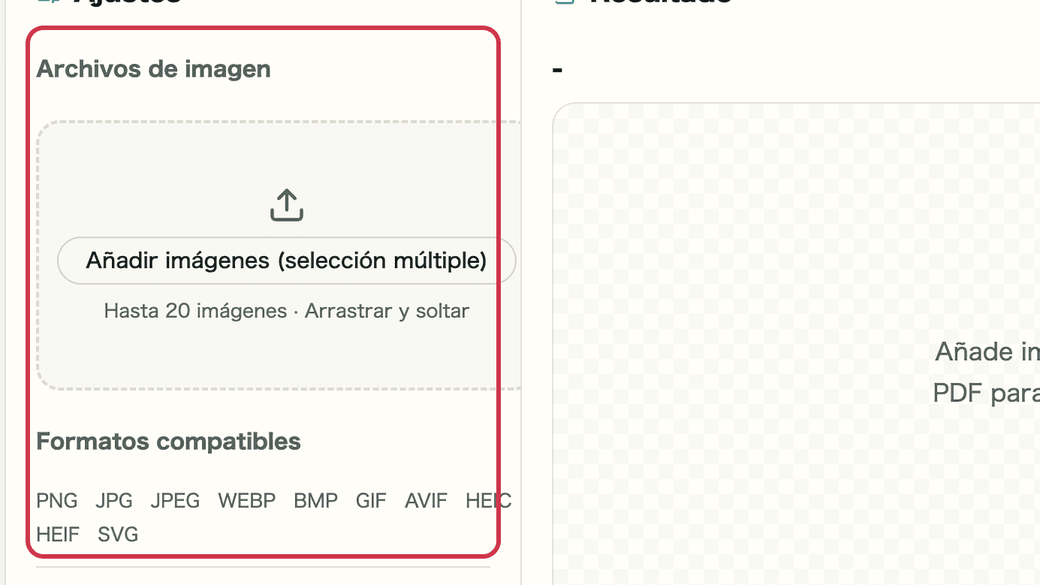
Pantalla con la zona para añadir imágenes marcada en rojo
02
Imágenes añadidas

Arrastra el asa o usa las flechas para reordenar, y la papelera para quitarla.
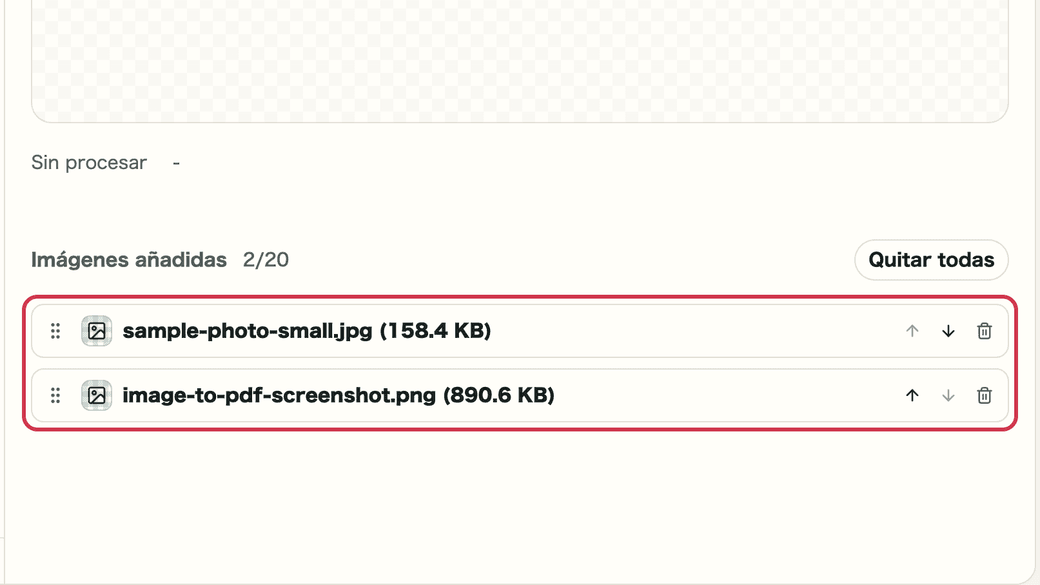
Pantalla con la lista de imágenes añadidas marcada en rojo

PASO 2

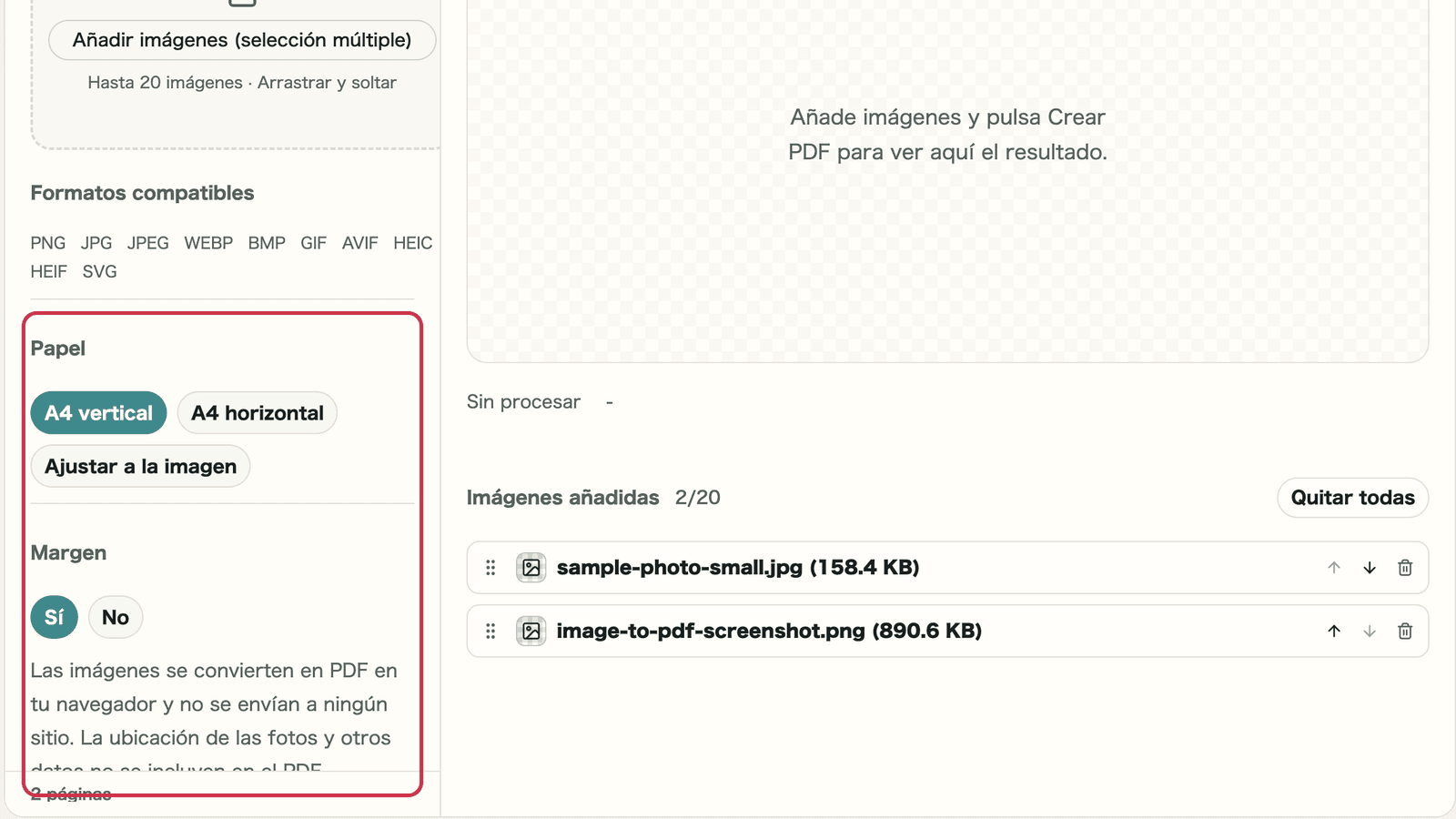
Elige el papel y el margen

Para imprimir o entregar, conviene A4 vertical o A4 horizontal. Para verlo en pantalla, Ajustar a la imagen. Las imágenes se centran y mantienen sus proporciones.

Pantalla con el papel y el margen marcados en rojo

Puntos de comprobación

  • La orientación del papel encaja con las imágenes
  • Elegiste si añadir margen

Dónde mirar en la pantalla

01
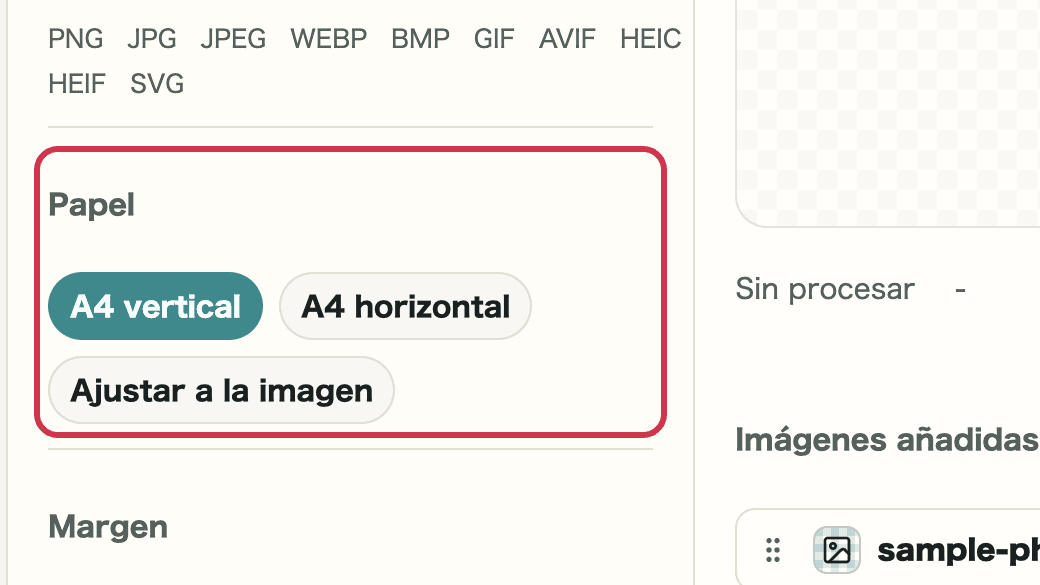
Papel

Elige A4 vertical, A4 horizontal o Ajustar a la imagen. Ajustar a la imagen crea páginas con la misma forma que la imagen.

Pantalla con la elección de papel marcada en rojo
02
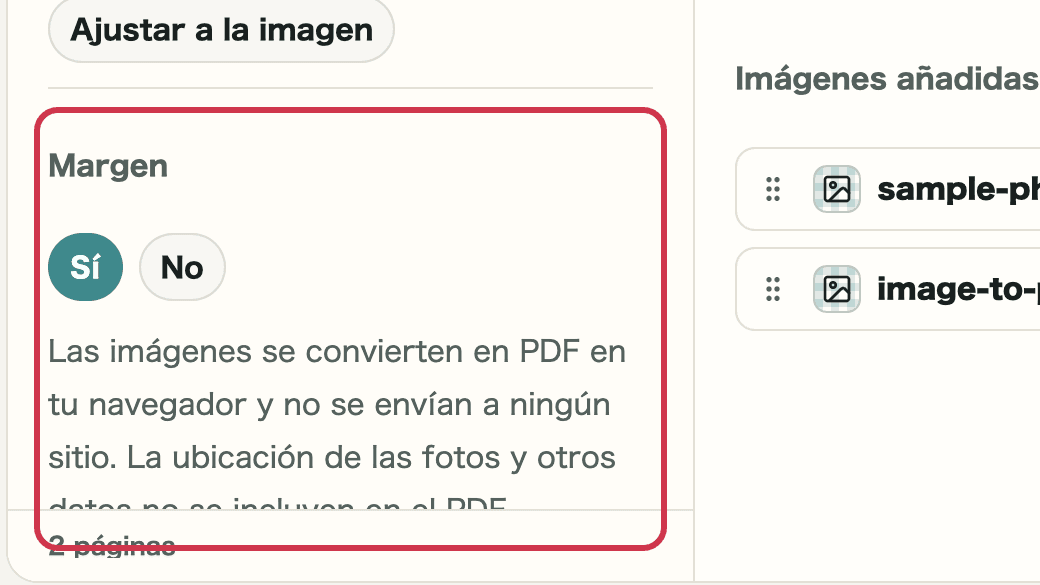
Margen

Sí deja unos 1 cm alrededor. No llena la página con la imagen.

Pantalla con la elección de margen marcada en rojo
03
Contraseña

Activa Añadir contraseña para crear un PDF que pida contraseña al abrirse.

Pantalla con la contraseña marcada en rojo

PASO 3

Crea y guarda el PDF

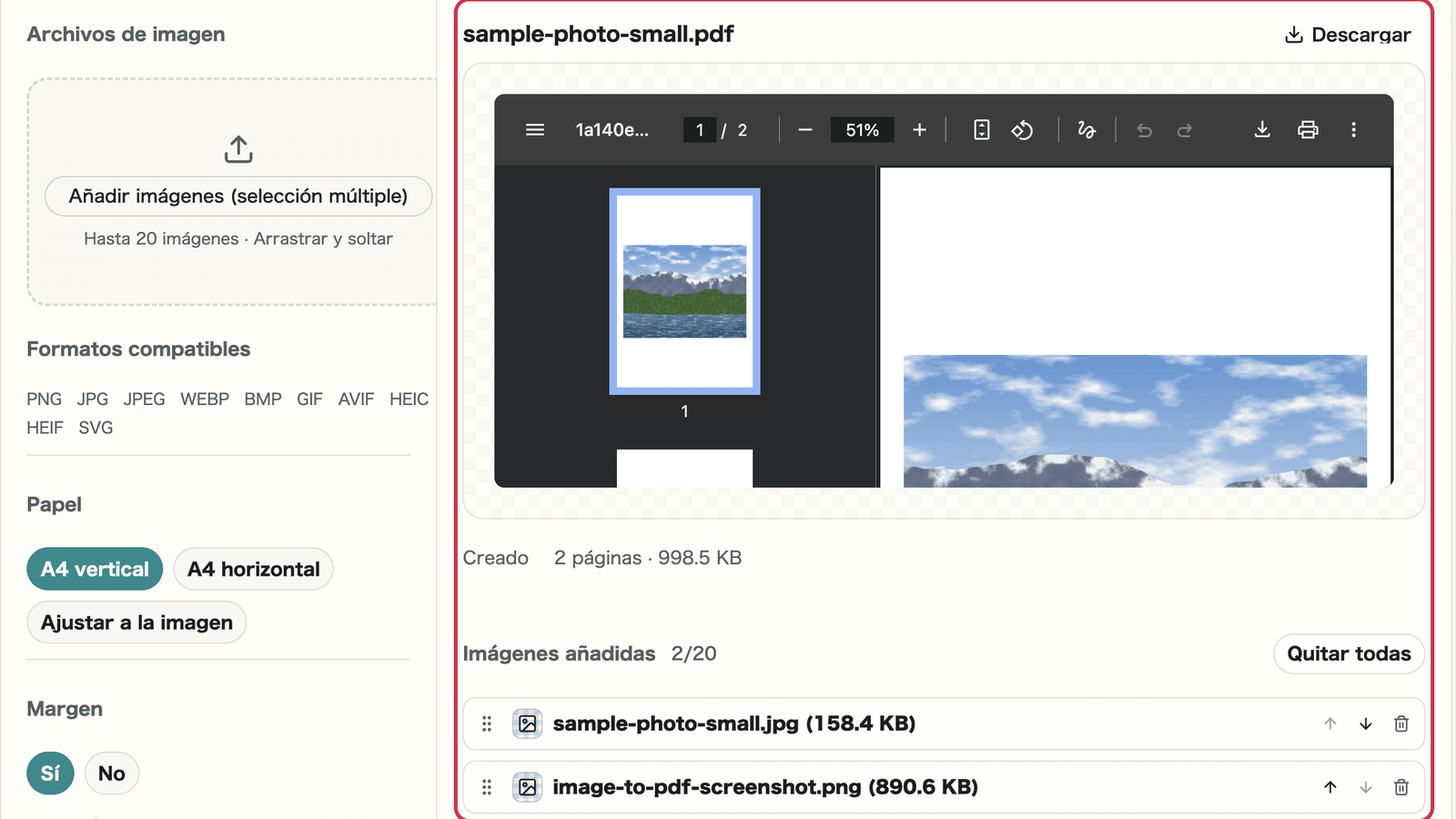
Pulsa Crear PDF para verlo a la derecha. Pasa las páginas y guárdalo.

Pantalla con el resultado marcado en rojo

Puntos de comprobación

  • El número de páginas coincide con el de imágenes
  • El tamaño cabe en el límite, si lo hay

Dónde mirar en la pantalla

01
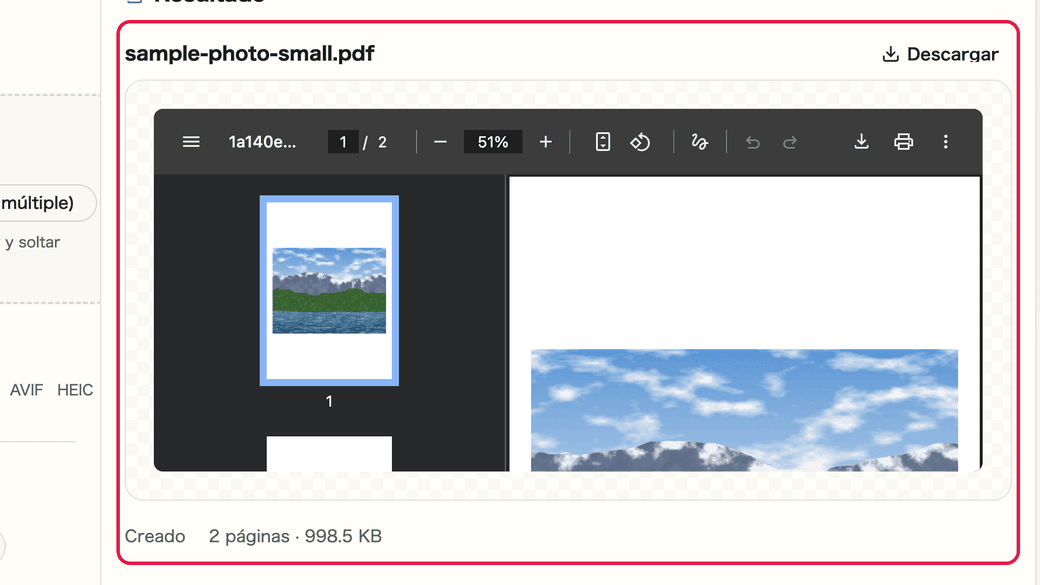
Vista previa

Revisa el PDF ahí mismo. Debajo aparecen las páginas y el tamaño.

Pantalla con la vista previa del PDF marcada en rojo
02
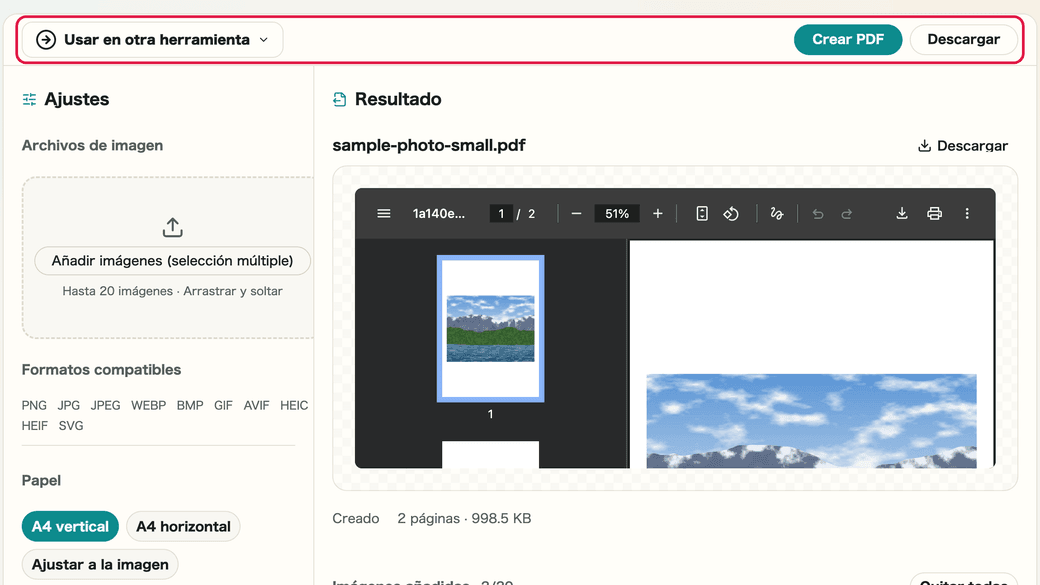
Guardar o pasar

Guarda con Descargar. Con Usar en otra herramienta, pásalo a Unir PDF o a la herramienta de contraseña.

Pantalla con Descargar y Usar en otra herramienta marcados en rojo

¿Cuánto ocupa el PDF?

Si añades las fotos tal cual, el PDF puede ocupar más que la suma de las imágenes. Esto es lo que obtuvimos.

Imágenes añadidasPDF obtenido
Una foto del iPhone (HEIC, 3.17 MB)1 página, 4.49 MB
Una foto (JPEG, 158.4 KB) y una captura (PNG, 890.6 KB)2 páginas, 998.5 KB

Las fotos JPEG se añaden sin cambiar la calidad, así que si las reduces antes con Compresión de imágenes, el PDF ocupa más o menos lo mismo que su suma. Las fotos HEIC del iPhone se vuelven a dibujar como JPEG, por eso el PDF ocupó más que el original. Con Usar en otra herramienta, el resultado comprimido pasa directamente.

Notas

Notas

Los puntos importantes se agrupan junto con sus razones para que puedas decidir antes de usar la herramienta.

Proceso

Las imágenes no se envían a ningún sitio

El PDF se crea solo en tu navegador.

Datos de la foto

La ubicación no se incluye en el PDF

Cada imagen se vuelve a dibujar, así que se quitan la ubicación y otros datos. Se respeta la orientación de la foto.

Tamaño

El PDF puede ocupar más que las imágenes

Si hay un límite de tamaño, reduce antes las imágenes con Compresión de imágenes.

FAQ

Preguntas sobre Imagen a PDF

Primero se resumen las preguntas que ayudan a decidir antes de usarla.

¿Se envían mis imágenes a algún sitio?

No. Las imágenes se convierten en PDF en tu navegador y no se envían a ningún sitio.

¿Cuántas imágenes puedo añadir?

Puedes añadir hasta 20 imágenes a la vez.

¿La ubicación de las fotos queda en el PDF?

No. Cada imagen se vuelve a dibujar antes de entrar en el PDF, así que la ubicación y otros datos de la foto no se incluyen.

¿Baja la calidad?

Las fotos JPEG se añaden tal cual, sin la ubicación ni otros datos, así que la calidad no cambia. Las fotos HEIC y las que llevan datos de orientación se vuelven a dibujar y se añaden como JPEG, así que se recomprimen un poco.

Siguientes guías

Guías relacionadas

Las guías relacionadas se muestran a continuación para que puedas continuar sin perderse.