Señor Herramientas

Cómo usar

Cómo usar Contraseña de PDF

Una herramienta para añadir una contraseña a un PDF y que la pida al abrirlo. Si conoces la contraseña, también puedes quitarla. El PDF y la contraseña se procesan en tu navegador y no se envían a ningún sitio.

Miniatura de Contraseña de PDFMiniatura de Contraseña de PDF
Pasos
3 pasos
Guía
Con capturas
Contenido
Notas y FAQ

Casos de uso

Cuándo usarla

  • Poner contraseña a un presupuesto o contrato antes de enviarlo
  • Bloquear un PDF con datos personales
  • Quitar la contraseña de tu propio PDF para no escribirla cada vez
  • Proteger un PDF en Windows sin instalar programas

Capacidades

Qué puede hacer esta herramienta

  • Añadir una contraseña a un PDF (AES-256)
  • Quitar una contraseña que conozcas
  • Detecta si el PDF elegido ya tiene contraseña
  • Se procesa en tu navegador sin enviar el PDF ni la contraseña

Pasos

Pasos

Se enumeran el orden de las operaciones y los puntos de comprobación para que puedas avanzar mientras mira la pantalla.

PASO 1

Elige un PDF

Pulsa Elegir un PDF o arrástralo. La herramienta comprueba si ya tiene contraseña y solo deja elegir la acción que corresponde.
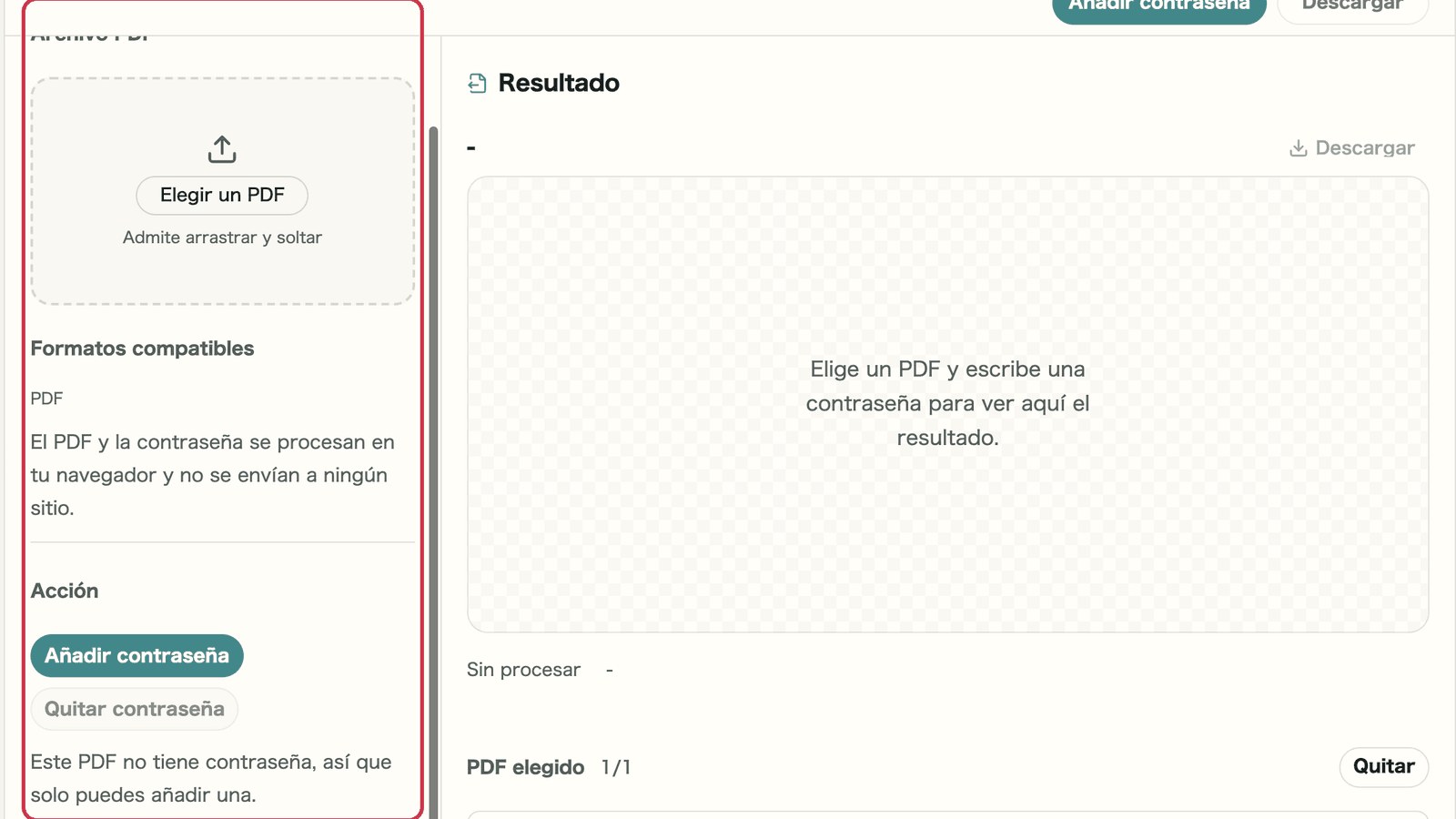
Pantalla con la zona para elegir un PDF marcada en rojo

Puntos de comprobación

  • El PDF aparece en PDF elegido
  • Leíste el aviso sobre la contraseña

Dónde mirar en la pantalla

01
Elegir un PDF

Pulsa para elegir un archivo o arrástralo aquí. Se trabaja con un PDF a la vez.
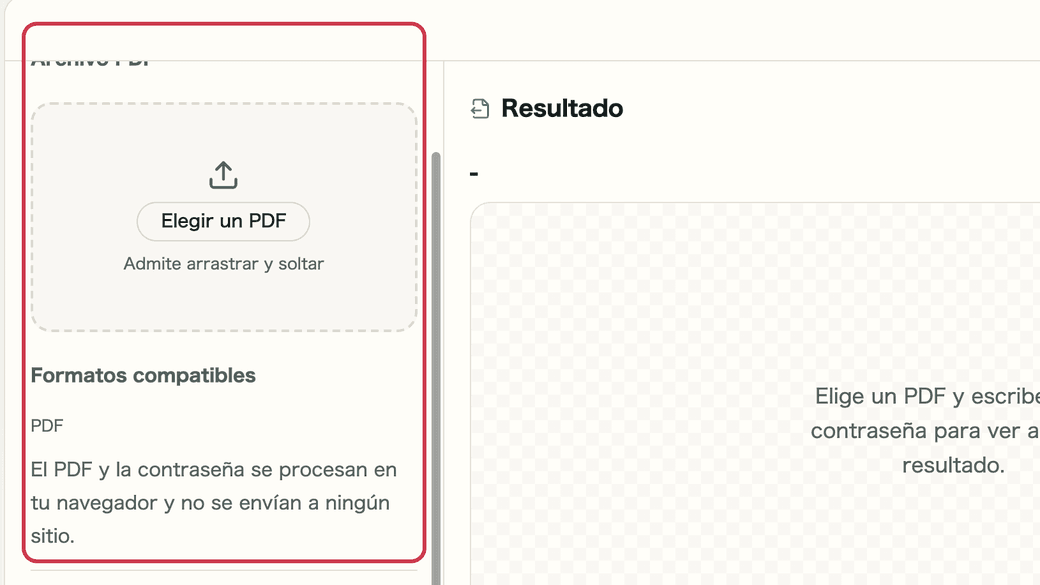
Pantalla con la zona para elegir un PDF marcada en rojo
02
Acción

A un PDF sin contraseña solo se le puede poner una, y a uno con contraseña solo se le puede quitar.
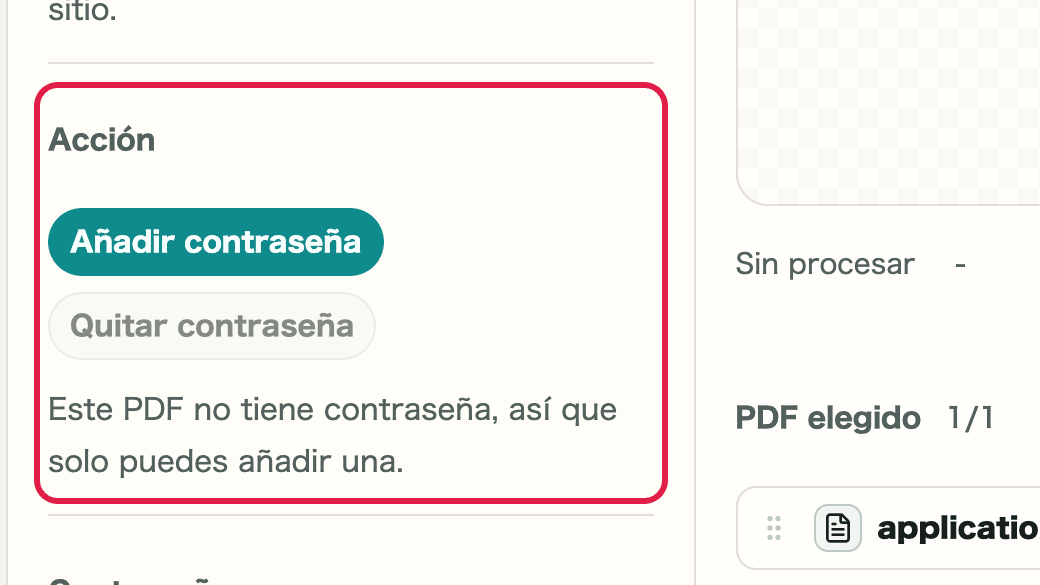
Pantalla con la acción y el aviso marcados en rojo

PASO 2

Escribe la contraseña

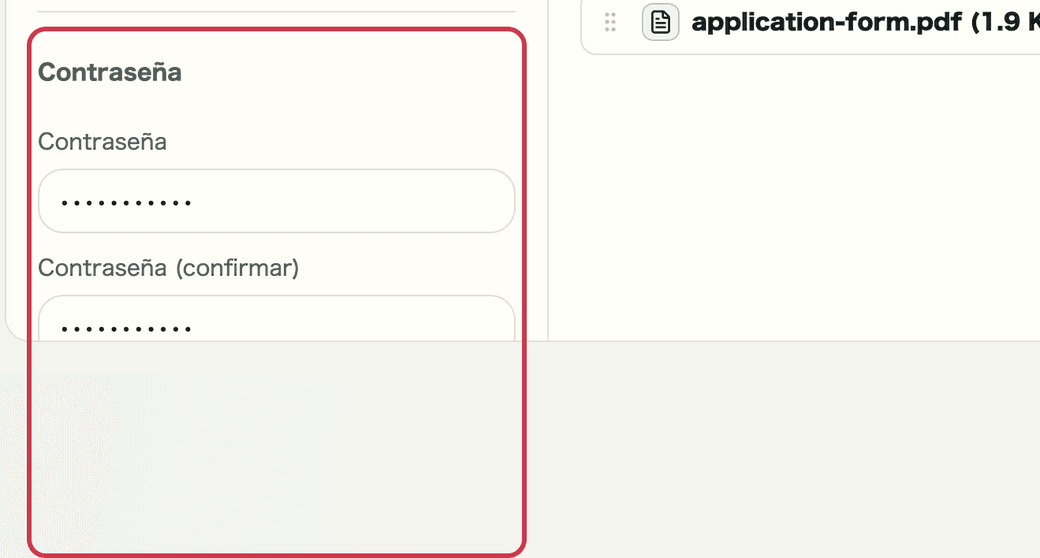
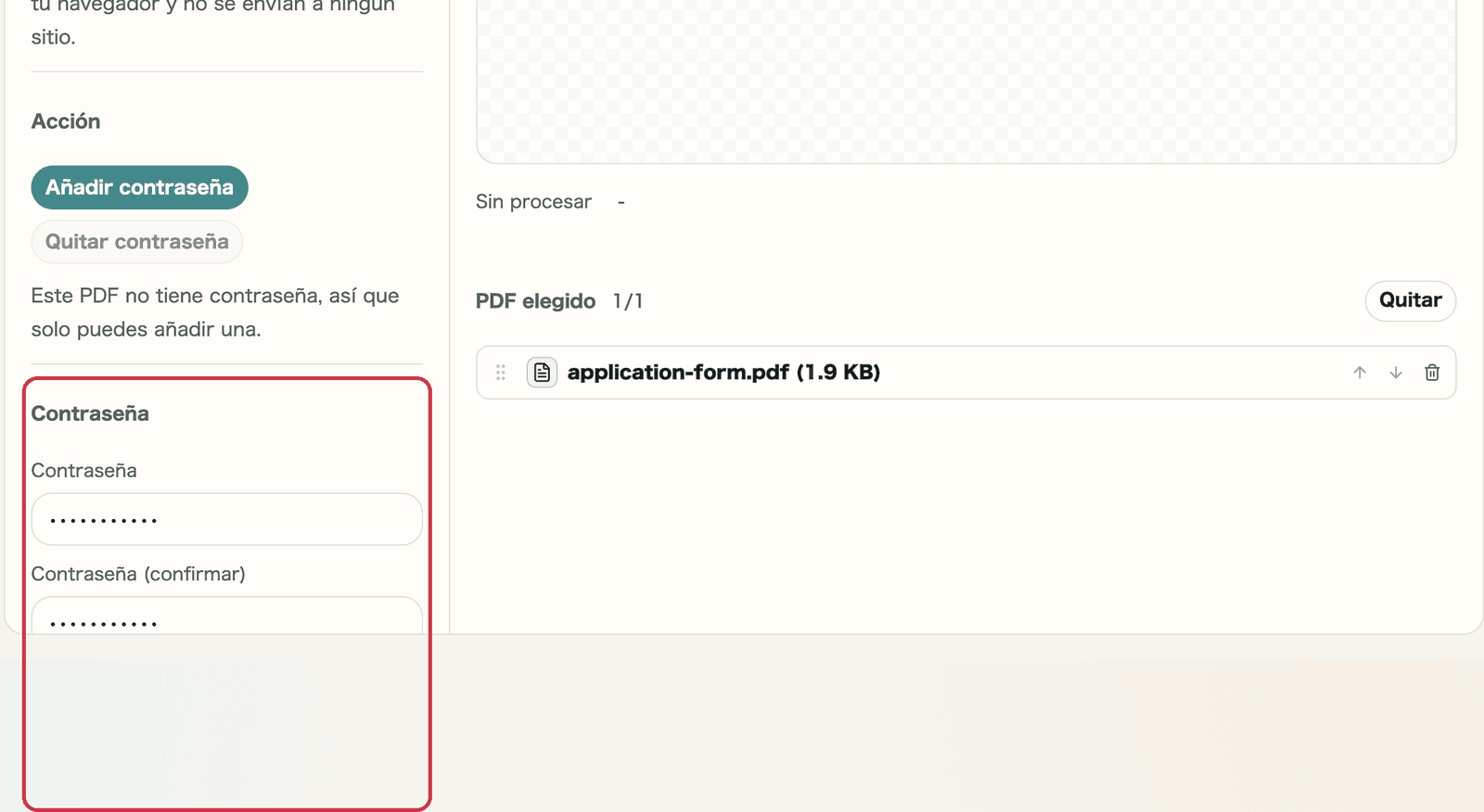
Para añadirla, escribe la misma contraseña dos veces. Para quitarla, escribe la contraseña actual.

Pantalla con los campos de contraseña marcados en rojo

Puntos de comprobación

  • Al añadirla, los dos campos coinciden
  • Al quitarla, escribiste la contraseña actual

Dónde mirar en la pantalla

01
Al añadirla

Escribe la misma contraseña en los dos campos. No se puede ejecutar hasta que coincidan.

Pantalla con los campos de contraseña y confirmación marcados en rojo
02
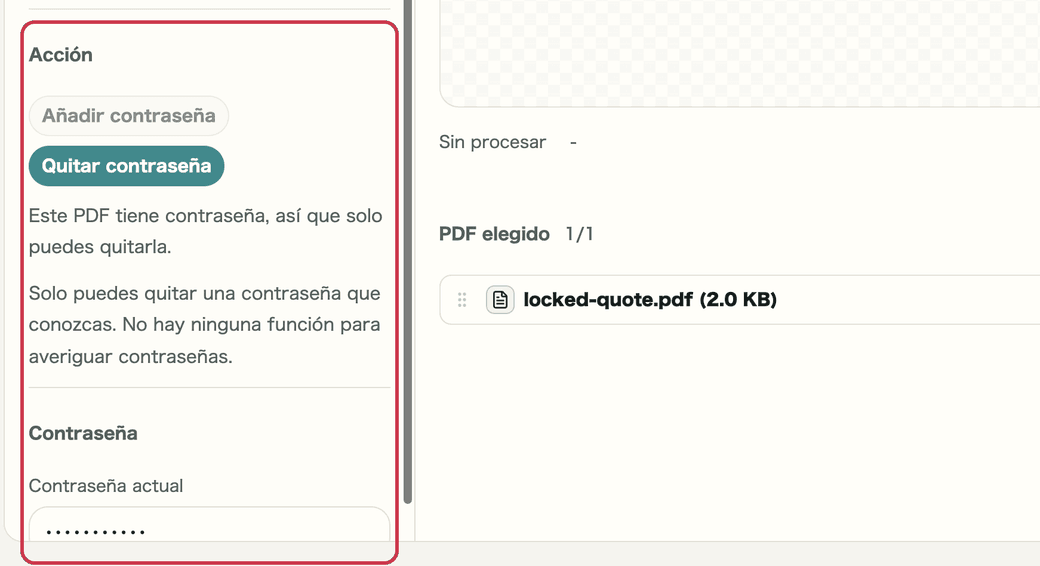
Al quitarla

Escribe la contraseña actual. Si es incorrecta, aparece La contraseña no es correcta.

Pantalla con el campo de contraseña actual marcado en rojo

PASO 3

Ejecuta y guarda

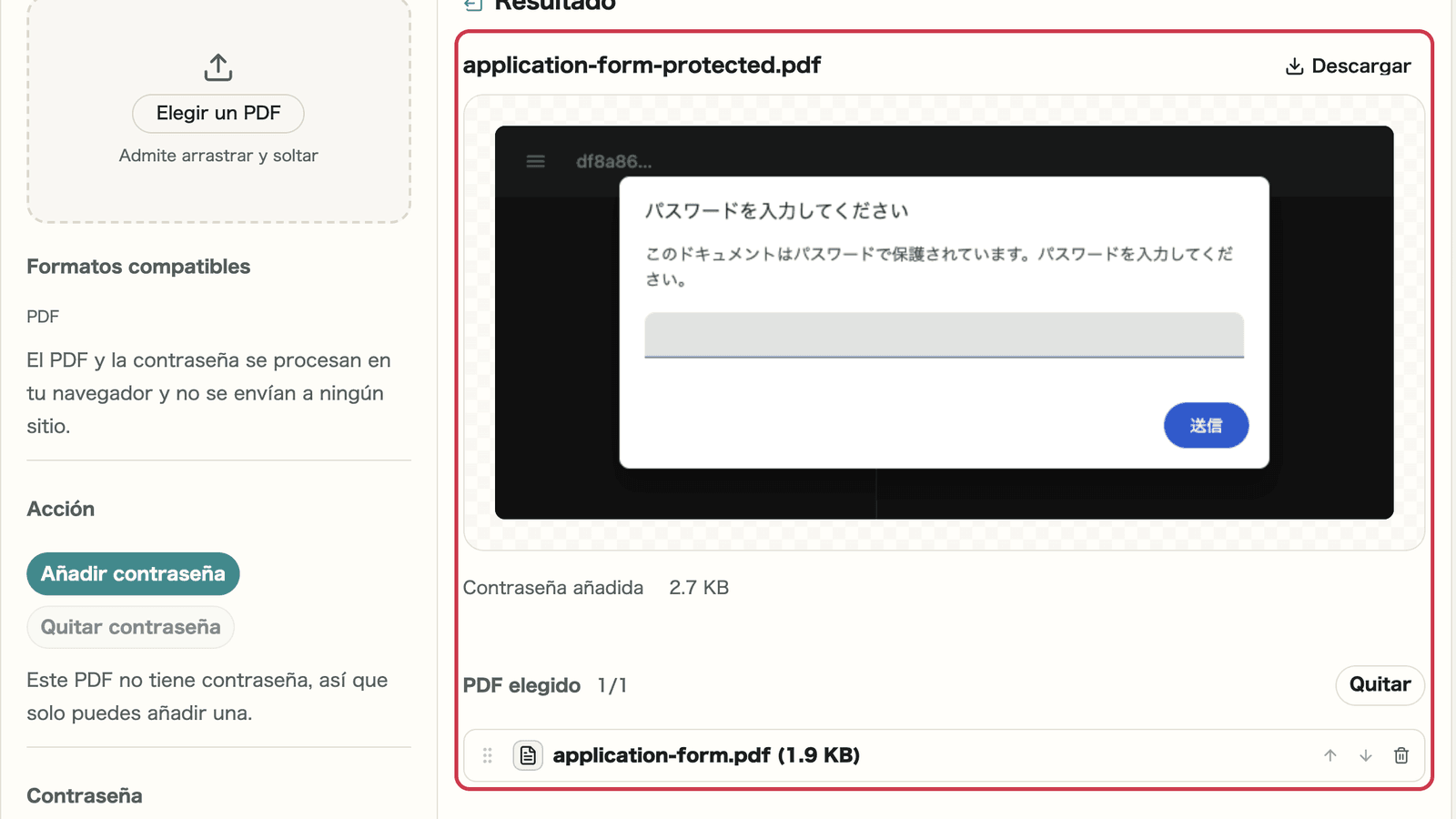
Pulsa Añadir contraseña o Quitar contraseña arriba para ver el resultado a la derecha. Un PDF protegido también pide la contraseña en la vista previa.

Pantalla con el resultado marcado en rojo

Puntos de comprobación

  • El estado indica Contraseña añadida o quitada
  • Lo guardaste con Descargar

Dónde mirar en la pantalla

01
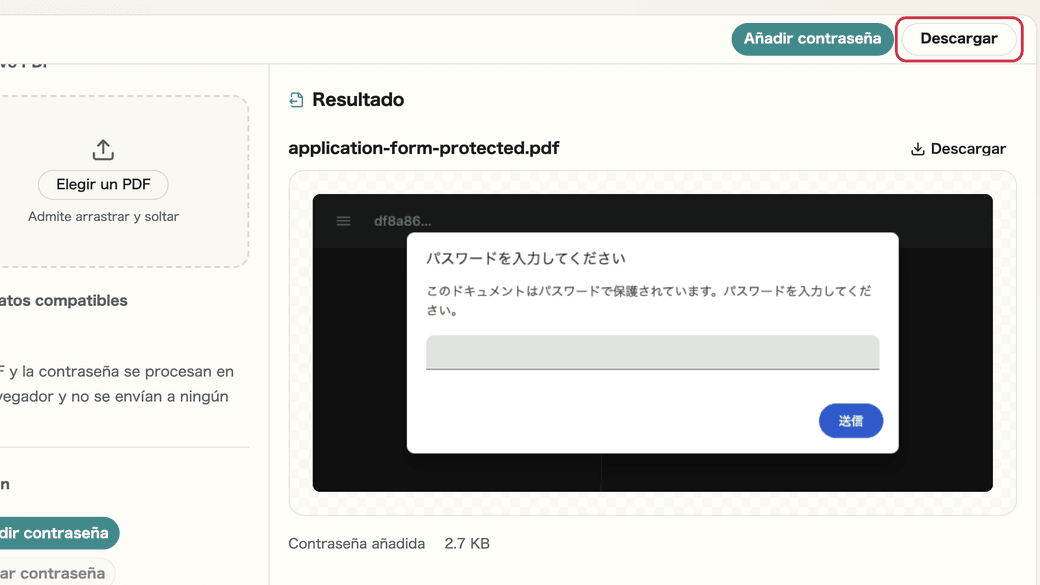
Descargar

Los archivos guardados terminan en -protected al añadir la contraseña y en -unlocked al quitarla. El original no cambia.

Pantalla con Descargar marcado en rojo

¿Dónde funciona la contraseña?

Abrimos PDF protegidos con esta herramienta en estos lugares.

Abierto enResultado
Chrome (mismo visor que Edge)Pidió la contraseña y se abrió con la correcta
Visor de PDF integrado de Mac (el mismo que Vista Previa)Pidió la contraseña y no se abrió con una incorrecta
Un PDF bloqueado en Mac, desbloqueado con esta herramientaSe quitó correctamente

Todavía no lo hemos comprobado en Adobe Acrobat. Antes de enviar un documento importante, comprueba que se abre en la misma aplicación que usa quien lo recibe.

Notas

Notas

Los puntos importantes se agrupan junto con sus razones para que puedas decidir antes de usar la herramienta.

Proceso

El PDF y la contraseña no se envían

El cifrado y el desbloqueo se hacen solo en tu navegador, y la contraseña no se guarda.

Quitar

Solo puedes quitar contraseñas que conozcas

No hay ninguna función para averiguar contraseñas olvidadas.

Anótala

Una contraseña olvidada no se recupera

Anota la contraseña y cómo se la vas a comunicar a quien la necesite.

FAQ

Preguntas sobre Contraseña de PDF

Primero se resumen las preguntas que ayudan a decidir antes de usarla.

¿Se envían mi PDF y mi contraseña a algún sitio?

No. Se procesan en tu navegador y no se envían a ningún sitio. Tampoco se guarda la contraseña.

¿Qué cifrado se usa?

AES-256. Comprobamos que el PDF se abre con la contraseña en Chrome y en el visor de PDF integrado de Mac.

¿Puedo quitar una contraseña que olvidé?

No. Solo puedes quitar una contraseña que conozcas. No hay ninguna función para averiguar contraseñas.

¿Cambia el contenido al añadir una contraseña?

El contenido de las páginas se mantiene. Los datos del documento, como el autor o el título, no se conservan.

Siguientes guías

Guías relacionadas

Las guías relacionadas se muestran a continuación para que puedas continuar sin perderse.