Señor Herramientas

Cómo usar

Cómo usar Unir PDF

Una herramienta para unir PDF separados, como un formulario y sus anexos, en uno solo. Los PDF se unen en tu navegador y no se envían a ningún sitio. También puedes añadir una contraseña.

Miniatura de Unir PDFMiniatura de Unir PDF
Pasos
3 pasos
Guía
Con capturas
Contenido
Notas y FAQ

Casos de uso

Cuándo usarla

  • Entregar los documentos de una solicitud en un solo PDF
  • Unir contratos o presupuestos que no quieres subir a internet
  • Juntar en orden PDF escaneados
  • Adjuntar un solo archivo a un correo

Capacidades

Qué puede hacer esta herramienta

  • Unir varios PDF en uno
  • Cambiar el orden arrastrando o con botones
  • Ver las páginas y el tamaño de cada archivo
  • Ver las páginas y el tamaño del PDF unido
  • Se procesa en tu navegador sin enviar archivos

Pasos

Pasos

Se enumeran el orden de las operaciones y los puntos de comprobación para que puedas avanzar mientras mira la pantalla.

PASO 1

Añade los PDF y elige el orden

Pulsa Añadir PDF o arrastra los archivos. Los PDF aparecen en PDF añadidos a la derecha y se unen de arriba abajo.
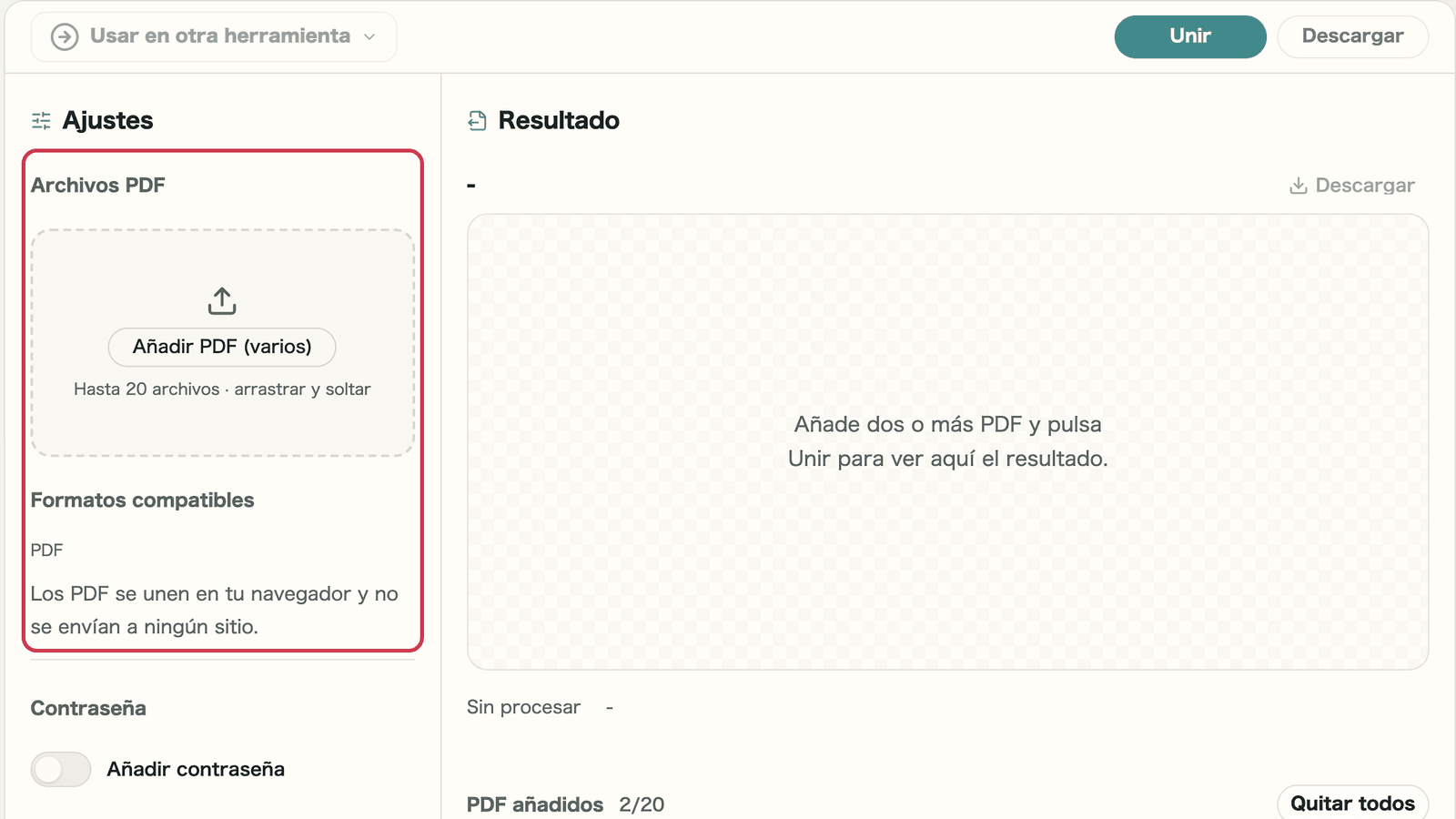
Pantalla con la zona para añadir PDF marcada en rojo

Puntos de comprobación

  • Están todos los PDF que necesitas
  • El orden es el que quieres

Dónde mirar en la pantalla

01
Añadir PDF

Pulsa para elegir archivos o arrastra los PDF aquí. Puedes añadir hasta 20 a la vez.
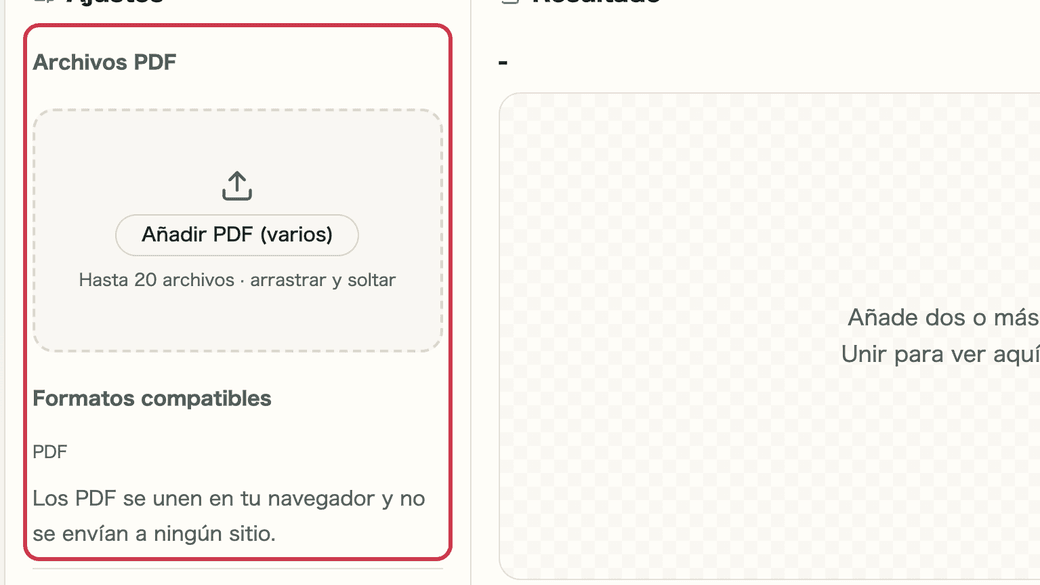
Pantalla con la zona para añadir PDF marcada en rojo
02
PDF añadidos

Cada archivo muestra sus páginas y su tamaño. Arrastra el asa o usa las flechas para reordenar, y la papelera para quitarlo.
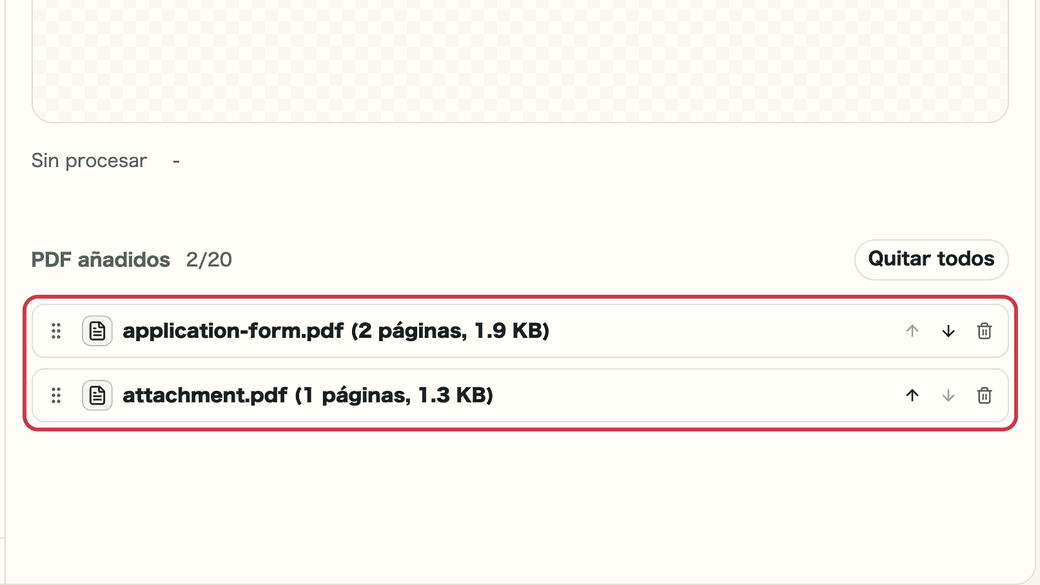
Pantalla con la lista de PDF añadidos marcada en rojo

PASO 2

Añade una contraseña si hace falta

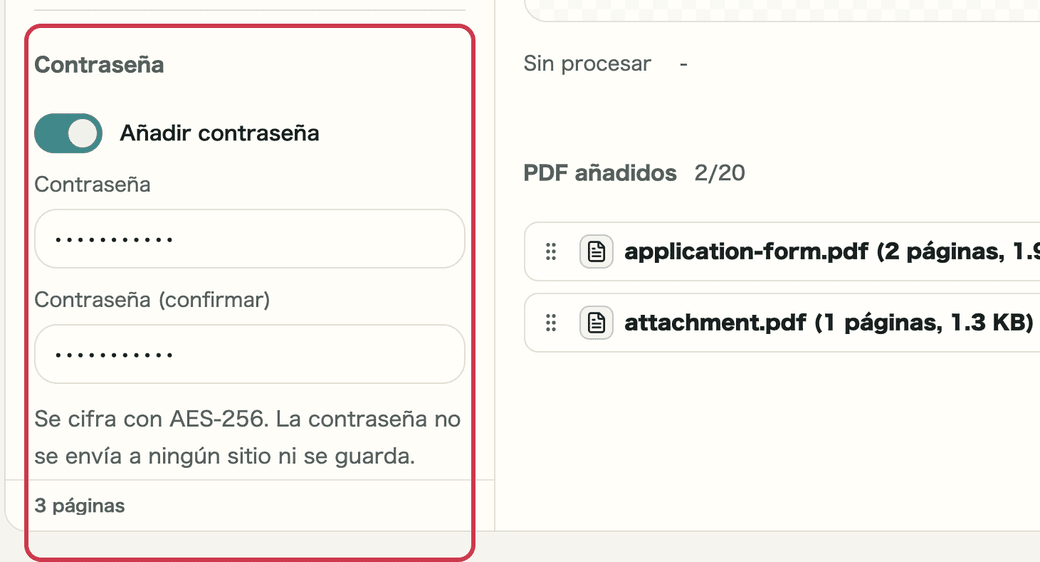
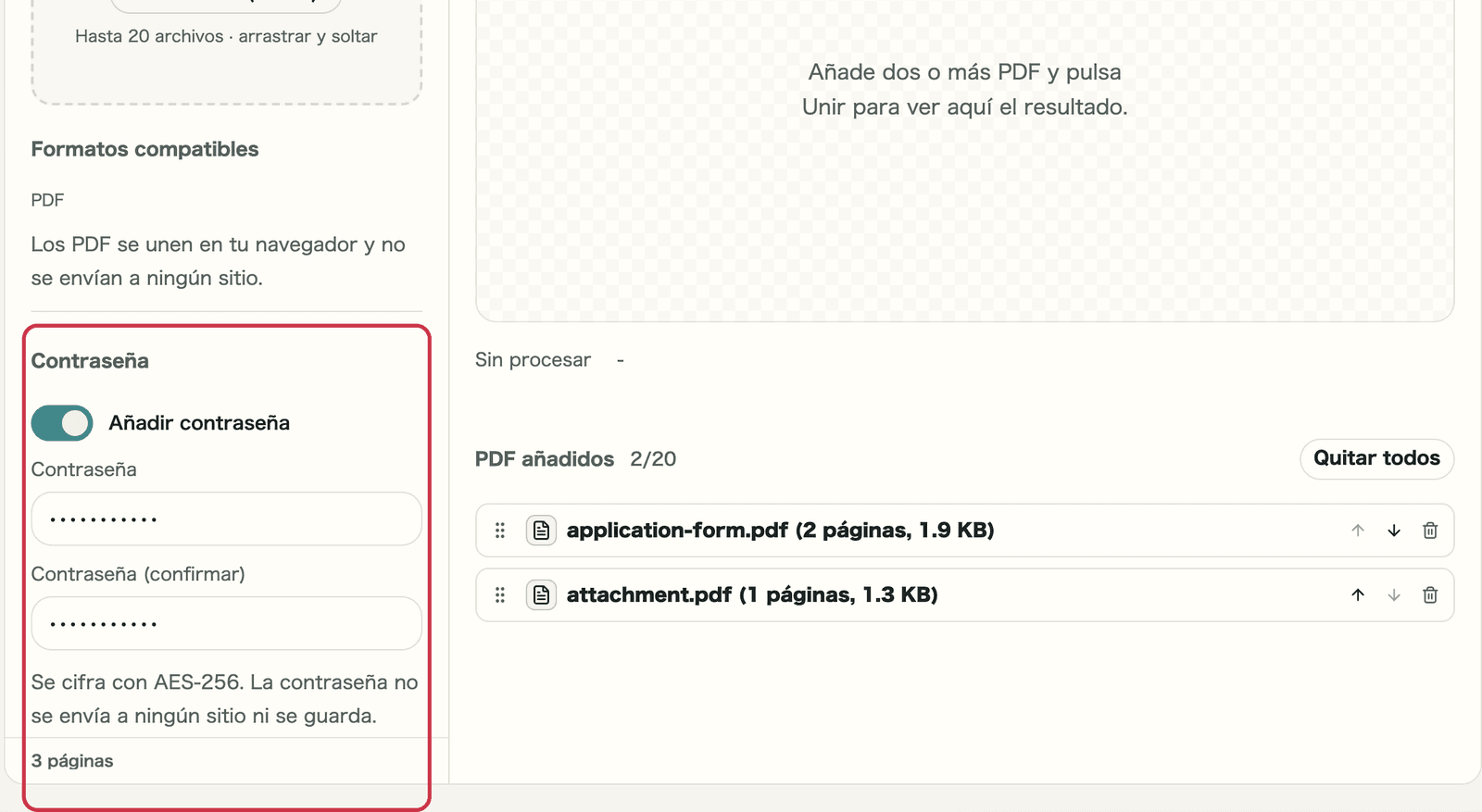
Para pedir una contraseña al abrirlo, por ejemplo antes de enviarlo por correo, activa Añadir contraseña. También puedes unir sin ella.

Pantalla con la contraseña marcada en rojo

Puntos de comprobación

  • Escribiste la misma contraseña en el campo de confirmación
  • Anotaste la contraseña

Dónde mirar en la pantalla

01
Añadir contraseña

Actívala y escribe la misma contraseña dos veces. Se cifra con AES-256 y la contraseña no se guarda.

Pantalla con la opción de contraseña marcada en rojo

PASO 3

Une y guarda

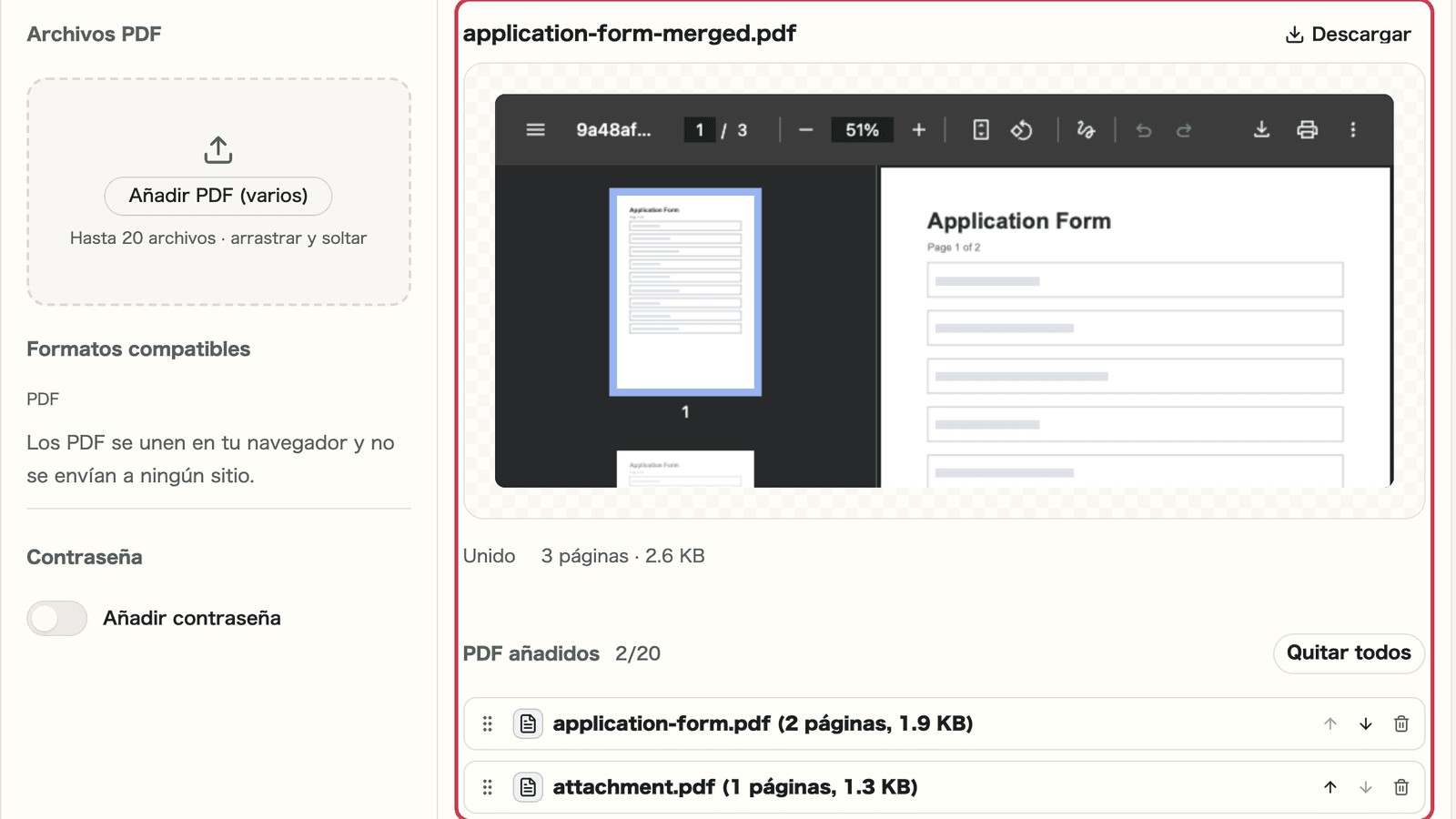
Pulsa Unir para ver el PDF unido a la derecha. Revisa el orden de las páginas y guárdalo.

Pantalla con el resultado marcado en rojo

Puntos de comprobación

  • El número de páginas es correcto
  • Lo guardaste con Descargar

Dónde mirar en la pantalla

01
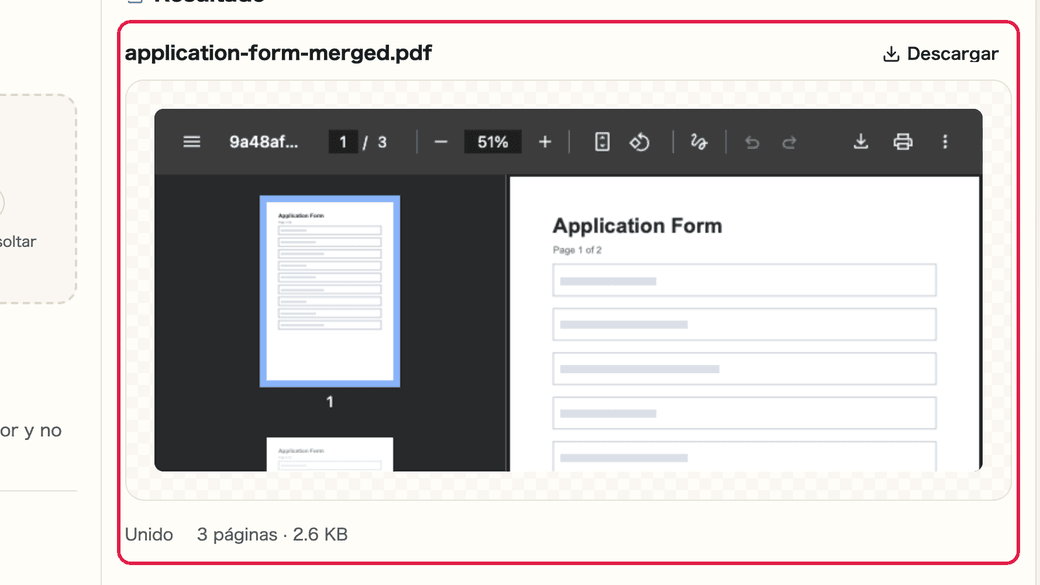
Vista previa

Pasa las páginas del PDF unido ahí mismo. Debajo aparecen las páginas y el tamaño.

Pantalla con la vista previa del PDF unido marcada en rojo
02
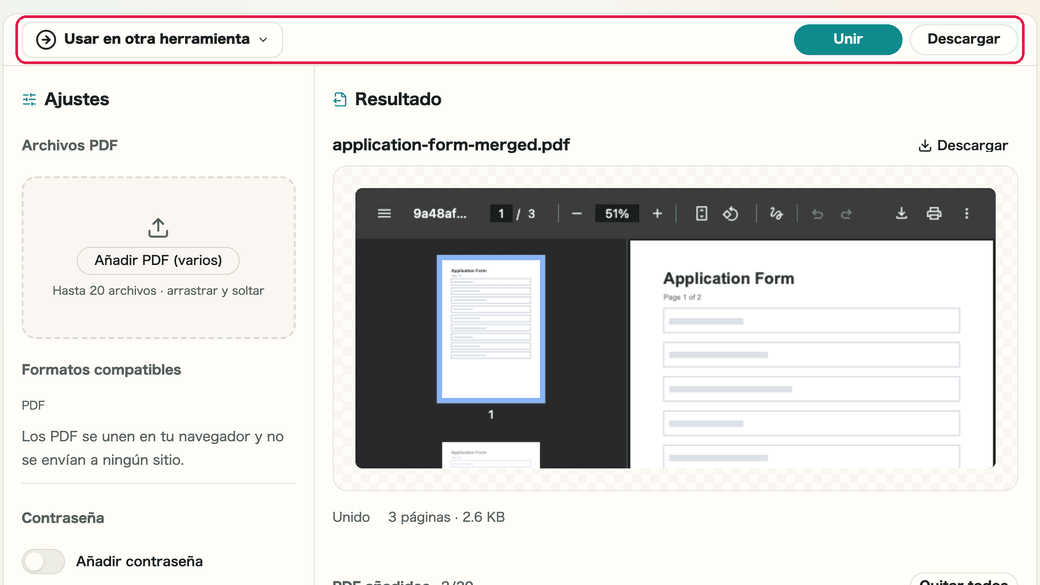
Guardar o pasar

Guarda con Descargar. Con Usar en otra herramienta, pásalo directamente a la herramienta de contraseña.

Pantalla con Descargar y Usar en otra herramienta marcados en rojo

¿Qué obtienes al unir?

Al unir un formulario de 2 páginas con un anexo de 1 página se obtuvo un PDF de 3 páginas y 2.6 KB. El tamaño es más o menos la suma de los originales.

Si cambias el orden después de unir, un aviso te pide volver a unir y el resultado anterior ya no se puede guardar. Pulsa Unir de nuevo tras reordenar.

Notas

Notas

Los puntos importantes se agrupan junto con sus razones para que puedas decidir antes de usar la herramienta.

Proceso

Los PDF no se envían a ningún sitio

La unión se hace solo en tu navegador. Los archivos originales no cambian.

Datos

No se conservan el autor ni el título

El contenido de las páginas se mantiene, pero los datos del documento original no pasan al PDF nuevo.

Contraseña

Quita antes las contraseñas

Quita la contraseña de los PDF protegidos con Contraseña de PDF antes de añadirlos.

FAQ

Preguntas sobre Unir PDF

Primero se resumen las preguntas que ayudan a decidir antes de usarla.

¿Se envían mis PDF a algún sitio?

No. Los PDF se unen en tu navegador y no se envían a ningún sitio.

¿Cuántos archivos puedo unir?

Puedes añadir hasta 20 PDF a la vez.

¿Puedo unir PDF protegidos con contraseña?

No. Quita la protección y vuelve a añadir el archivo.

¿El PDF unido conserva los datos de los archivos originales?

El contenido de las páginas se mantiene. Los datos del documento, como el autor o el título, no se conservan.

Siguientes guías

Guías relacionadas

Las guías relacionadas se muestran a continuación para que puedas continuar sin perderse.