Señor Herramientas

Cómo usar

Cómo usar Vista previa de Markdown

Una herramienta que permite alternar entre entrada Markdown y edición mientras revisa una vista previa con tema. Puede trabajar en vista dividida o a pantalla completa según la tarea. Es ideal para redactar artículos o documentos revisando su aspecto al mismo tiempo.

Miniatura de Vista previa de MarkdownMiniatura de Vista previa de Markdown
Pasos
2 pasos
Guía
Con capturas
Contenido
Notas y FAQ

Casos de uso

Cuándo usarla

  • Redactar artículos o documentos revisando su aspecto
  • Comparar el renderizado de bloques de código o citas entre temas
  • Revisar Markdown largo en pantalla completa mientras se edita
  • Ver cómo queda un README antes de subirlo a GitHub
  • Comparar el resaltado de sintaxis en bloques de código entre varios temas
  • Revisar rápidamente la salida de una plantilla Markdown

Capacidades

Qué puede hacer esta herramienta

  • Editar Markdown y ver la vista previa lado a lado
  • Cambiar de tema
  • Alternar entre vista dividida y pantalla completa
  • Resaltado de sintaxis en bloques de código
  • Alternar entre editor y vista previa a pantalla completa
  • Comparar la representación visual en varios temas al mismo tiempo

Pasos

Pasos

Se enumeran el orden de las operaciones y los puntos de comprobación para que pueda avanzar mientras mira la pantalla.

PASO 1

Introduzca Markdown

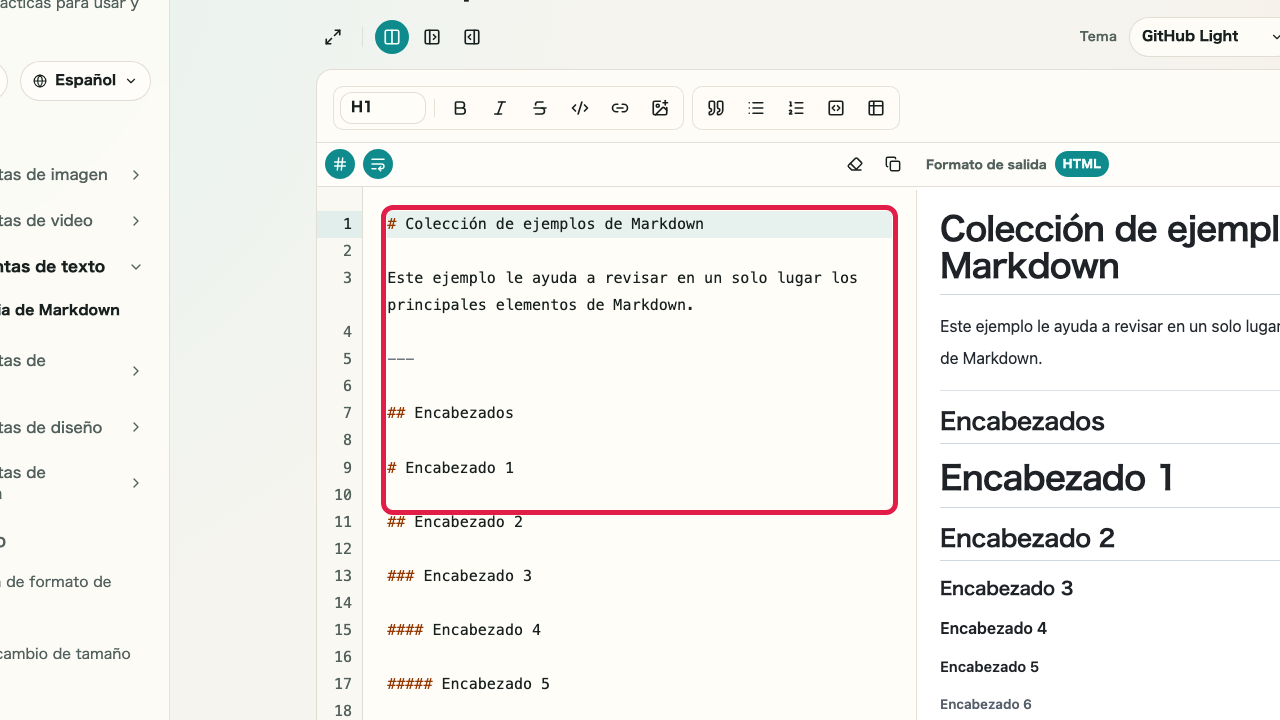
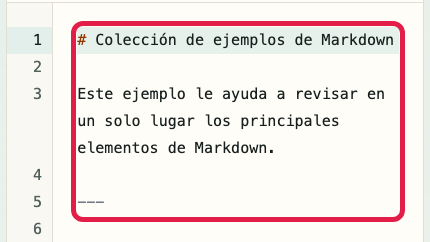
Escriba el contenido en el editor Markdown de la izquierda. La vista previa de la derecha se actualiza con la entrada actual.

Captura recortada del editor de Vista previa de Markdown mostrando el área de entrada Markdown de la izquierdaCaptura móvil recortada del editor de Vista previa de Markdown mostrando el área de entrada Markdown de la izquierda

Puntos de comprobación

  • El contenido aparece en el editor de la izquierda
  • El mismo contenido se refleja en la vista previa de la derecha

Acciones en esta pantalla

01
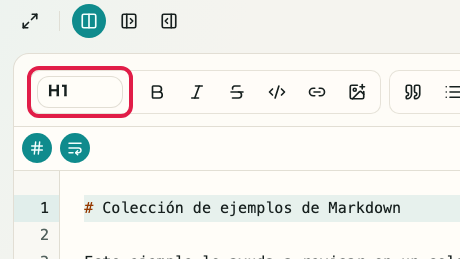
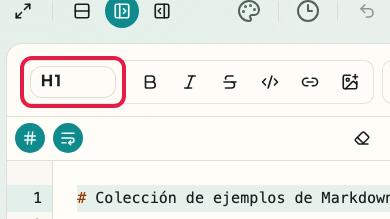
Cambiar encabezados

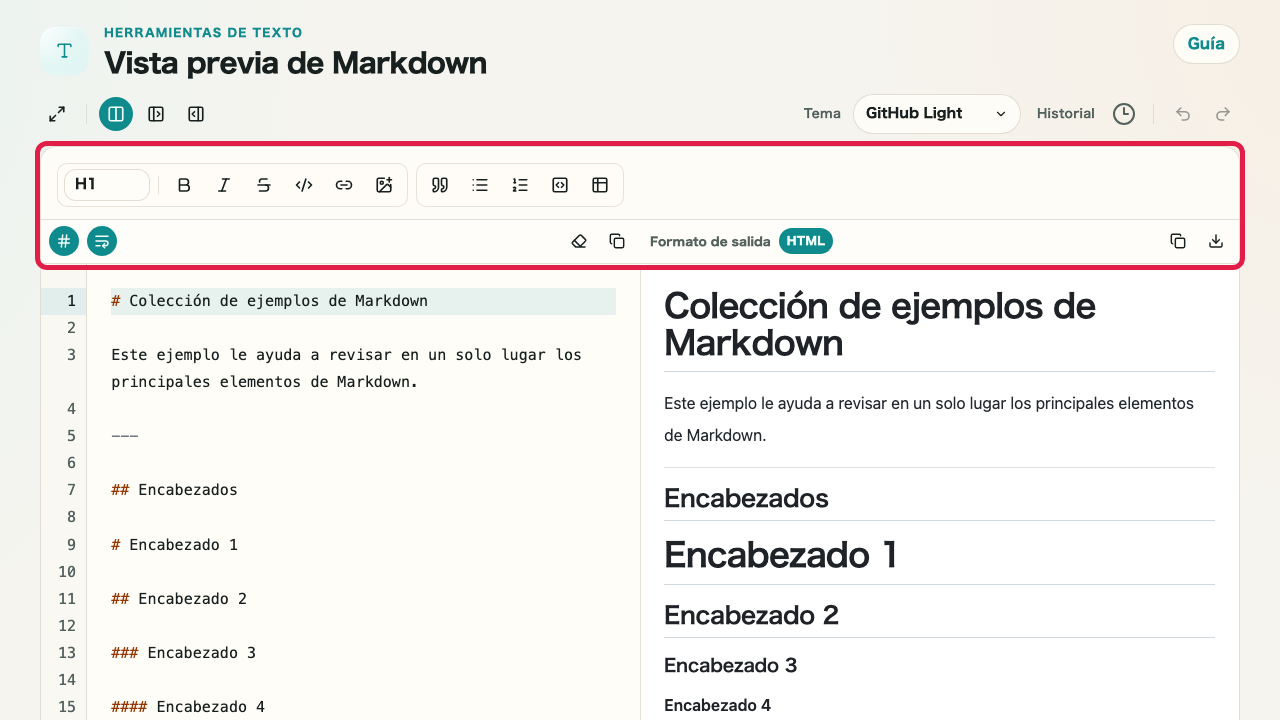
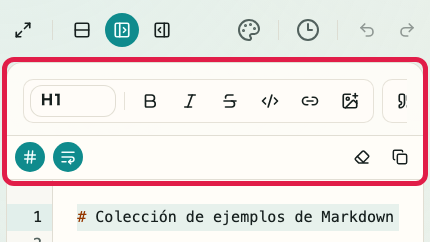
Cambie entre niveles H1, H2 y H3. El cambio se aplica directamente a la línea actual o al texto seleccionado.

Vista del editor de Vista previa de Markdown mostrando los controles de encabezadoVista móvil del editor de Vista previa de Markdown mostrando los controles de encabezado
02
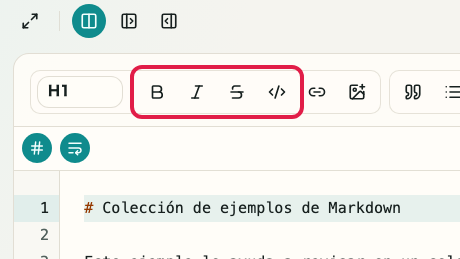
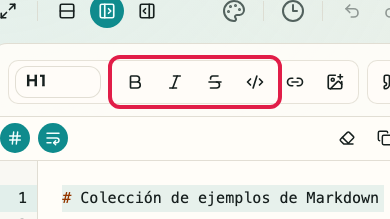
Resaltar texto

Use negrita, cursiva y código en línea para destacar partes importantes del texto.

Vista del editor de Vista previa de Markdown mostrando los controles de énfasisVista móvil del editor de Vista previa de Markdown mostrando los controles de énfasis
03
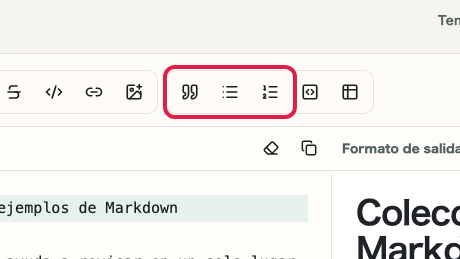
Listas y citas

Cambie entre listas con viñetas, listas numeradas y citas para organizar archivos README o guías.

Vista del editor de Vista previa de Markdown mostrando los controles de listas y citasVista móvil del editor de Vista previa de Markdown mostrando los controles de listas y citas
04
Bloques de código y enlaces

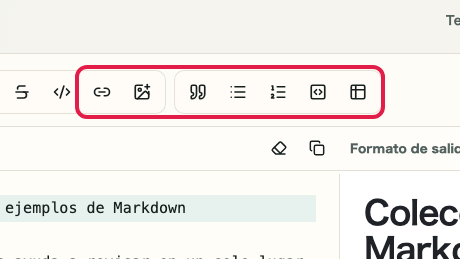
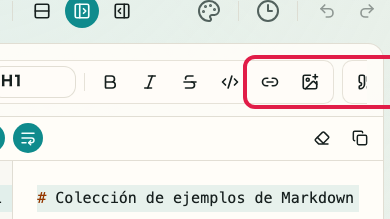
Inserte bloques de código o edite por separado el texto y la URL de un enlace desde el botón de enlace.

Vista del editor de Vista previa de Markdown mostrando los controles de bloques de código y enlacesVista móvil del editor de Vista previa de Markdown mostrando los controles de bloques de código y enlaces
05
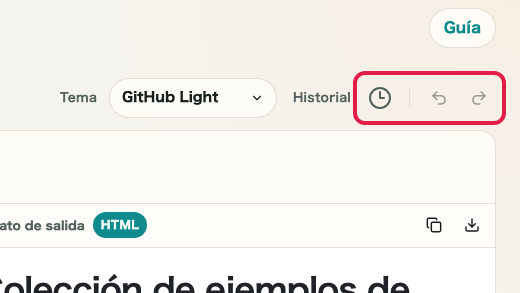
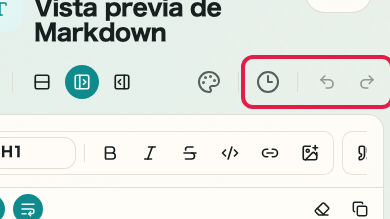
Deshacer / rehacer

En Mac, use Cmd + Z y Shift + Cmd + Z. En Windows, use Ctrl + Z y Ctrl + Shift + Z para deshacer o rehacer.

Vista del editor de Vista previa de Markdown mostrando las acciones de deshacer y rehacerVista móvil del editor de Vista previa de Markdown mostrando las acciones de deshacer y rehacer
06
Atajos de teclado

En el editor Markdown, use Tab y Shift + Tab para ajustar la sangría y la anidación. Junto con Cmd o Ctrl, use B para negrita, I para cursiva, Shift + X para tachado, K para enlaces, Alt + 0 para volver a párrafo, Alt + 1 a 6 para niveles de encabezado, Shift + 7 / 8 / 9 para listas numeradas, listas con viñetas y citas, y Alt + C para bloques de código. En el editor de vista previa, Tab y Shift + Tab también ajustan la anidación cuando hay una lista o una cita seleccionada.

PASO 2

Cambie el tema y la disposición para revisar el resultado

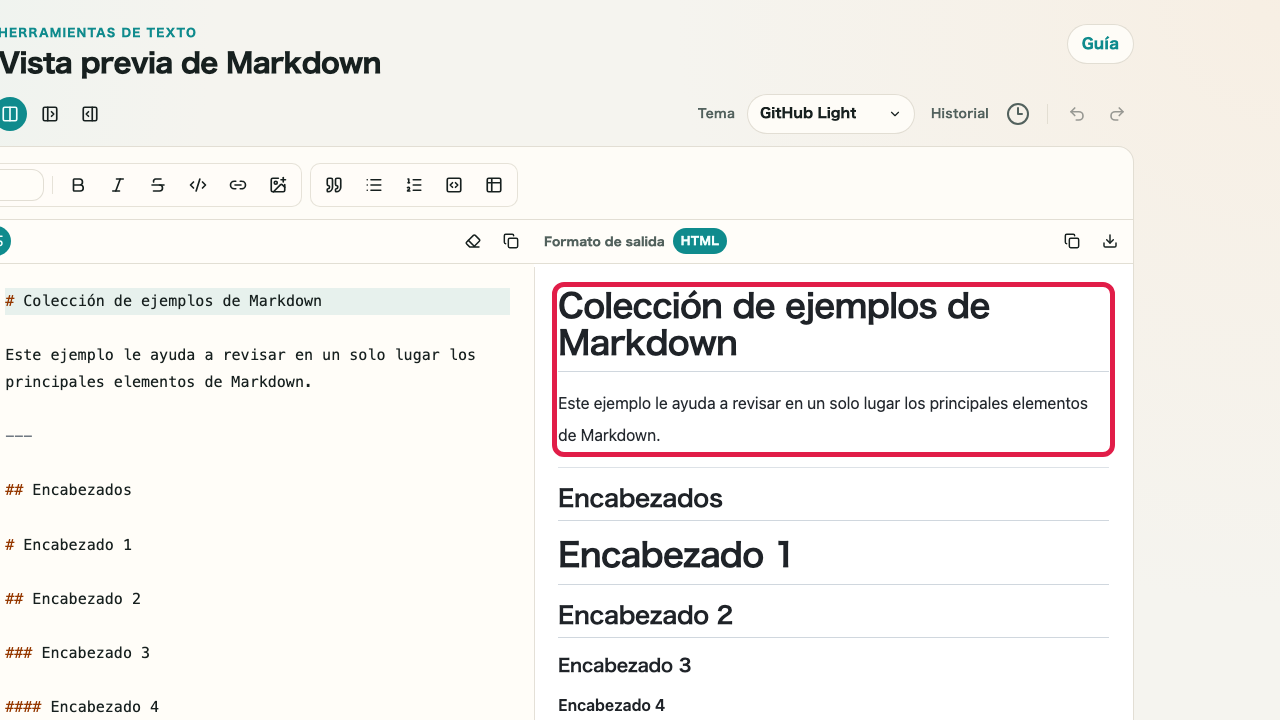
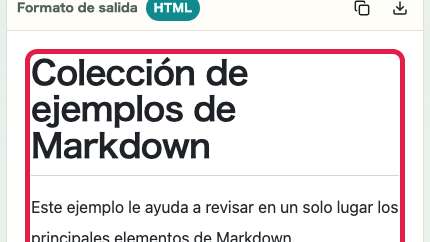
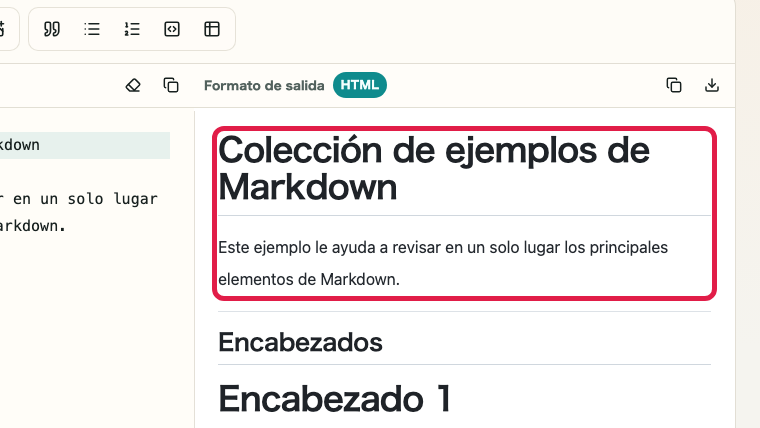
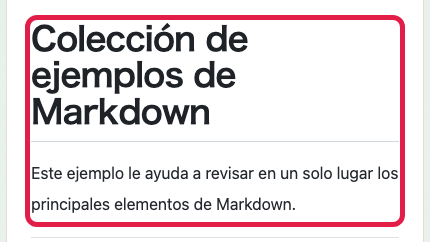
Cambie de tema mientras revisa la vista previa. Use vista dividida, solo editor, solo vista previa o pantalla completa según lo que necesite comprobar.

Captura recortada del área de vista previa en Vista previa de Markdown mostrando el panel de la derechaCaptura móvil recortada del área de vista previa en Vista previa de Markdown mostrando el panel de la derecha

Puntos de comprobación

  • Puede cambiar entre GitHub Light, GitHub Dark, Presentation, Notebook y Terminal
  • Puede cambiar entre vista dividida, vista de un solo panel y pantalla completa
  • Los bloques de código y las citas se distinguen visualmente

Acciones en esta pantalla

01
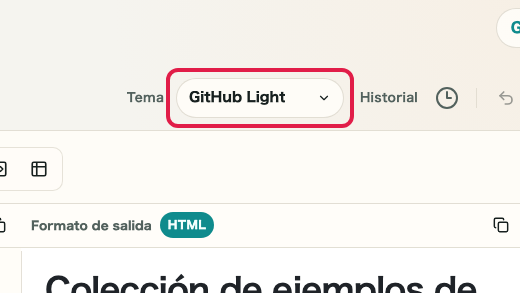
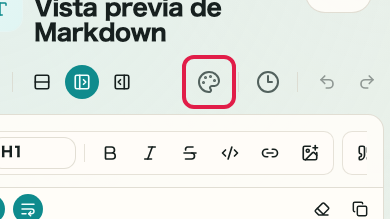
Cambiar temas

Cambie entre GitHub Light, GitHub Dark, Presentation, Notebook y Terminal para comparar cómo se verá el contenido antes de publicarlo.

Vista de los controles de visualización de Vista previa de Markdown mostrando dónde cambiar el temaVista móvil de los controles de visualización de Vista previa de Markdown mostrando dónde cambiar el tema
02
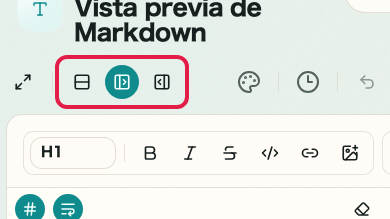
Vista dividida

Trabaje con Markdown a la izquierda y la vista previa a la derecha al mismo tiempo. Es útil para archivos README o borradores de artículos.

Vista de los controles de visualización de Vista previa de Markdown mostrando dónde cambiar entre vista dividida y vista de un panelVista móvil de los controles de visualización de Vista previa de Markdown mostrando dónde cambiar entre vista dividida y vista de un panel
03
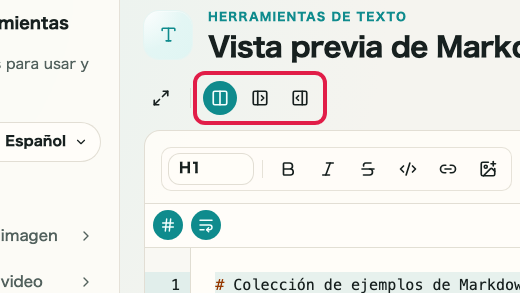
Vista de un panel

Muestre solo Markdown o solo la vista previa cuando quiera concentrarse en escribir o revisar.

Vista de los controles de visualización de Vista previa de Markdown mostrando dónde cambiar entre vista dividida y vista de un panelVista móvil de los controles de visualización de Vista previa de Markdown mostrando dónde cambiar entre vista dividida y vista de un panel
04
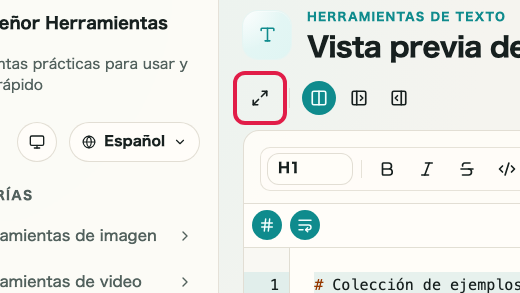
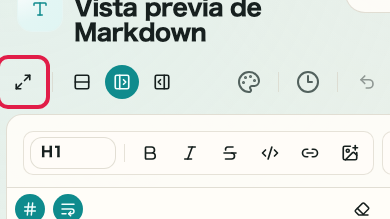
Pantalla completa

Amplíe Markdown o la vista previa para ocupar toda la ventana del navegador y revisar mejor textos largos y bloques de código.

Vista de los controles de visualización de Vista previa de Markdown mostrando dónde entrar en pantalla completaVista móvil de los controles de visualización de Vista previa de Markdown mostrando dónde entrar en pantalla completa
05
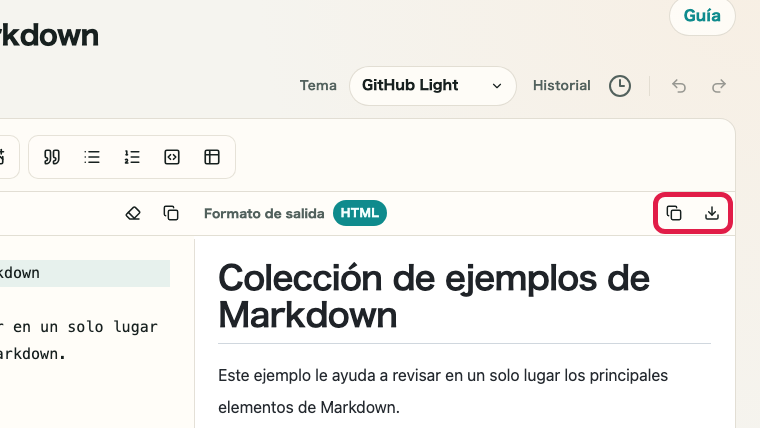
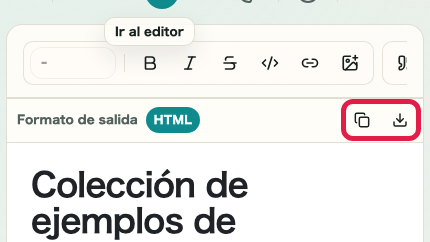
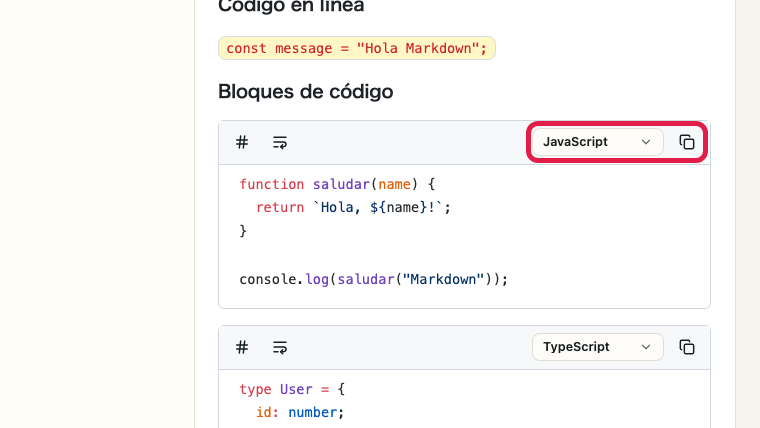
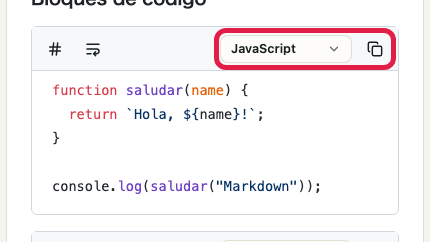
Copiar

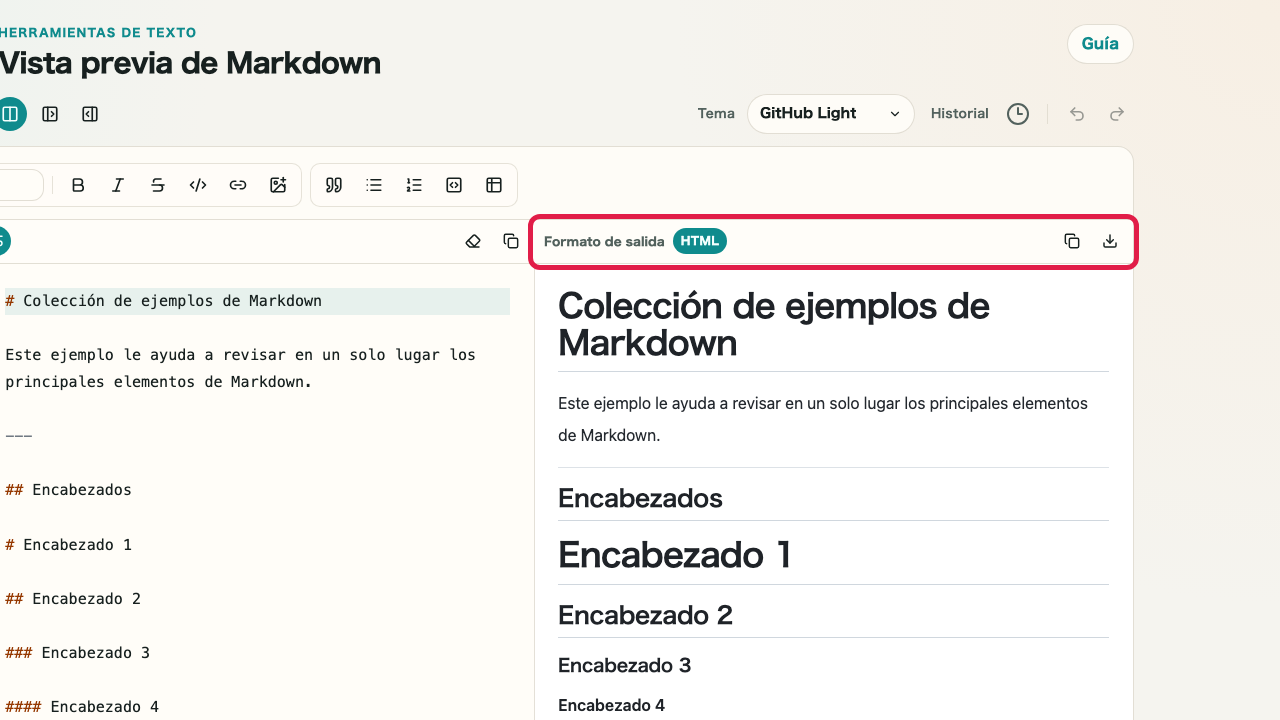
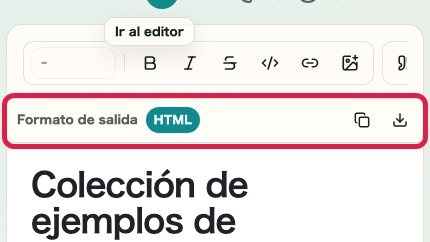
Use el icono de copiar en la parte superior derecha de cada panel para copiar inmediatamente el Markdown actual.

Vista que muestra el icono de copiar en la parte superior derecha de cada panel en Vista previa de MarkdownVista móvil que muestra el icono de copiar en la parte superior derecha de cada panel en Vista previa de Markdown

Notas

Notas

Los puntos importantes se agrupan junto con sus razones para que pueda decidir antes de usar la herramienta.

Qué conviene revisar

Cambie de tema para revisar un aspecto cercano al destino final

Incluso con el mismo Markdown, los encabezados, bloques de código y citas se ven distintos según el tema. Compararlos mientras redacta reduce los ajustes finales.

Qué conviene revisar

Use pantalla completa para revisar texto largo o bloques de código

En documentos largos o muestras de código, cambiar a pantalla completa le ayuda a concentrarse y revisar con más calma el flujo de encabezados y los saltos de línea.

Nota

Las rutas de imagen locales no están disponibles — use una URL alojada

Las imágenes en Markdown se muestran mediante referencias de URL. Las rutas de archivos locales no se cargan. Use la URL de una imagen alojada públicamente.

FAQ

Preguntas sobre Vista previa de Markdown

Primero se resumen las preguntas que ayudan a decidir antes de usarla.

¿Tiene sentido usarlo en lugar de GitHub?

Sí. Es útil cuando quiere comparar temas, revisar documentos largos a pantalla completa o ajustar el contenido manteniendo editor y vista previa uno al lado del otro.

¿Es adecuado para texto largo o bloques de código?

Sí. Puede alternar entre vista dividida, vista de un solo panel y pantalla completa, lo que facilita revisar texto largo y bloques de código.

¿Puede mostrar imágenes y enlaces?

Se admite la sintaxis Markdown estándar. Las rutas de imágenes locales no se cargan; use una URL de imagen alojada públicamente.

¿Puedo guardar el Markdown que escribo?

No hay guardado automático. Copie el texto y guárdelo en otro lugar, o use la función de guardar del navegador.

¿Se admiten las tablas de Markdown?

Sí. La sintaxis de tabla estándar de Markdown es compatible y se representa según el tema activo.

¿Puedo abrir varios archivos al mismo tiempo?

Esta página tiene una sola área de entrada de Markdown. No se admite editar varios archivos simultáneamente.

Siguientes guías

Guías relacionadas

Las guías relacionadas se muestran a continuación para que pueda continuar sin perderse.