Señor Herramientas

Cómo usar

Cómo usar Comparador de diferencias de texto

Comparador de diferencias de texto permite comparar dos textos en el navegador y revisar partes añadidas, eliminadas y modificadas lado a lado. Puedes cambiar entre comparación por líneas, palabras o caracteres según estés revisando código, configuración o redacción. El texto permanece en el navegador y, después de revisar el resultado, puedes copiar solo el lado que necesites.

Miniatura de Comparador de TextoMiniatura de Comparador de Texto

Casos de uso

Cuándo usarla

  • Verificar cambios antes de una revisión de código
  • Comparar texto original y traducido
  • Detectar cambios en un archivo de configuración
  • Encontrar diferencias reales ignorando espacios en blanco
  • Comparar dos versiones de un documento
  • Revisar ediciones en borradores de documentación

Capacidades

Qué puede hacer esta herramienta

  • Tres niveles de comparación: línea, palabra, carácter
  • Resaltado de adiciones y eliminaciones
  • Opción para ignorar espacios en blanco
  • Resaltado de sintaxis
  • Estadísticas de diferencias
  • Copiar y limpiar cada panel

Guía

Cómo usar cada zona de la pantalla

Aprenda a usar cada zona de la pantalla, incluidos ajustes, entrada, vistas previas, resultados y guardado.

01 HOWTO

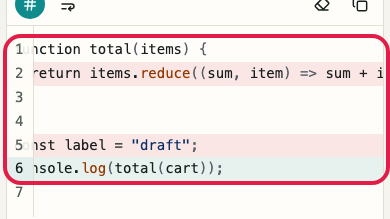
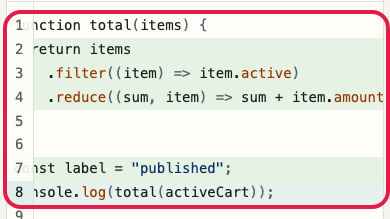
Introduce el texto anterior y posterior

Pega el texto original a la izquierda y el texto modificado a la derecha. Cuando ambos lados tienen contenido, se actualizan los resaltados y las estadísticas.
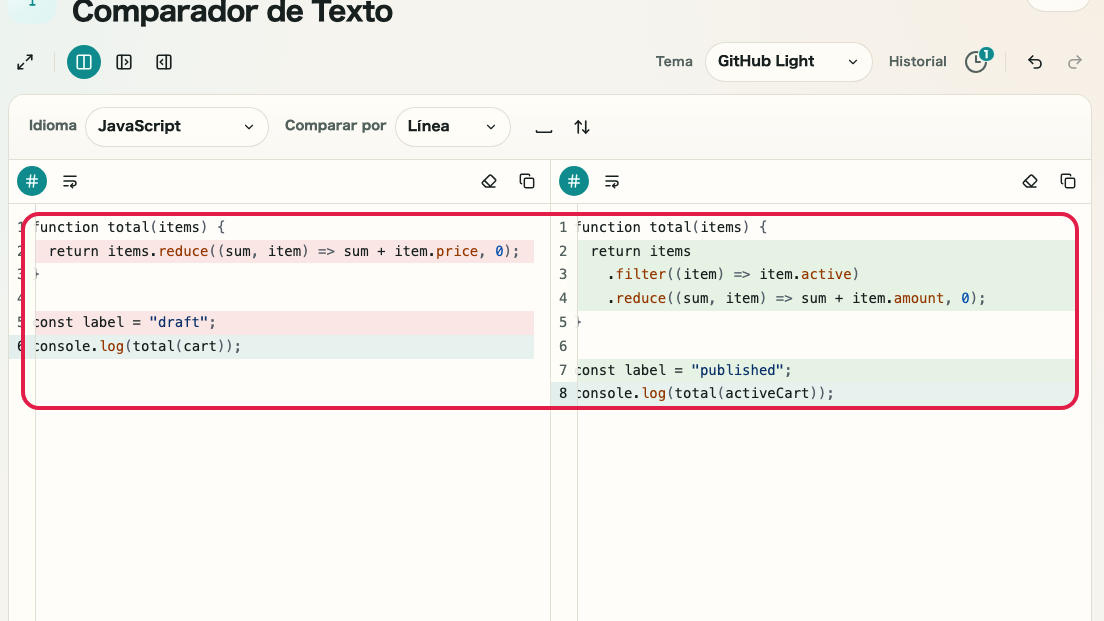
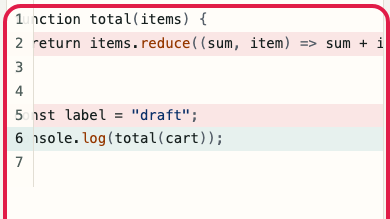
Pantalla que muestra el área de entrada anterior y posterior en Comparador de diferencias de textoPantalla que muestra el área de entrada anterior y posterior en Comparador de diferencias de texto

Qué puede hacer esta zona

  • Introducir el texto original a la izquierda
  • Introducir el texto modificado a la derecha
  • Elegir un idioma para mejorar el resaltado
  • Pasar a los controles de unidad de comparación

Dónde usarla

01
Texto anterior

Pega el texto de origen desde el que comienza la comparación.
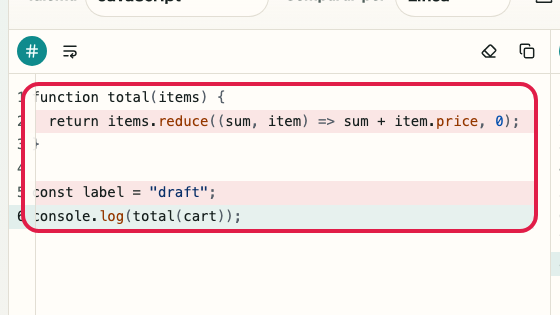
Pantalla que muestra dónde introducir el texto anterior en Comparador de diferencias de textoPantalla que muestra dónde introducir el texto anterior en Comparador de diferencias de texto
02
Texto posterior

Pega el texto modificado con el que quieres comparar.
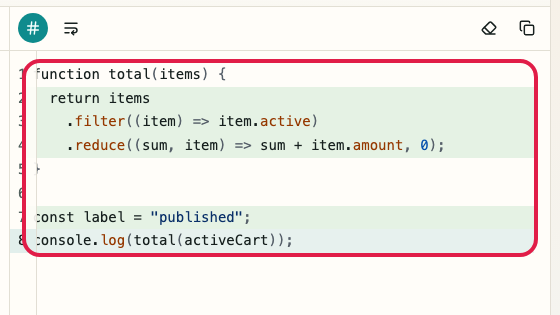
Pantalla que muestra dónde introducir el texto posterior en Comparador de diferencias de textoPantalla que muestra dónde introducir el texto posterior en Comparador de diferencias de texto
03
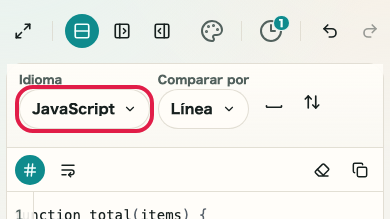
Idioma

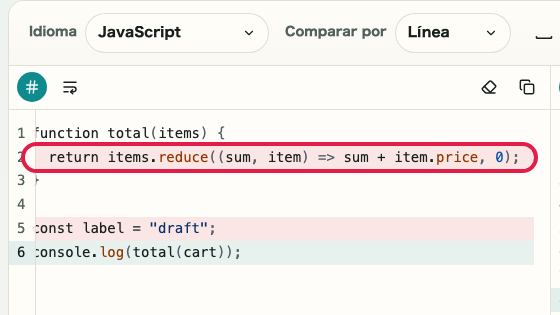
Elige texto, JSON, HTML, CSS, JavaScript u otro idioma cercano al contenido.
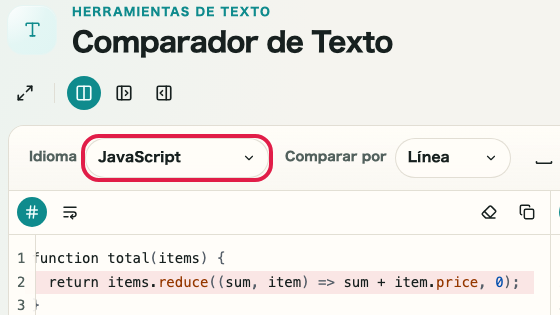
Pantalla que muestra el selector de idioma en Comparador de diferencias de textoPantalla que muestra el selector de idioma en Comparador de diferencias de texto
04
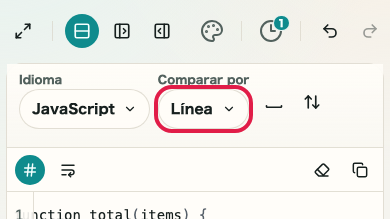
Unidad

Elige si quieres comparar por línea, palabra o carácter.
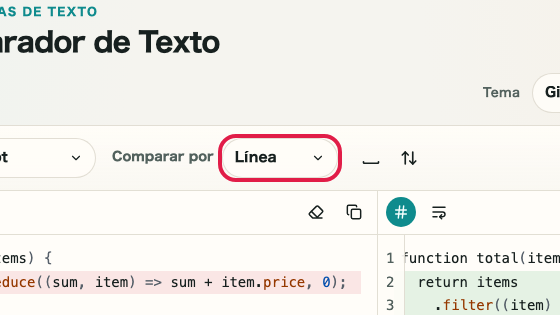
Pantalla que muestra la unidad de comparación en Comparador de diferencias de textoPantalla que muestra la unidad de comparación en Comparador de diferencias de texto

02 HOWTO

Ajusta las opciones de comparación

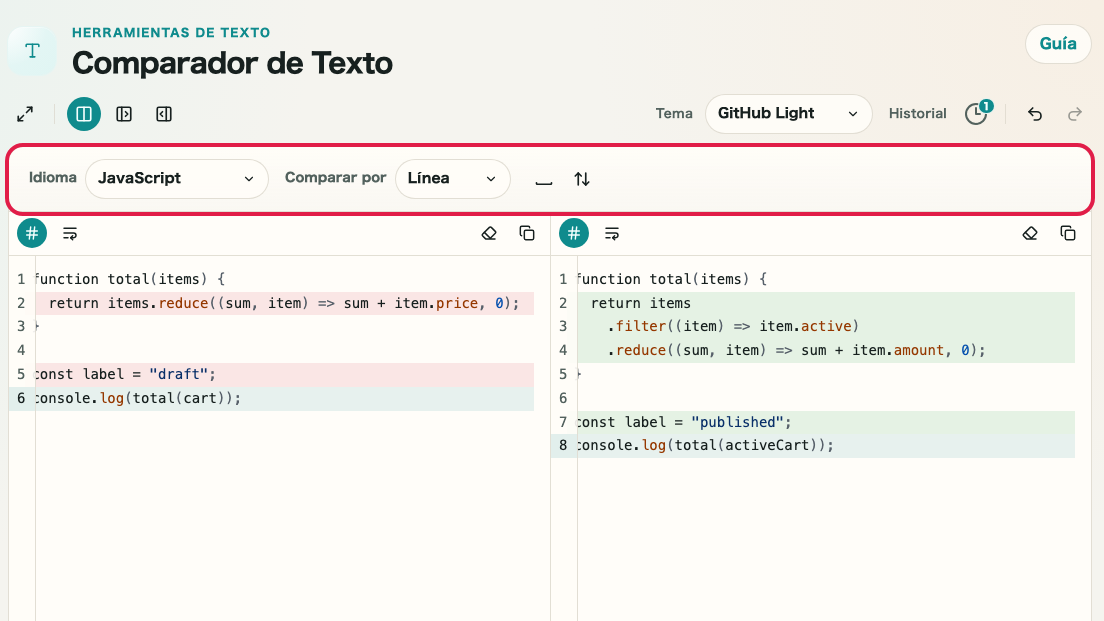
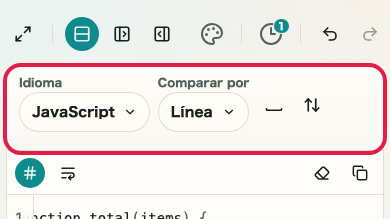
Usa los controles superiores para elegir idioma, unidad de comparación, ignorar espacios y sincronizar el desplazamiento. Estas opciones cambian cómo se muestra y compara el mismo texto.

Pantalla que muestra el área de opciones de comparación en Comparador de diferencias de textoPantalla que muestra el área de opciones de comparación en Comparador de diferencias de texto

Qué puede hacer esta zona

  • Elegir un idioma para mejorar la lectura
  • Cambiar entre líneas, palabras y caracteres
  • Excluir diferencias solo de espacios
  • Sincronizar el desplazamiento de ambos paneles

Dónde usarla

01
Idioma

Adapta la visualización al tipo de código, documento o configuración.

Pantalla que muestra dónde cambiar el idioma en Comparador de diferencias de textoPantalla que muestra dónde cambiar el idioma en Comparador de diferencias de texto
02
Unidad

Usa líneas para cambios amplios, palabras para redacción y caracteres para valores exactos.

Pantalla que muestra dónde cambiar la unidad en Comparador de diferencias de textoPantalla que muestra dónde cambiar la unidad en Comparador de diferencias de texto
03
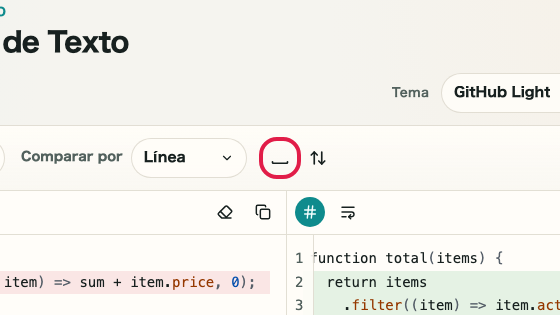
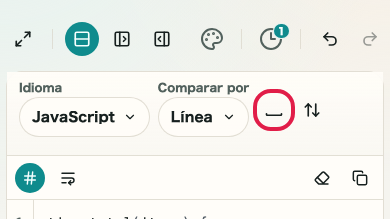
Ignorar espacios

Compara excluyendo diferencias de espacios iniciales y finales.

Pantalla que muestra el control de ignorar espacios en Comparador de diferencias de textoPantalla que muestra el control de ignorar espacios en Comparador de diferencias de texto
04
Sincronizar desplazamiento

Mantén ambos paneles cerca de la misma posición al leer textos largos.

Pantalla que muestra el control de desplazamiento sincronizado en Comparador de diferencias de textoPantalla que muestra el control de desplazamiento sincronizado en Comparador de diferencias de texto

03 HOWTO

Revisa resaltados y conteos

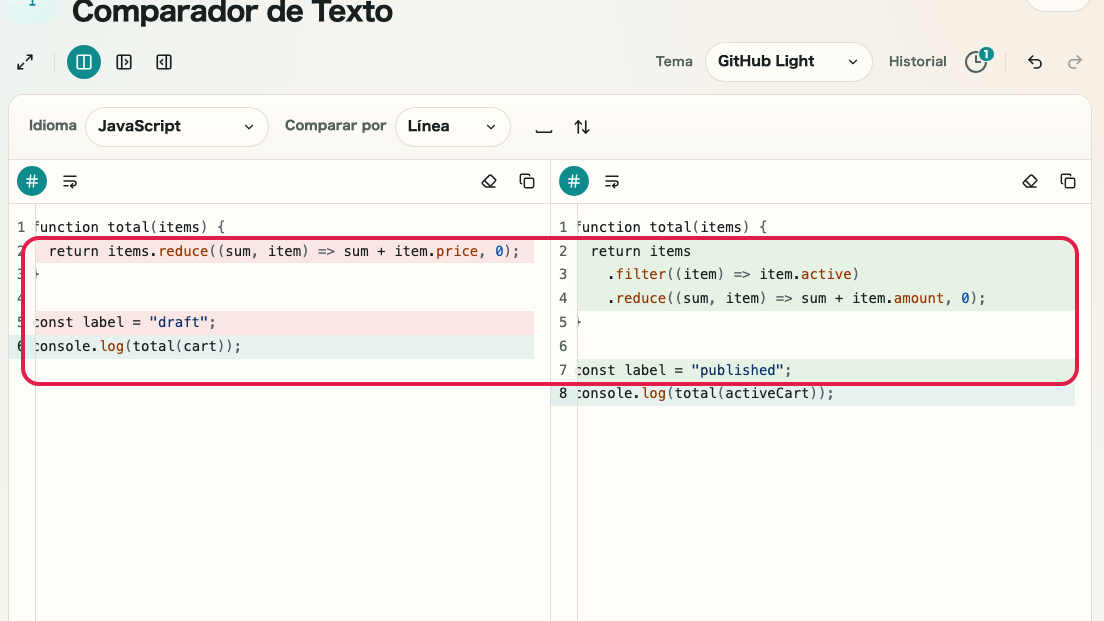
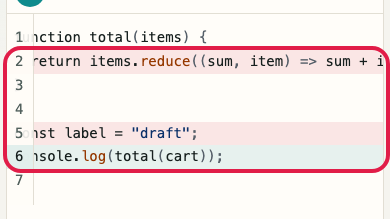
El contenido eliminado se resalta a la izquierda y el contenido añadido a la derecha. El pie muestra los conteos de eliminaciones y añadidos para resumir el cambio.

Pantalla que muestra el área de revisión de diferencias en Comparador de diferencias de textoPantalla que muestra el área de revisión de diferencias en Comparador de diferencias de texto

Qué puede hacer esta zona

  • Revisar partes eliminadas a la izquierda
  • Revisar partes añadidas a la derecha
  • Comprobar conteos de eliminados y añadidos
  • Usar ajuste de línea o desplazamiento sincronizado para líneas largas

Dónde usarla

01
Resaltado

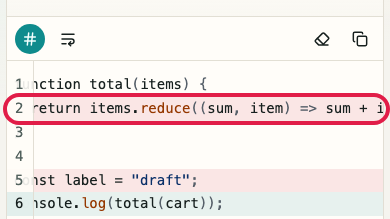
Las eliminaciones aparecen a la izquierda y los añadidos a la derecha.

Pantalla que muestra el resaltado de diferencias en Comparador de diferencias de textoPantalla que muestra el resaltado de diferencias en Comparador de diferencias de texto
02
Estadísticas

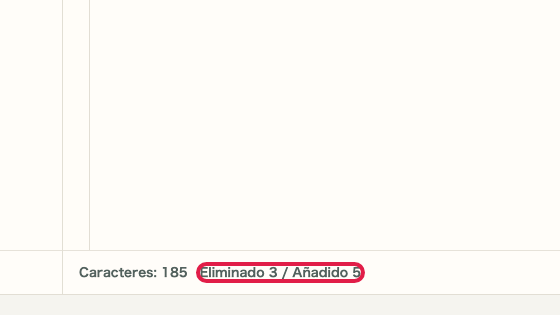
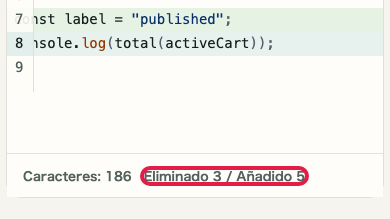
Consulta los conteos de eliminados y añadidos en el pie.

Pantalla que muestra las estadísticas de diferencias en Comparador de diferencias de textoPantalla que muestra las estadísticas de diferencias en Comparador de diferencias de texto
03
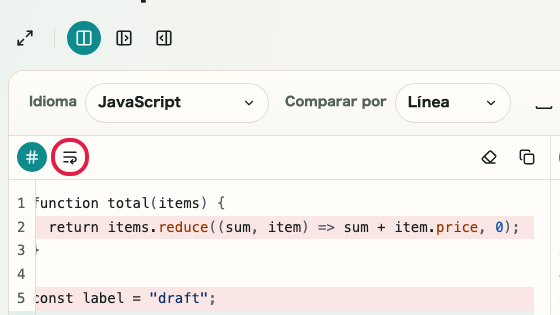
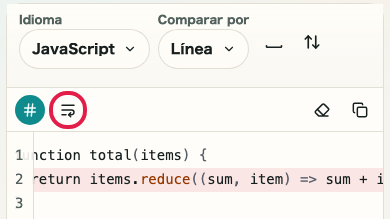
Ajuste de línea

Ajusta líneas largas cuando quieras leerlas dentro del ancho del panel.

Pantalla que muestra el ajuste de línea en Comparador de diferencias de textoPantalla que muestra el ajuste de línea en Comparador de diferencias de texto
04
Revisión sincronizada

Lee ambos paneles manteniendo posiciones relacionadas cerca.

Pantalla que muestra la revisión sincronizada en Comparador de diferencias de textoPantalla que muestra la revisión sincronizada en Comparador de diferencias de texto

04 HOWTO

Copia y reutiliza el texto

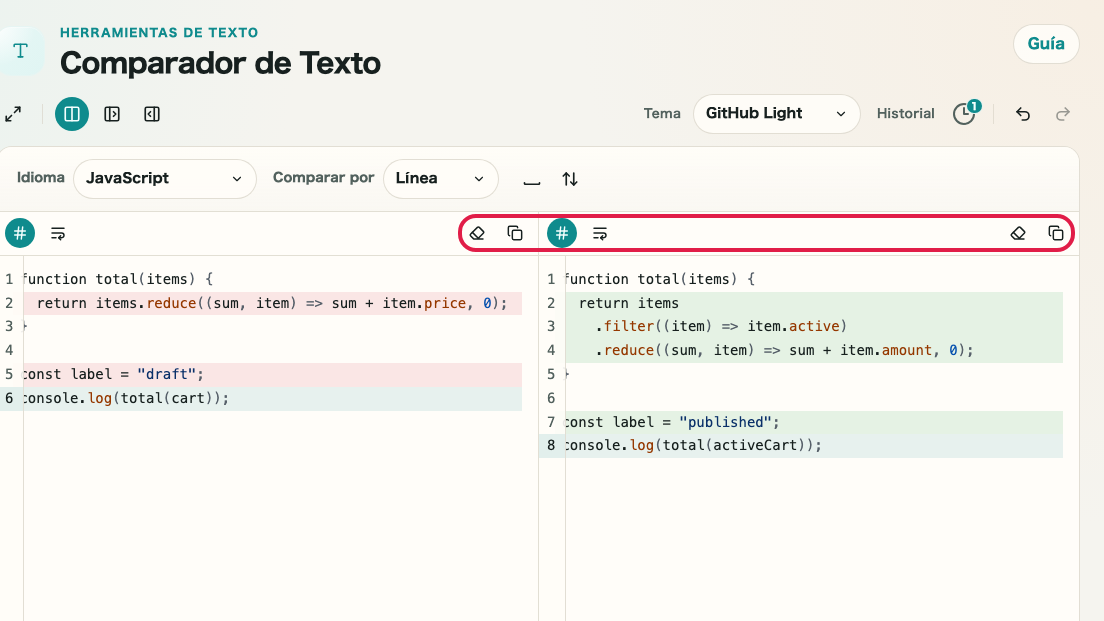
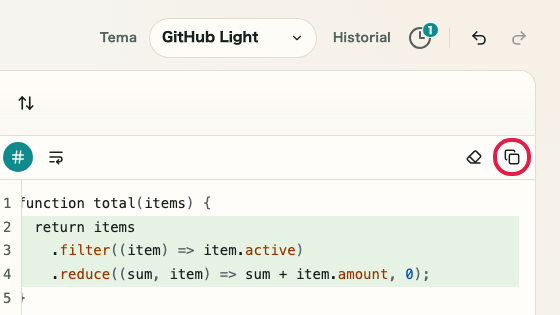
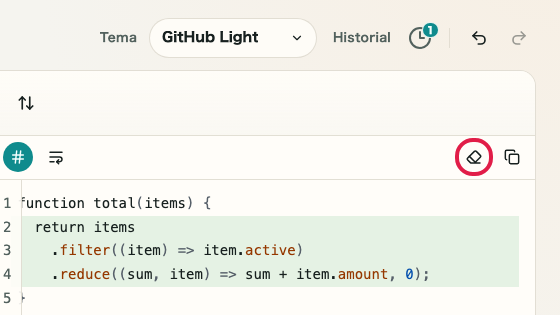
Después de revisar, copia el texto anterior o posterior. Limpia un lado cuando quieras iniciar otra comparación rápidamente.

Pantalla que muestra acciones de copia y reutilización en Comparador de diferencias de textoPantalla que muestra acciones de copia y reutilización en Comparador de diferencias de texto

Qué puede hacer esta zona

  • Copiar el texto anterior
  • Copiar el texto posterior
  • Limpiar la entrada anterior
  • Limpiar la entrada posterior

Dónde usarla

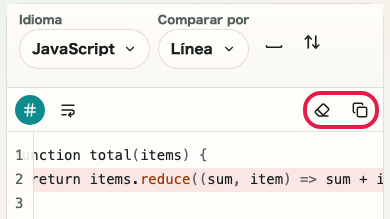
01
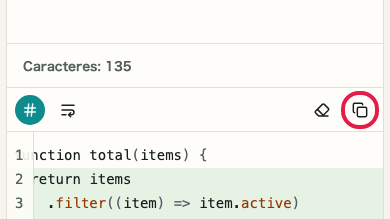
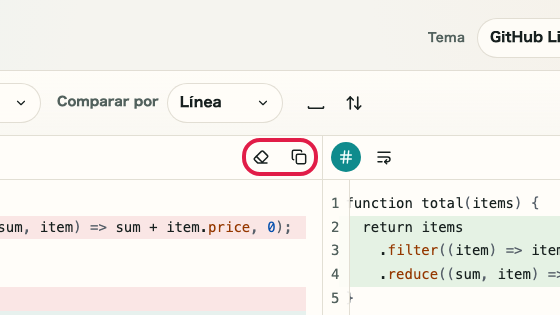
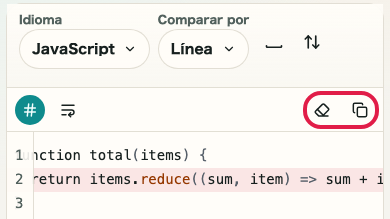
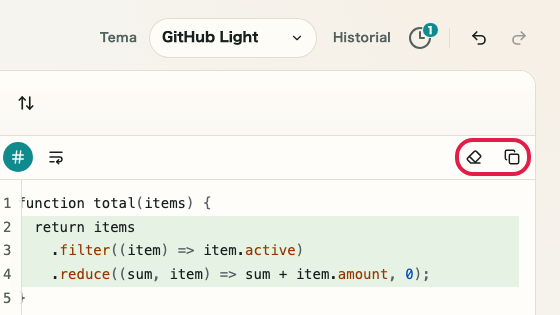
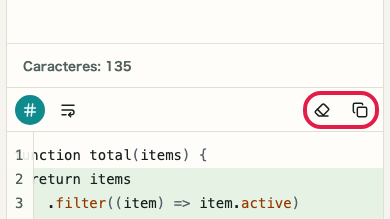
Copiar

Copia al portapapeles el lado que necesites.

Pantalla que muestra la acción de copiar en Comparador de diferencias de textoPantalla que muestra la acción de copiar en Comparador de diferencias de texto
02
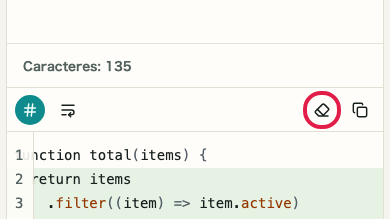
Limpiar

Limpia un lado y sustitúyelo por otro objetivo de comparación.

Pantalla que muestra la acción de limpiar en Comparador de diferencias de textoPantalla que muestra la acción de limpiar en Comparador de diferencias de texto
03
Acciones del lado anterior

Copia o limpia el texto anterior del lado izquierdo.

Pantalla que muestra acciones del lado anterior en Comparador de diferencias de textoPantalla que muestra acciones del lado anterior en Comparador de diferencias de texto
04
Acciones del lado posterior

Copia o limpia el texto posterior del lado derecho.

Pantalla que muestra acciones del lado posterior en Comparador de diferencias de textoPantalla que muestra acciones del lado posterior en Comparador de diferencias de texto

Notas

Notas

Los puntos importantes se agrupan junto con sus razones para que pueda decidir antes de usar la herramienta.

Comprobar

Alinea primero el rango que vas a comparar

Pega secciones, funciones o bloques de configuración equivalentes en ambos lados. Mantener el rango alineado reduce diferencias que no pertenecen a la revisión.

Comprobar

Elige la unidad de comparación según la revisión

Usa líneas para cambios de estructura, palabras para cambios de redacción y caracteres para símbolos, valores cortos o modificaciones precisas.

Nota

Ignora espacios solo cuando la indentación no sea importante

Ignorar espacios elimina de la comparación espacios o tabulaciones al inicio y al final de cada línea. Déjalo desactivado si la indentación también debe revisarse.

FAQ

Preguntas sobre Comparador de Texto

Primero se resumen las preguntas que ayudan a decidir antes de usarla.

¿Cuál es la diferencia entre los modos línea, palabra y carácter?

El modo línea compara líneas completas. El modo palabra muestra qué palabras cambiaron. El modo carácter resalta cambios individuales para el mayor nivel de detalle.

¿Qué hace ignorar espacios en blanco?

Elimina los espacios y tabulaciones al inicio y final antes de comparar. Útil cuando solo difiere la sangría.

¿Puede manejar archivos grandes?

Sí, dentro de los límites del navegador. Los textos muy grandes pueden tardar más en calcularse.

¿Mi texto se envía a un servidor?

No. Todo el procesamiento ocurre en su navegador. Nada de lo que ingresa se transmite externamente.

¿Puedo usarlo para comparar código?

Sí. El selector de idioma admite JavaScript, TypeScript, JSON, HTML, CSS y más, con resaltado de sintaxis.

¿Dónde veo el conteo de diferencias?

El pie del panel derecho muestra el recuento de eliminaciones y adiciones como estadísticas de diferencias.

Siguientes guías

Guías relacionadas

Las guías relacionadas se muestran a continuación para que pueda continuar sin perderse.