Señor Herramientas

Cómo usar

Cómo convertir un PDF en imágenes

Convierte las páginas de un PDF en imágenes PNG, JPEG o WebP. Guarda todas o solo las que elijas, y pásalas directamente a herramientas como Mosaico de imagen. El PDF se procesa en tu navegador y no se envía a ningún sitio.

Miniatura de PDF a imagenMiniatura de PDF a imagen
Pasos
3 pasos
Guía
Con capturas
Contenido
Notas y FAQ

Casos de uso

Cuándo usarla

  • Pegar una página de un PDF en una presentación o un documento
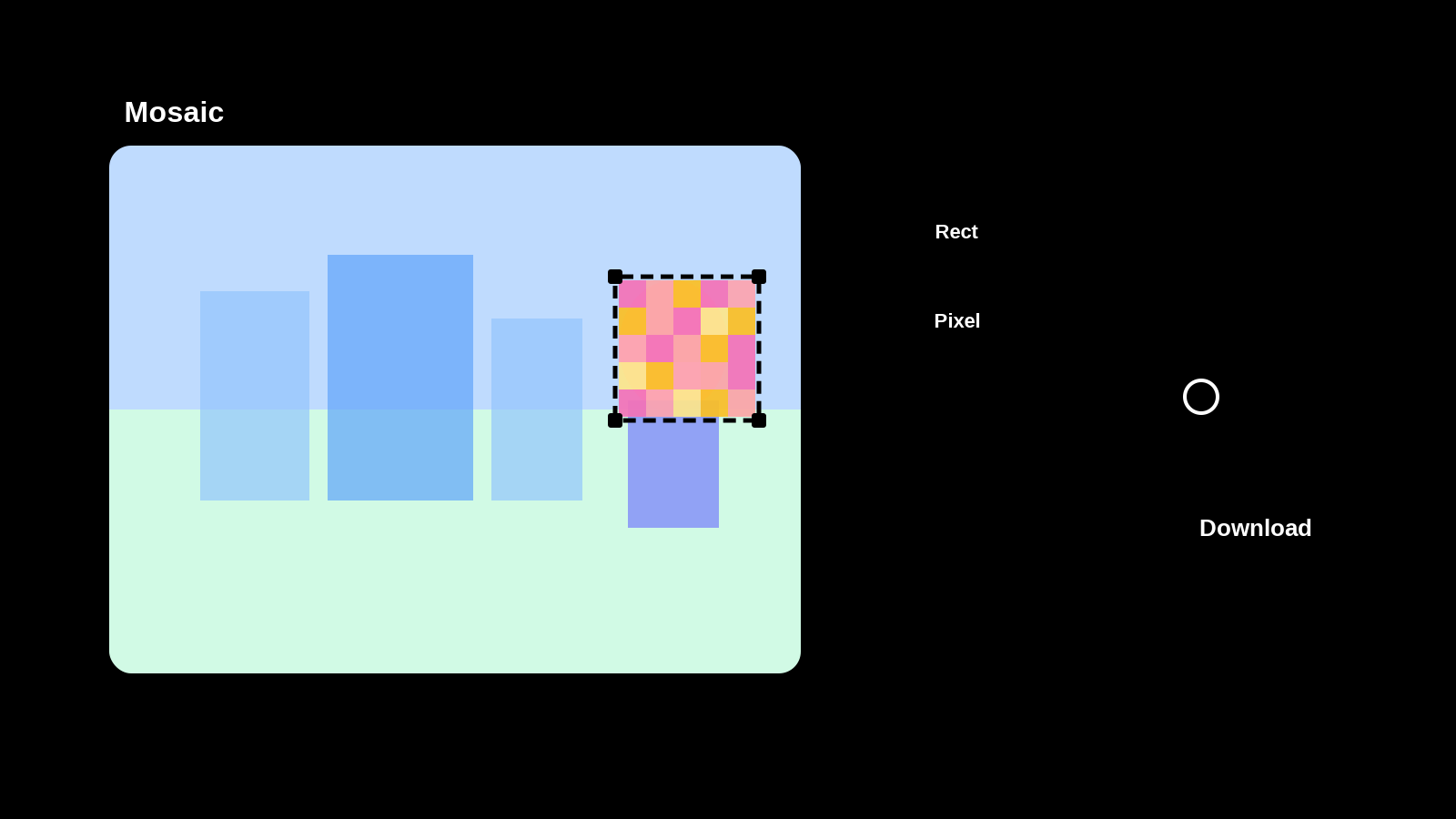
  • Ocultar números de un PDF con un mosaico antes de enviarlo
  • Presentar un PDF donde solo se aceptan imágenes
  • Publicar una página de un PDF en redes sociales

Capacidades

Qué puede hacer esta herramienta

  • Convertir cada página de un PDF en una imagen
  • Elegir PNG, JPEG o WebP
  • Elegir 72, 150 o 300 ppp
  • Guardar las páginas elegidas o todas en un ZIP
  • Pasar las imágenes directamente a las herramientas de imagen

Pasos

Pasos

Se enumeran el orden de las operaciones y los puntos de comprobación para que puedas avanzar mientras mira la pantalla.

PASO 1

Elige un PDF

Pulsa Elegir un PDF o arrastra un PDF. Todas sus páginas aparecen en Páginas.
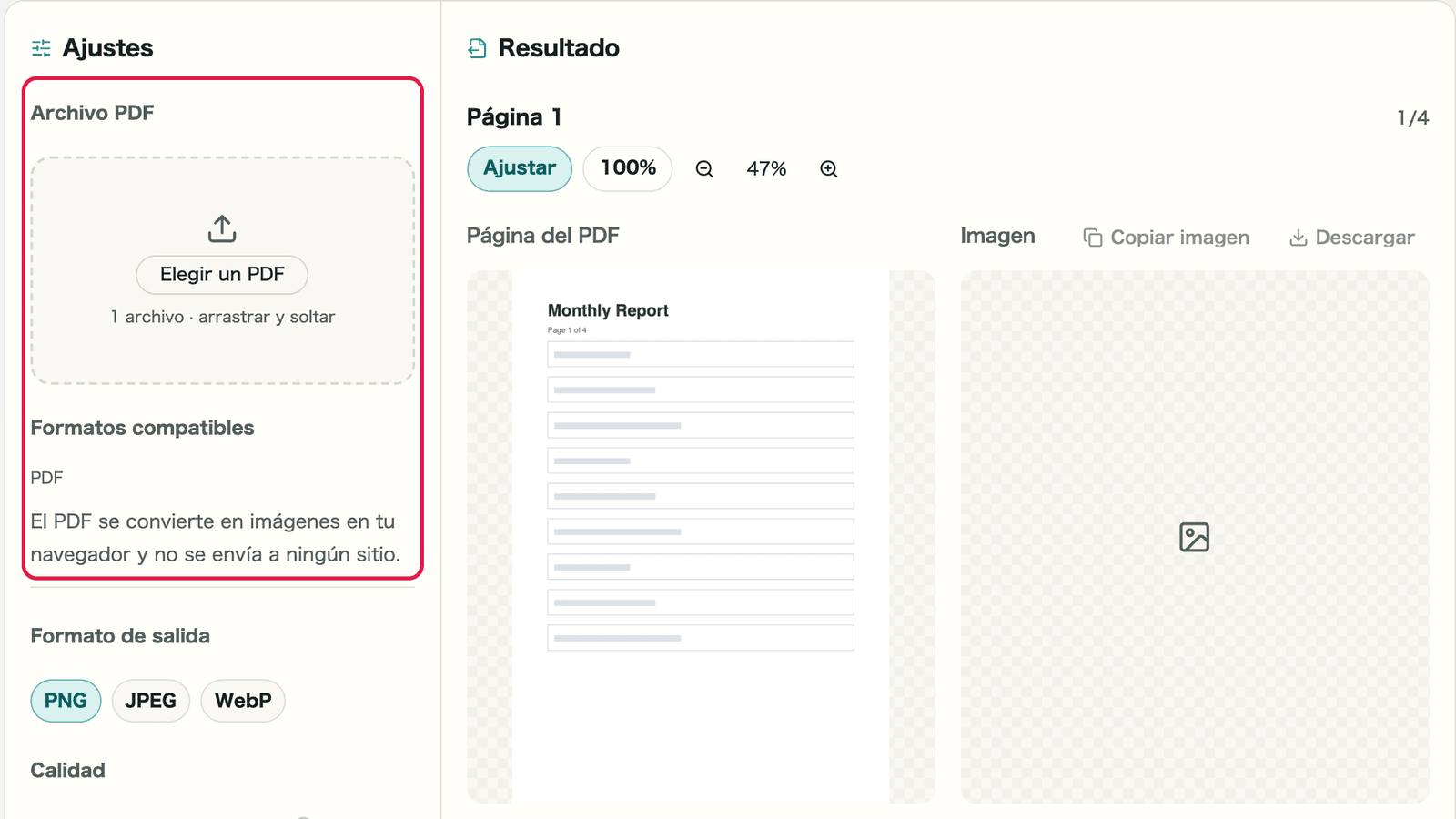
La zona Elegir un PDF marcada en rojo

Puntos de comprobación

  • Están todas las páginas

Dónde mirar en la pantalla

01
Elegir un PDF

Púlsalo para elegir un archivo o arrastra aquí un PDF. Un PDF cada vez.
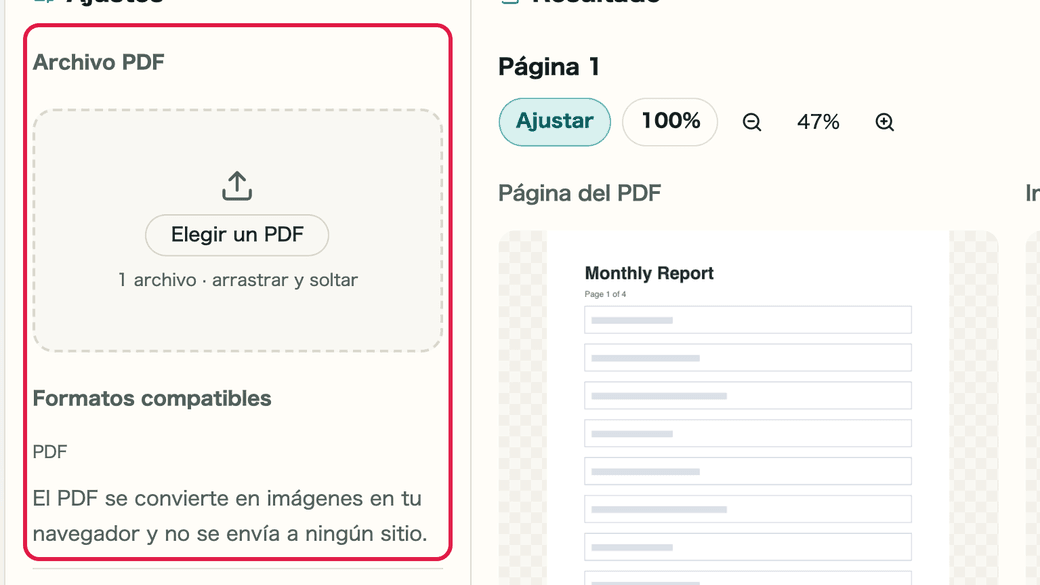
La zona Elegir un PDF marcada en rojo

PASO 2

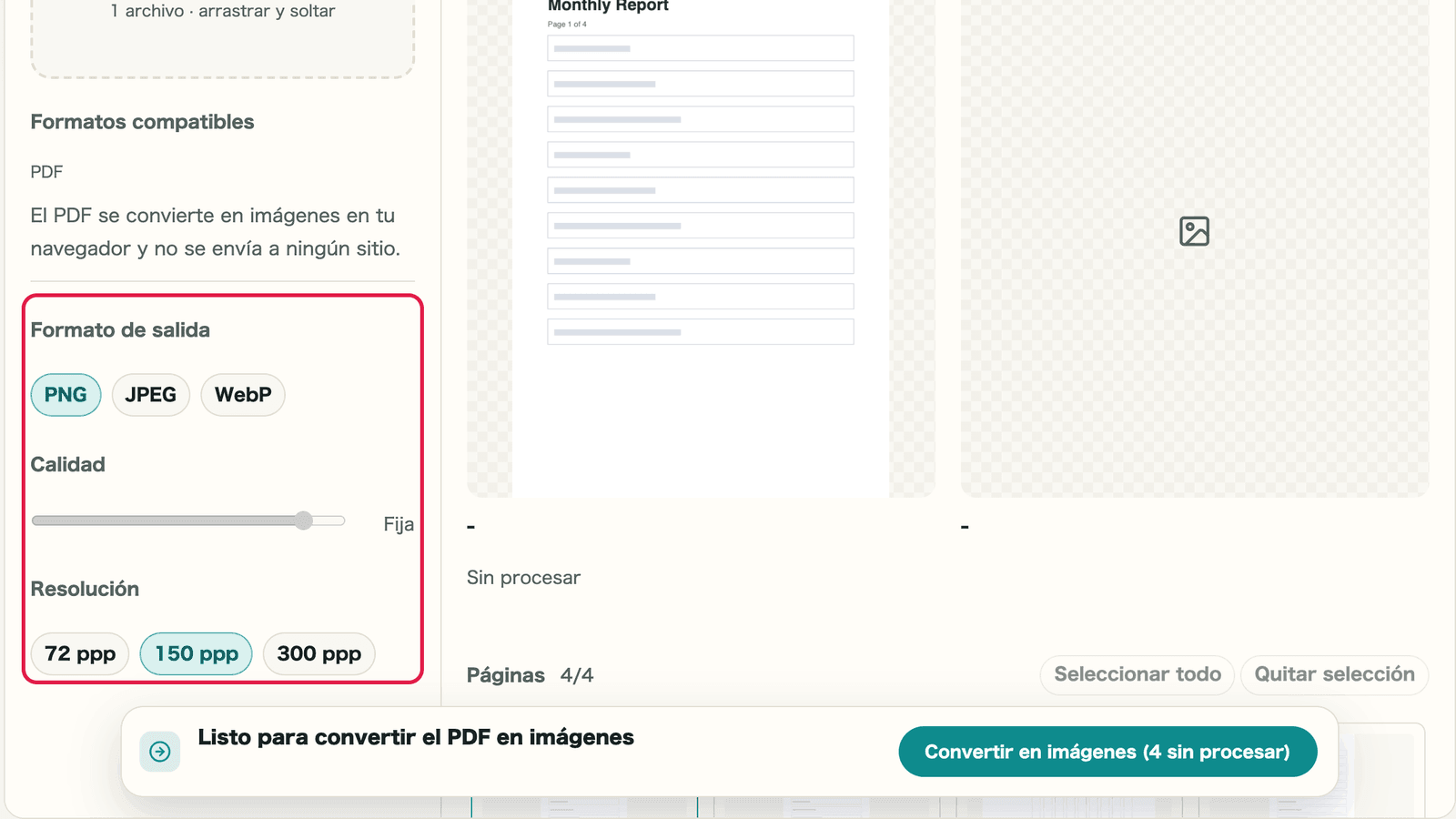
Elige el formato y la resolución

Elige el formato de salida y la resolución. Si dudas, deja el PNG a 150 ppp inicial.

Los ajustes de formato y resolución marcados en rojo

Puntos de comprobación

  • La resolución encaja con el uso de las imágenes

Dónde mirar en la pantalla

01
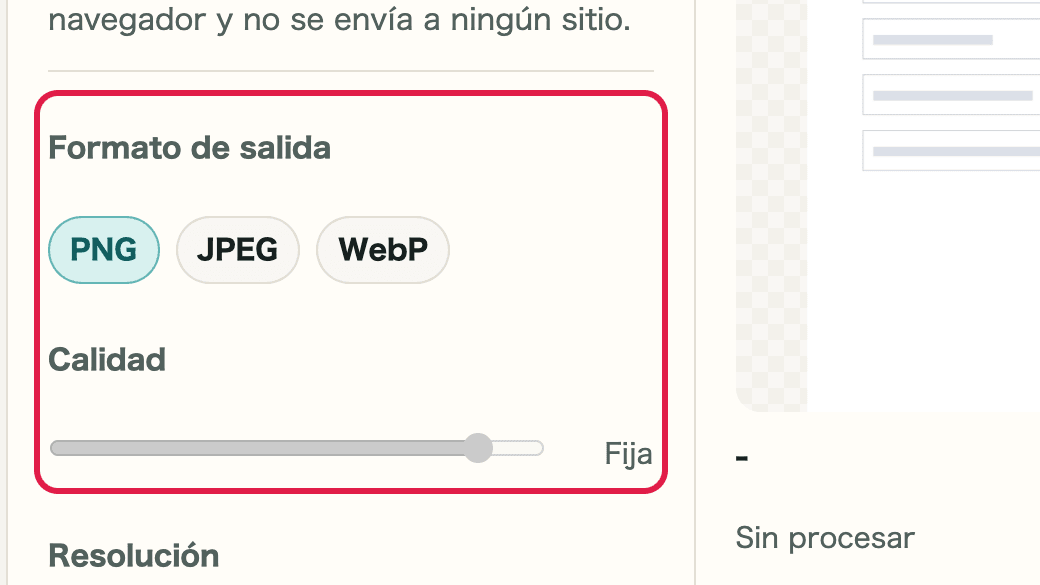
Formato de salida y calidad

Elige PNG, JPEG o WebP. La calidad solo se puede cambiar en JPEG y WebP.

Los ajustes de formato y calidad marcados en rojo
02
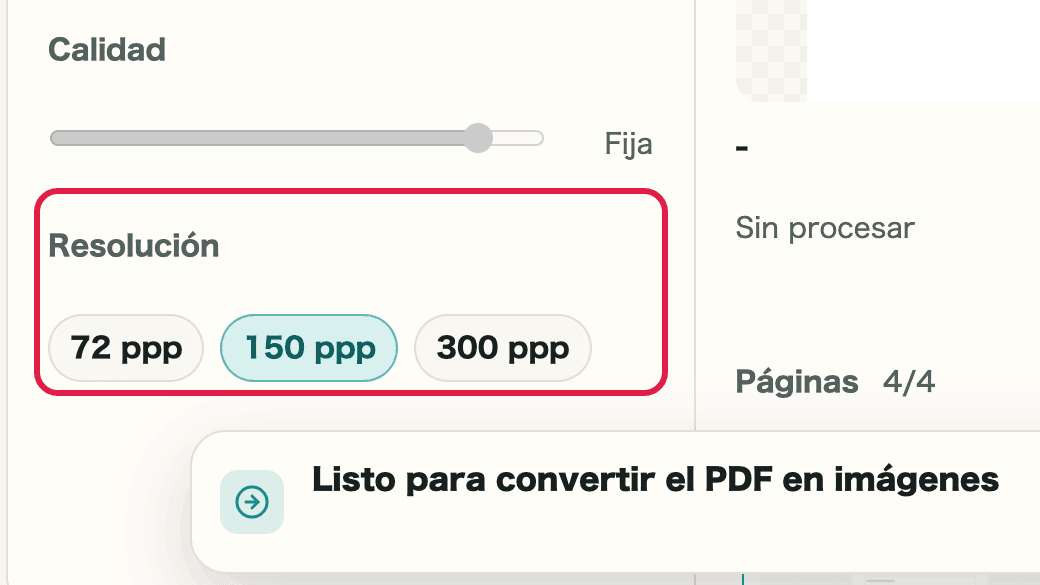
Resolución

Como guía, 72 ppp para pantallas, 150 ppp para leer documentos y 300 ppp para imprimir.

El ajuste de resolución marcado en rojo

PASO 3

Convierte y guarda

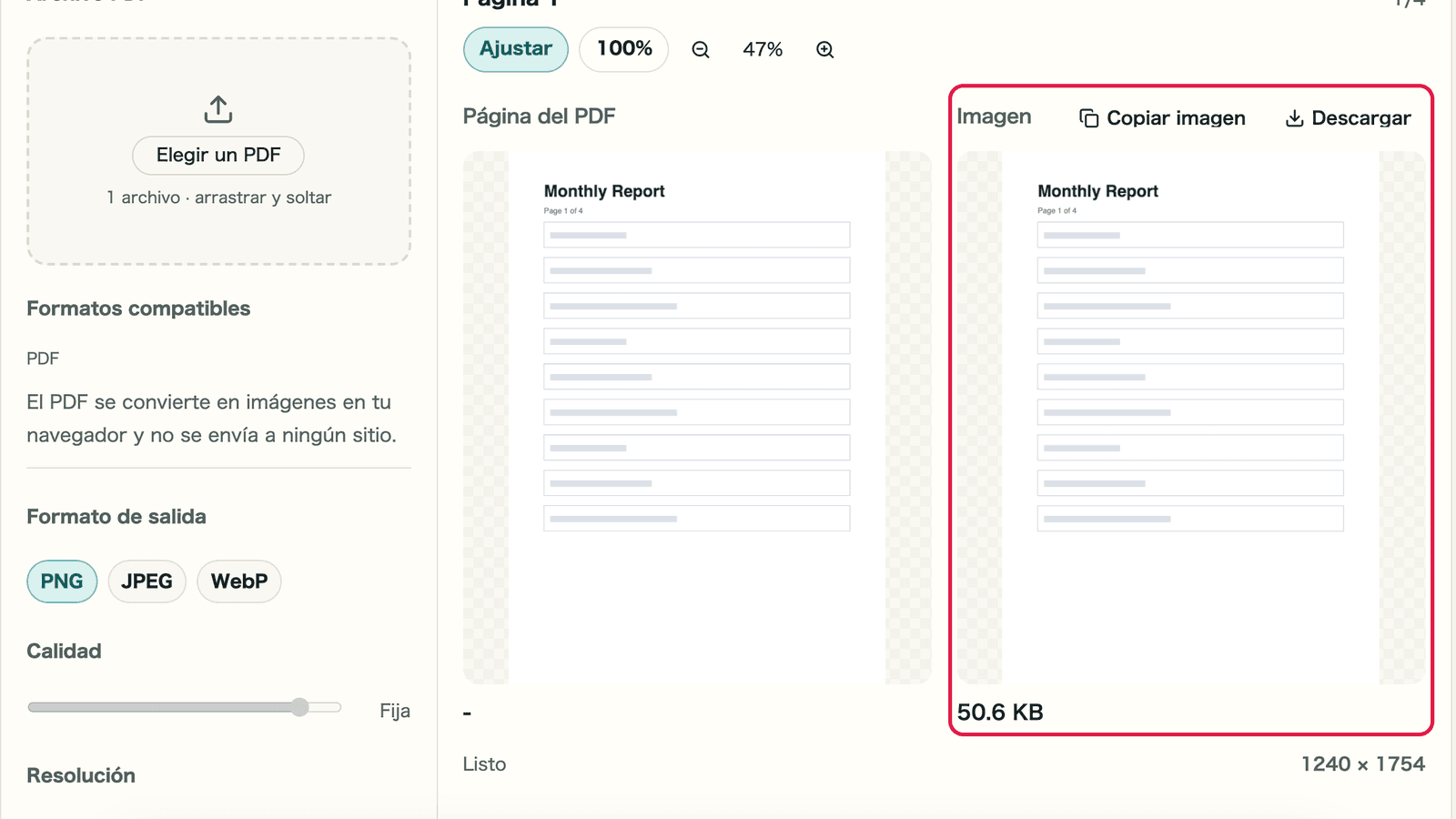
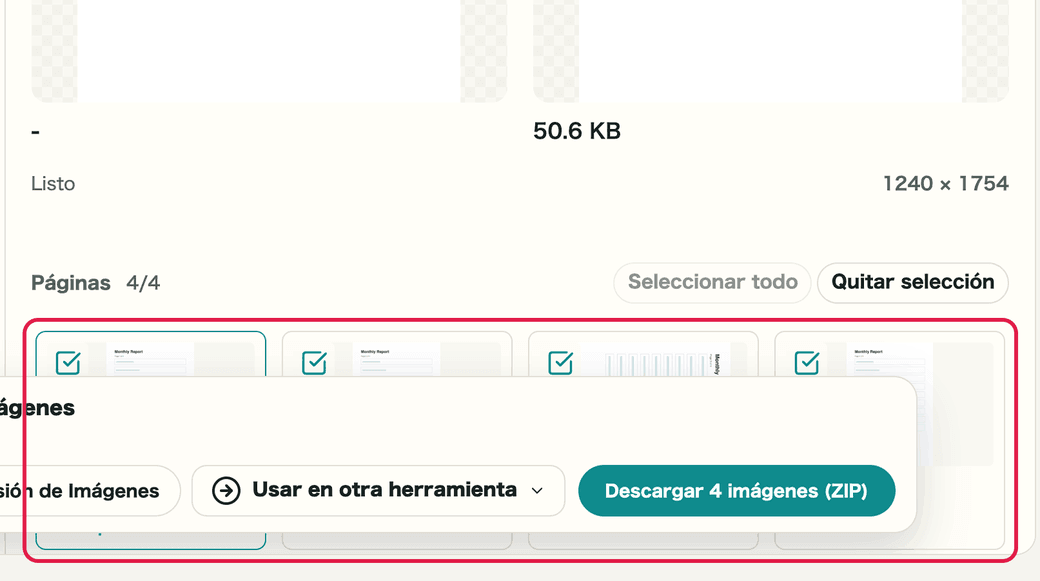
Pulsa Convertir en imágenes para ver cada página del PDF junto a su imagen. Elige solo las páginas que quieres y guárdalas.

La página convertida marcada en rojo

Puntos de comprobación

  • Solo están marcadas las páginas que quieres

Dónde mirar en la pantalla

01
Páginas

Las páginas sin marcar no se guardan. Pulsa una página para compararla más grande arriba.

La lista de páginas marcada en rojo
02
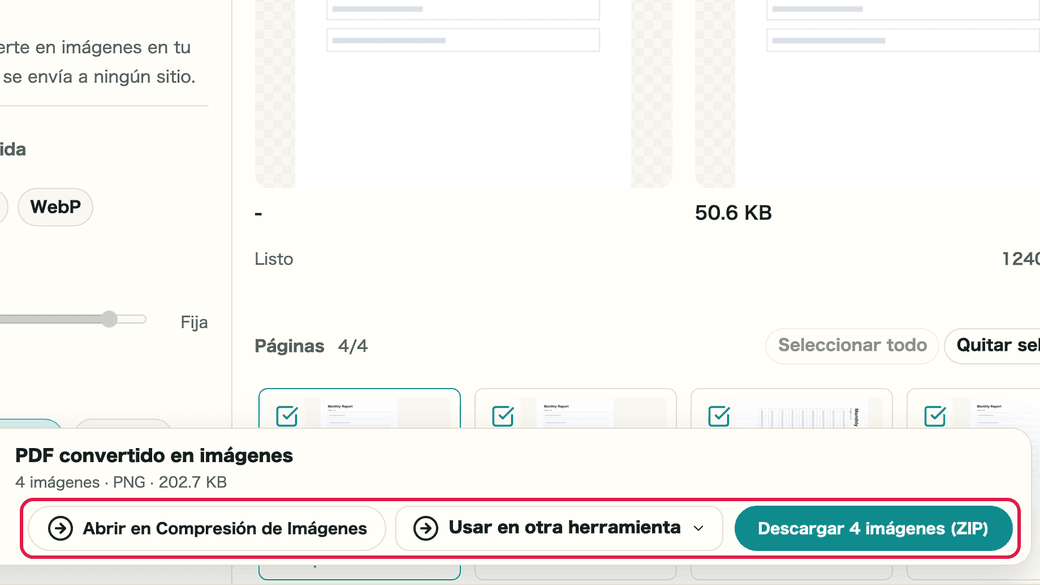
Guardar y siguiente herramienta

El botón de arriba guarda juntas las páginas elegidas. Con "Abrir en Compresión de Imágenes", pásalas directamente a comprimir. Mosaico de imagen e Imagen a PDF están en "Usar en otra herramienta".

Descargar y el botón para pasar a la siguiente herramienta marcados en rojo

¿Cómo cambian el peso el formato y la resolución?

Convertimos en imágenes un PDF de 4 páginas y 3.2 KB con texto y tablas, y comparamos el peso total de las 4 imágenes. A 150 ppp, una página A4 quedó en 1240 × 1754 píxeles.

AjusteTotal de 4 imágenes
PNG, 150 ppp (inicial)202.7 KB
JPEG (calidad 90), 72 ppp94.3 KB
JPEG (calidad 90), 150 ppp239.7 KB
JPEG (calidad 90), 300 ppp626.6 KB

En documentos con solo texto y líneas, PNG pesó menos que JPEG. Al duplicar la resolución, el peso se multiplicó por unas 2.6 veces.

¿Cómo oculto parte de un PDF antes de enviarlo?

Pasa las imágenes de las páginas a Mosaico de imagen desde "Usar en otra herramienta" para ocultar números y otros datos. Después vuelve a juntarlas en un PDF con Imagen a PDF.

Notas

Notas

Los puntos importantes se agrupan junto con sus razones para que puedas decidir antes de usar la herramienta.

Procesamiento

Tu PDF no se envía a ningún sitio

Las páginas se convierten en imágenes solo en tu navegador. El archivo original no cambia.

Guardar

Dos o más páginas se guardan en un ZIP

Si eliges una página, se descarga la imagen; si eliges dos o más, se descarga un ZIP.

Contraseña

Quita antes la contraseña

Si el PDF tiene contraseña, quítala con Contraseña de PDF antes de elegirlo.

FAQ

Preguntas sobre PDF a imagen

Primero se resumen las preguntas que ayudan a decidir antes de usarla.

¿Se envían mis PDF a algún sitio?

No. El PDF se convierte en imágenes en tu navegador y no se envía a ningún sitio.

¿Qué resolución elijo?

Como guía, 72 ppp para pantallas, 150 ppp para leer documentos y 300 ppp para imprimir.

¿Puedo guardar solo algunas páginas?

Sí. Selecciona en la lista de resultados las páginas que quieres y guárdalas juntas.

¿Puedo usar un PDF con contraseña?

No. Quita primero la contraseña con Contraseña de PDF y después elige el PDF.

Siguientes herramientas

Herramientas para seguir

Pasa el resultado directamente, sin volver a elegir el archivo.

Siguientes guías

Guías relacionadas

Las guías relacionadas se muestran a continuación para que puedas continuar sin perderse.