Señor Herramientas

Cómo usar

Cómo usar Comprimir PDF

Reduce un PDF escaneado o de fotos para que quepa en el límite de un trámite. Indica un tamaño máximo y se elige la mayor calidad que cabe. El PDF se procesa en tu navegador y no se envía a ningún sitio.

Miniatura de Comprimir PDFMiniatura de Comprimir PDF
Pasos
3 pasos
Guía
Con capturas
Contenido
Notas y FAQ

Casos de uso

Cuándo usarla

  • Dejar un PDF por debajo del límite de un trámite
  • Enviar un PDF escaneado demasiado grande
  • Adjuntar un PDF a un correo
  • Ajustar los documentos de la declaración a un límite de peso

Capacidades

Qué puede hacer esta herramienta

  • Reducir el peso de un PDF
  • Indicar un tamaño máximo y obtener la mayor calidad que cabe
  • Elegir la calidad y la resolución
  • Mantener el PDF original cuando no se reduce
  • Se procesa en tu navegador y los archivos no se envían a ningún sitio

Pasos

Pasos

Se enumeran el orden de las operaciones y los puntos de comprobación para que puedas avanzar mientras mira la pantalla.

PASO 1

Elige un PDF

Pulsa Elegir un PDF o arrastra un PDF. Abajo se muestra el peso original.
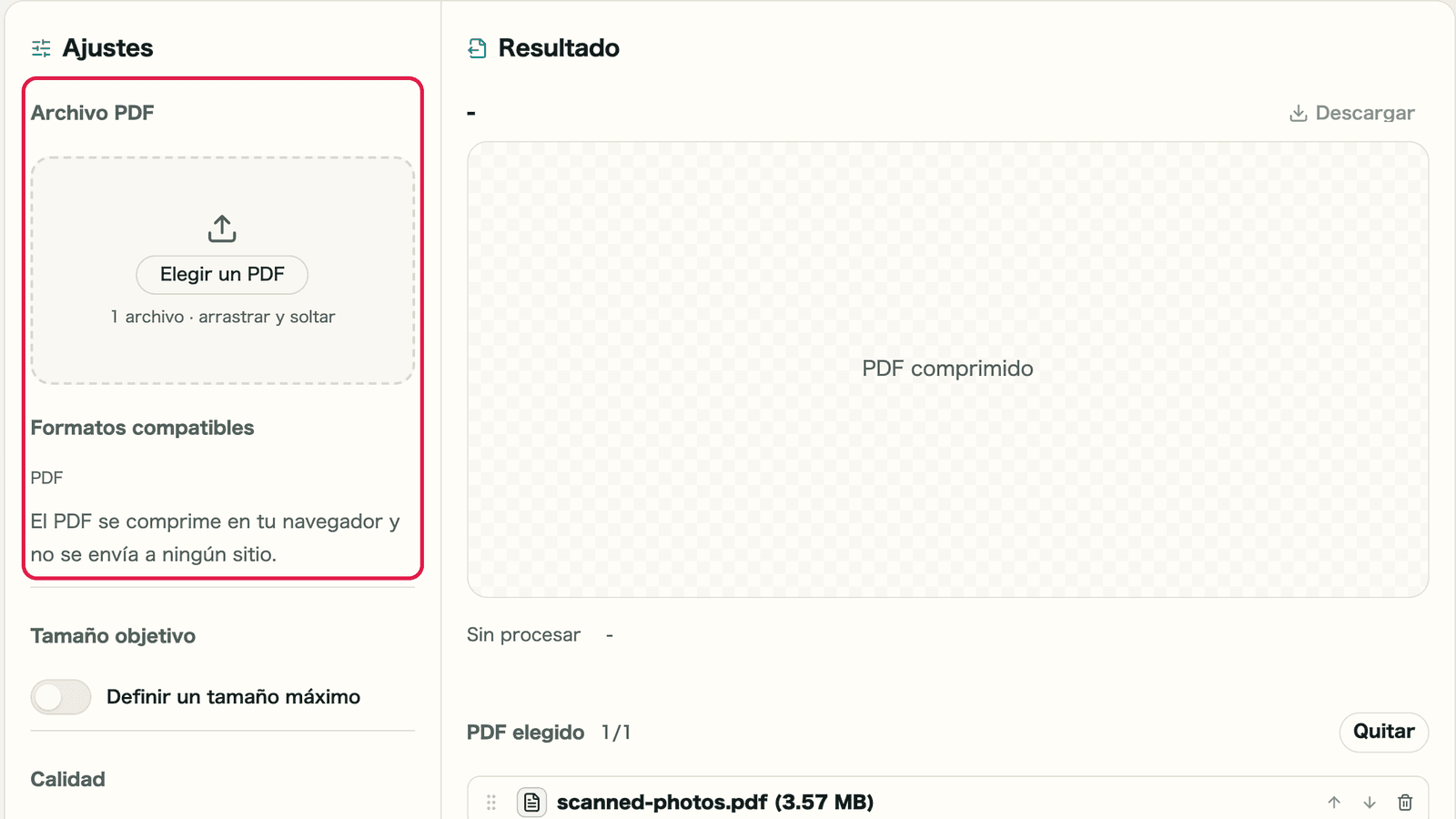
La zona Elegir un PDF marcada en rojo

Puntos de comprobación

  • Elegiste el PDF que quieres comprimir

Dónde mirar en la pantalla

01
Elegir un PDF

Púlsalo para elegir un archivo o arrastra aquí un PDF. Un PDF cada vez.
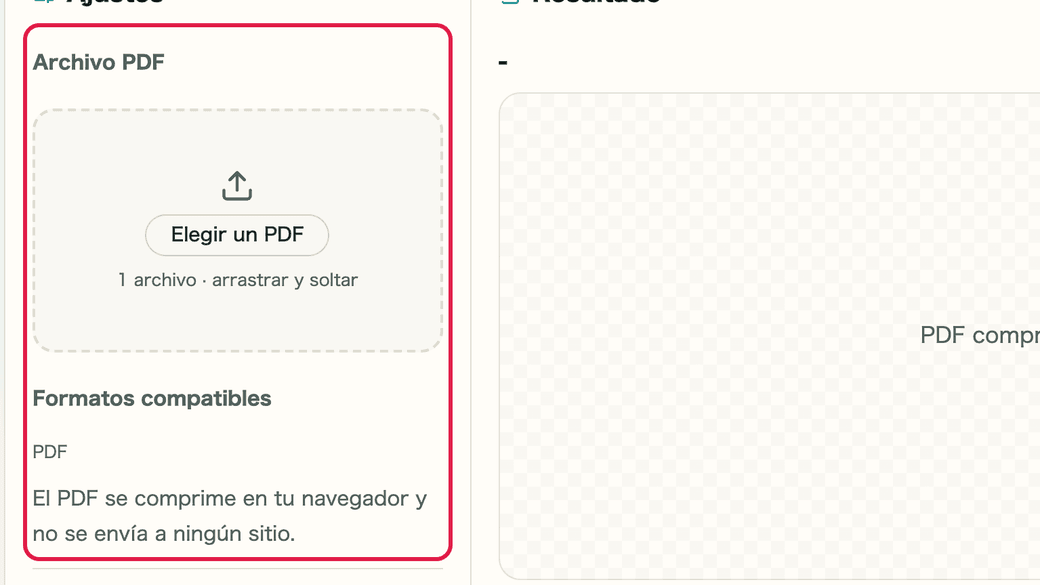
La zona Elegir un PDF marcada en rojo

PASO 2

Indica un tamaño máximo o la calidad

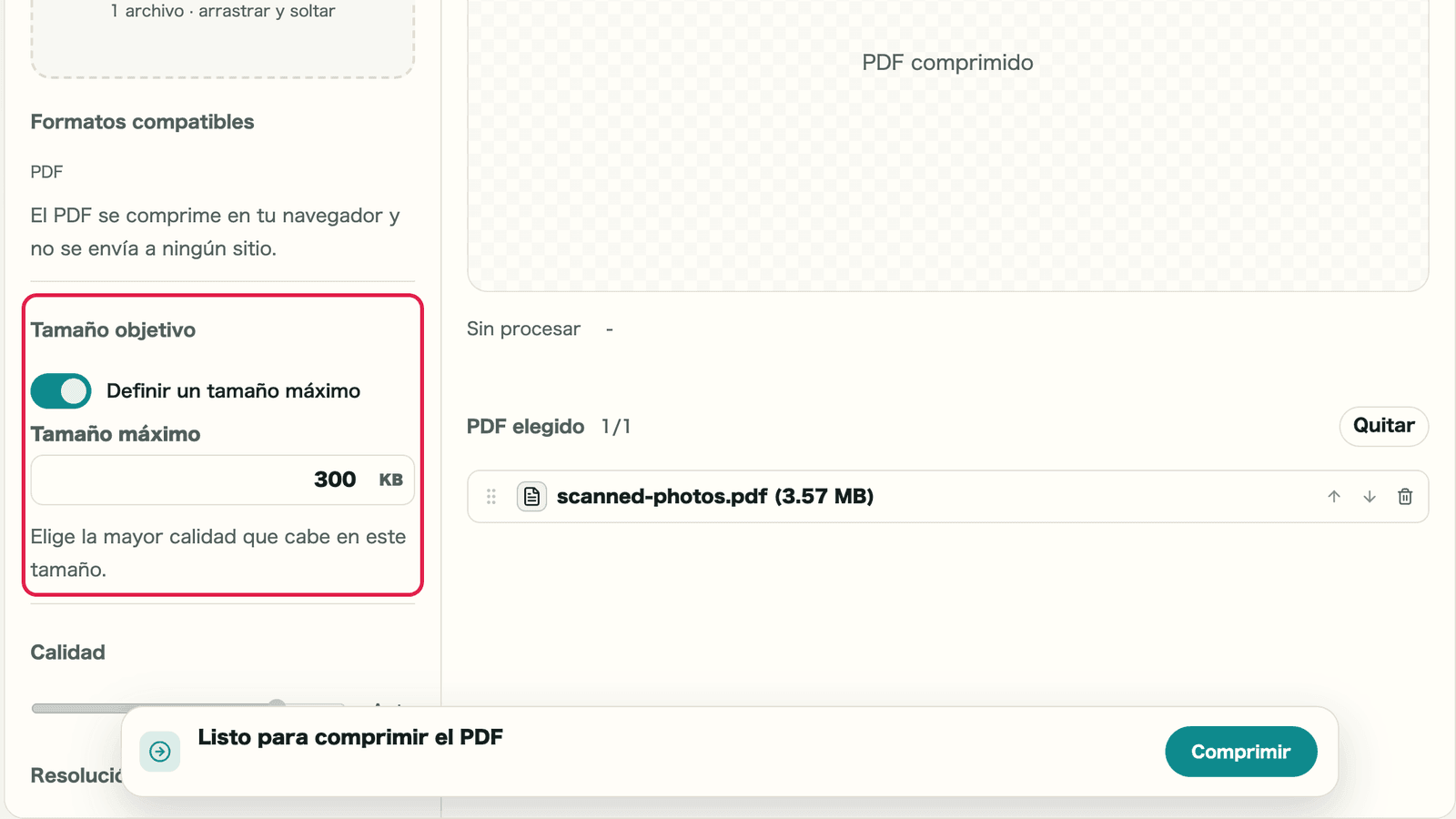
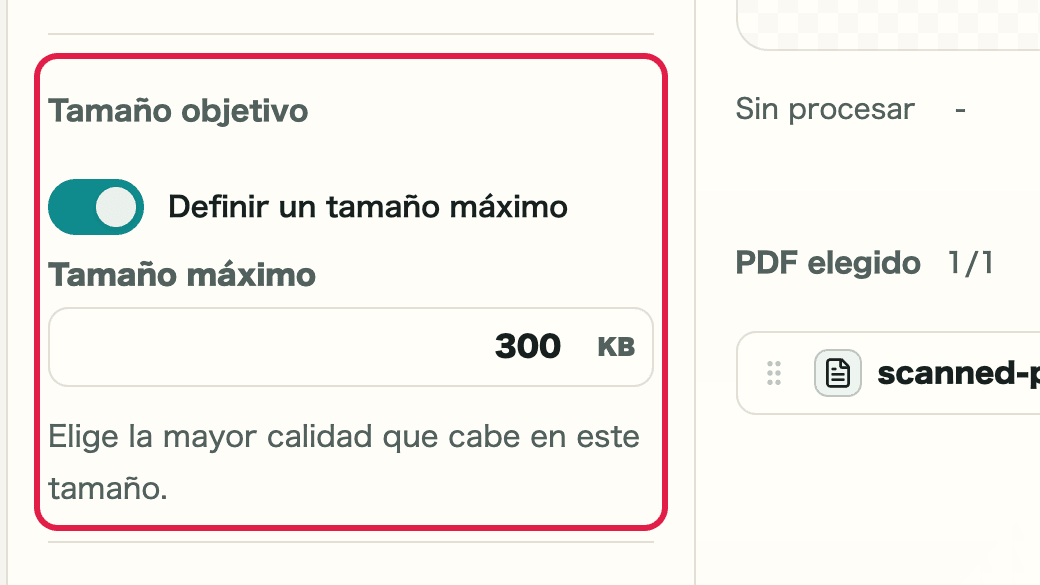
Si el trámite dice algo como «hasta 10 MB», activa Definir un tamaño máximo y escríbelo en KB. Si no, elige la calidad y la resolución.

El ajuste de tamaño máximo marcado en rojo

Puntos de comprobación

  • Escribiste el límite en KB (10 MB son 10000)

Dónde mirar en la pantalla

01
Tamaño máximo

Actívalo e indica un límite; se elige automáticamente la mayor calidad que cabe.

El ajuste de tamaño máximo marcado en rojo
02
Calidad y resolución

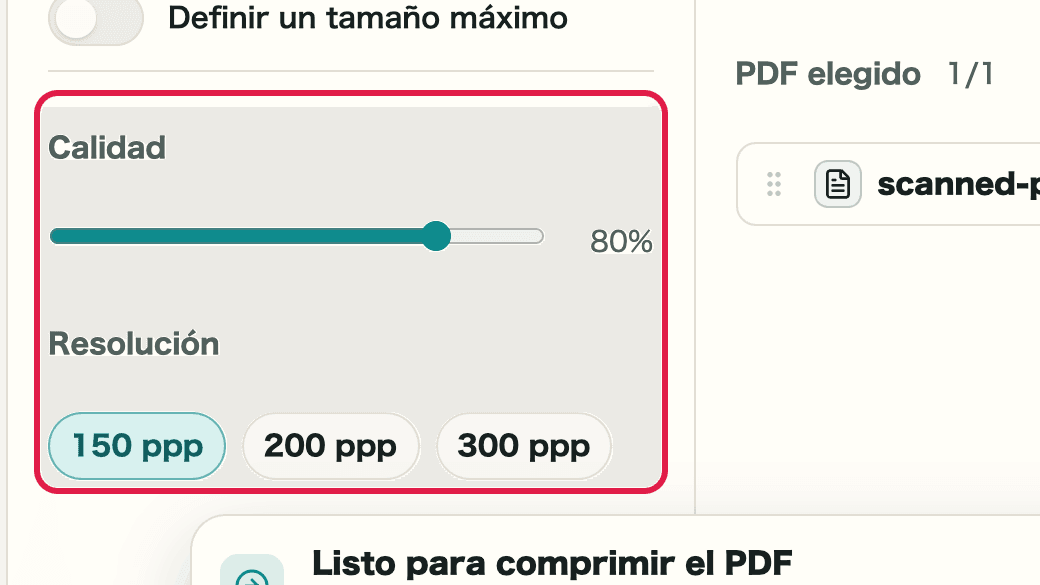
Sin límite, elige una calidad de 1 a 100 y una resolución de 150, 200 o 300 ppp. Los números más bajos dan archivos más pequeños.

Los ajustes de calidad y resolución marcados en rojo

PASO 3

Comprime y guarda

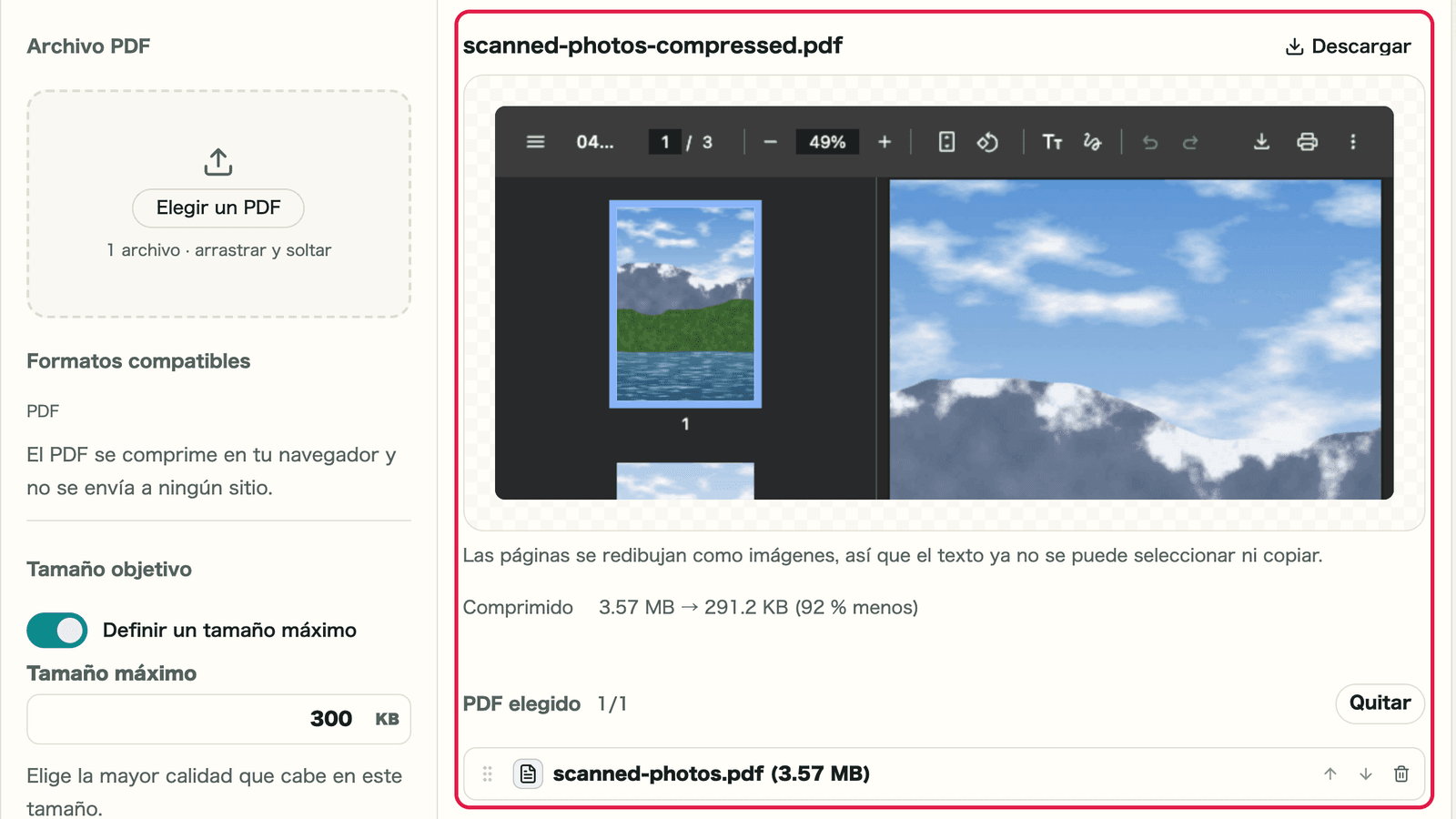
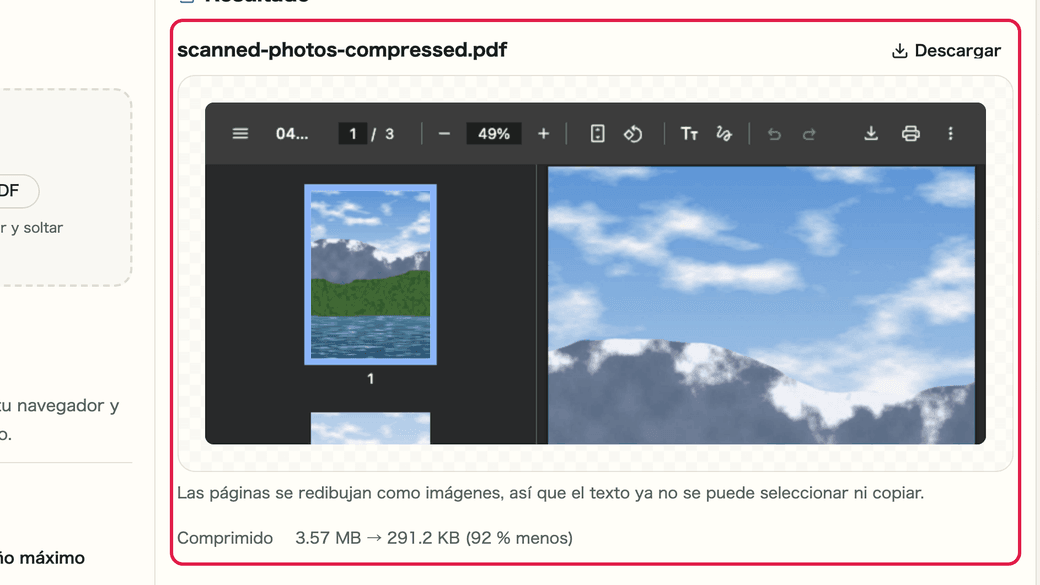
Pulsa Comprimir para ver el resultado a la derecha. Comprueba que el texto se lee antes de guardar.

El resultado marcado en rojo

Puntos de comprobación

  • El texto pequeño se lee
  • El peso cabe en el límite

Dónde mirar en la pantalla

01
Vista previa del resultado

Pasa las páginas del PDF comprimido ahí mismo. Debajo se muestran el peso original, el nuevo y la reducción.

La vista previa del PDF comprimido marcada en rojo
02
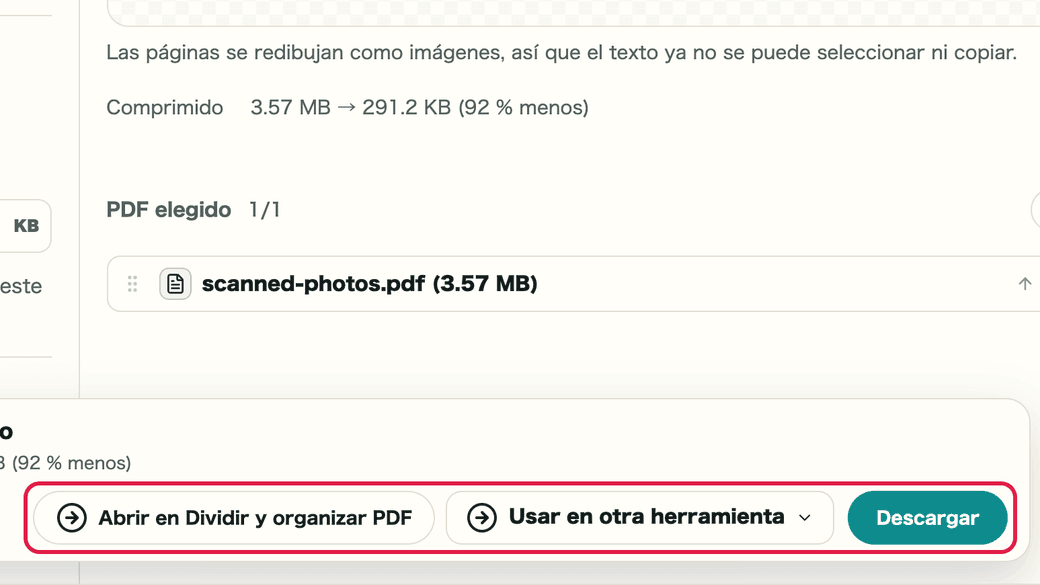
Guardar y siguiente herramienta

Guárdalo con Descargar. Con "Abrir en Dividir y organizar PDF", pásalo directamente a dividir. Otras herramientas, como Contraseña de PDF, están en "Usar en otra herramienta".

Descargar y el botón para pasar a la siguiente herramienta marcados en rojo

¿Cómo cambian el peso la resolución y la calidad?

Probamos con un PDF de 3.57 MB con 3 páginas de fotos (como un documento escaneado, cada página es una imagen grande).

AjustePeso comprimido
150 ppp, calidad 80 (inicial)464.9 KB
150 ppp, calidad 50246.9 KB
200 ppp, calidad 80773.6 KB
300 ppp, calidad 801.69 MB
Tamaño máximo 300 KB291.9 KB

Cuanto más baja la resolución o la calidad, menos pesa. Si en el PDF comprimido cuesta leer el texto pequeño, sube la resolución a 200 ppp.

Un PDF de 2 páginas y 1.9 KB hecho solo con texto no se redujo, así que se mantuvo el PDF original.

Notas

Notas

Los puntos importantes se agrupan junto con sus razones para que puedas decidir antes de usar la herramienta.

Texto

El texto ya no se puede seleccionar

Las páginas se redibujan como imágenes, así que el texto no se puede seleccionar, copiar ni buscar. Se ve igual.

Original

Si no se reduce, se mantiene el original

Algunos PDF, como los que solo tienen texto, pesan más al redibujarse, así que se mantiene el archivo original.

Contraseña

Quita antes la contraseña

Si el PDF tiene contraseña, quítala con Contraseña de PDF antes de elegirlo.

FAQ

Preguntas sobre Comprimir PDF

Primero se resumen las preguntas que ayudan a decidir antes de usarla.

¿Se envían mis PDF a algún sitio?

No. El PDF se comprime en tu navegador y no se envía a ningún sitio.

¿Qué pasa con el texto?

Las páginas se redibujan como imágenes, así que el texto ya no se puede seleccionar ni copiar. Se ve igual.

¿Cuánto se reduce?

Los PDF de fotos y documentos escaneados se reducen más. Un PDF solo con texto puede no reducirse; entonces se mantiene el original.

¿Puedo usar un PDF con contraseña?

No. Quita primero la contraseña con Contraseña de PDF y después elige el PDF.

Buscar por objetivo

Guías que usan esta herramienta

Artículos paso a paso para problemas concretos, con los resultados que obtuvimos al usar la herramienta.

Siguientes herramientas

Herramientas para seguir

Pasa el resultado directamente, sin volver a elegir el archivo.

Siguientes guías

Guías relacionadas

Las guías relacionadas se muestran a continuación para que puedas continuar sin perderse.