Guía
Cómo juntar imágenes y capturas de pantalla en un solo PDF
Junta fotos y capturas del móvil en un PDF, una imagen por página. También sirven las fotos HEIC del iPhone. Mira cómo cambia el tamaño y si se lee el texto.
Publicado 19 de noviembre de 2026
Cada imagen se convierte en una página de un solo PDF
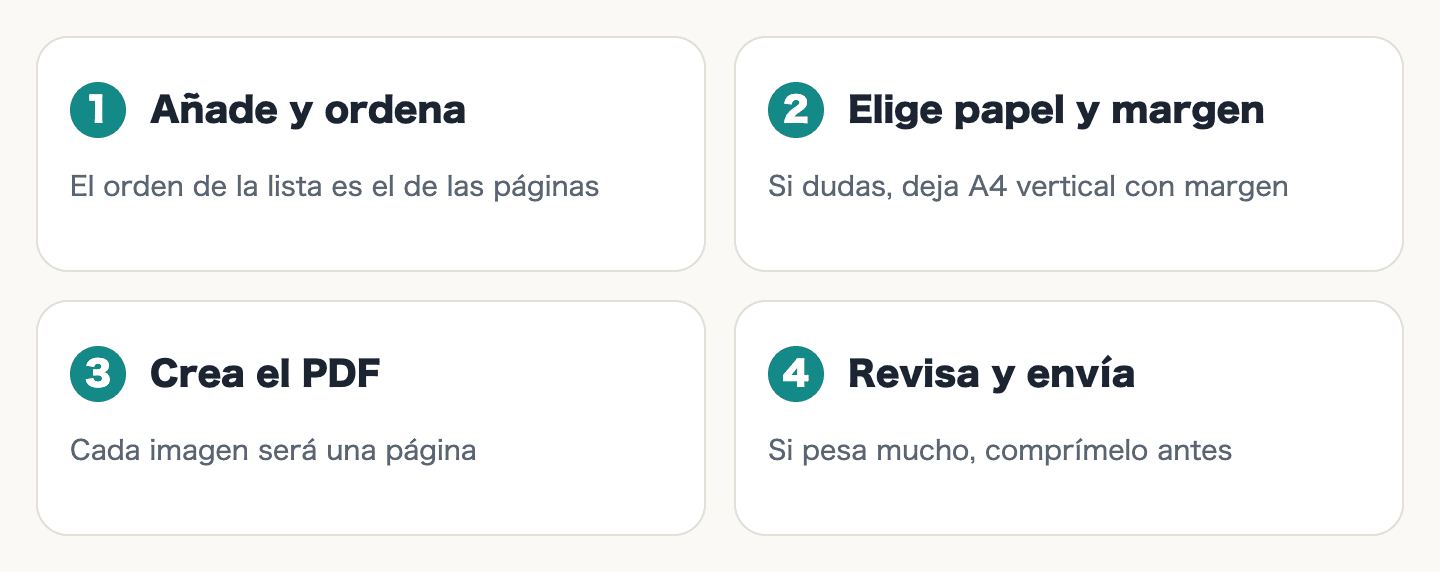
Después de añadir imágenes a Imagen a PDF, solo hay que elegir tres cosas.
| Qué eliges | Opciones | Cómo elegir |
|---|---|---|
| Orden de las páginas | El orden de la lista es el orden de las páginas | Usa las flechas o arrastra las imágenes para reordenarlas |
| Papel | A4 vertical, A4 horizontal, Ajustar a la imagen | Elige A4 si lo vas a imprimir. Si solo se va a ver en pantalla, Ajustar a la imagen crea páginas sin espacio de sobra |
| Margen | Sí, No | Elige Sí si lo vas a imprimir. Elige No para que la imagen llegue hasta el borde |
Puedes juntar hasta 20 imágenes en un PDF. Sirven PNG, JPEG y WebP, y también las fotos HEIC del iPhone.
¿Se puede hacer con las herramientas del ordenador o del móvil?
El Mac y el iPhone pueden convertir imágenes en PDF. Esto es lo que dice la ayuda oficial.
| Qué usas | Qué puedes hacer | Qué tener en cuenta |
|---|---|---|
| Finder en el Mac | Selecciona las imágenes y usa la acción rápida Crear PDF para juntarlas en un PDF | Las páginas siguen el orden en que seleccionaste las imágenes. No puedes elegir papel ni margen |
| Vista Previa en el Mac | Abre las imágenes en una ventana y guárdalas como PDF desde la ventana de impresión | Puedes elegir si se ve la imagen entera o si llena toda la hoja |
| Vista Previa en el iPhone | Exporta como PDF la imagen que tienes abierta | Exporta una imagen cada vez. Para añadir más páginas, abre el PDF e insértalas |
| Windows | En la ventana de impresión, elige la impresora que guarda un PDF (Microsoft Print to PDF). Viene con Windows 10 y 11 | No encontramos ayuda de Microsoft que explique cómo juntar varias imágenes en un PDF ni cómo elegir papel y margen |
Todo esto viene con tu ordenador o tu móvil. Imagen a PDF es útil cuando quieres ver el orden mientras reordenas las imágenes, poner fotos y capturas en el mismo tamaño de papel o seguir los mismos pasos en el ordenador y en el móvil.
Pasos para juntar fotos o capturas del iPhone en un PDF
Añade las imágenes y revisa el orden
Abre Imagen a PDF y elige fotos o capturas con Añadir imágenes (selección múltiple). En el móvil, puedes elegirlas de tu fototeca. El orden de Imágenes añadidas es el orden de las páginas del PDF.
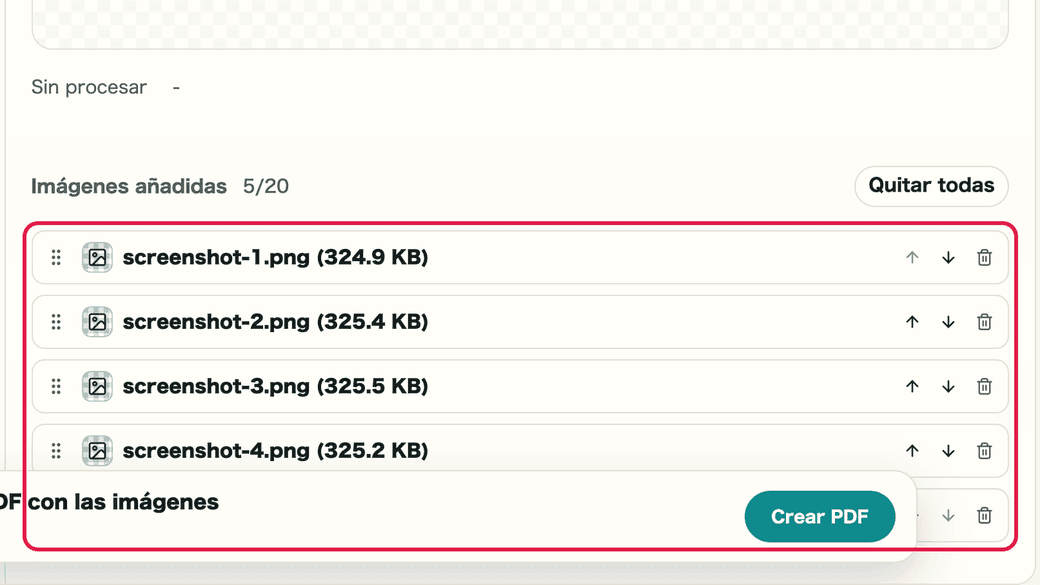
La primera imagen será la página 1, la siguiente la página 2, y así Elige el papel y el margen
Elige Papel y Margen. Si no lo tienes claro, deja lo que viene marcado: A4 vertical con margen. Si las capturas alargadas solo se van a ver en pantalla, elige Ajustar a la imagen y sin margen para que no quede espacio blanco alrededor.
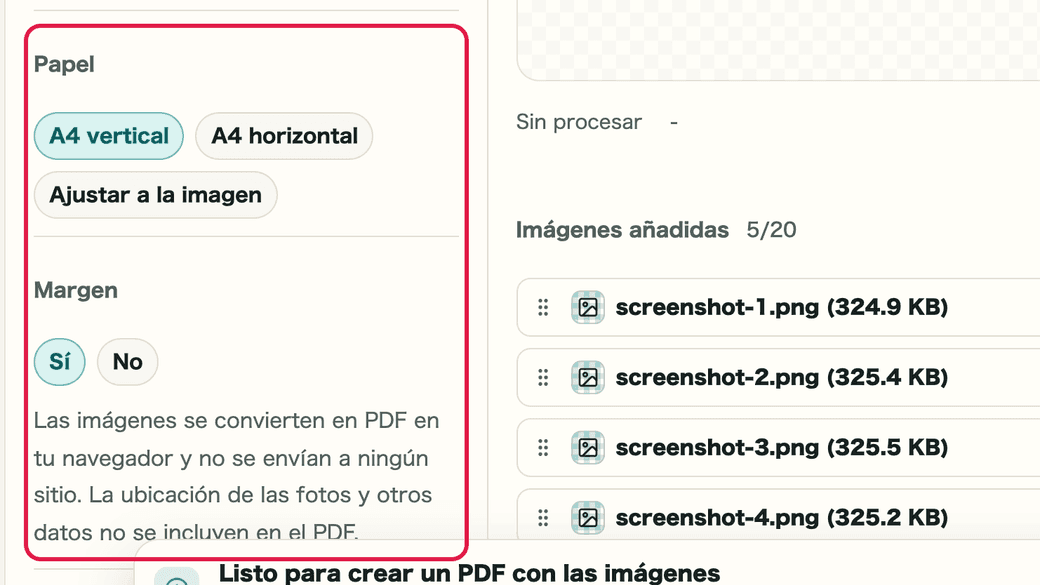
Al principio está marcado A4 vertical con margen Crea el PDF y guárdalo
Pulsa Crear PDF. Debajo de la vista previa aparecen el número de páginas y el tamaño. Revisa las páginas y guarda el archivo con Descargar.
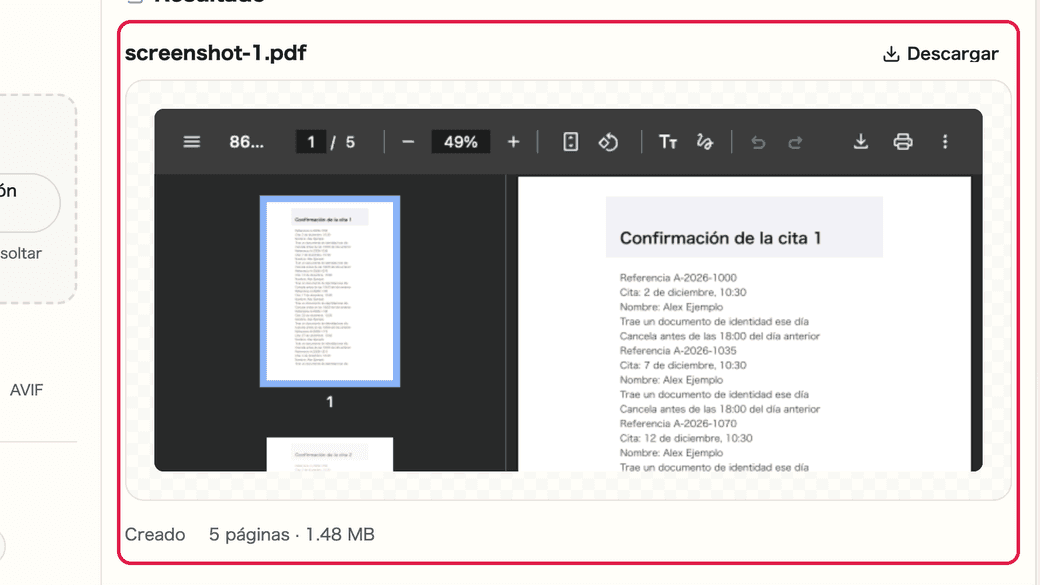
5 capturas se convirtieron en un PDF de 5 páginas y 1.48 MB
Para ver dónde está cada botón y cómo reordenar las imágenes, consulta cómo usar Imagen a PDF.
¿Cuántas imágenes caben y cuánto pesa el PDF?
Puedes añadir hasta 20 imágenes a la vez. Lo probamos con 5 imágenes del tamaño de una captura del móvil (1179 × 2556 píxeles) y 10 fotos (4032 × 3024 píxeles). Preparamos las mismas fotos en JPEG y en HEIC.
| Imágenes que añades | Tamaño total de las imágenes | PDF que obtienes |
|---|---|---|
| 5 capturas (PNG), A4 vertical, con margen | 1.59 MB | 5 páginas, 1.48 MB |
| 5 capturas (PNG), Ajustar a la imagen, sin margen | 1.59 MB | 5 páginas, 1.48 MB |
| 10 fotos (JPEG) | 14.42 MB | 10 páginas, 14.42 MB |
| 10 fotos (HEIC) | 8.94 MB | 10 páginas, 15.39 MB |
| 10 fotos (JPEG), reducidas antes a 1000 KB o menos cada una con Compresión de Imágenes | 9.00 MB | 10 páginas, 9.00 MB |
Cambiar el papel y el margen casi no cambió el tamaño. Las fotos JPEG entran tal cual en el PDF, así que el PDF pesa más o menos lo mismo que todas las fotos juntas. Las fotos HEIC se vuelven a dibujar como JPEG antes de entrar, por eso el PDF quedó más grande que las fotos originales.
El tamaño depende de lo que haya en las imágenes, así que toma estas cifras como orientación.
¿Se sigue leyendo el texto de las capturas?
Sí. Las capturas PNG entran en el PDF sin cambiar el número de píxeles ni bajar la calidad. La imagen del PDF que creamos medía 1179 × 2556 píxeles, igual que la original.
Comprimir PDF vuelve a dibujar cada página como una imagen, así que al ampliar, los bordes del texto se ven algo borrosos. En este ejemplo se seguía leyendo a tamaño normal. Si el texto pequeño tiene que leerse, amplía el PDF comprimido y compruébalo.
¿Y si quieres cambiar el orden o añadir más después?
Antes de crear el PDF, reordena la lista de Imágenes añadidas y pulsa Crear PDF otra vez.
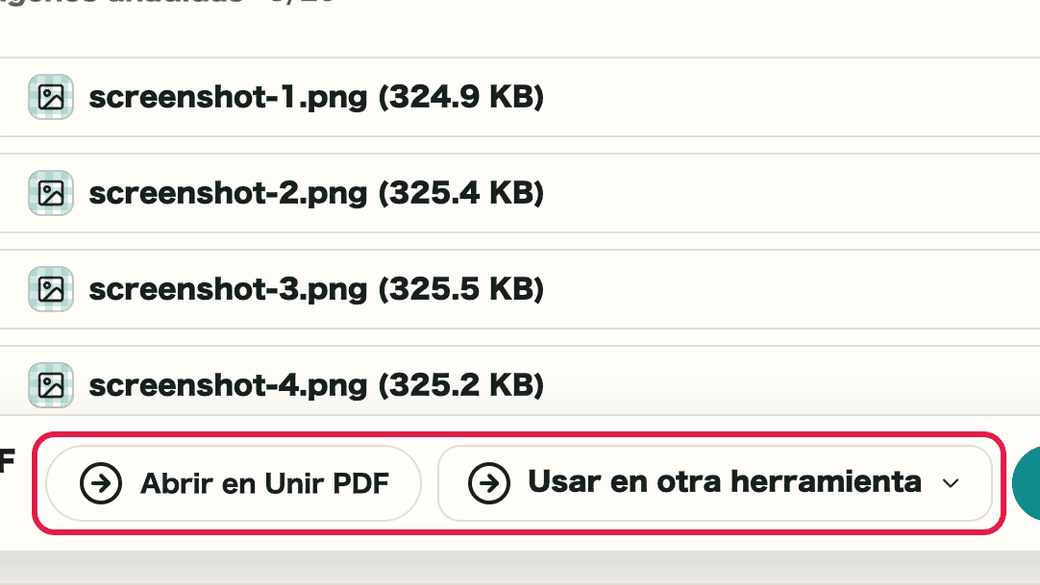
Para añadir otros PDF al que creaste, pulsa Abrir en Unir PDF. El PDF que creaste pasa directamente a Unir PDF. Añade los otros PDF, decide el orden y únelos.
¿Cómo reducirlo antes de enviarlo?
Hay dos formas. Esto es lo que obtuvimos con 10 fotos (14.42 MB).
| Qué haces | PDF que obtienes | Cuándo conviene |
|---|---|---|
| Reducir cada foto a 1000 KB o menos con Compresión de Imágenes y después crear el PDF | 9.00 MB | Cuando quieres que se pueda seleccionar texto o ver las fotos en grande |
| Reducir el PDF terminado con Comprimir PDF (ajustes iniciales) | 1006.9 KB | Cuando solo quieres que pese lo menos posible |
| Reducir el PDF terminado con Comprimir PDF (límite de 5000 KB) | 4.34 MB | Cuando tienes que caber en un límite de tamaño |
Comprimir PDF reduce el archivo volviendo a dibujar cada página como una imagen. Después de comprimirlo no se puede seleccionar ni copiar el texto del PDF. Un PDF hecho con imágenes no tiene texto seleccionable desde el principio, así que pocas veces es un problema.
En Imagen a PDF, elige Abrir en Comprimir PDF en Usar en otra herramienta para pasarle directamente el PDF que creaste.
Ayuda oficial
| Fuente | Qué dice | Comprobado |
|---|---|---|
| Apple «Combinar archivos en un PDF en el Mac» | Selecciona archivos en el Finder o en el escritorio y usa la acción rápida Crear PDF para juntarlos en un PDF. Los archivos entran en el orden en que los seleccionaste. | 2026-11-25 |
| Apple «Imprimir archivos PDF e imágenes en la app Vista Previa del Mac» | Muestra varios archivos en una ventana e imprímelos. Con la opción de ajustar al tamaño, eliges si se imprime la imagen entera o si llena toda la hoja. | 2026-11-25 |
| Apple «Guardar un documento como PDF en el Mac» | En la ventana de impresión, elige Guardar como PDF en el menú PDF. | 2026-11-25 |
| Apple «Exportar o comprimir documentos PDF e imágenes en la app Vista Previa del iPhone» | Al exportar un PDF o una imagen abiertos, puedes elegir HEIC, JPEG, PDF, PNG o TIFF. | 2026-11-25 |
| Apple «Añadir, eliminar, girar, trasladar o recortar páginas de un documento PDF en la app Vista Previa del iPhone» | Desde las miniaturas de un PDF abierto, inserta PDF o imágenes desde un archivo y arrastra las miniaturas para cambiar el orden. | 2026-11-25 |
| Microsoft «Cómo usar la aplicación Cámara de Windows» | Desde Exportar en una foto se abre la ventana de impresión, donde puedes imprimir la foto o guardarla como PDF. | 2026-11-25 |
| Microsoft «Guardar un mensaje de Outlook como archivo .eml, PDF o borrador» | Microsoft Print to PDF, que viene con Windows 10 y Windows 11, guarda un PDF desde la ventana de impresión (la ayuda usa un correo como ejemplo). | 2026-11-25 |
Dónde suele haber problemas
- Puedes añadir hasta 20 imágenes a la vez. Si tienes más, crea varios PDF y únelos con Unir PDF.
- Si cambias las imágenes o los ajustes después de crear el PDF, pulsa Crear PDF otra vez. Hasta entonces sigues teniendo el PDF anterior.
- Las fotos HEIC del iPhone pesan más al pasarlas a PDF. Si hay un límite de tamaño, redúcelas antes con Compresión de Imágenes.
- En algunos móviles, como los Android, el PDF no se abre dentro de la página y aparece un aviso en lugar de la vista previa. Guarda el PDF y ábrelo para revisarlo.
¿Un PDF hecho con imágenes sirve en cualquier sitio?
Lo que obtienes es un PDF con imágenes puestas en páginas. No se puede buscar ni copiar su texto. Si el sitio al que lo envías pide un PDF con texto que se pueda leer, créalo como indiquen sus instrucciones.
Las reglas de tamaño, número de páginas y papel cambian de un sitio a otro. Las cifras de este artículo son resultados de nuestras pruebas, así que revisa antes las instrucciones del sitio al que lo envías.
¿Se envían tus imágenes a algún sitio?
No. Muchos servicios en línea envían primero el archivo a sus propios ordenadores para trabajar con él. Las herramientas de este sitio no envían tus imágenes a ningún lugar. Todo se hace en tu móvil o tu ordenador, así que nadie, ni siquiera quienes gestionan este sitio, puede ver tus imágenes.
Datos como el lugar donde se tomó una foto no entran en el PDF. Solo si aceptas las cookies, registramos qué herramienta usaste, cuántos archivos usaste y si los guardaste, para mejorar el sitio. No registramos los nombres de los archivos ni su contenido.
Resumen
Añade tus imágenes a Imagen a PDF, elige el orden, el papel y el margen, y pulsa Crear PDF. Cada imagen será una página. Las capturas entran tal cual, así que el texto se sigue leyendo.
Si añades muchas fotos, el PDF pesará más o menos lo mismo que todas las fotos juntas. Si el sitio al que lo envías tiene un límite de tamaño, reduce antes las fotos con Compresión de Imágenes o reduce el PDF terminado con Comprimir PDF.
Antes de enviarla
- Las páginas están en el orden en que quieres que se vean
- Elegiste el papel y el margen según dónde lo vas a enviar o imprimir
- Abriste el PDF guardado y comprobaste que se lee hasta el texto pequeño
- El PDF no supera el límite de tamaño del sitio al que lo envías
Relacionado
Para seguir
Unir PDF
Ordena varios PDF como quieras y únelos en un solo PDF.
Juntarlo con otros PDF en Unir PDF
Comprimir PDF
Reduce el peso de un PDF. Indica un tamaño máximo y se elige la mayor calidad que cabe.
Reducir el PDF con Comprimir PDF
Reducir el peso de un PDF para la mesa de partes
Un PDF de 10 fotos pesaba 30.18 MB. Con un máximo de 8000 KB, bajó a 7.35 MB.
Leer la guía
Dividir un PDF y extraer páginas
Al sacar 2 páginas de un escaneo de 6 páginas y 6.10 MB quedó un PDF de 2.04 MB. Cada página sigue en 1 MB aprox.
Leer la guía
Unir varios PDF en uno
Al unir un PDF de 2 páginas y otro de 5 salió uno de 7 páginas y 1.48 MB. El tamaño queda cerca de la suma.
Leer la guía