Guía
Divide un PDF y quédate solo con las páginas que necesitas
Divide un PDF para quedarte con las páginas que necesitas o separa cada página en su propio PDF, gratis. Lo probamos con un escaneo de 6 páginas.
Publicado 25 de noviembre de 2026
Quita las páginas que no necesitas y pulsa Crear
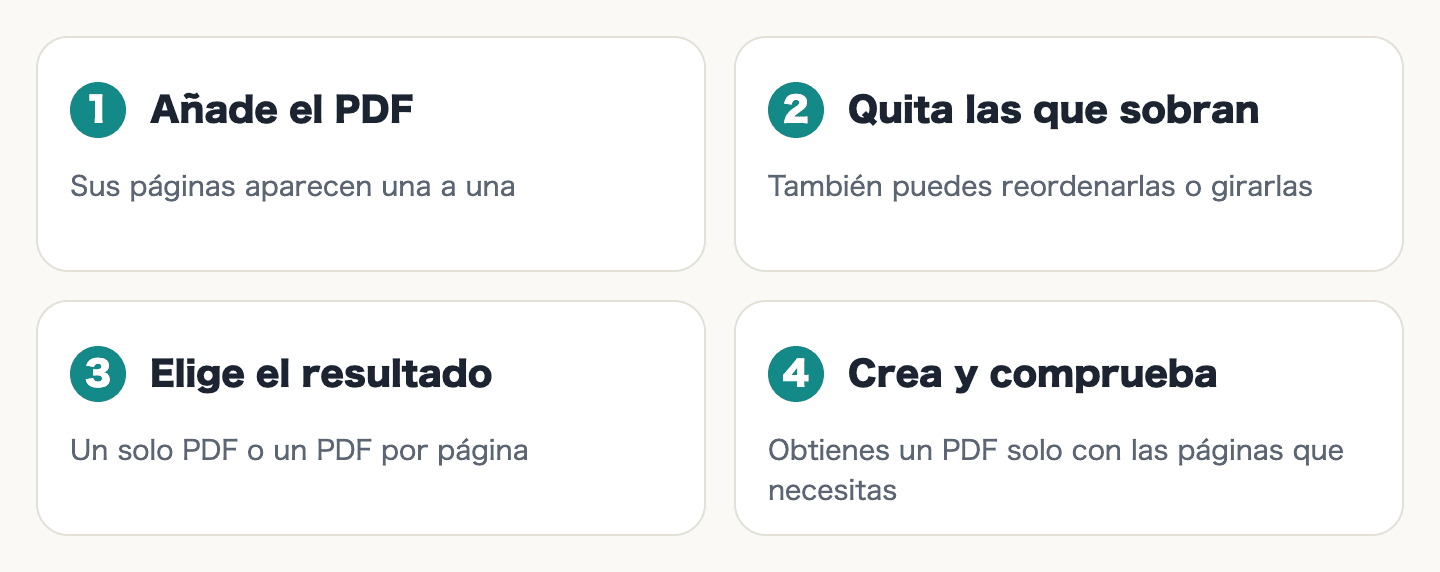
Al añadir un PDF a Dividir y organizar PDF, sus páginas aparecen una por una. Quita las que no necesitas y pulsa Crear para obtener un PDF solo con las páginas que dejaste.
Para que cada página sea su propio PDF, elige Un PDF por página antes de pulsar Crear. Todos los PDF se guardan juntos en un archivo ZIP.
¿Se puede hacer con las herramientas del ordenador o del móvil?
Vista Previa en el Mac y en el iPhone permite eliminar y mover páginas de un PDF. Esto es lo que dice la ayuda oficial de Apple.
| Qué usas | Qué puedes hacer | Qué tener en cuenta |
|---|---|---|
| Vista Previa en el Mac | En Visualización > Miniaturas, selecciona páginas y pulsa Eliminar. Arrastra miniaturas a la barra lateral de otro PDF para moverlas | Vista Previa cambia el PDF abierto. Duplica el archivo antes si quieres conservar el original |
| Vista Previa en el iPhone | Mantén pulsada una miniatura para eliminar una página o arrástrala encima o debajo de otra | Cambia el PDF abierto |
| Windows | — | No encontramos ayuda de Microsoft que explique cómo dividir un PDF |
Vista Previa modifica el PDF que tienes abierto. Si quieres conservar el original tal cual, o crear un PDF por página de una vez, Dividir y organizar PDF es la mejor opción. No cambia tu archivo; crea un PDF nuevo.
Pasos para extraer solo las páginas que necesitas
Añade el PDF y quita las páginas que no necesitas
Abre Dividir y organizar PDF y usa Elegir un PDF. Las páginas aparecen una por una. Pulsa Quitar esta página en cada página que no necesites. Aquí también puedes ordenar y girar páginas.
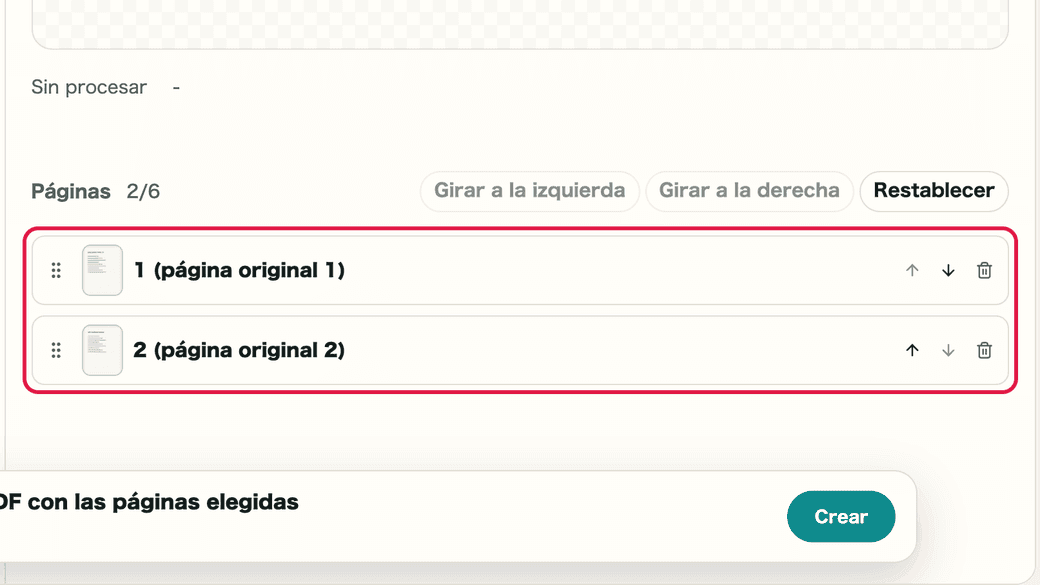
De seis páginas, dejamos las dos del formulario Crea y guarda
Comprueba que el resultado sea Un solo PDF y pulsa Crear. El número de páginas y el tamaño aparecen en la barra inferior. Revisa la vista previa y pulsa Descargar.
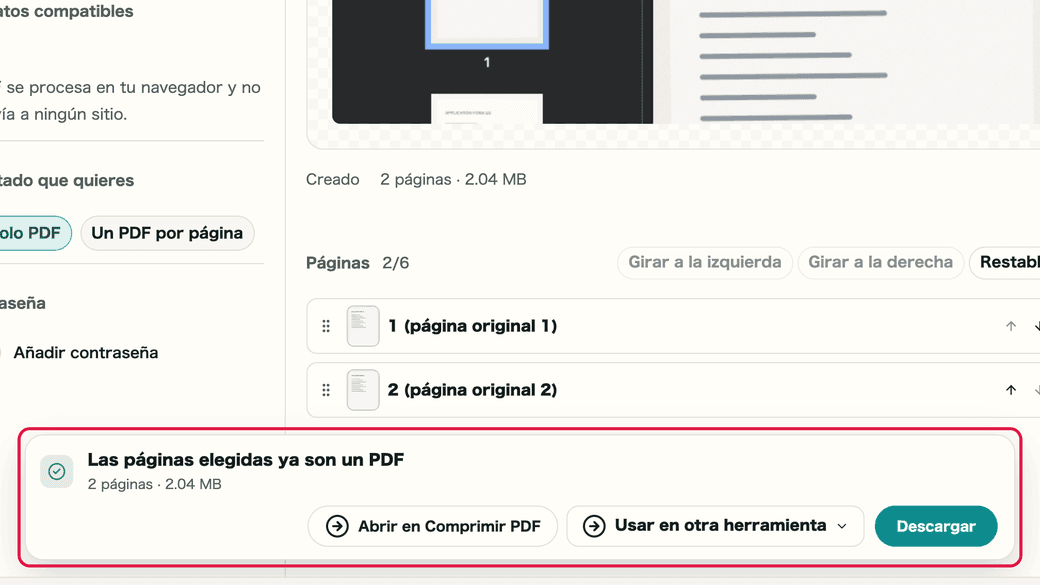
Las dos páginas que dejamos formaron un PDF de 2.04 MB
Para saber más sobre cómo ordenar y girar páginas, consulta cómo dividir un PDF y separar sus páginas.
¿Cómo separar cada página en su propio PDF?
Elige Un PDF por página como resultado y pulsa Crear.
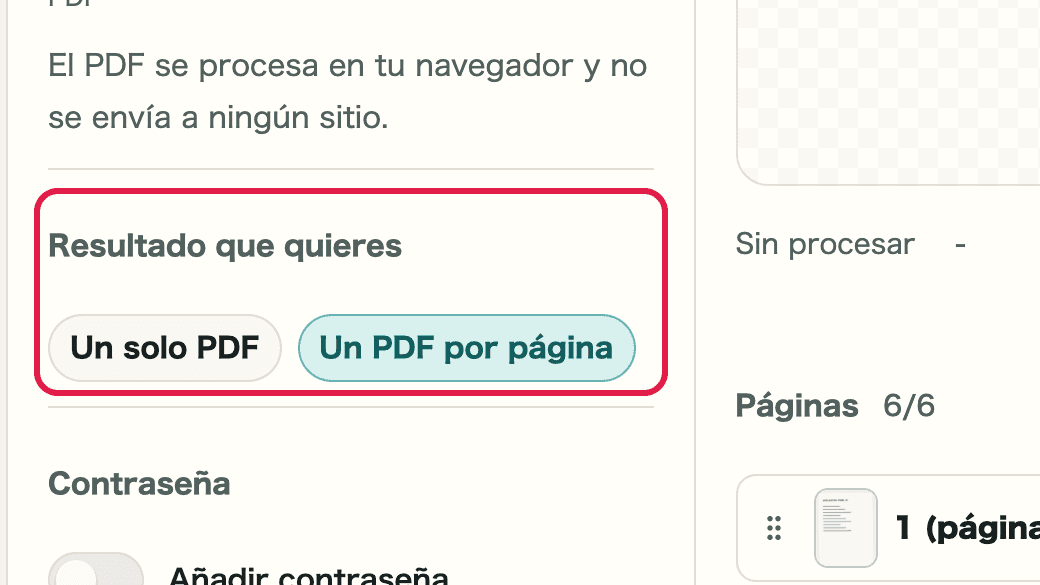
Nuestro documento de 6 páginas se convirtió en un ZIP con 6 PDF. La vista previa muestra solo la primera página, pero al descargar se guardan en el ZIP los PDF de todas las páginas. Cada PDF lleva el nombre del archivo original con 1, 2, 3, etc.
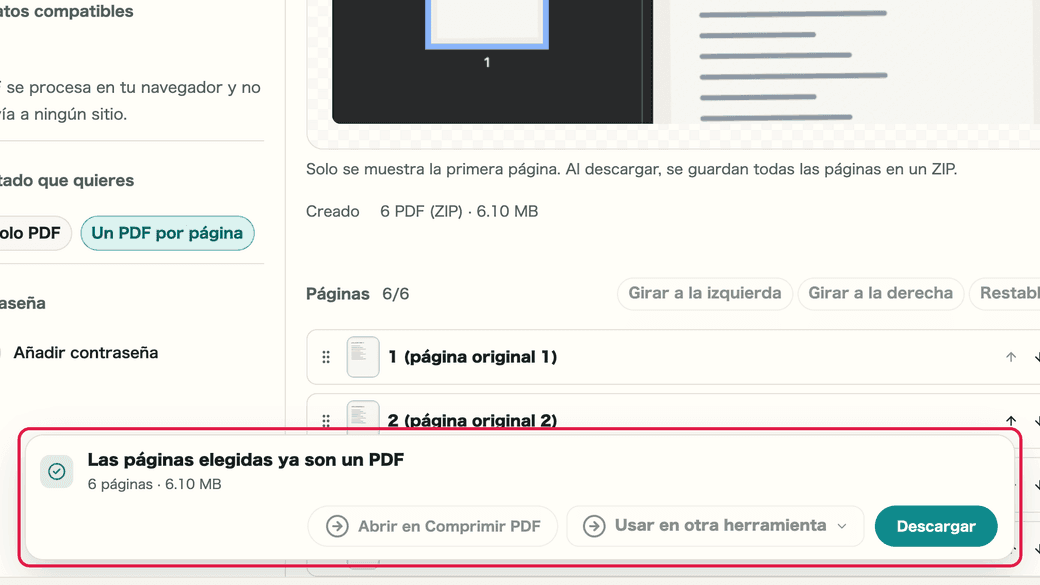
¿Cómo cambia el tamaño al dividir?
Lo probamos con un documento de 6 páginas (6.10 MB) que parece escaneado a 300 ppp, con 1 MB por página aproximadamente.
| Qué hicimos | PDF resultante |
|---|---|
| Dejar solo las 2 páginas del formulario | 2 páginas · 2.04 MB |
| Dejar solo la página 3 | 1 página · 1.02 MB |
| Un PDF por página | 6 PDF (ZIP) · 6.10 MB, de 1.01 a 1.02 MB cada uno |
| Reducir las 2 páginas con Comprimir PDF (ajustes iniciales) | 207.9 KB |
Al dividir, el tamaño de cada página casi no cambió. Las páginas se copian tal cual, así que la calidad de imagen tampoco cambia. Crear los PDF tardó menos de 2 segundos cada vez.
Si las páginas que extrajiste siguen superando el límite de subida, pulsa Abrir en Comprimir PDF y redúcelas con Comprimir PDF. Nuestras 2 páginas pasaron de 2.04 MB a 207.9 KB. Comprimir PDF vuelve a dibujar cada página como una imagen, así que después ya no podrás seleccionar ni copiar el texto.
Ayuda oficial
| Fuente | Qué dice | Comprobado |
|---|---|---|
| Apple «Añadir, eliminar o mover páginas en un archivo PDF en la app Vista Previa del Mac» | En Visualización > Miniaturas, selecciona páginas y pulsa Eliminar. Arrastra miniaturas de un PDF a otro para mover páginas. | 2026-11-25 |
| Apple «Añadir, eliminar, girar, trasladar o recortar páginas de un documento PDF en la app Vista Previa del iPhone» | Mantén pulsada una miniatura para eliminar una página o arrástrala encima o debajo de otra. | 2026-11-25 |
Dónde suele haber problemas
- Después de quitar páginas o cambiar el resultado, pulsa Crear otra vez. Hasta entonces, sigues teniendo el PDF que creaste antes.
- Si creas Un PDF por página, botones como Abrir en Comprimir PDF no se pueden usar. Para pasar el resultado a otra herramienta, crea Un solo PDF.
- Para juntar las páginas extraídas con otro PDF, elige Usar en otra herramienta y luego Abrir en Unir PDF.
- Si tu móvil no puede mostrar el PDF en la página, por ejemplo en algunos Android, aparece un aviso en lugar de la vista previa. Guarda el archivo y ábrelo para revisarlo.
¿Funciona igual cualquier PDF después de dividirlo?
El contenido de cada página no cambia, pero los datos del documento, como el autor y el título, no se conservan. No comprobamos si los PDF con formularios rellenables o con firma digital siguen funcionando después de dividirlos. Abre los documentos importantes después de dividirlos para revisarlos.
¿Se envían tus documentos a algún sitio?
No. Muchos servicios en línea envían primero el archivo a sus propios ordenadores para trabajar con él. Las herramientas de este sitio no envían tus documentos a ningún lugar. Todo se hace en tu móvil o tu ordenador, así que nadie, ni siquiera quienes gestionan este sitio, puede ver tus documentos.
Solo si aceptas las cookies, registramos qué herramienta usaste, cuántos archivos usaste y si los guardaste, para mejorar el sitio. No registramos los nombres de los archivos ni su contenido.
Resumen
Pon tu PDF en Dividir y organizar PDF, quita las páginas que no necesitas y pulsa Crear: obtendrás un PDF solo con las páginas que dejaste. Si eliges Un PDF por página, cada página se guarda en su propio PDF dentro de un ZIP.
Al dividir, el tamaño de cada página casi no cambia. Si una página sigue superando el límite de subida, redúcela con Comprimir PDF después de dividir.
Antes de enviarla
- Solo aparecen las páginas que quieres conservar
- Las páginas están en el orden y la orientación correctos
- Elegiste Un solo PDF o Un PDF por página
- Abriste el PDF guardado y revisaste las páginas y el tamaño
Relacionado
Para seguir
Comprimir PDF
Reduce el peso de un PDF. Indica un tamaño máximo y se elige la mayor calidad que cabe.
Reducir el PDF con Comprimir PDF
Unir PDF
Ordena varios PDF como quieras y únelos en un solo PDF.
Juntarlo con otros PDF en Unir PDF
Contraseña de PDF
Añade una contraseña a un PDF o quita una contraseña que conozcas.
Ponerle contraseña con Contraseña de PDF
Unir varios PDF en uno
Al unir un PDF de 2 páginas y otro de 5 salió uno de 7 páginas y 1.48 MB. El tamaño queda cerca de la suma.
Leer la guía
Reducir el peso de un PDF para la mesa de partes
Un PDF de 10 fotos pesaba 30.18 MB. Con un máximo de 8000 KB, bajó a 7.35 MB.
Leer la guía
Pasar imágenes y capturas a PDF
5 capturas de pantalla se convirtieron en un PDF de 5 páginas y 1.48 MB, con el texto tan nítido como en las imágenes.
Leer la guía