Guía
Cómo unir dos o más PDF en un solo PDF
Junta en un solo PDF archivos separados, como un formulario y sus anexos. Probamos a reordenar páginas, PDF con contraseña y el tamaño después de unirlos.
Publicado 19 de noviembre de 2026

Añade los PDF a Unir PDF, decide el orden y pulsa Unir
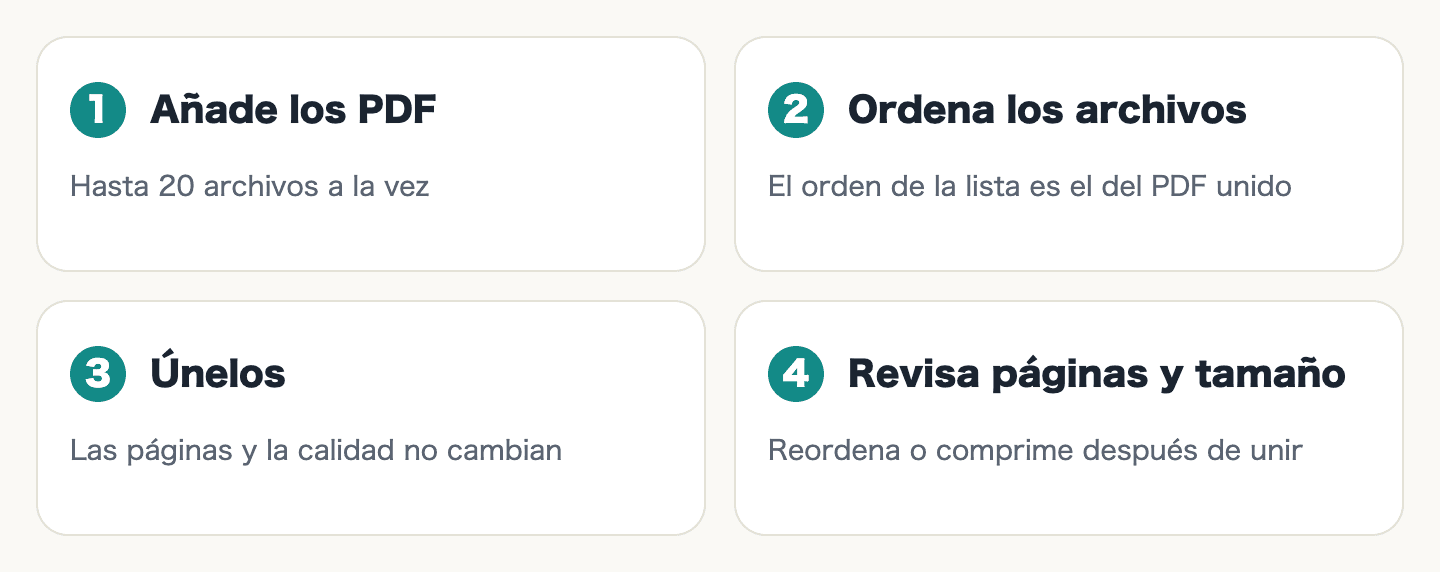
Añade a Unir PDF los PDF que quieres juntar. El orden de la lista es el orden de las páginas del PDF unido. Puedes añadir hasta 20 archivos a la vez.
Unir PDF ordena archivo por archivo. Para reordenar las páginas de un archivo o usar solo algunas, arregla el PDF unido en Dividir y organizar PDF.
¿Se puede hacer con las herramientas del ordenador o del móvil?
El Mac y el iPhone pueden juntar PDF. Esto es lo que dice la ayuda oficial.
| Qué usas | Qué puedes hacer | Qué tener en cuenta |
|---|---|---|
| Finder en el Mac | Selecciona los PDF y usa la acción rápida Crear PDF para juntarlos en uno | Los archivos entran en el orden en que los seleccionaste |
| Vista Previa en el Mac | Abre un PDF, arrastra otro PDF a las miniaturas de la barra lateral y reordena las páginas | Los cambios se guardan solos. Duplica el archivo antes si quieres conservar el original |
| Vista Previa en el iPhone | Desde las miniaturas de un PDF abierto, inserta otros PDF desde un archivo y arrástralos para reordenarlos | Abre primero el PDF principal y después añade los demás |
| Windows | — | No encontramos ayuda de Microsoft que explique cómo unir PDF |
Vista Previa en el Mac cambia el PDF que tienes abierto. Unir PDF es útil cuando quieres conservar los PDF originales tal cual o seguir los mismos pasos en el ordenador y en el móvil. Unir PDF no cambia los archivos originales: crea un PDF nuevo.
Pasos para juntar dos PDF en uno
Añade los PDF y decide el orden
Abre Unir PDF y elige los PDF que quieres juntar con Añadir PDF (varios). El orden de PDF añadidos es el orden del PDF unido. Usa las flechas o arrastra los archivos para reordenarlos.
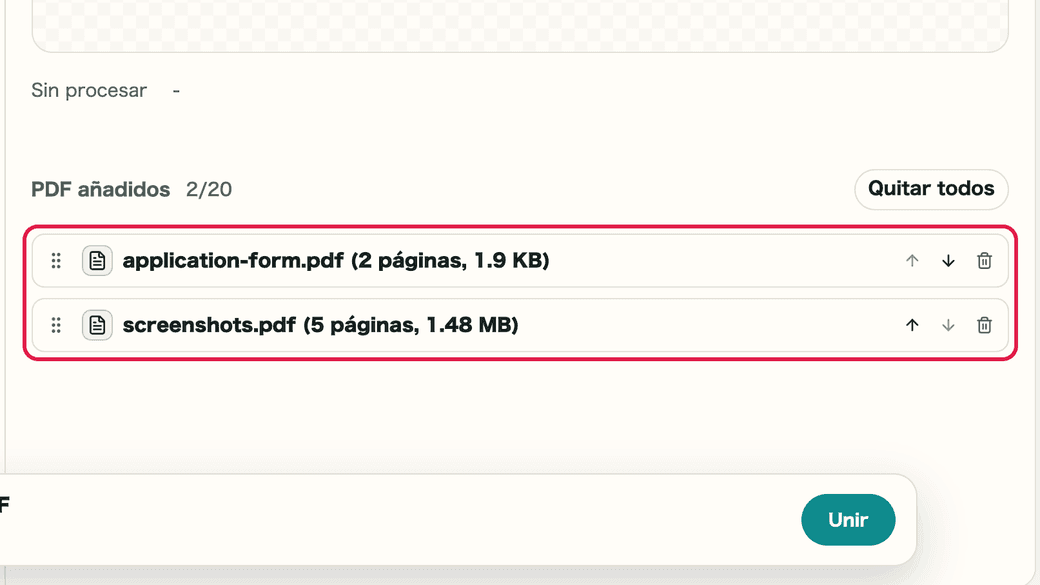
Junto a cada nombre de archivo aparecen sus páginas y su tamaño Únelos y guarda el resultado
Pulsa Unir. Debajo de la vista previa aparecen el número de páginas y el tamaño. Revisa el orden y guarda el archivo con Descargar.
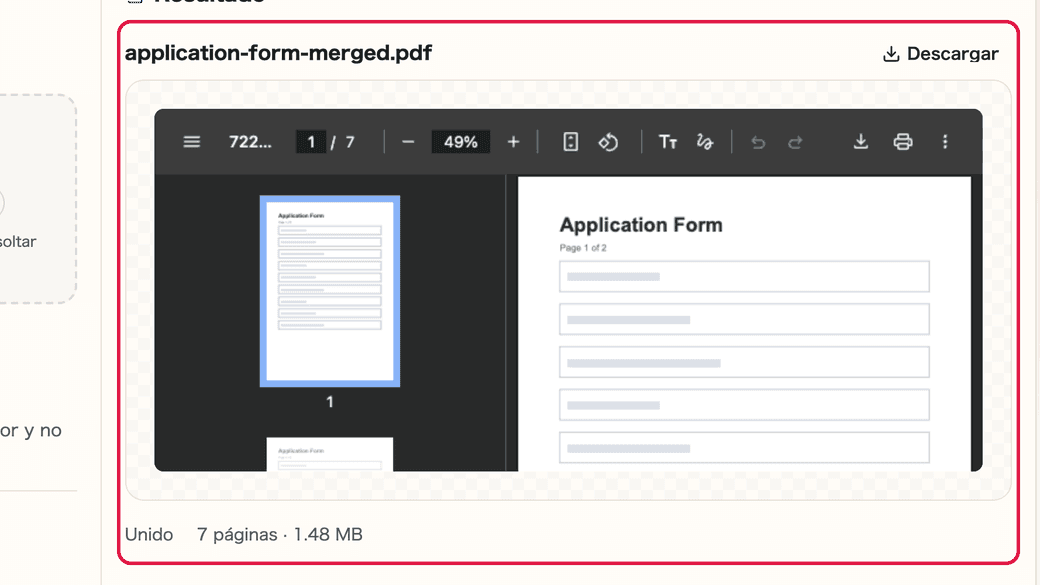
Un PDF de 2 páginas y otro de 5 se convirtieron en uno de 7 páginas
Para saber más sobre cómo reordenar y usar contraseñas, consulta cómo usar Unir PDF.
¿Cómo cambia el tamaño al unir?
Unimos un PDF de formulario de 2 páginas con un PDF hecho con 5 capturas de pantalla.
| Qué hicimos | PDF que obtuvimos |
|---|---|
| Unir un formulario (2 páginas, 1.9 KB) con un PDF de capturas (5 páginas, 1.48 MB) | 7 páginas, 1.48 MB |
| Reducir el PDF unido con Comprimir PDF (ajustes iniciales) | 865.3 KB |
| Quitar 1 página del PDF unido y cambiar el orden | 6 páginas, 1.18 MB |
Después de unir, el tamaño quedó cerca de la suma de los PDF que añadimos. Las páginas se copian tal cual, así que la calidad no cambia. Unir es rápido: estas 7 páginas tardaron menos de un segundo.
Si el archivo supera el límite de tamaño del sitio al que lo envías, redúcelo con Comprimir PDF. Comprimir PDF vuelve a dibujar cada página como una imagen, así que después no se puede seleccionar ni copiar el texto del PDF.
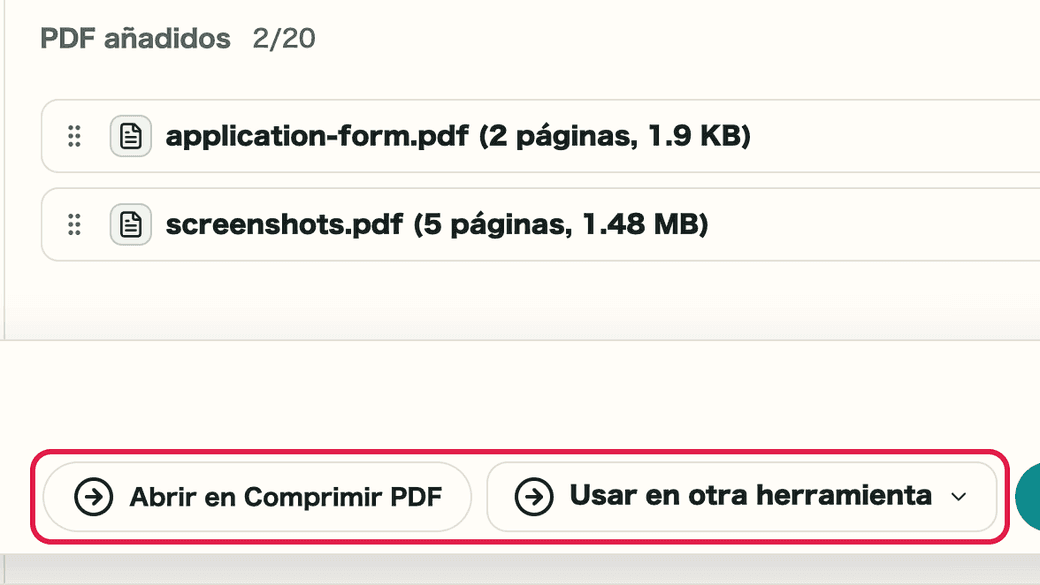
¿Y si quieres reordenar las páginas o usar solo algunas?
Después de unir, elige Abrir en Dividir y organizar PDF en Usar en otra herramienta. Las páginas del PDF unido aparecen una a una, así que puedes reordenarlas, quitar las que no necesitas o corregir su orientación.
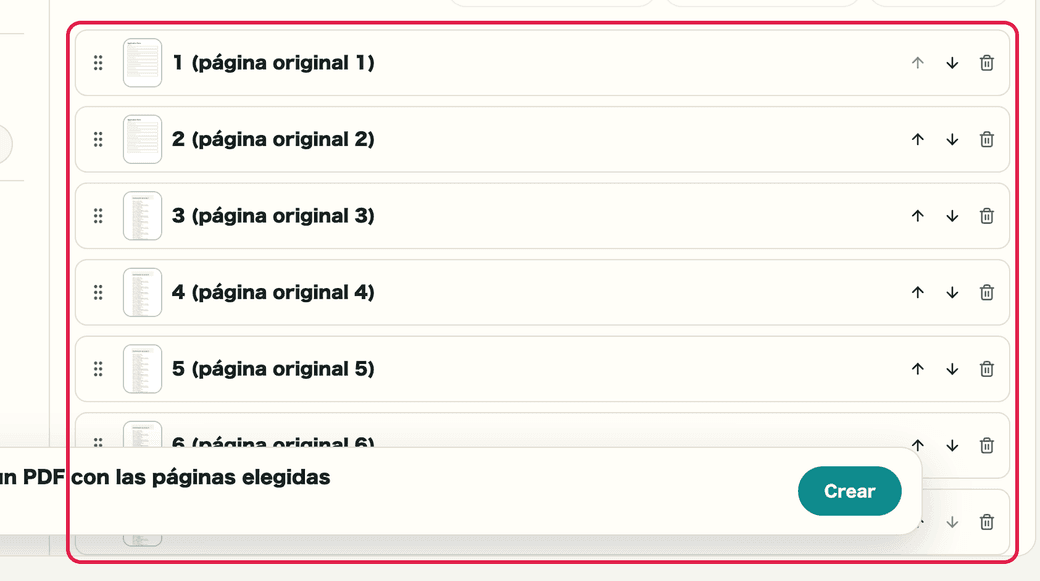
Pulsa Crear para obtener un solo PDF ordenado. En nuestra prueba quitamos 1 página, cambiamos el orden y salió un PDF de 6 páginas y 1.18 MB.
¿Se pueden unir PDF con contraseña?
No tal cual. Si añades un PDF con contraseña, aparece un aviso con el motivo y el archivo no entra en la lista.
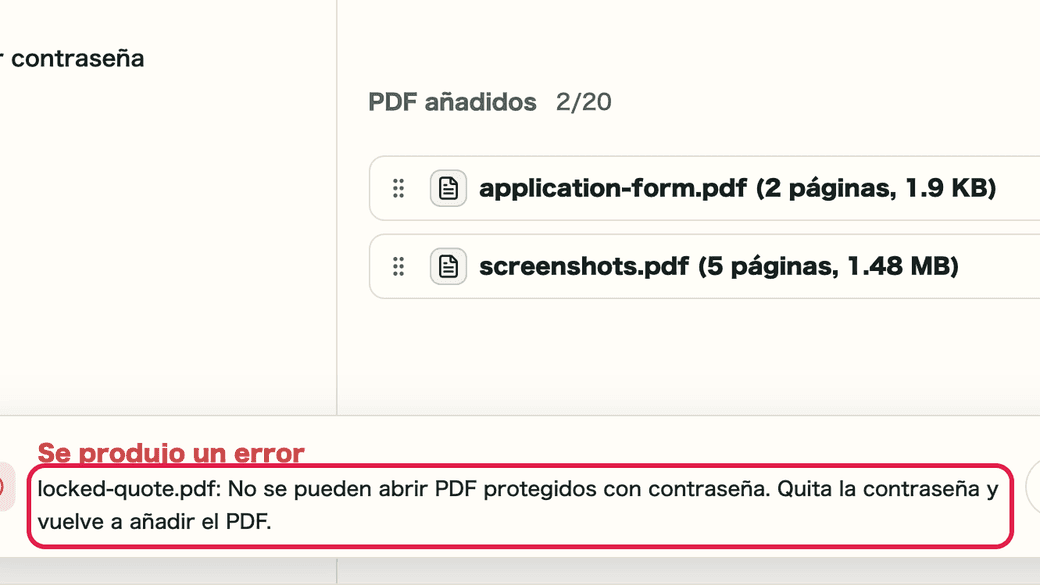
Si sabes la contraseña, puedes quitarla con Contraseña de PDF. Después elige Abrir en Unir PDF en Usar en otra herramienta y el PDF sin contraseña pasa directamente a Unir PDF. En nuestra prueba unimos el PDF de 1 página sin contraseña con el formulario y salió un PDF de 3 páginas.
Si quieres poner contraseña al PDF unido, activa Añadir contraseña en Unir PDF antes de unir. La contraseña se pone al mismo tiempo.
Ayuda oficial
| Fuente | Qué dice | Comprobado |
|---|---|---|
| Apple «Combinar archivos en un PDF en el Mac» | Selecciona archivos en el Finder o en el escritorio y usa la acción rápida Crear PDF para juntarlos en un PDF. Los archivos entran en el orden en que los seleccionaste. | 2026-11-25 |
| Apple «Combinar archivos PDF en la app Vista Previa del Mac» | Arrastra PDF entre las miniaturas de la barra lateral para combinarlos y arrástralos para cambiar el orden. Los cambios se guardan solos, así que para conservar el original, duplícalo antes desde el menú Archivo. | 2026-11-25 |
| Apple «Añadir, eliminar o mover páginas en un archivo PDF en la app Vista Previa del Mac» | Muestra las miniaturas desde el menú Visualización y arrastra las páginas para moverlas. Desde el menú Edición puedes insertar páginas de otro archivo. | 2026-11-25 |
| Apple «Añadir, eliminar, girar, trasladar o recortar páginas de un documento PDF en la app Vista Previa del iPhone» | Desde las miniaturas de un PDF abierto, inserta PDF o imágenes desde un archivo y arrastra las miniaturas para cambiar el orden. | 2026-11-25 |
Dónde suele haber problemas
- Puedes añadir hasta 20 archivos a la vez. Si tienes más, únelos en varias tandas y después vuelve a unir los resultados.
- Si cambias el orden después de unir, pulsa Unir otra vez. Hasta entonces sigues teniendo el PDF que uniste antes.
- Si eliges Un PDF por página en Dividir y organizar PDF, cada página se guarda como un PDF aparte dentro de un ZIP. Solo puedes pasar el resultado a la siguiente herramienta si eliges Un solo PDF.
- En algunos móviles, como los Android, el PDF no se abre dentro de la página y aparece un aviso en lugar de la vista previa. Guarda el PDF y ábrelo para revisarlo.
¿Funciona igual cualquier PDF después de unirlo?
Las páginas se quedan tal cual, pero los datos del documento, como el autor y el título, no se conservan. No hemos comprobado si los formularios PDF con campos para rellenar o los PDF con firma digital siguen funcionando igual después de unirlos. Si el documento es importante, abre el PDF unido y revísalo.
¿Se envían tus PDF a algún sitio?
No. Muchos servicios en línea envían primero el archivo a sus propios ordenadores para trabajar con él. Las herramientas de este sitio no envían tus PDF a ningún lugar. Todo se hace en tu móvil o tu ordenador, así que nadie, ni siquiera quienes gestionan este sitio, puede ver tus PDF.
Solo si aceptas las cookies, registramos qué herramienta usaste, cuántos archivos usaste y si los guardaste, para mejorar el sitio. No registramos los nombres de los archivos ni su contenido.
Resumen
Añade los PDF a Unir PDF, decide el orden de los archivos y pulsa Unir para obtener un solo PDF. Pesará más o menos lo mismo que los PDF que añadiste juntos.
Para reordenar páginas sueltas o quitar las que no necesitas, arregla el PDF unido en Dividir y organizar PDF. Si un PDF tiene contraseña, quítala antes de unirlo.
Antes de enviarla
- Los archivos están en el orden en que quieres que se vean
- Abriste el PDF unido y revisaste el orden y la orientación de las páginas
- No quedan páginas que no necesitas
- El PDF no supera el límite de tamaño del sitio al que lo envías
Relacionado
Para seguir
Dividir y organizar PDF
Reordena, gira y quita páginas de un PDF, y guarda un solo PDF, un PDF por página o 2 páginas por hoja.
Reordenar páginas con Dividir y organizar PDF
Comprimir PDF
Reduce el peso de un PDF. Indica un tamaño máximo y se elige la mayor calidad que cabe.
Reducir el PDF con Comprimir PDF
Contraseña de PDF
Añade una contraseña a un PDF o quita una contraseña que conozcas.
Quitar la contraseña con Contraseña de PDF
Dividir un PDF y extraer páginas
Al sacar 2 páginas de un escaneo de 6 páginas y 6.10 MB quedó un PDF de 2.04 MB. Cada página sigue en 1 MB aprox.
Leer la guía
Reducir el peso de un PDF para la mesa de partes
Un PDF de 10 fotos pesaba 30.18 MB. Con un máximo de 8000 KB, bajó a 7.35 MB.
Leer la guía
Pasar imágenes y capturas a PDF
5 capturas de pantalla se convirtieron en un PDF de 5 páginas y 1.48 MB, con el texto tan nítido como en las imágenes.
Leer la guía