Señor Herramientas

Cómo usar

Cómo dividir un PDF y separar sus páginas | Dividir y organizar PDF

Corrige la orientación de páginas escaneadas o quédate solo con las que necesitas. El PDF se procesa en tu navegador y no se envía a ningún sitio. Guárdalo como un solo PDF o como un PDF por página.

Miniatura de Dividir y organizar PDFMiniatura de Dividir y organizar PDF
Pasos
3 pasos
Guía
Con capturas
Contenido
Notas y FAQ

Casos de uso

Cuándo usarla

  • Corregir páginas giradas de un PDF escaneado
  • Extraer solo las páginas que tienes que presentar
  • Separar un PDF en un archivo por página
  • Corregir el orden de las páginas de un PDF unido
  • Poner 2 páginas en cada hoja para imprimir menos hojas

Capacidades

Qué puede hacer esta herramienta

  • Dividir un PDF en un PDF por página (se guarda en un ZIP)
  • Poner 2 páginas en una hoja (las verticales, una al lado de la otra en una hoja horizontal)
  • Reordenar páginas arrastrando o con los botones
  • Girar las páginas elegidas de 90° en 90°
  • Quitar las páginas que no necesitas y guardar el resto en un solo PDF
  • Se procesa en tu navegador y los archivos no se envían a ningún sitio

Pasos

Pasos

Se enumeran el orden de las operaciones y los puntos de comprobación para que puedas avanzar mientras mira la pantalla.

PASO 1

Elige un PDF

Pulsa Elegir un PDF o arrastra un PDF. Todas sus páginas aparecen en Páginas con miniaturas.
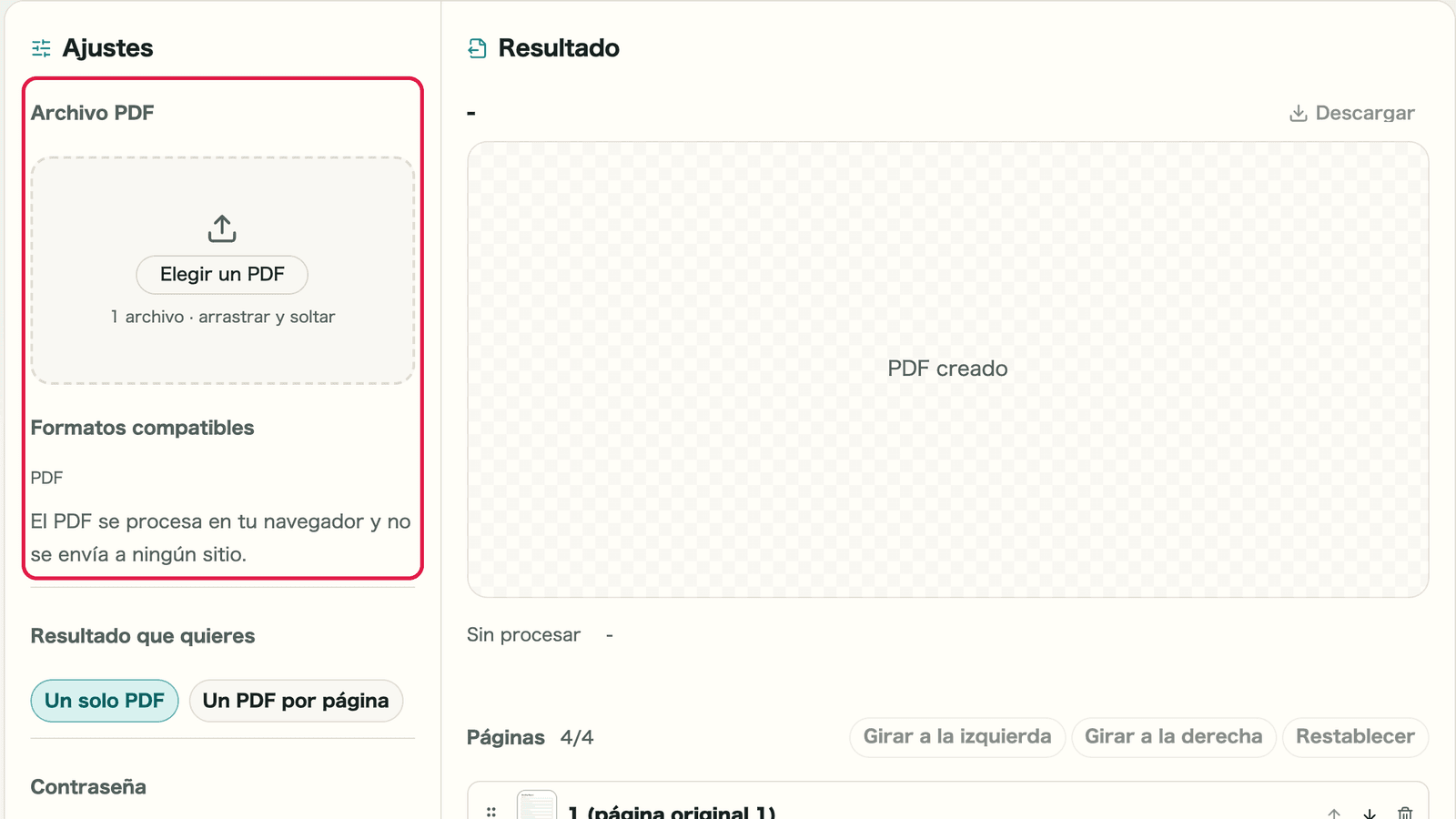
La zona Elegir un PDF marcada en rojo

Puntos de comprobación

  • Están todas las páginas

Dónde mirar en la pantalla

01
Elegir un PDF

Púlsalo para elegir un archivo o arrastra aquí un PDF. Un PDF cada vez.
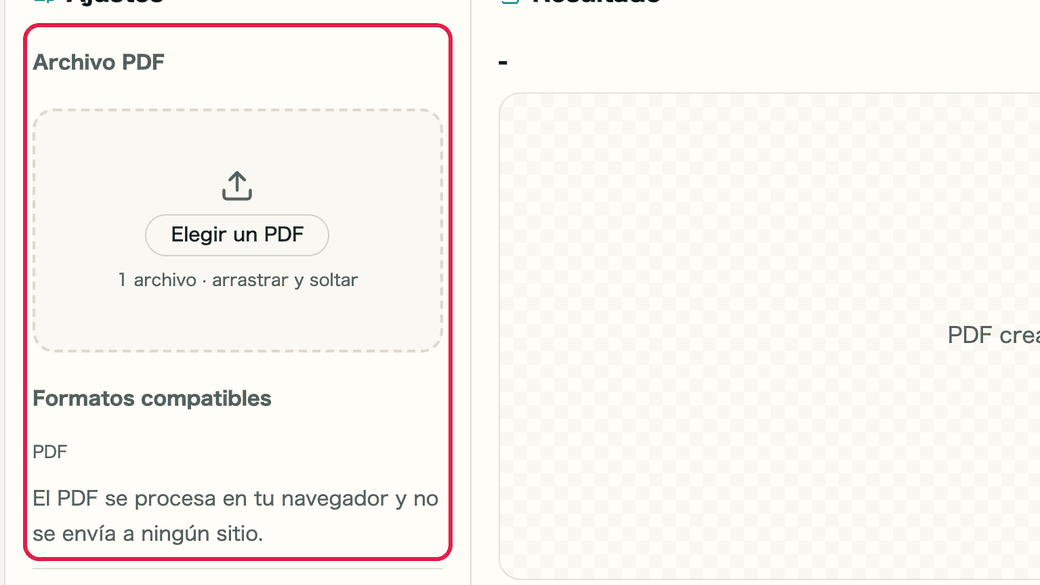
La zona Elegir un PDF marcada en rojo
02
Páginas

Comprueba cada página en su miniatura. Arrastra el asa de la izquierda o usa las flechas para reordenar. Con la papelera quitas una página.
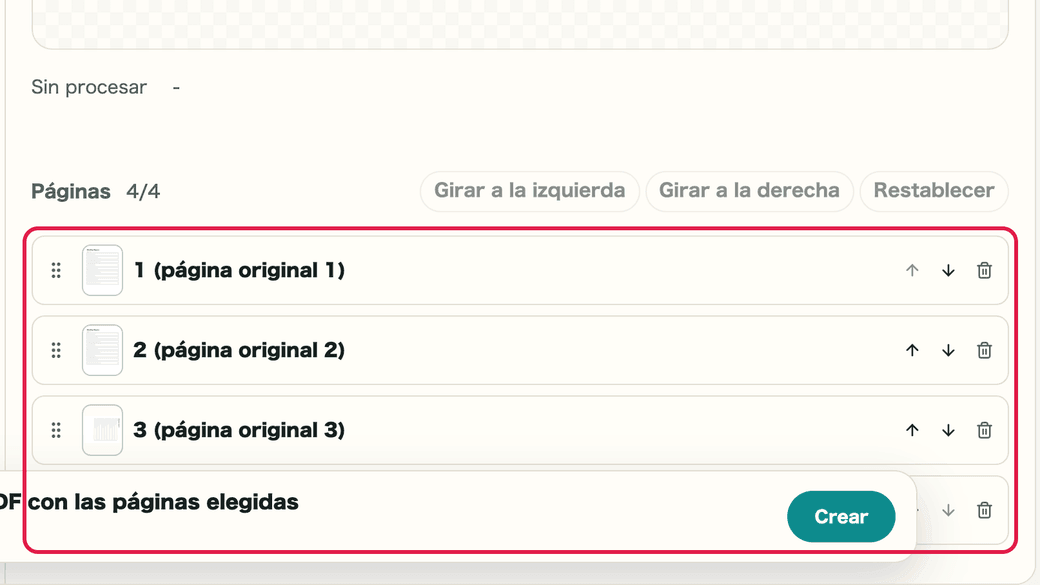
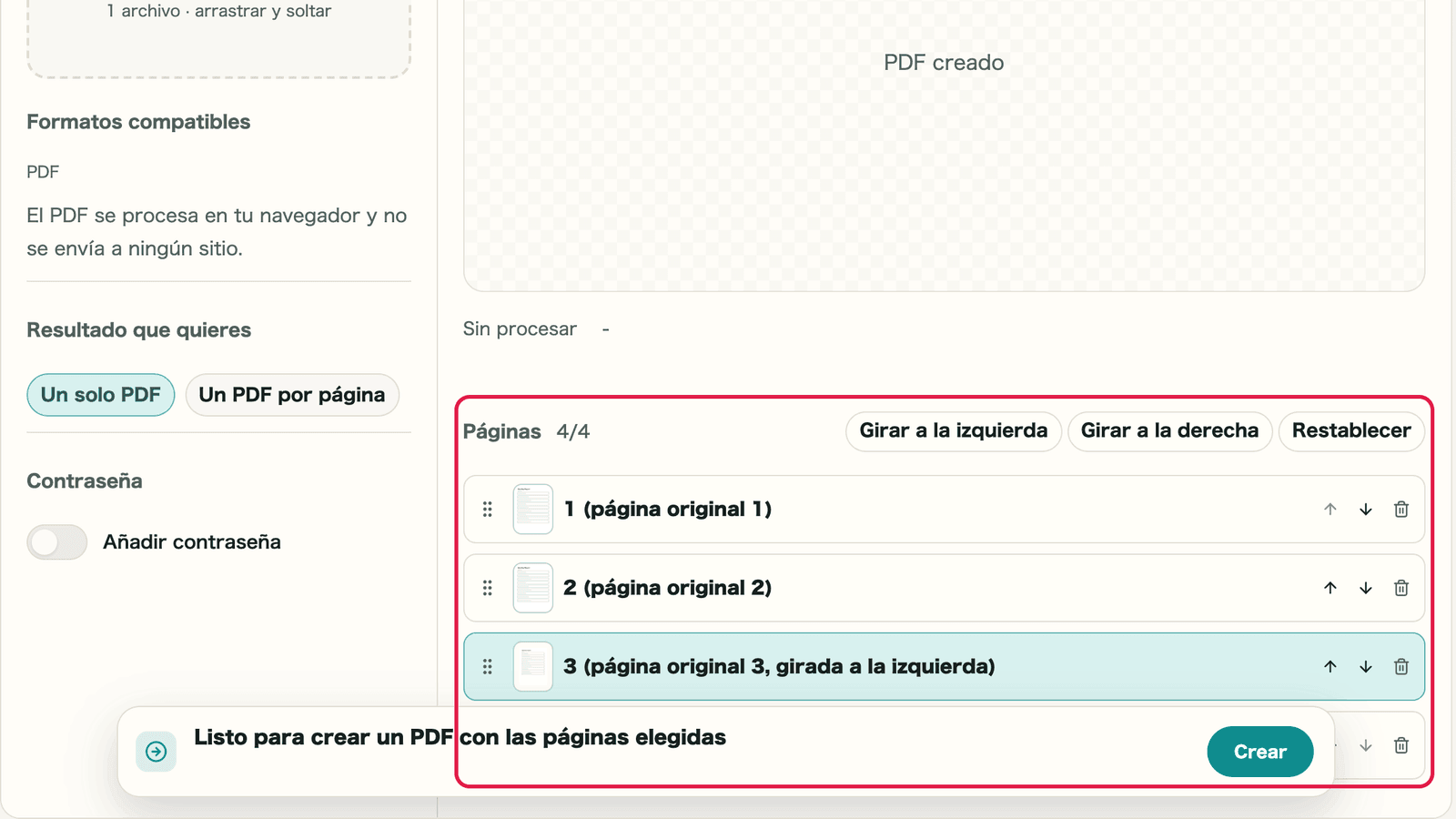
La lista de páginas marcada en rojo

PASO 2

Reordena las páginas y corrige su orientación

Selecciona la página que quieres corregir y pulsa Girar a la izquierda o Girar a la derecha. Mantén Shift o Ctrl al seleccionar para girar varias a la vez.

La lista de páginas marcada en rojo

Puntos de comprobación

  • Las páginas giradas quedaron derechas
  • Quitaste las páginas que sobran

Dónde mirar en la pantalla

01
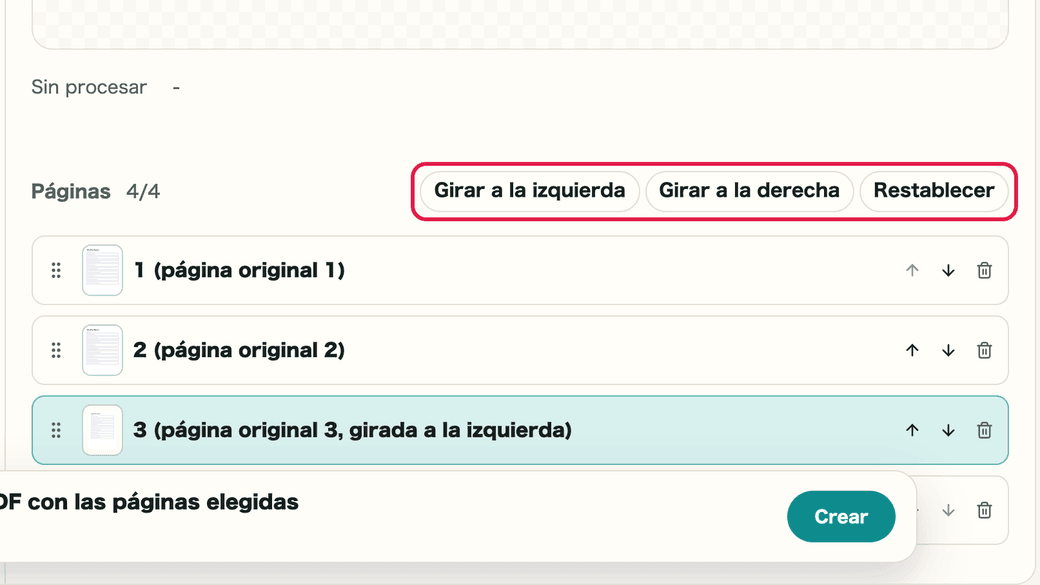
Girar a la izquierda y a la derecha

Giran las páginas seleccionadas de 90° en 90°. Restablecer devuelve el orden y la orientación al inicio.

Los botones Girar a la izquierda, Girar a la derecha y Restablecer marcados en rojo
02
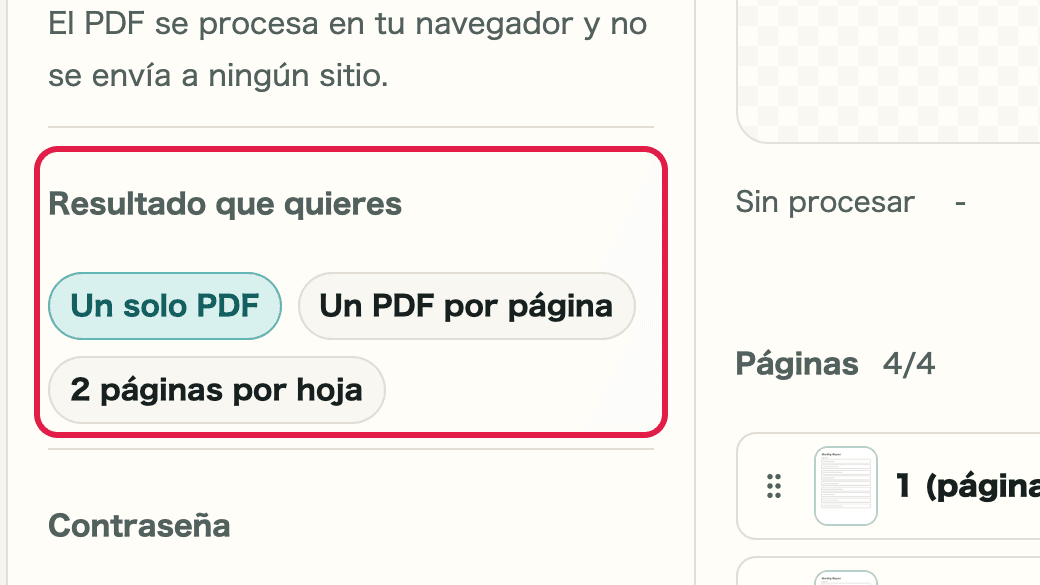
Resultado que quieres

Un solo PDF junta las páginas que quedan en un archivo. Un PDF por página guarda cada página en su propio PDF dentro de un ZIP. 2 páginas por hoja pone cada 2 páginas en una hoja. Las verticales quedan una al lado de la otra en una hoja horizontal.

La elección del resultado marcada en rojo

PASO 3

Crea y guarda

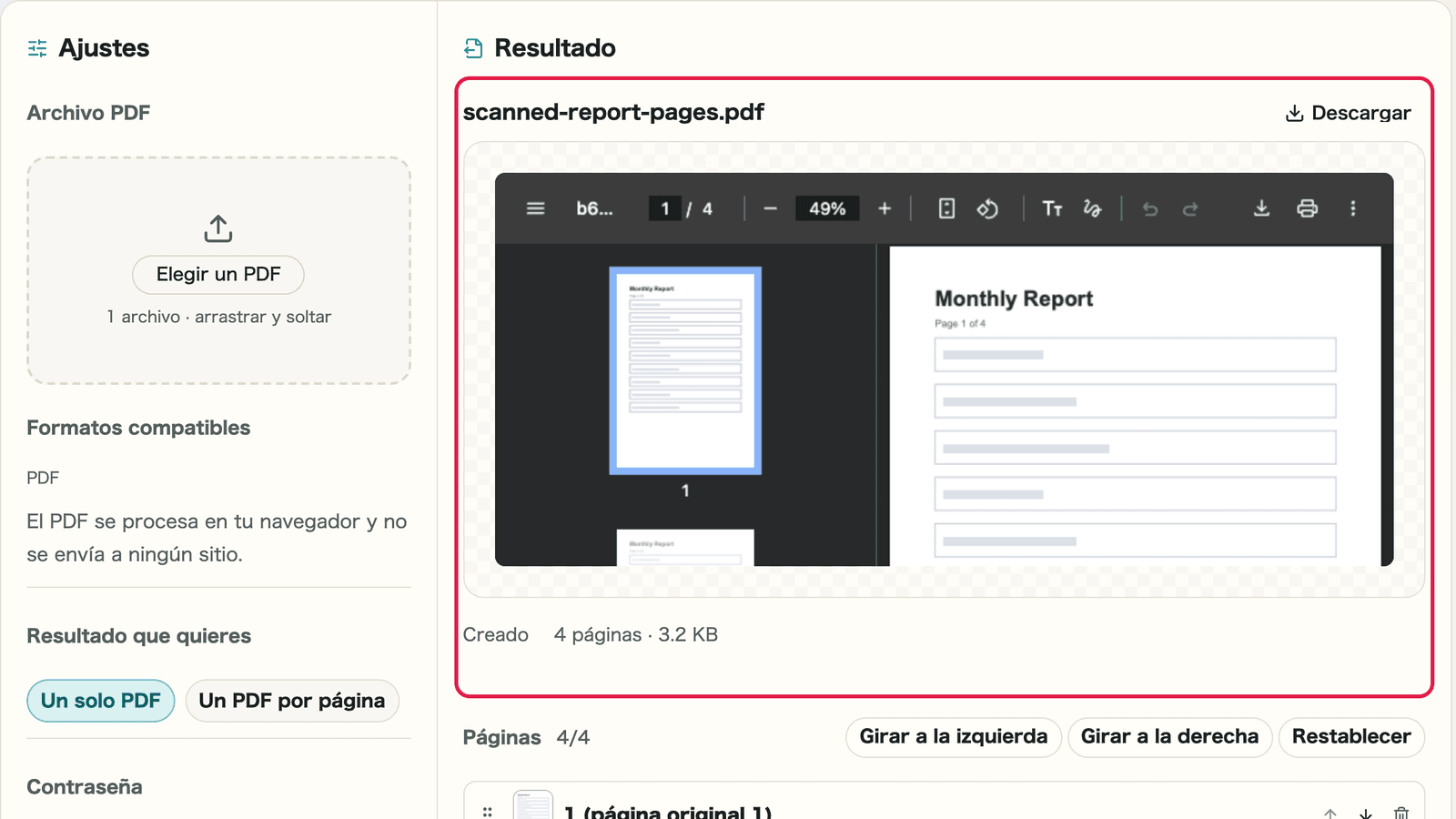
Pulsa Crear para ver el resultado a la derecha. Revisa el orden y la orientación de las páginas antes de guardar.

El resultado marcado en rojo

Puntos de comprobación

  • El número de páginas y la orientación son correctos
  • Lo guardaste con Descargar

Dónde mirar en la pantalla

01
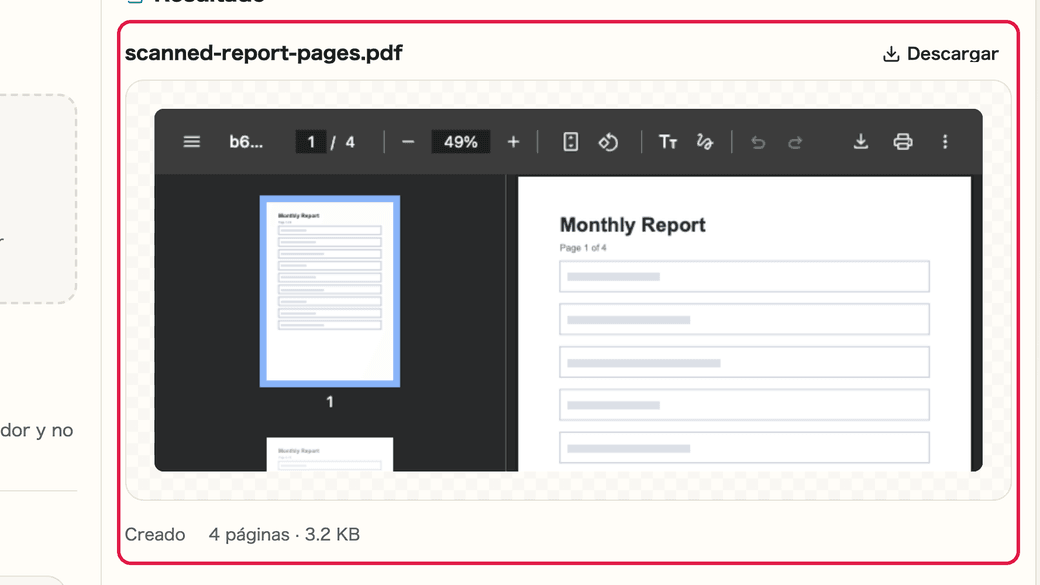
Vista previa del resultado

Pasa las páginas del nuevo PDF ahí mismo. Debajo se muestran las páginas y el peso.

La vista previa del PDF creado marcada en rojo
02
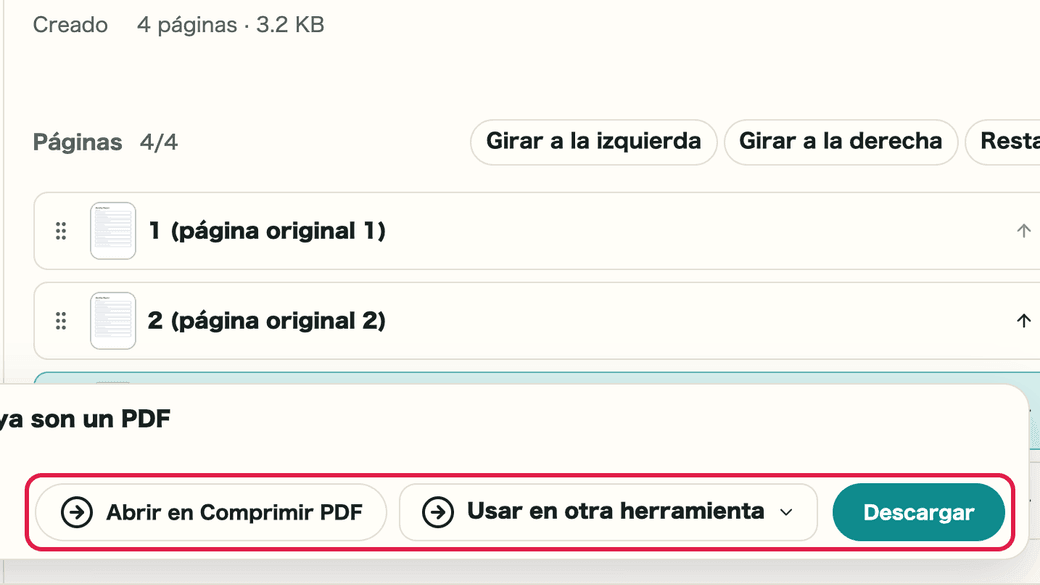
Guardar y siguiente herramienta

Guárdalo con Descargar. Con "Abrir en Comprimir PDF", pásalo directamente a comprimir. Unir PDF y Contraseña de PDF están en "Usar en otra herramienta".

Descargar y el botón para pasar a la siguiente herramienta marcados en rojo

¿En qué se diferencian los dos resultados?

Usamos un PDF de 4 páginas y 3.2 KB con la página 3 escaneada de lado, corregimos la página 3 con Girar a la izquierda y creamos los dos resultados.

ResultadoLo que obtienes
Un solo PDFUn PDF de 4 páginas, 3.2 KB
Un PDF por páginaCuatro PDF de 1 página, 5.6 KB en un ZIP

Con un PDF por página, el total pesó más que un solo PDF. Si el trámite tiene un límite de peso, revisa el peso de los archivos guardados.

Notas

Notas

Los puntos importantes se agrupan junto con sus razones para que puedas decidir antes de usar la herramienta.

Procesamiento

Tu PDF no se envía a ningún sitio

Las páginas se organizan solo en tu navegador. El archivo original no cambia.

Uno por página

Un PDF por página se guarda en un ZIP

Obtienes un ZIP con los PDF de cada página. Un ZIP no se puede pasar a la siguiente herramienta. Para pasarlo, elige Un solo PDF o 2 páginas por hoja.

Contraseña

Quita antes la contraseña

Si el PDF tiene contraseña, quítala con Contraseña de PDF antes de elegirlo.

FAQ

Preguntas sobre Dividir y organizar PDF

Primero se resumen las preguntas que ayudan a decidir antes de usarla.

¿Se envían mis PDF a algún sitio?

No. El PDF se procesa en tu navegador y no se envía a ningún sitio.

¿Cuántas páginas puedo usar?

No hay un límite de páginas. Con muchas páginas, las miniaturas tardan más en aparecer.

¿Puedo usar un PDF con contraseña?

No. Quita primero la contraseña con Contraseña de PDF y después elige el PDF.

¿Cambia mi PDF original?

No. El PDF organizado se guarda como un archivo nuevo.

Buscar por objetivo

Guías que usan esta herramienta

Artículos paso a paso para problemas concretos, con los resultados que obtuvimos al usar la herramienta.

Siguientes herramientas

Herramientas para seguir

Pasa el resultado directamente, sin volver a elegir el archivo.

Siguientes guías

Guías relacionadas

Las guías relacionadas se muestran a continuación para que puedas continuar sin perderse.