Señor Herramientas

Cómo usar

Cómo comprimir un video

Reduce videos del móvil y otros clips para que quepan en el límite de subida o de adjuntos. Si indicas un tamaño máximo, la calidad que cabe se elige según la duración. El video se procesa en tu navegador y no se envía a ningún sitio.

Miniatura de Comprimir videoMiniatura de Comprimir video
Pasos
3 pasos
Guía
Con capturas
Contenido
Notas y FAQ

Casos de uso

Cuándo usarla

  • Ajustar un video al límite de subida
  • Un video del móvil pesa demasiado para enviarlo por correo
  • Reducir un video para un formulario de envío
  • Compartir un MOV del iPhone como un MP4 más ligero

Capacidades

Qué puede hacer esta herramienta

  • Reducir el tamaño de un video
  • Con un tamaño máximo, elige automáticamente la calidad que cabe según la duración
  • Elegir la calidad y el tamaño (1080p, 720p, 480p)
  • Guardar videos MOV, WebM y otros como MP4
  • Mantener el original cuando no se reduce
  • Procesar en el navegador sin enviar el video

Pasos

Pasos

Se enumeran el orden de las operaciones y los puntos de comprobación para que puedas avanzar mientras mira la pantalla.

PASO 1

Elegir un video

Pulsa «Elegir un video» o arrastra un video. A la derecha aparecen el video original y su tamaño.
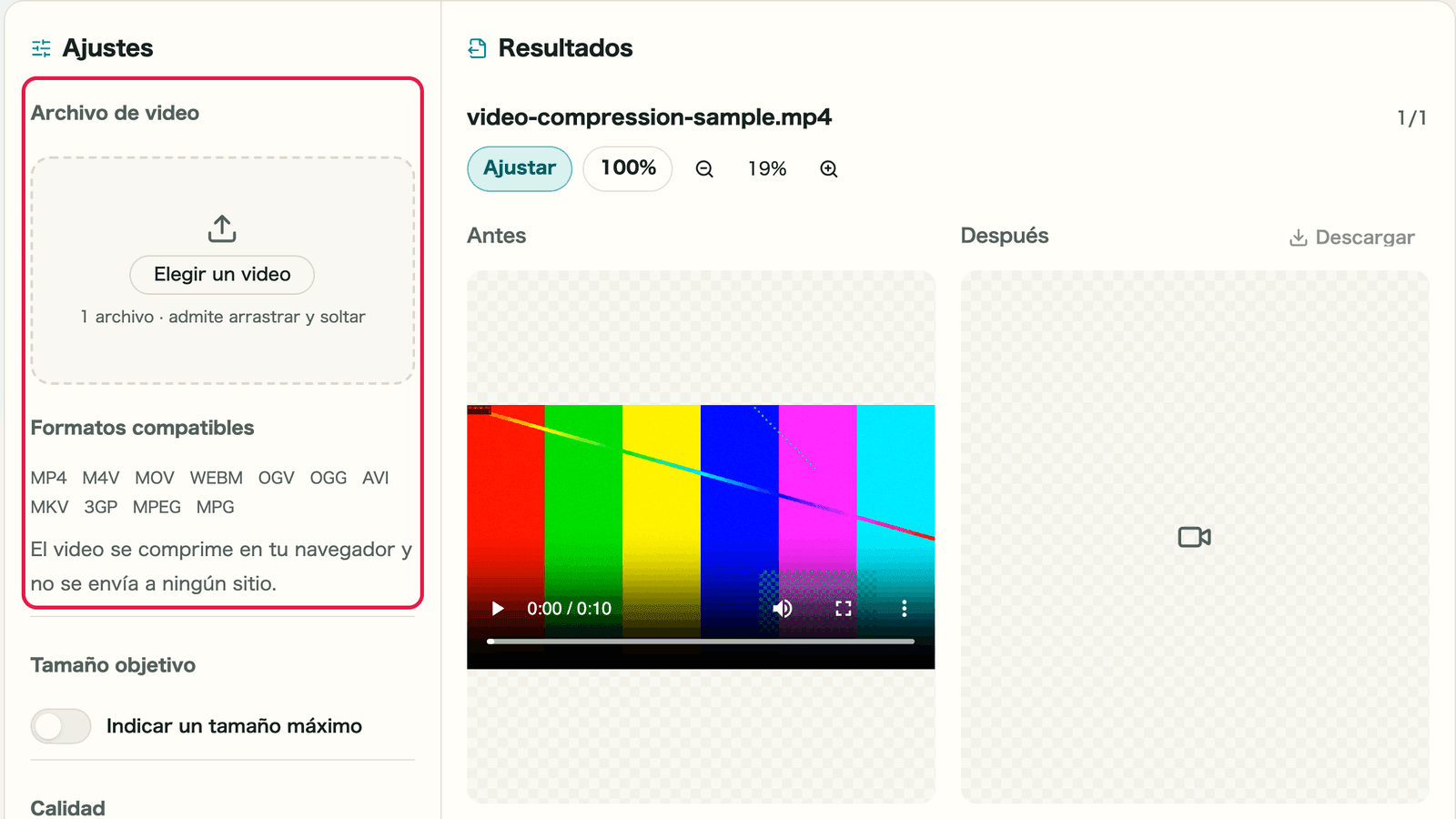
Pantalla con el área del archivo de video marcada en rojo

Puntos de comprobación

  • ¿Elegiste el video que quieres comprimir?

Dónde mirar en la pantalla

01
Elegir un video

Pulsa para elegir un archivo o arrastra aquí un video. Se trabaja con un video a la vez.
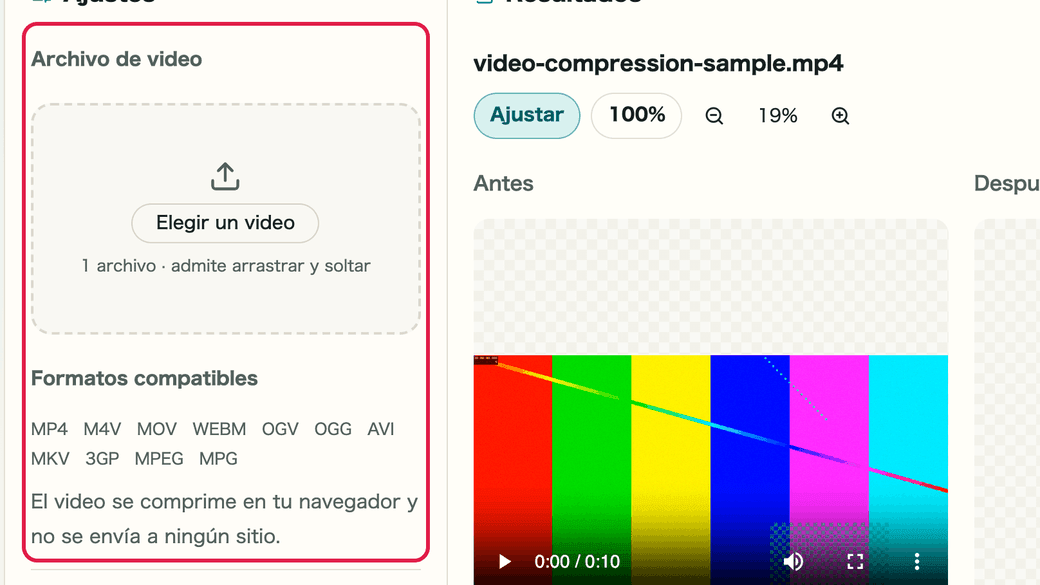
Pantalla con el área del archivo de video marcada en rojo
02
Calidad y tamaño

Sin tamaño máximo, elige la calidad (Alta, Normal, Baja) y el tamaño (Original, 1080p, 720p, 480p).
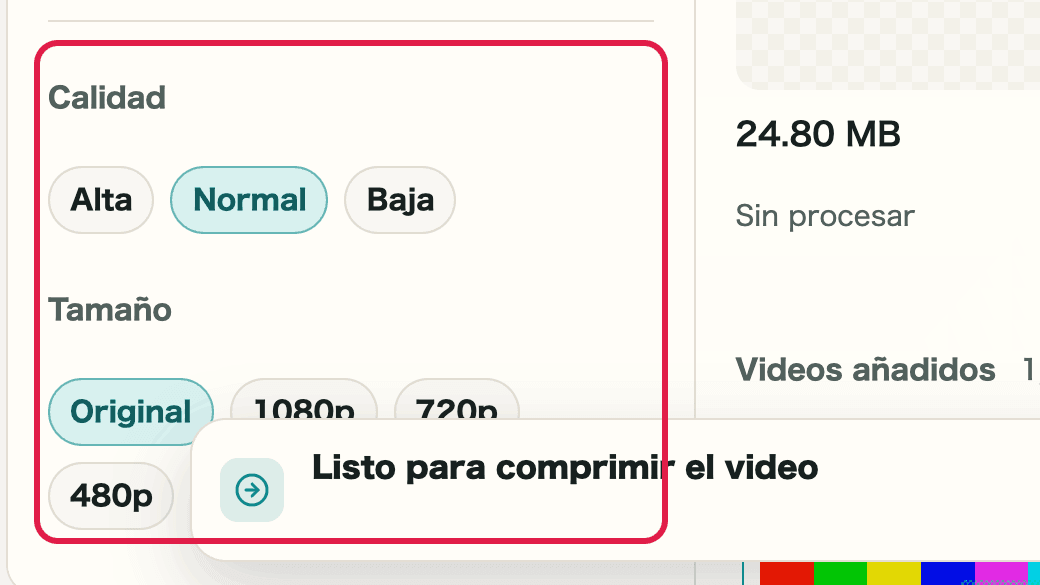
Pantalla con los ajustes de calidad y tamaño marcados en rojo

PASO 2

Indicar un tamaño máximo

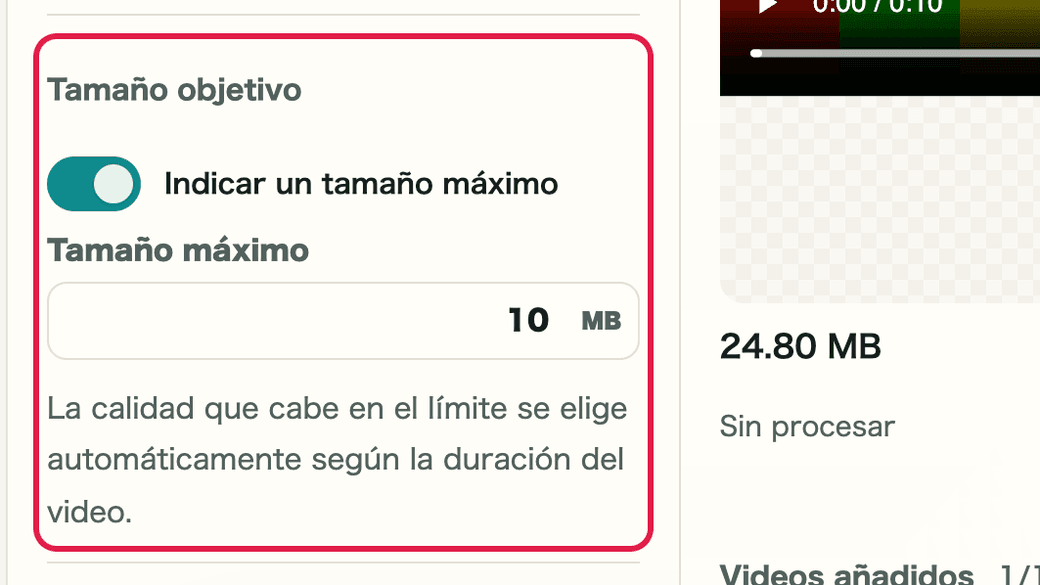
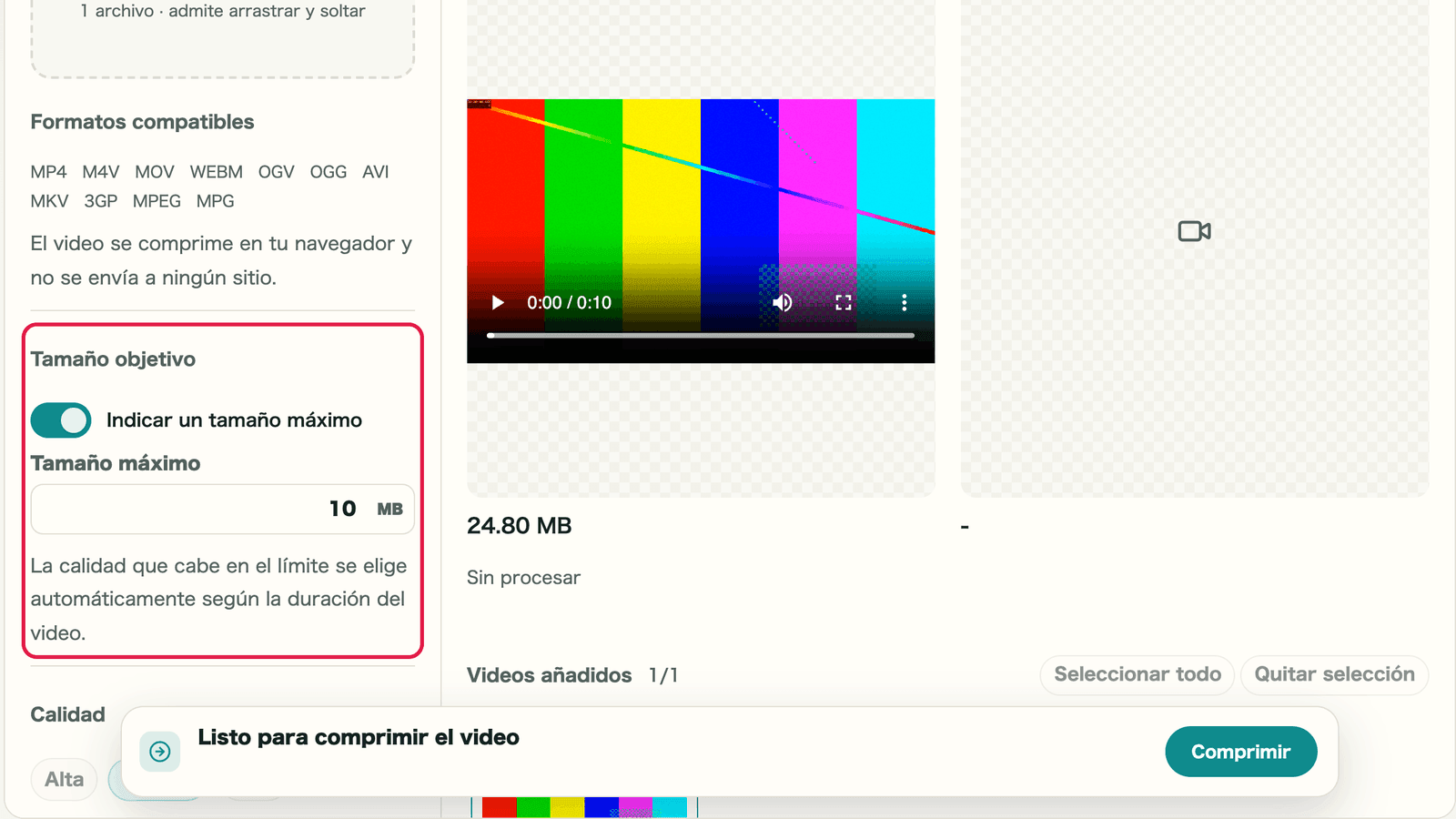
Si el destino pide «hasta XX MB», activa «Indicar un tamaño máximo» y escríbelo en MB.

Pantalla con el ajuste de tamaño máximo marcado en rojo

Puntos de comprobación

  • ¿Escribiste el límite en MB?

Dónde mirar en la pantalla

01
Tamaño máximo

Actívalo e indica un límite, y la calidad que cabe se elige automáticamente según la duración del video.

Pantalla con el ajuste de tamaño máximo marcado en rojo

PASO 3

Comprimir y guardar

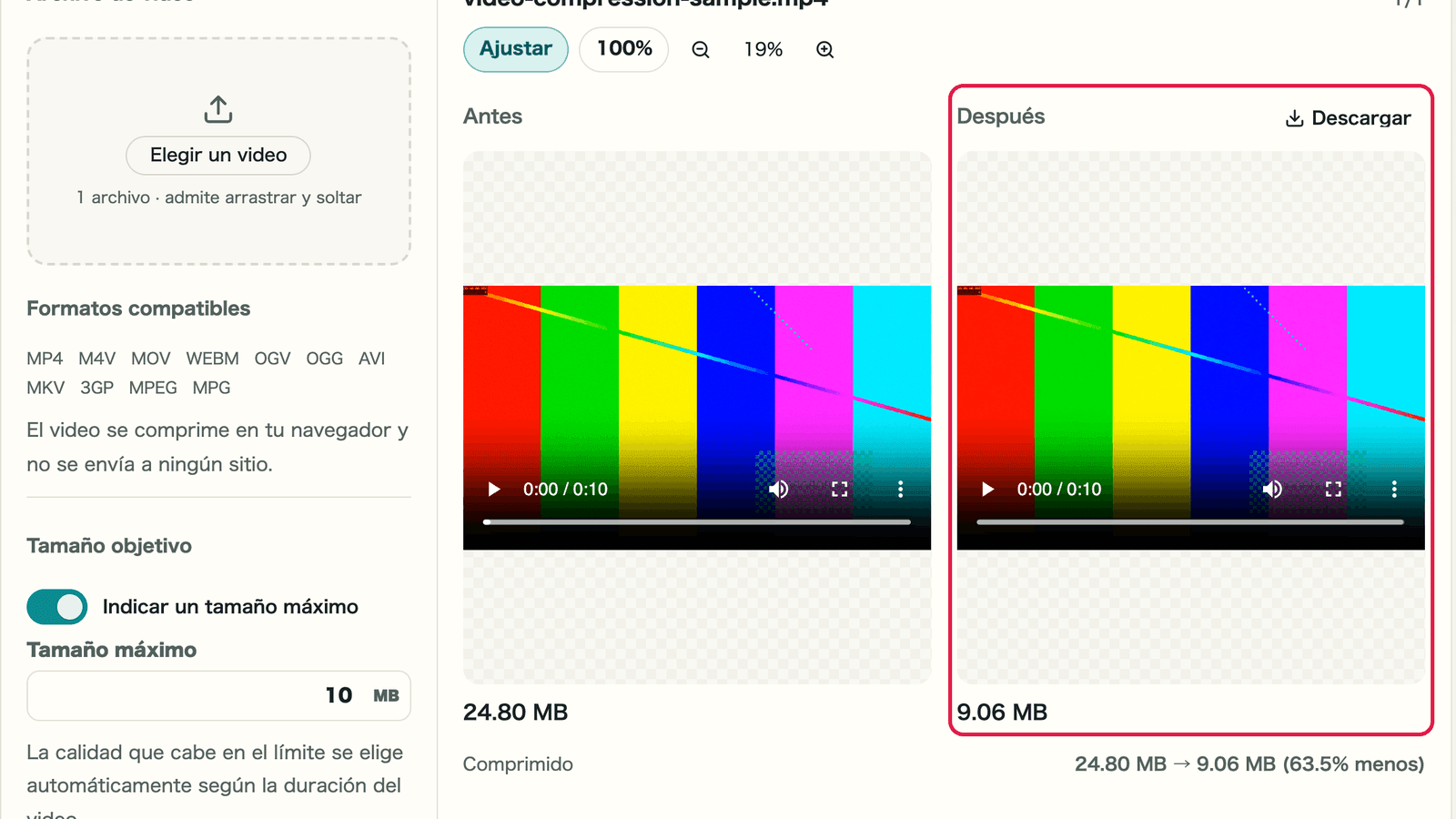
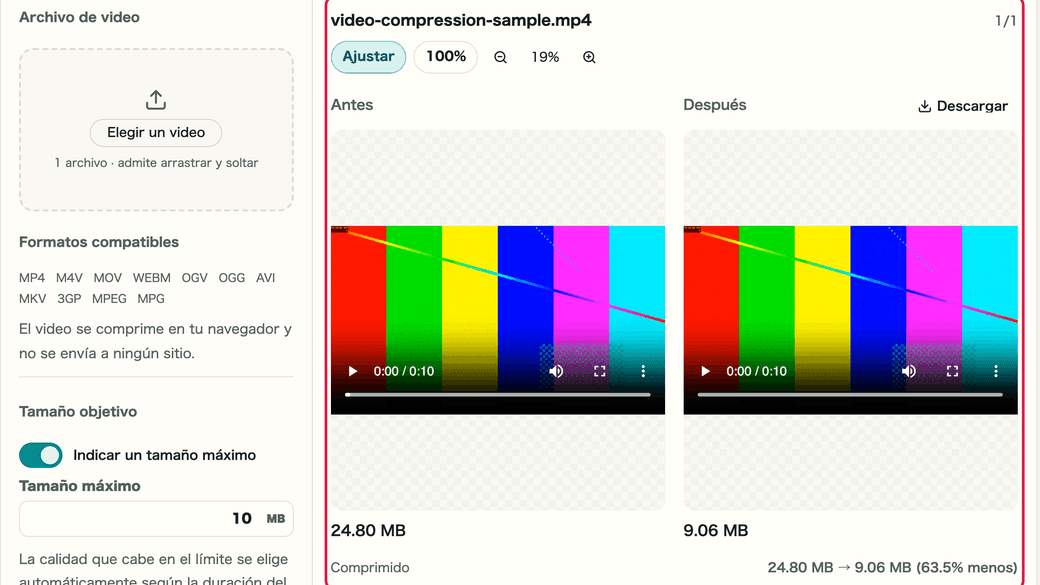
Pulsa «Comprimir» y el video comprimido aparece a la derecha. Reprodúcelo para revisarlo antes de guardar.

Pantalla con el video comprimido marcado en rojo

Puntos de comprobación

  • ¿Se ve suficientemente bien?
  • ¿Cabe en el límite?

Dónde mirar en la pantalla

01
Resultado

Reproduce el video antes y después de comprimir, uno al lado del otro. Debajo aparecen el tamaño original, el nuevo y cuánto se redujo.

Pantalla con el resultado de la compresión marcado en rojo
02
Guardar y siguiente herramienta

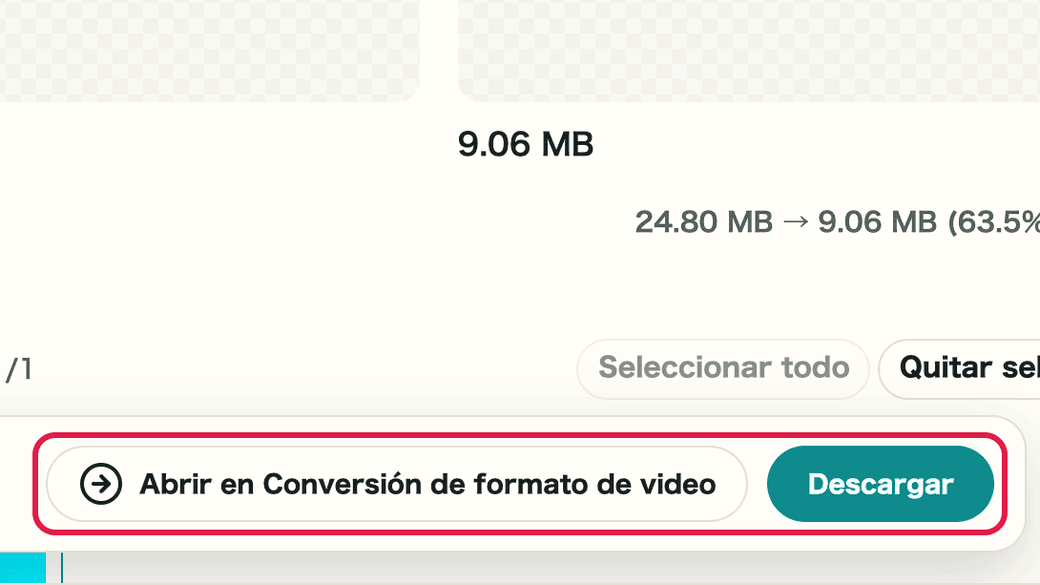
Guarda con «Descargar». «Abrir en Conversión de formato de video» lo pasa directamente a Conversión de formato de video.

Pantalla con Descargar y el botón para pasar a la siguiente herramienta marcados en rojo

¿Cómo cambian el tamaño la calidad y la resolución?

Probamos con un video de muestra de 1080p, 30 fps, 10 segundos y 24.80 MB, guardado con una calidad parecida a la de un video del móvil.

AjusteTamaño comprimido
Normal, Original (inicial)4.53 MB
Alta, Original7.48 MB
Baja, Original2.72 MB
Normal, 720p2.06 MB
Normal, 480p992.7 KB
Tamaño máximo 10 MB9.06 MB
Tamaño máximo 5 MB4.51 MB

Con 720p el archivo quedó en menos de la mitad del ajuste inicial. Para videos que se verán en el móvil, prueba primero con 720p.

El tamaño máximo cuenta 1 MB como 1.000.000 bytes, así que también cabe en destinos que piden «hasta 10 MB». La pantalla cuenta 1 MB como 1.048.576 bytes, por eso un límite de 10 MB aparece como 9.06 MB.

Los videos reales pesan más cuanto más movimiento tienen. Si el resultado sigue mostrando «Supera el límite», elige 720p o 480p y vuelve a comprimir.

Notas

Notas

Los puntos importantes se agrupan junto con sus razones para que puedas decidir antes de usar la herramienta.

MP4

Se guarda en MP4

Los videos MOV y WebM también se guardan en MP4, que se reproduce en la mayoría de los dispositivos.

Original

Si no se reduce, se mantiene el original

Un video que ya es pequeño puede crecer al comprimirlo. En ese caso se mantiene el video original.

Tiempo

Los videos largos tardan

Según la duración y tu dispositivo, puede tardar unos minutos. Mantén la página abierta hasta que termine.

FAQ

Preguntas sobre Comprimir video

Primero se resumen las preguntas que ayudan a decidir antes de usarla.

¿Se sube mi video?

No. El video se comprime en tu navegador y no se envía a ningún sitio.

¿En qué formato se guarda?

Se guarda en MP4, que se reproduce en la mayoría de los dispositivos. Los videos MOV y WebM también se guardan en MP4.

¿Puede superar el tamaño máximo?

Si el video es largo y el límite pequeño, incluso el ajuste más bajo puede superarlo. Entonces el resultado muestra «Supera el límite». Elegir 720p o 480p puede hacer que quepa.

¿Puedo comprimir videos largos?

Sí, pero tarda más según la duración del video y tu dispositivo. Mantén la página abierta mientras se comprime.

Siguientes herramientas

Herramientas para seguir

Pasa el resultado directamente, sin volver a elegir el archivo.

Siguientes guías

Guías relacionadas

Las guías relacionadas se muestran a continuación para que puedas continuar sin perderse.