Señor Herramientas

Cómo usar

Cómo usar Conversión de formato de video

Una herramienta que carga un archivo de video y lo convierte a MP4, WebM, MOV o GIF. Puede comprobar el resultado y el tamaño del archivo antes de guardarlo. Cargue un video, elija el formato de salida, revise el resultado y descárguelo.

Miniatura de Conversión de formato de videoMiniatura de Conversión de formato de video
Pasos
2 pasos
Guía
Con capturas
Contenido
Notas y FAQ

Casos de uso

Cuándo usarla

  • Estandarizar videos a MP4 antes de compartirlos
  • Convertir MOV a MP4 o WebM
  • Distribuir un video como GIF
  • Convertir un video a WebM para usarlo en un sitio web
  • Exportar un clip corto como GIF animado
  • Convertir MOV grabado en iOS a MP4 para distribuirlo

Capacidades

Qué puede hacer esta herramienta

  • Cargar los principales formatos de video
  • Convertir a MP4, WebM, MOV o GIF
  • Guardar el archivo convertido
  • Comprobar el tamaño del archivo de salida antes de guardarlo
  • Exportar bucles cortos como animaciones GIF
  • Ver una vista previa del resultado antes de descargar

Pasos

Pasos

Se enumeran el orden de las operaciones y los puntos de comprobación para que pueda avanzar mientras mira la pantalla.

PASO 1

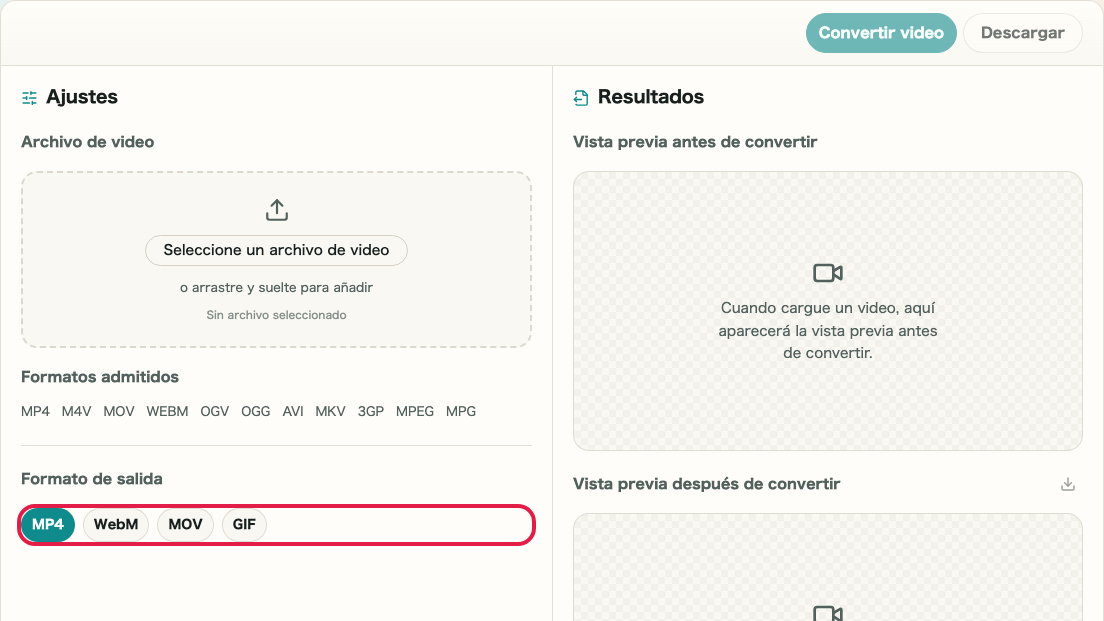
Seleccione un video y elija el formato

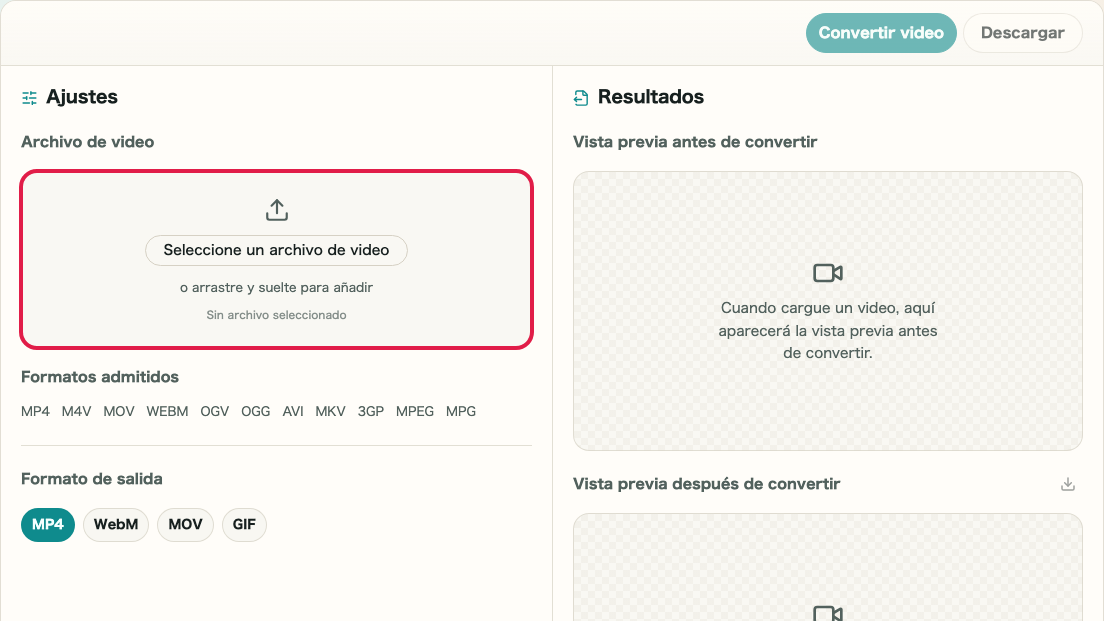
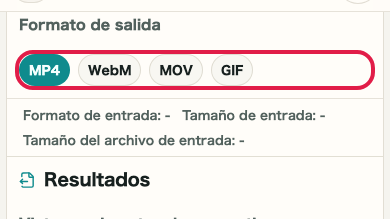
Elija un archivo de video y seleccione MP4, WebM, MOV o GIF en las pestañas de formato de salida.

Imagen recortada del área de entrada y de la vista previa antes de convertir en Conversión de formato de video mostrando la selección de archivo y los controles de formato de salidaImagen móvil recortada del área de entrada y de la vista previa antes de convertir en Conversión de formato de video mostrando la selección de archivo y los controles de formato de salida

Puntos de comprobación

  • Se muestra el nombre del archivo de video seleccionado
  • Se muestran el formato de entrada, el tamaño, la resolución y la duración
  • Está seleccionado el formato de salida al que quiere convertir

Acciones en esta pantalla

01
Seleccionar un video

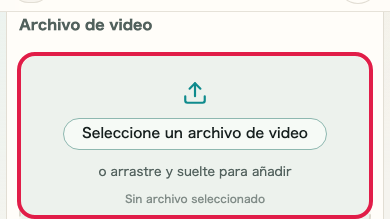
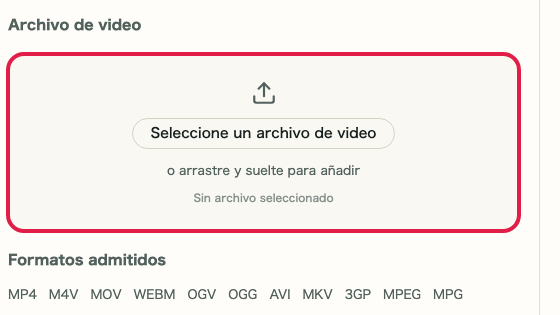
Elija un archivo de video o cárguelo con arrastrar y soltar.

Imagen recortada del área de selección de archivo de video en Conversión de formato de videoImagen móvil recortada del área de selección de archivo de video en Conversión de formato de video
02
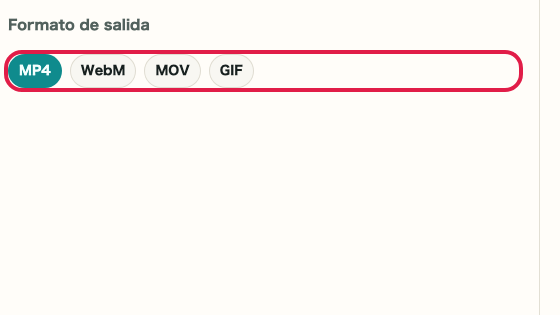
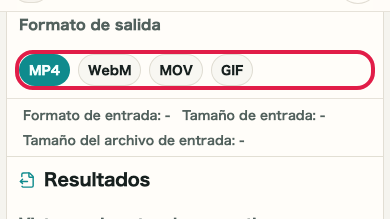
Elegir el formato de salida

Seleccione el formato que quiere guardar en las pestañas MP4, WebM, MOV y GIF.

Imagen recortada de las pestañas de formato de salida en Conversión de formato de videoImagen móvil recortada de las pestañas de formato de salida en Conversión de formato de video

PASO 2

Convierta y guarde el resultado

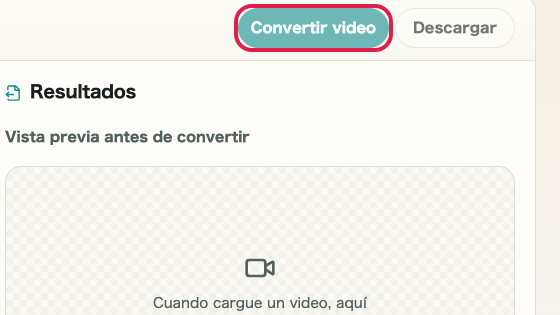
Una vez elegido el formato, haga clic en "Convertir video". Revise el resultado y, si se ve correcto, pulse "Descargar" para guardarlo.

Imagen recortada del área de entrada y del resultado de conversión en Conversión de formato de video mostrando el botón de convertir y la posición donde revisar el resultadoImagen móvil recortada del área de entrada y del resultado de conversión en Conversión de formato de video mostrando el botón de convertir y la posición donde revisar el resultado

Puntos de comprobación

  • Se muestra un estado de progreso durante la conversión
  • La vista previa convertida y el tamaño del resultado aparecen en el área de resultado
  • Puede guardar el archivo con la acción de descarga

Acciones en esta pantalla

01
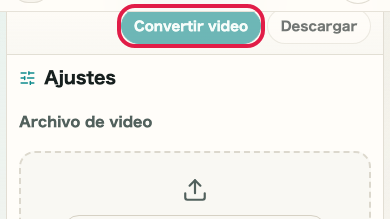
Convertir el video

Convierta el video al formato seleccionado. Puede seguir el progreso durante el procesamiento.

Imagen recortada del botón de convertir en Conversión de formato de videoImagen móvil recortada del botón de convertir en Conversión de formato de video
02
Descargar

Si el resultado convertido se ve correcto, guárdelo de inmediato.

Imagen recortada del botón de descarga en Conversión de formato de videoImagen móvil recortada del botón de descarga en Conversión de formato de video

Notas

Notas

Los puntos importantes se agrupan junto con sus razones para que pueda decidir antes de usar la herramienta.

Qué conviene revisar

Reserve tiempo para videos largos o pesados

La conversión se ejecuta en el navegador. Los archivos grandes o los videos largos pueden tardar más en completarse.

Qué conviene revisar

GIF funciona mejor para bucles cortos

GIF no conserva audio y puede hacerse muy grande con videos largos. Se adapta mejor a clips cortos en bucle.

Nota

El audio no se incluye al convertir a GIF

El formato GIF no admite audio. Cuando convierte un video con audio a GIF, solo se incluye la animación visual. Si necesita audio, elija MP4 o WebM.

FAQ

Preguntas sobre Conversión de formato de video

Primero se resumen las preguntas que ayudan a decidir antes de usarla.

¿Qué formatos de salida admite?

Actualmente la salida admite MP4, WebM, MOV y GIF.

¿Los archivos de video se suben fuera?

No. La conversión se ejecuta en el navegador y los archivos de video no se envían fuera.

¿Cambiará la calidad o la resolución después de convertir?

La calidad de salida intenta coincidir con la fuente, aunque pueden aparecer diferencias según el formato. El GIF tiene una paleta de colores limitada.

¿Puedo convertir videos con audio?

Sí. El audio se conserva en el archivo convertido. Al convertir a GIF, el audio no se incluye.

¿Hay un límite de tamaño de archivo?

El procesamiento está limitado a lo que puede manejar el navegador. Los archivos muy grandes pueden tardar mucho tiempo en convertirse.

¿Cómo sé cuándo termina la conversión?

Aparece una vista previa del resultado cuando la conversión finaliza. El botón de descarga se activa cuando el archivo está listo para guardar.

Siguientes guías

Guías relacionadas

Las guías relacionadas se muestran a continuación para que pueda continuar sin perderse.