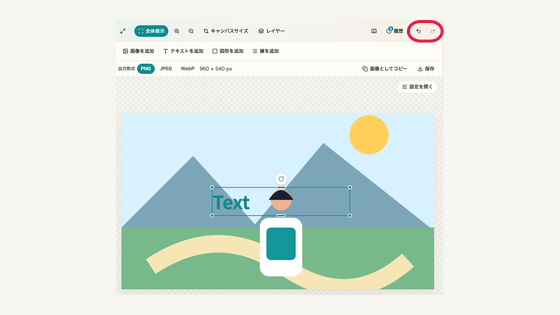
01 HOWTO
写真を追加して完成サイズに合わせる
編集する写真を追加し、完成画像を使う場所に合うキャンバスサイズへ変更して、写真の位置と大きさを整えるまでを順番に説明します。プリセット、任意サイズ、複数画像、空のキャンバスから始める方法も確認できます。
この要素でできること
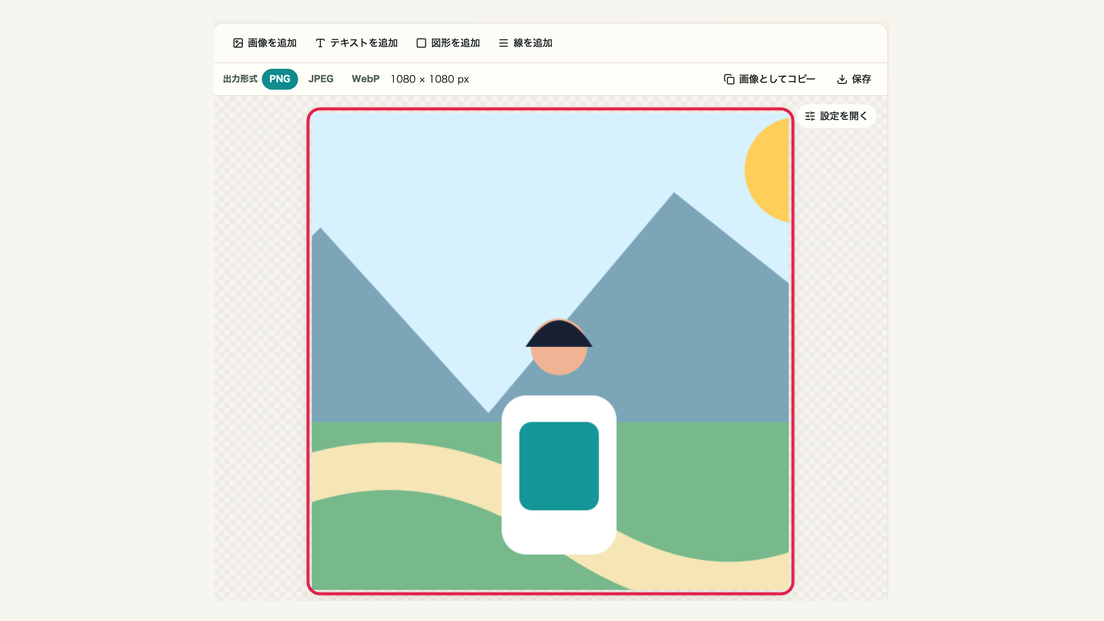
- 追加した画像がキャンバスに表示され、個別に選択できる
- サイズカードの選択とキャンバスの縦横比が一致している
- 見せたい部分と周囲の空白が意図した配置になっている
操作する場所
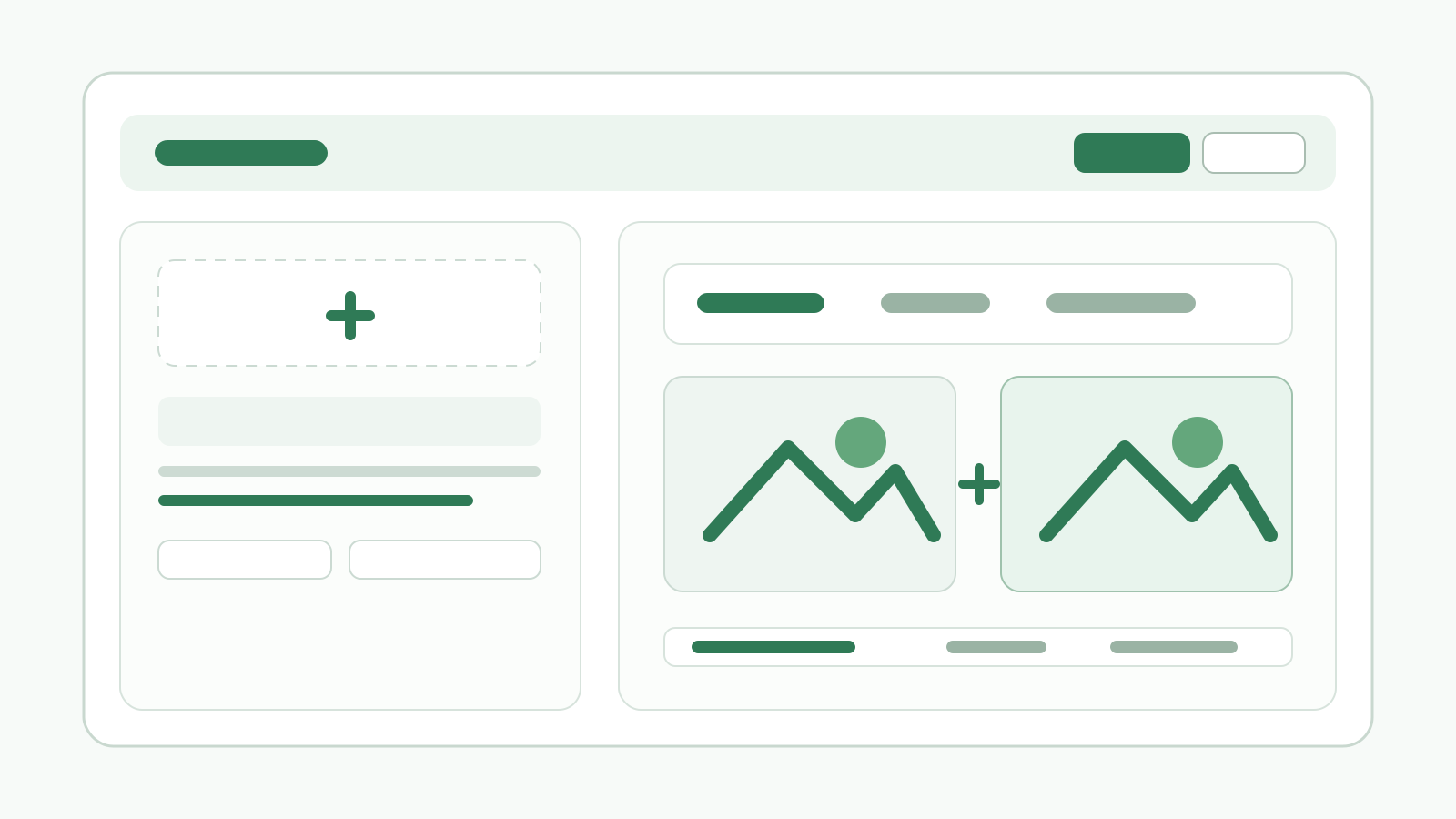
01 「画像を追加」を押す
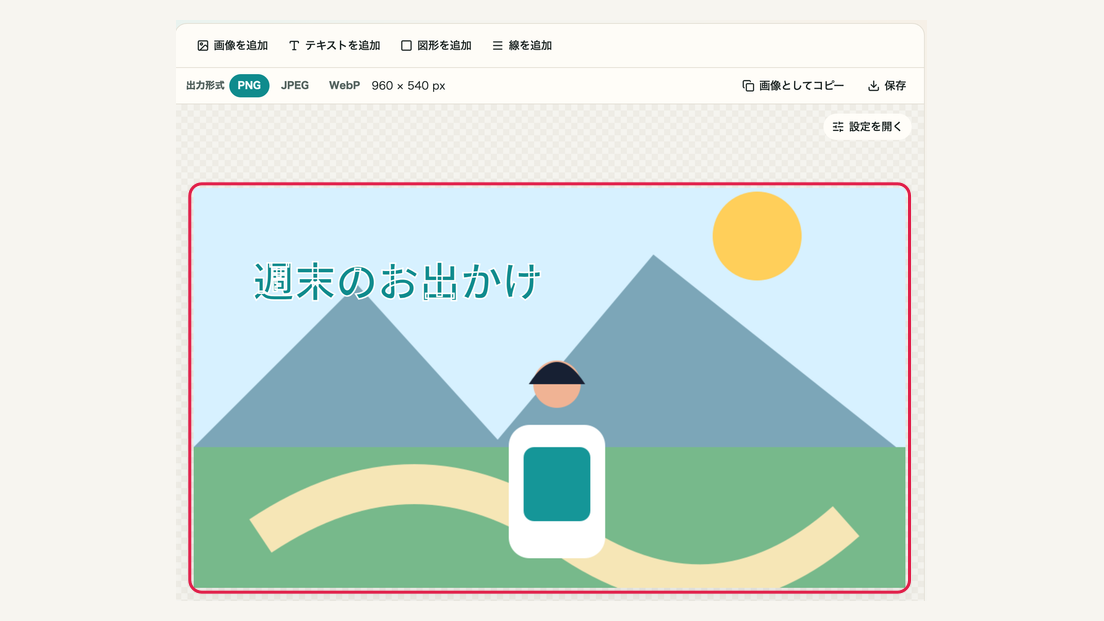
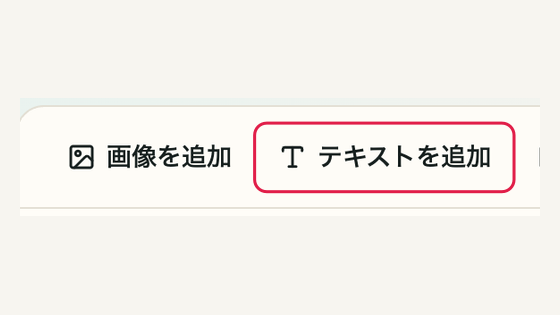
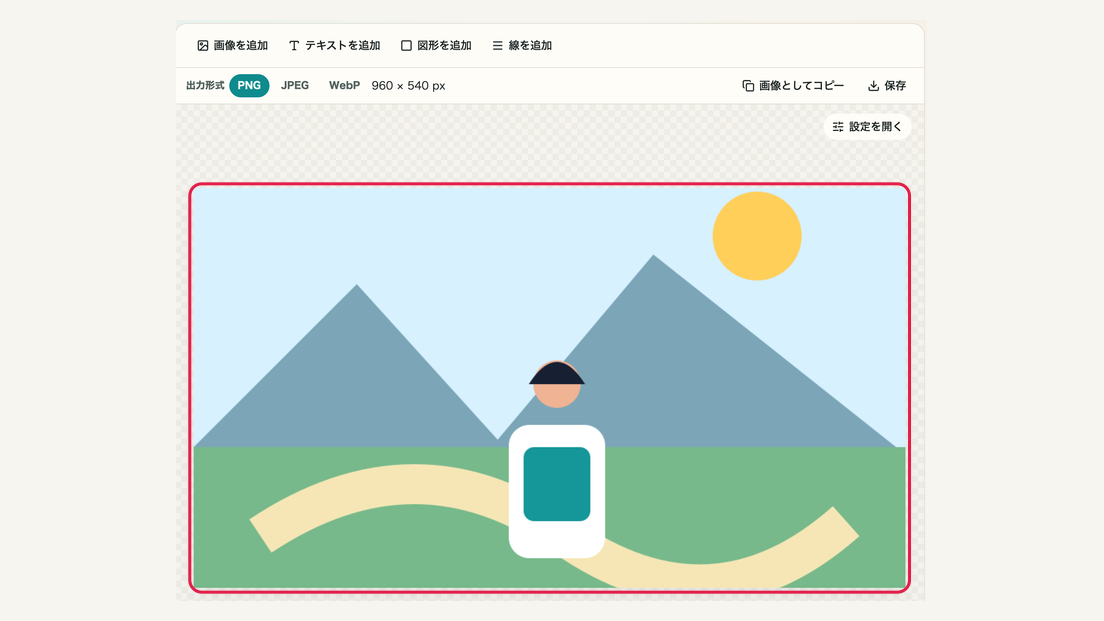
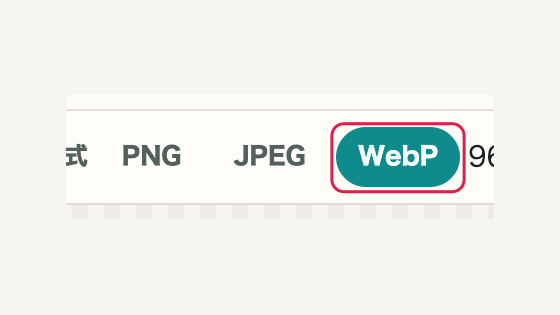
上部の「画像を追加」を押して写真を選びます。JPEG・PNG・WebP・BMP・GIFを読み込めます。追加した写真はキャンバス内に表示されます。
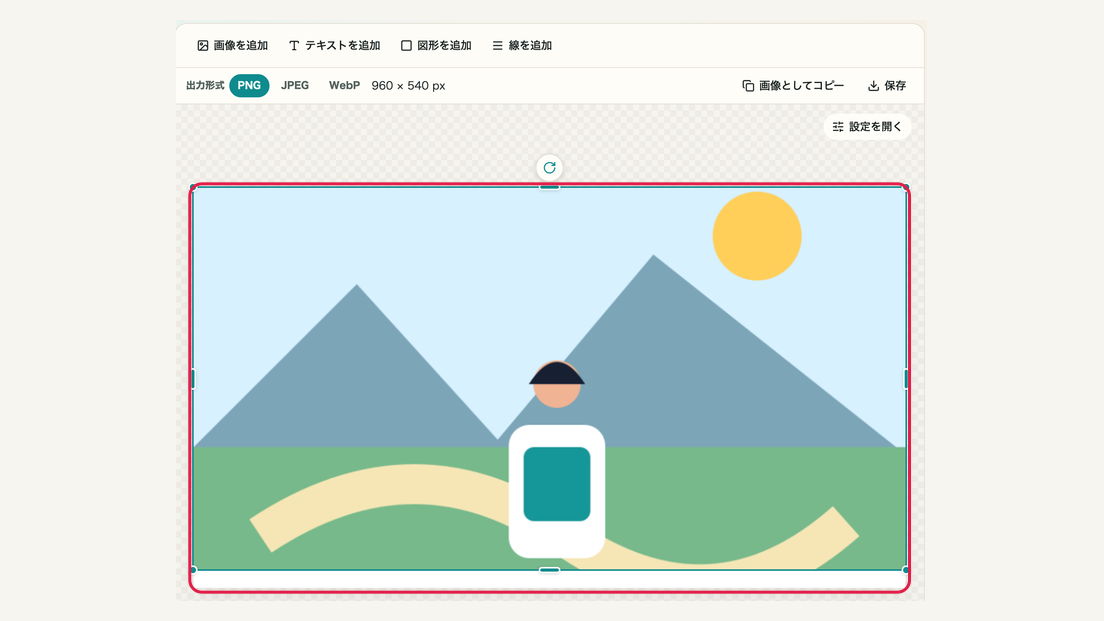
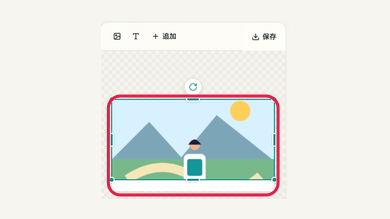
02 追加した写真を確認する
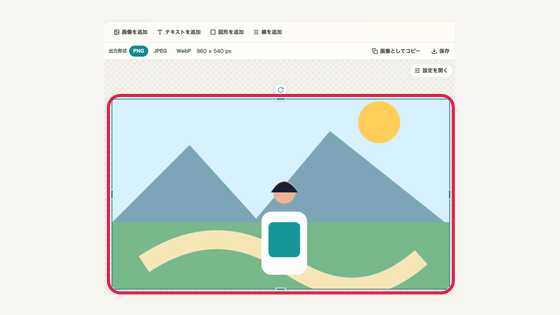
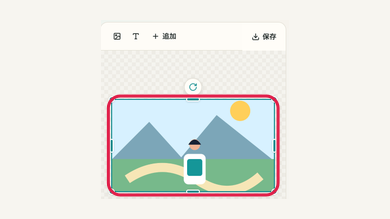
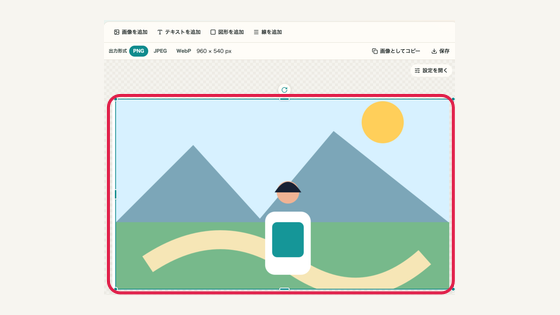
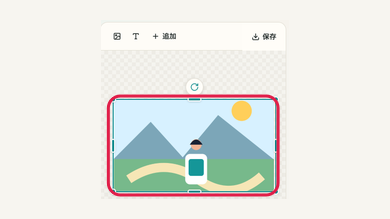
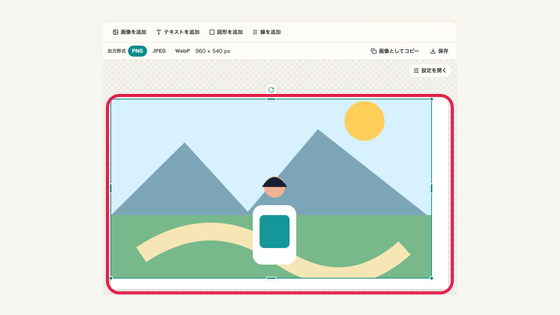
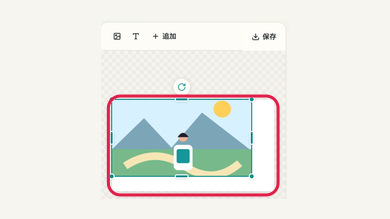
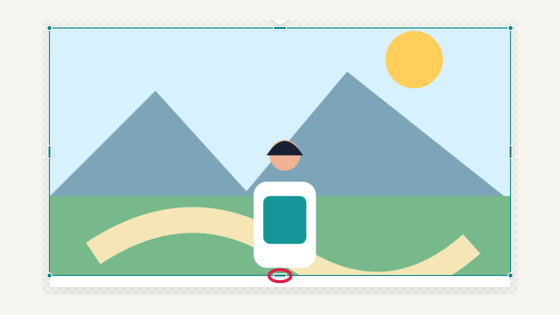
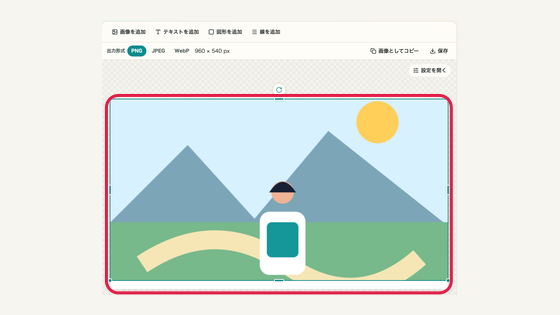
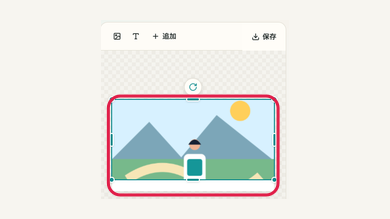
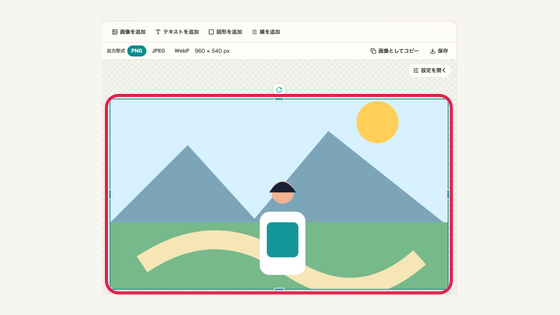
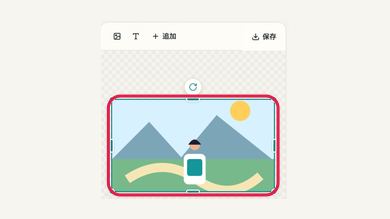
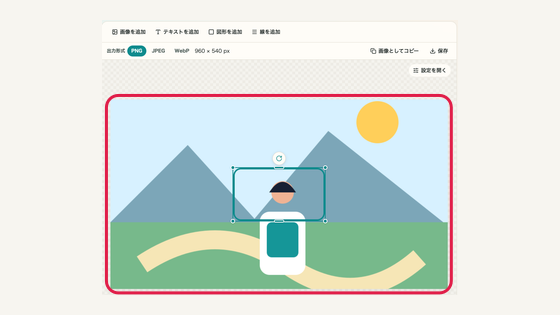
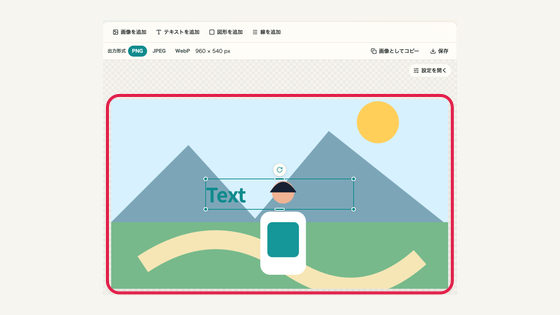
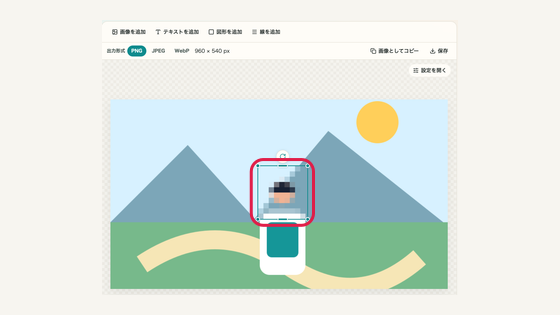
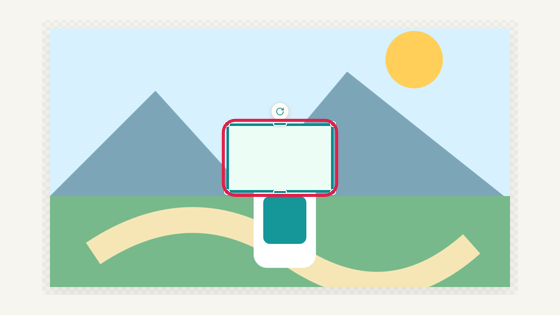
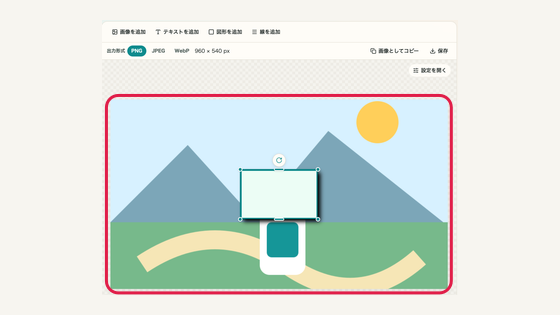
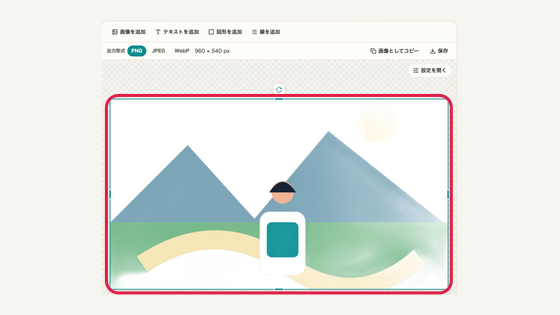
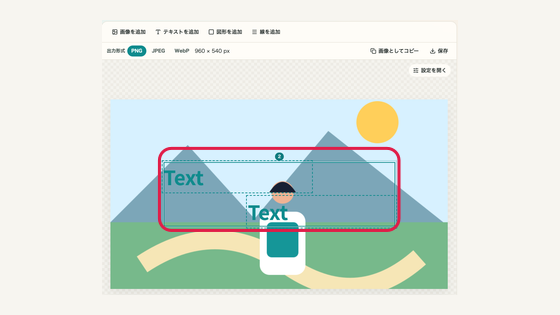
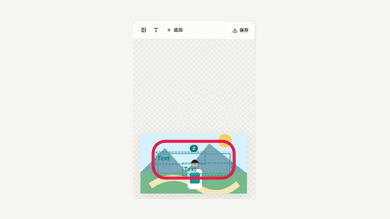
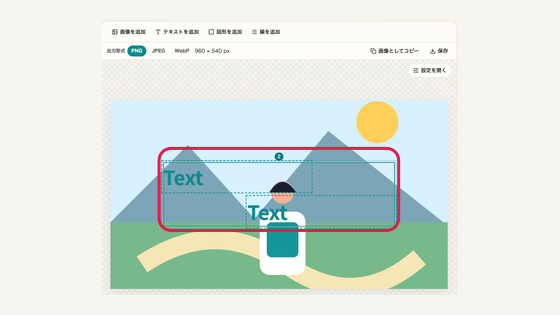
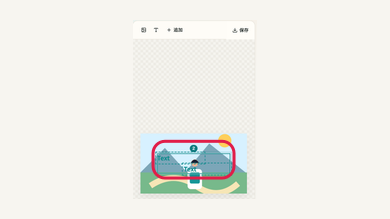
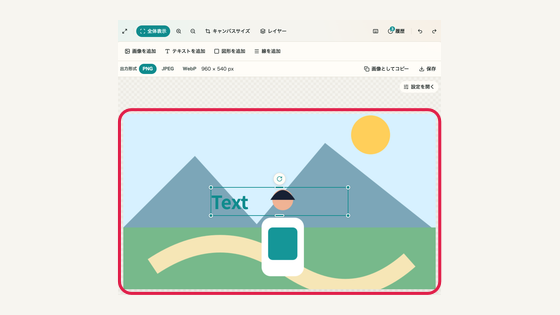
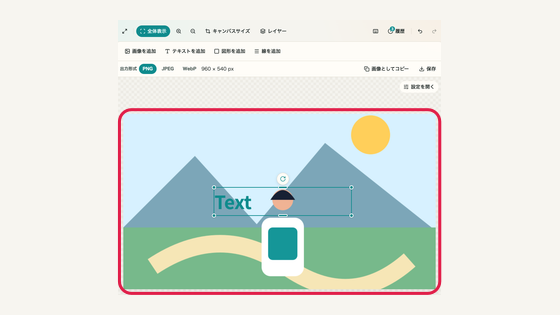
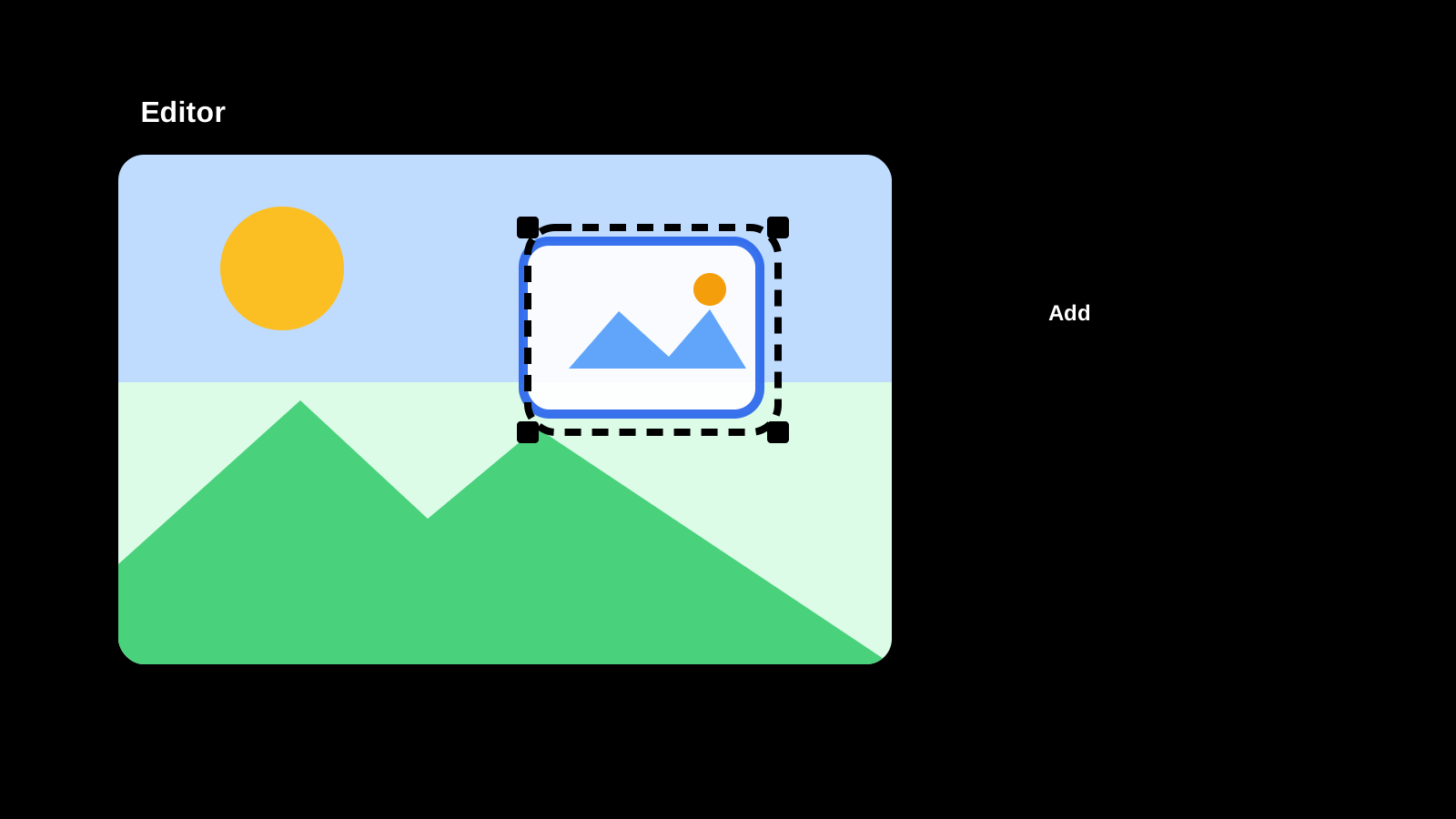
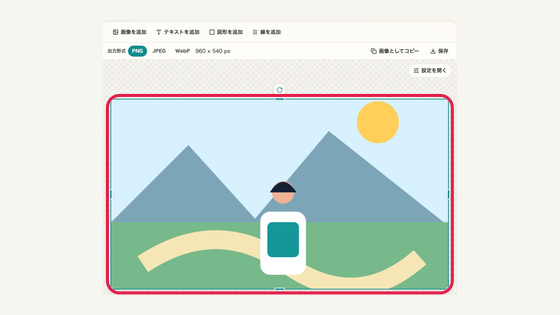
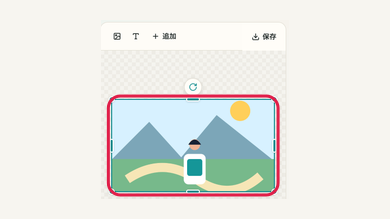
選んだ写真がキャンバスに表示され、写真の外周に選択枠とハンドルが表示されれば追加完了です。
03 「キャンバスサイズ」を開く
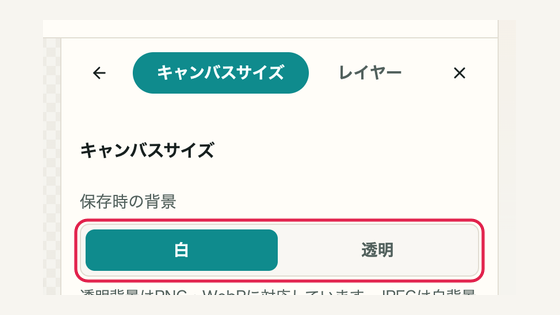
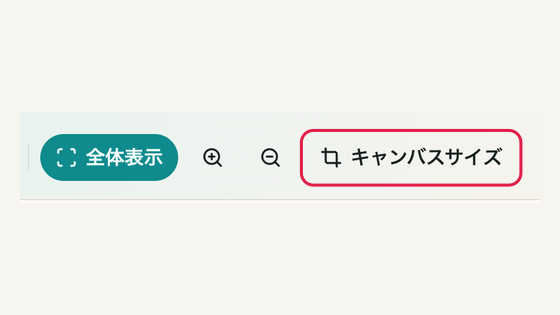
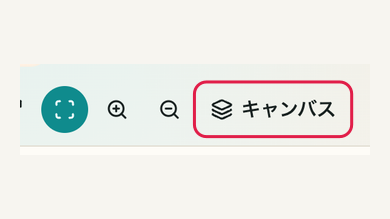
上部の「キャンバスサイズ」を押します。スマホは「キャンバス」から「キャンバスサイズ」を選びます。サイズ設定はPCでは右側、スマホでは下部に開きます。
04 サイズの種類を確認する
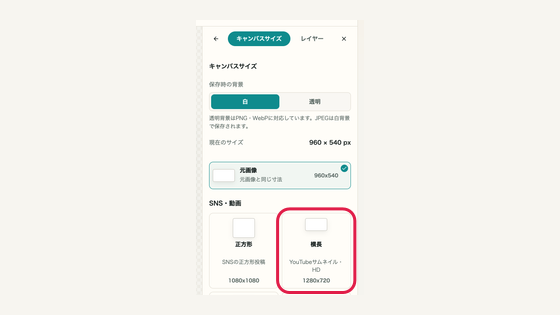
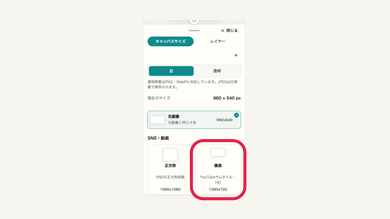
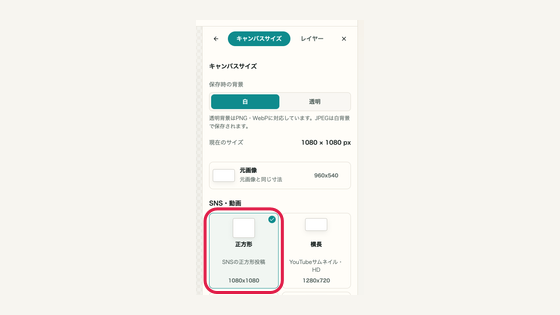
「SNS・動画」「写真」「印刷の比率」から用途と寸法を確認します。「横長 1280×720」はYouTubeサムネイル向けです。現在の寸法と選択チェックも確認できます。
05 プリセットサイズを選ぶ
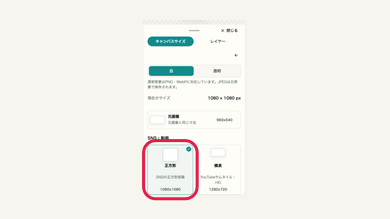
使いたいサイズのカードを押します。ここでは「正方形 1080x1080」を選びます。カードの選択表示が変わり、キャンバスへ反映されます。
06 変更後のキャンバスを確認する
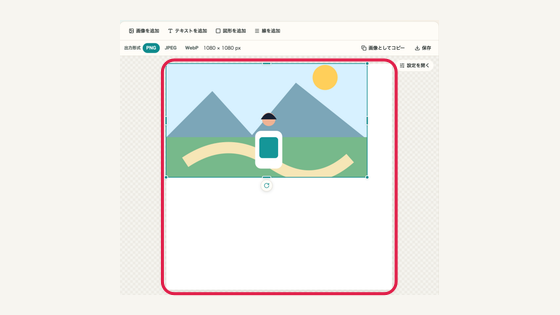
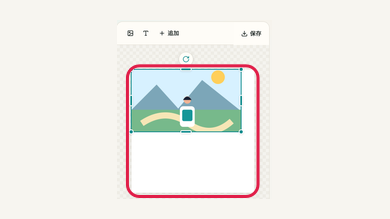
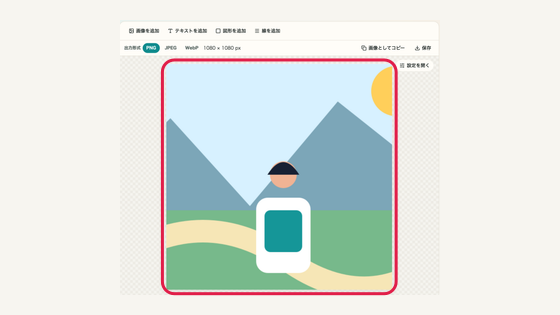
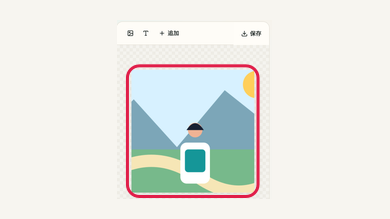
設定欄の閉じるボタンでキャンバスへ戻ります。横長の写真に対してキャンバスが正方形へ変わり、写真の周りに空白ができていることを確認します。
07 写真でキャンバスいっぱいに配置する
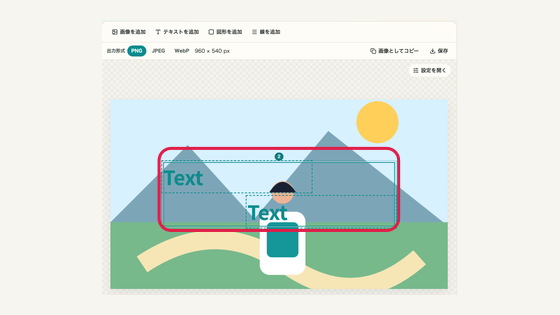
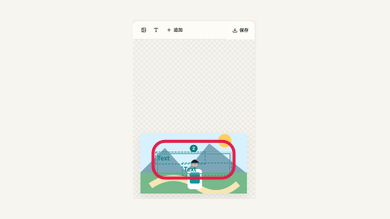
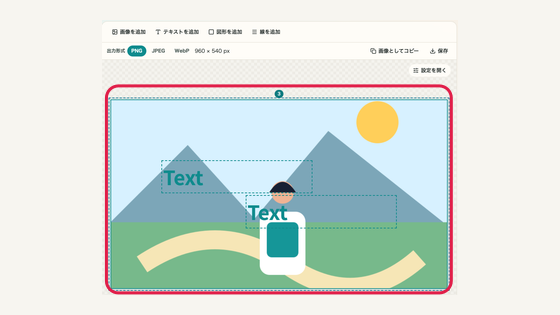
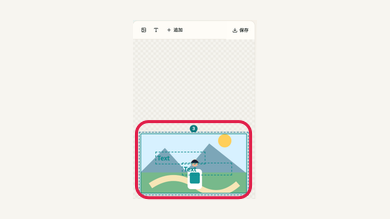
写真を選び、四隅のハンドルで縦横比を保ったまま拡大して、キャンバスの端まで写真で覆います。ドラッグで位置を動かし、見せたい部分を残します。キャンバスの外に出た部分は保存画像に含まれません。写真全体を見せて余白を残す配置は、必要な場合に選びます。
08 任意サイズを指定する
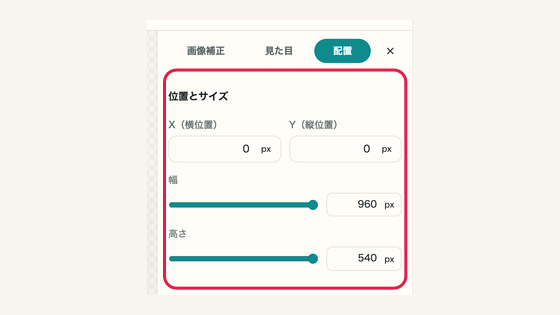
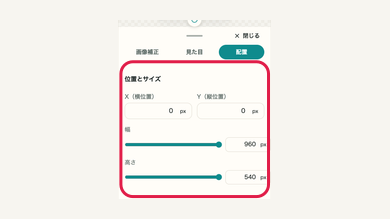
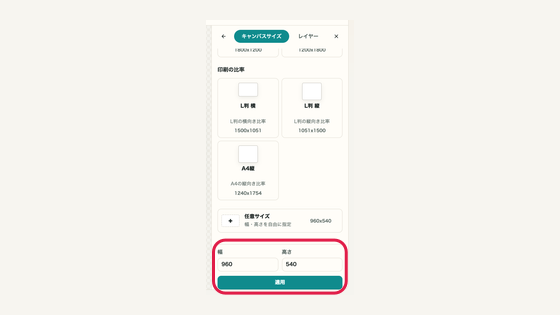
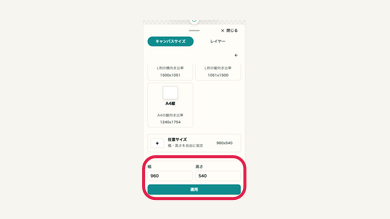
「キャンバスサイズ」の末尾にある「任意サイズ」を押し、幅と高さを入力して「適用」を押します。キャンバス寸法の変更と、配置した写真のサイズ変更は別の操作です。
09 複数の写真を追加する
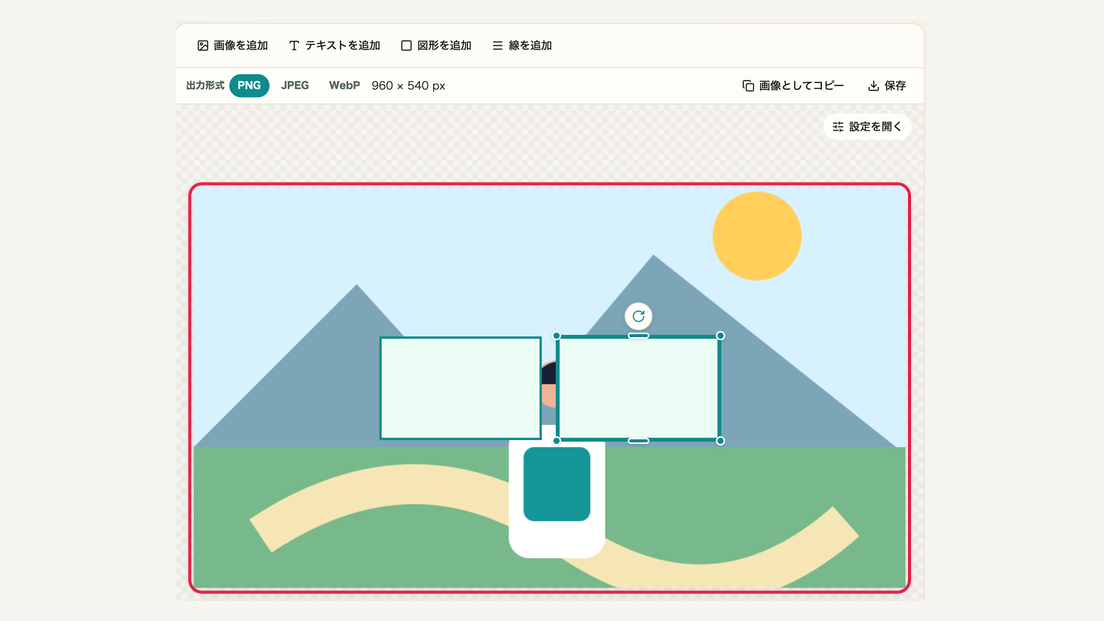
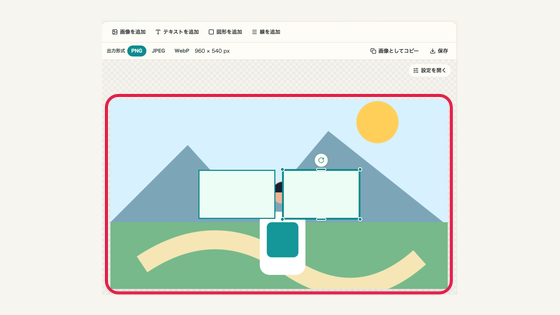
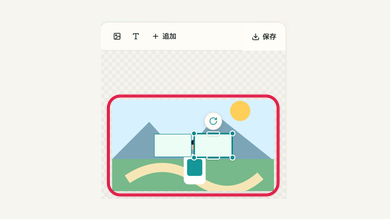
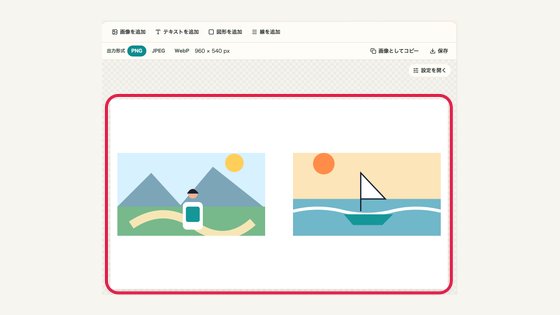
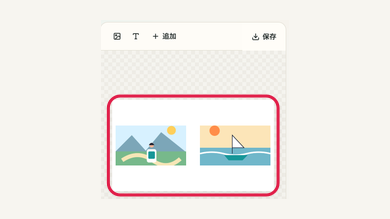
同じ「画像を追加」から、続けて別の写真を読み込みます。追加した写真は別々の要素として選択・移動できます。2枚が重なっている場合は、ドラッグして見やすい位置へ動かします。
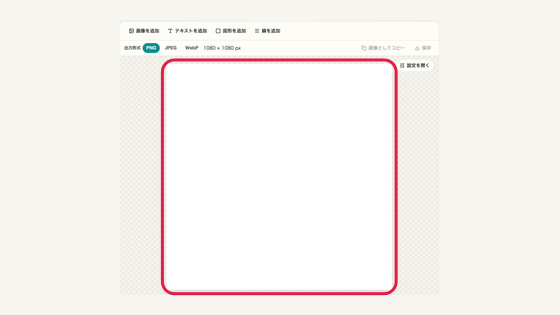
10 空のキャンバスから始める
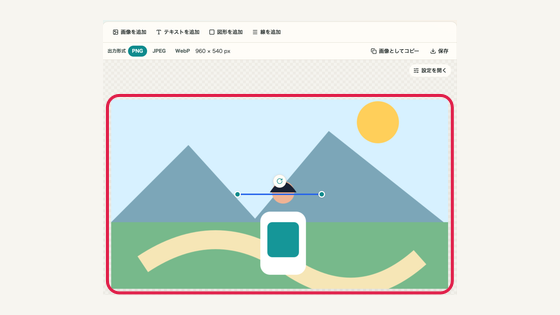
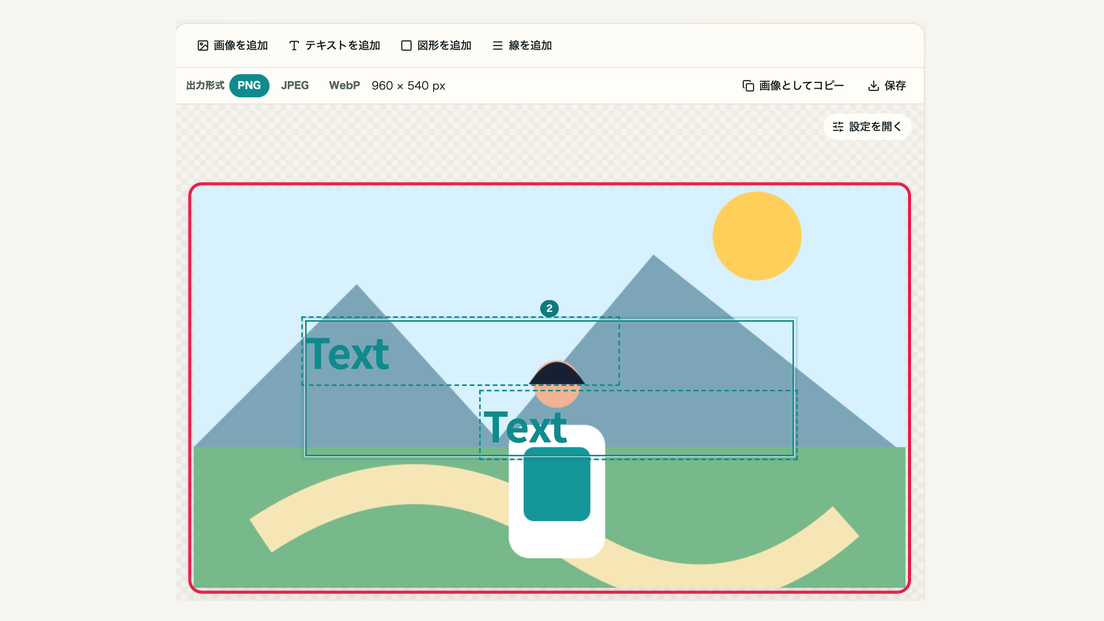
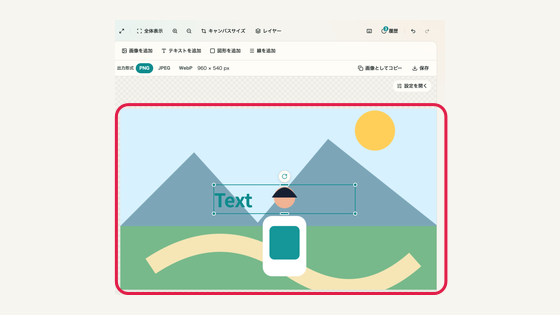
写真を追加する前に「キャンバスサイズ」を開き、完成用途に合うサイズを選びます。設定欄を閉じて空のキャンバスを確認した後、写真、文字、図形、線を必要な順に追加できます。