Guía
Junta tus documentos en un solo PDF para enviarlos
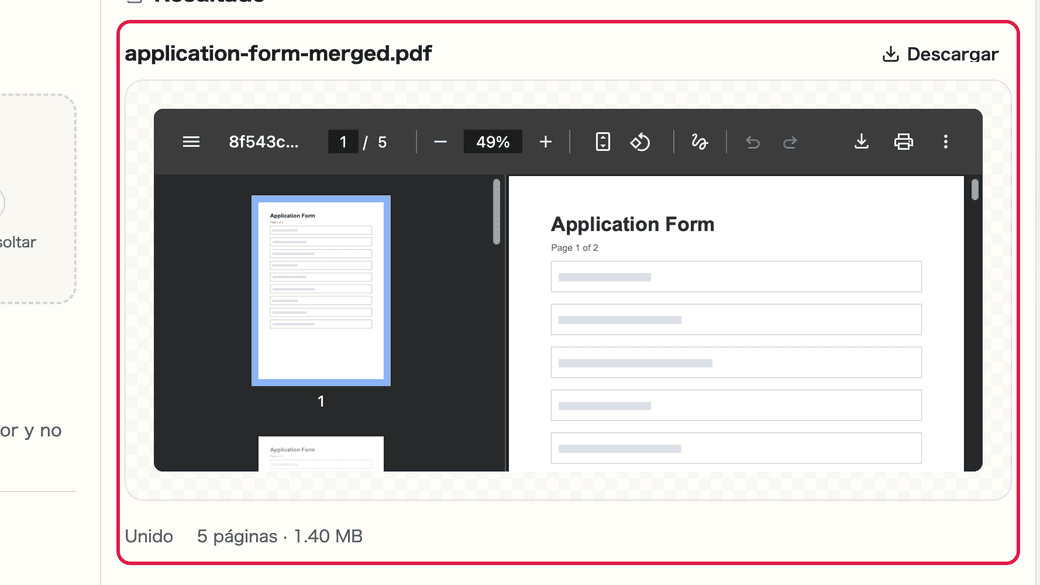
Pasa a PDF las fotos de tus documentos, únelas con formularios y pon contraseña. Probamos con 3 fotos y un formulario: un PDF de 5 páginas y 1.40 MB.
Publicado 4 de noviembre de 2026 · Actualizado 19 de noviembre de 2026
Puedes juntar fotos de documentos y PDF en un solo PDF
Puedes pasar a PDF las fotos de tus documentos, unirlas con el PDF de un formulario y ponerle contraseña, todo en tu propio móvil u ordenador. Tus fotos y documentos nunca se envían a este sitio. Con 3 fotos del tamaño que hace un móvil y un formulario de 2 páginas, obtuvimos un PDF con contraseña de 5 páginas y 1.40 MB.
Pasos para juntarlo todo en un solo PDF
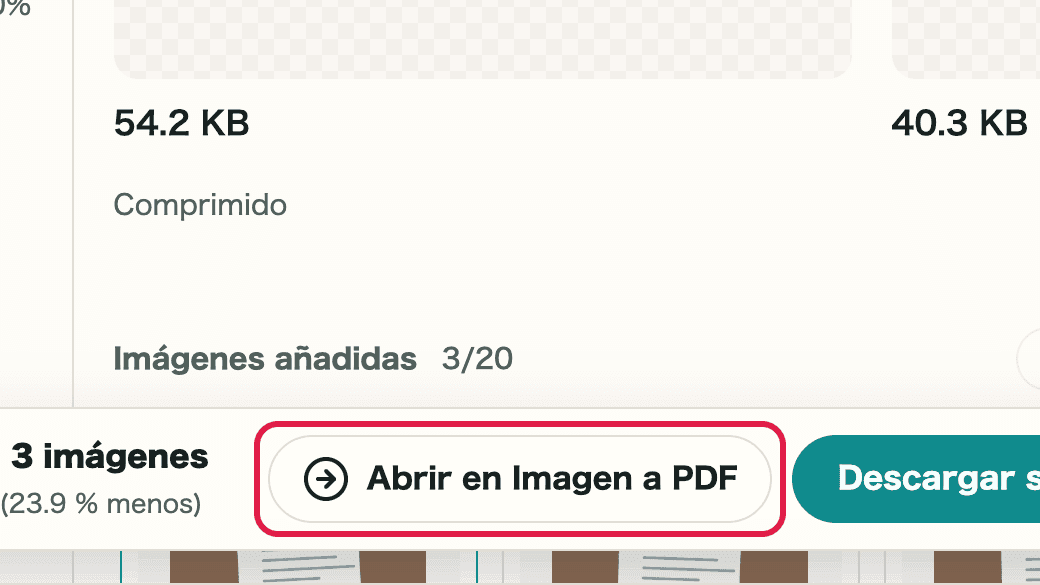
En todas las herramientas, pulsa el botón "Abrir en (herramienta)" encima del resultado. Así pasas al siguiente paso sin volver a elegir los archivos. En las herramientas con más destinos, los demás están en el menú "Usar en otra herramienta".
Reduce las fotos y pásalas
Añade tus fotos a Compresión de Imágenes, activa "Definir un tamaño máximo", escribe por ejemplo 500 y pulsa "Comprimir". Cuando terminen todas, pulsa "Abrir en Imagen a PDF". Si no tienes límite de tamaño, puedes empezar directamente en Imagen a PDF.
Cuando se comprimen todas las fotos, puedes elegir la siguiente herramienta Pasa las fotos a PDF
Las fotos que pasaste aparecen en "Imágenes añadidas". Su orden es el orden de las páginas. Deja Papel en "A4 vertical" y Margen en "Sí", pulsa "Crear PDF" y luego "Abrir en Unir PDF".
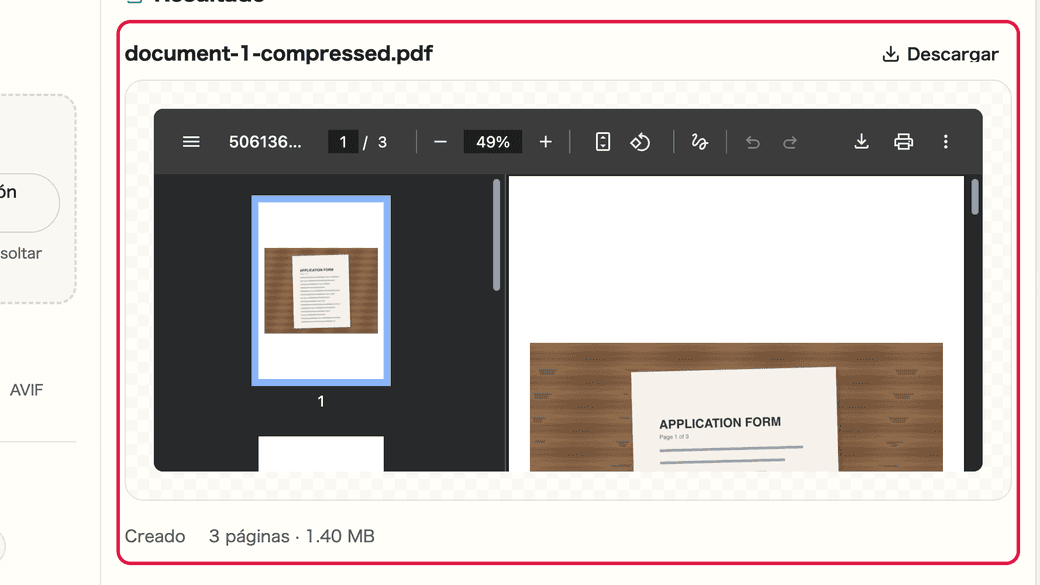
Las 3 fotos se convirtieron en un PDF de 3 páginas Únelo con el formulario u otros PDF
Añade el formulario con "Añadir PDF (varios)" y súbelo al primer lugar con la flecha. El orden de la lista es el orden de las páginas después de unir. Pulsa "Unir" y luego elige "Abrir en Contraseña de PDF" en "Usar en otra herramienta".
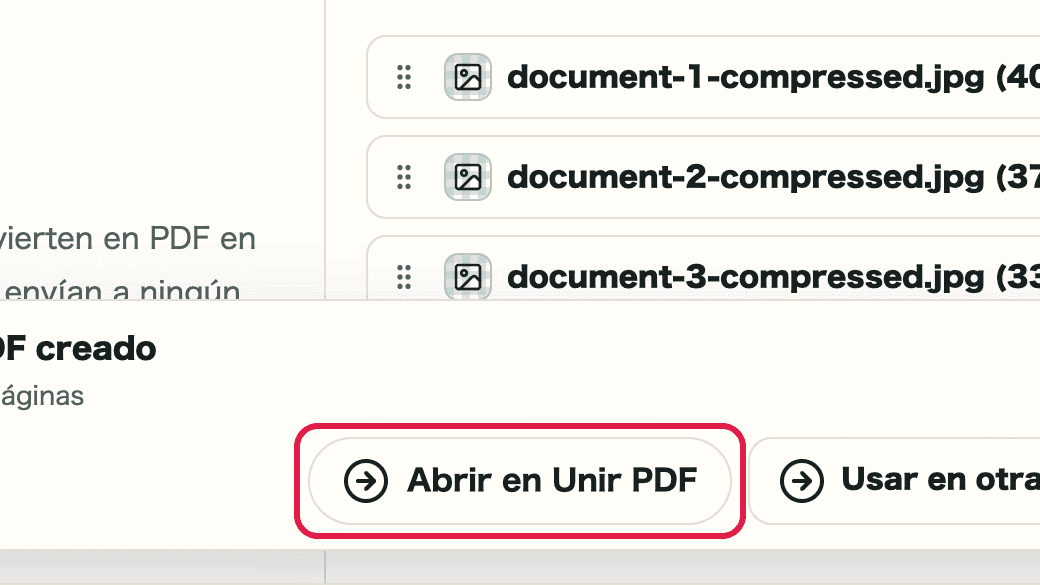
Pasa el PDF que creaste de Imagen a PDF a Unir PDF Pon la contraseña y guárdalo
Escribe la misma contraseña en "Contraseña" y "Contraseña (confirmar)" y pulsa "Añadir contraseña". Comprueba que la vista previa también pide la contraseña y guárdalo con "Descargar".
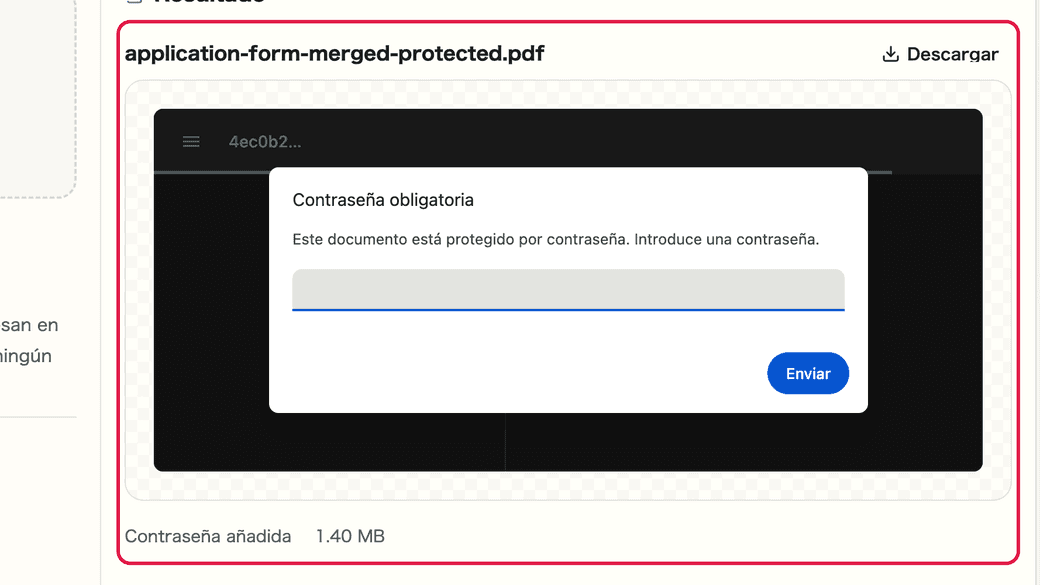
Poner contraseña casi no cambia el tamaño
¿Cómo cambian el tamaño y las páginas en cada paso?
Lo probamos con 3 fotos de documentos del tamaño que hace un móvil (4032 × 3024) y un formulario de 2 páginas.
| Paso | Páginas | Tamaño |
|---|---|---|
| 3 fotos tal como se hicieron | — | 3.90 MB, 3.90 MB, 3.92 MB (11.72 MB en total) |
| Comprimidas a 500 KB cada una | — | 474.8 KB, 474.1 KB, 483.2 KB (1.40 MB en total) |
| Fotos pasadas a PDF | 3 páginas | 1.40 MB |
| Unido con el formulario (2 páginas) | 5 páginas | 1.40 MB |
| Con contraseña | 5 páginas | 1.40 MB |
Las fotos JPEG entran en el PDF tal cual, sin cambiar la calidad, así que el PDF pesa casi lo mismo que las fotos juntas. Las 3 fotos tal como se hicieron dieron un PDF de 11.72 MB. Si hay un tamaño máximo, reduce las fotos antes de pasarlas a PDF.
Si el PDF unido sigue pasando del límite, redúcelo con Comprimir PDF antes de ponerle la contraseña. Activa "Definir un tamaño máximo" e introduce el límite: elegirá la mejor calidad que quepa. Un PDF de 5 páginas y 1.42 MB quedó en 920.6 KB con un límite de 1000 KB y en 483.3 KB con un límite de 500 KB. Comprimir PDF vuelve a dibujar cada página como imagen, así que ya no se puede seleccionar ni copiar el texto de la solicitud. Si el texto tiene que poder seleccionarse, baja el límite de las fotos en Compresión de Imágenes y vuelve a crear el PDF.
Unir y poner contraseña casi no aumentan el tamaño. No se copian datos como el autor o el título. Solo se pasan las páginas a un PDF nuevo.
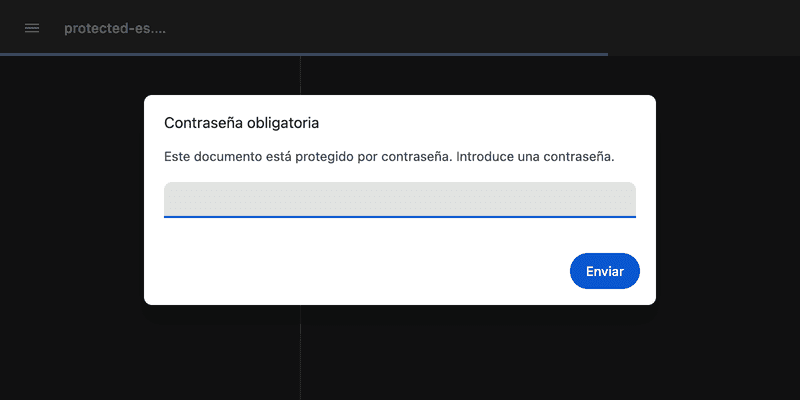
Al abrir el PDF con contraseña, Chrome pidió la contraseña. En el visor de PDF que trae el Mac, se abrió con la contraseña correcta y no con una incorrecta. Todavía no lo hemos comprobado en Adobe Acrobat.
¿Se puede hacer con las herramientas del ordenador?
En un Mac, Vista Previa puede unir PDF y ponerles contraseña. La ayuda oficial de Microsoft explica cómo guardar como PDF desde la pantalla de impresión, pero no encontramos allí pasos para juntar varios PDF en uno.
| Fuente | Qué dice | Comprobado |
|---|---|---|
| Apple «Combinar archivos PDF en la app Vista Previa del Mac» | Muestra las miniaturas de las páginas en la barra lateral y arrastra las miniaturas de un PDF a la barra lateral del otro. Los cambios se guardan solos, así que duplica los PDF antes si quieres conservar los originales. | 2026-11-10 |
| Apple «Proteger un archivo PDF con contraseña en la app Vista Previa del Mac» | Selecciona Archivo > Exportar, haz clic en Permisos, elige que se pida una contraseña para abrir el documento y escríbela. | 2026-11-10 |
| Microsoft «Imprimir mensajes, calendarios u otros elementos de Outlook» | Para guardar como archivo PDF, elige Microsoft Imprimir en PDF en Impresora. | 2026-11-10 |
Dónde suele haber problemas
Un PDF con contraseña no entra en la unión tal cual. Si lo añades, verás el motivo.
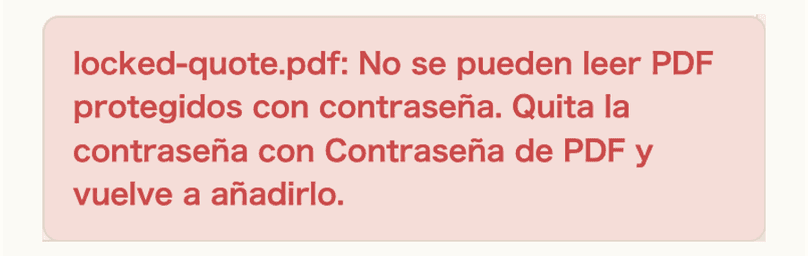
- Quita la contraseña con Contraseña de PDF antes de añadir el PDF a la unión. Solo puedes quitar una contraseña que conozcas.
- Pon la contraseña al final. Si la pones antes, ya no podrás añadir el PDF a la unión.
- Los botones para pasar a la siguiente herramienta solo funcionan cuando han terminado todas las fotos o archivos.
- Si cambias el orden después de unir, vuelve a pulsar "Unir".
- En móviles que no pueden mostrar un PDF dentro de la página, como algunos Android, no se ve el PDF y solo aparece un aviso. Guárdalo y ábrelo para comprobarlo.
¿Funciona igual con cualquier documento?
No hemos comprobado si los PDF con campos para rellenar o con firma digital siguen funcionando igual después de unirlos. Si el documento es importante, abre el resultado y revísalo.
Si alguna página está girada o no hace falta enviarla, usa Dividir y organizar PDF para girarla o quedarte solo con las páginas que necesitas.
¿Se envían tus documentos a algún sitio?
No. Muchos servicios en línea envían primero el archivo a sus propios ordenadores para trabajar con él. Las herramientas de este sitio no envían tus documentos a ningún lugar. Todo se hace en tu móvil o tu ordenador, así que nadie, ni siquiera quienes gestionan este sitio, puede ver tus documentos.
Solo si aceptas las cookies, registramos qué herramienta usaste, cuántos archivos usaste y si los guardaste, para mejorar el sitio. No registramos los nombres de los archivos ni su contenido.
Resumen
Reduce las fotos, pásalas a PDF, únelas con tus otros PDF y pon la contraseña al final. Siguiendo este orden, no tendrás que volver a elegir los archivos en ninguna herramienta.
No pongas la contraseña en el mismo correo que el PDF. Envíala por otro medio.
Antes de enviarla
- El texto de las fotos se lee al 100%
- Las páginas están en el mismo orden que tus documentos
- El PDF no supera el tamaño máximo que te piden
- Abriste el PDF guardado y te pidió la contraseña
- Enviarás la contraseña por un medio distinto al PDF
Relacionado
Para seguir
Unir PDF
Ordena varios PDF como quieras y únelos en un solo PDF.
Unir con otros PDF
Contraseña de PDF
Añade una contraseña a un PDF o quita una contraseña que conozcas.
Poner contraseña al PDF
Dividir un PDF y extraer páginas
Al sacar 2 páginas de un escaneo de 6 páginas y 6.10 MB quedó un PDF de 2.04 MB. Cada página sigue en 1 MB aprox.
Leer la guía
Pasar imágenes y capturas a PDF
5 capturas de pantalla se convirtieron en un PDF de 5 páginas y 1.48 MB, con el texto tan nítido como en las imágenes.
Leer la guía
Unir varios PDF en uno
Al unir un PDF de 2 páginas y otro de 5 salió uno de 7 páginas y 1.48 MB. El tamaño queda cerca de la suma.
Leer la guía