ガイド
画像や
スマホの写真やスクリーンショットを、1 枚ずつのページにして 1 つの PDF にまとめる方法です。iPhone の HEIC もそのまま使えます。容量の変わり方と、文字が読めるままかを試した結果も紹介します。
公開 2026年11月19日
画像を 1 枚 1 ページにして、1 つの PDF にまとめる
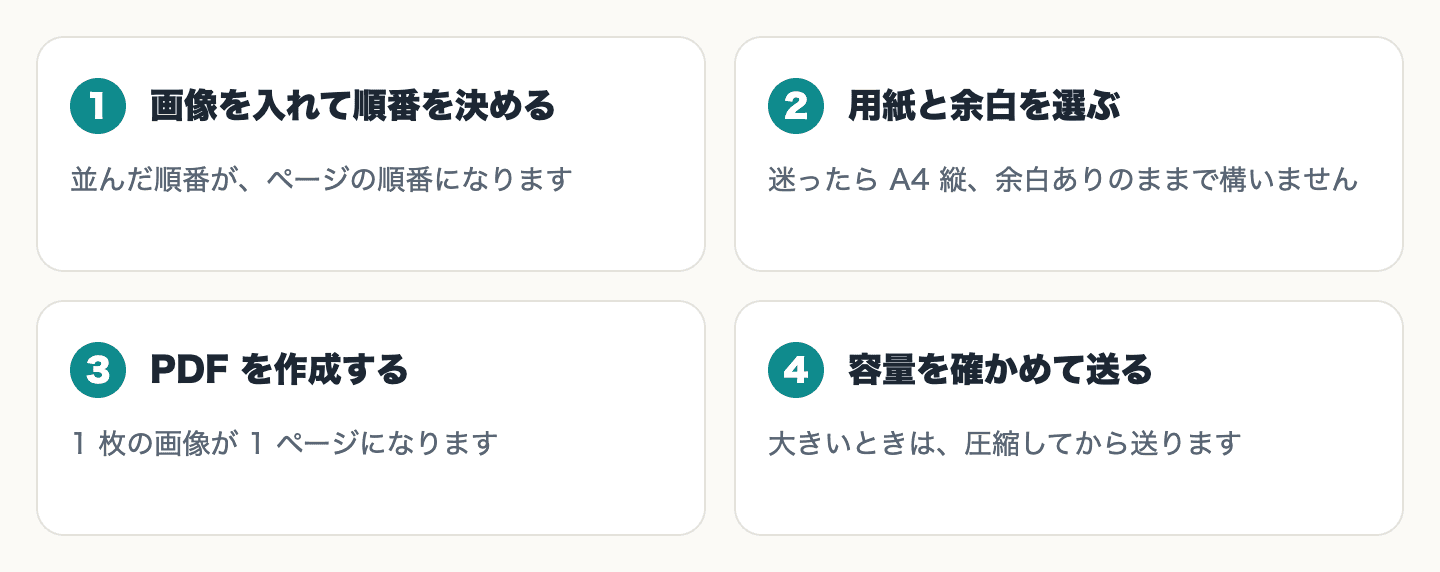
画像の PDF 化に画像を入れたら、選ぶのは次の 3 つだけです。
| 選ぶこと | 選べるもの | 選び方の目安 |
|---|---|---|
| ページの順番 | 並んだ順番がそのままページの順番 | 矢印か、つまんで動かして並べ替える |
| 用紙 | A4 縦、A4 横、画像に合わせる | 印刷するなら A4。画面で見るだけなら、画像に合わせると余白のないページになる |
| 余白 | あり、なし | 印刷するなら「あり」。端まで画像を見せたいなら「なし」 |
一度にまとめられるのは 20 枚までです。PNG、JPEG、WebP のほか、iPhone の写真の HEIC もそのまま入れられます。
パソコンやスマホの標準の機能でもできる?
Mac と iPhone には、画像を PDF にする機能があります。公式の案内に書かれていることをまとめると、次のとおりです。
| 使うもの | できること | 気をつけること |
|---|---|---|
| Mac の Finder | 画像を選んで、クイックアクションの「PDF を作成」で 1 つの PDF にまとめる | ページは画像を選んだ順番になる。用紙や余白は選べない |
| Mac のプレビュー | 画像を 1 つのウインドウで開き、プリントの画面から PDF として保存する | 用紙に合わせるか、用紙全体を埋めるかを選べる |
| iPhone のプレビュー | 開いた画像を、書き出すときに PDF にする | 1 枚ずつの書き出し。ほかのページを足すには、PDF を開いてから入れる |
| Windows | 印刷の画面で、PDF に保存するプリンター(Microsoft Print to PDF)を選ぶと、PDF として保存できる。Windows 10 と 11 に入っている | 複数の画像を 1 つの PDF にまとめる手順や、用紙と余白の選び方を書いた Microsoft の案内は見つからなかった |
どれも、パソコンやスマホに入っている機能で済みます。画像の順番を見ながら並べ替えたいとき、何枚かの写真とスクリーンショットをまとめて同じ用紙にそろえたいとき、パソコンとスマホのどちらでも同じ手順で作りたいときは、画像の PDF 化が向いています。
iPhone の写真やスクリーンショットを 1 つの PDF にする手順
画像を入れて、順番を確かめる
画像の PDF 化を開いて、「画像を追加(複数選択可)」から写真やスクリーンショットを選びます。スマホなら、写真のアプリから選べます。「登録画像」に並んだ順番が、PDF のページの順番です。
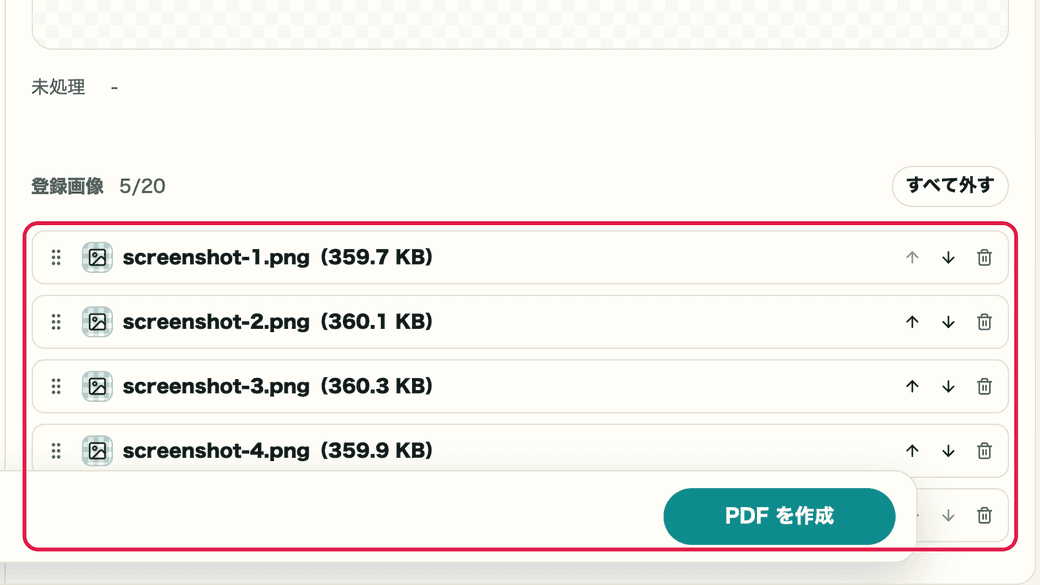
上から順に 1 ページ目、2 ページ目になります 用紙と余白を選ぶ
「用紙」と「余白」を選びます。迷ったら、初めの「A4 縦」と余白「あり」のままで構いません。縦長のスクリーンショットを画面で見るだけなら、「画像に合わせる」と余白「なし」にすると、ページの周りに白い余白が出ません。
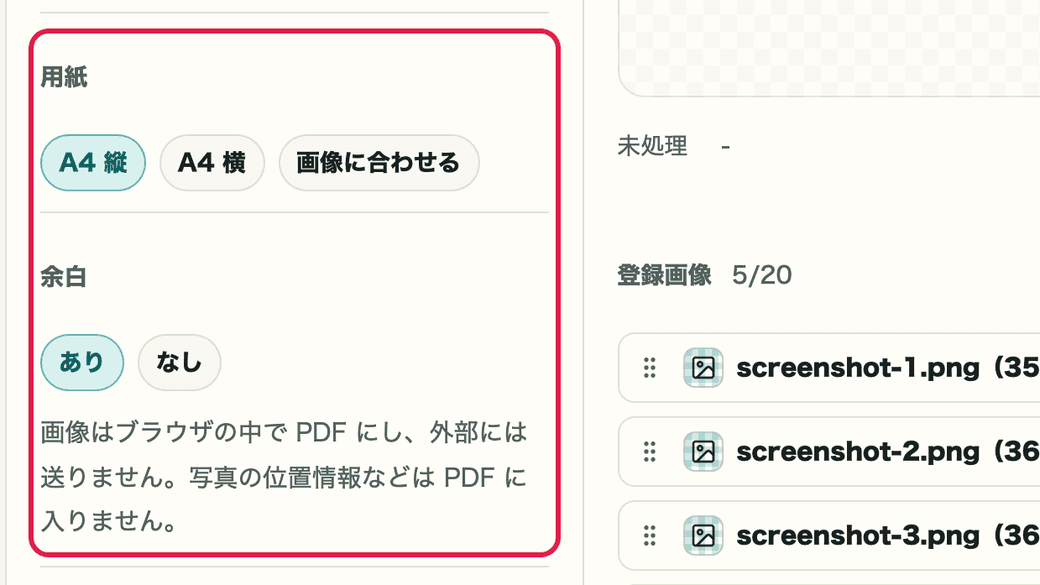
初めは A4 縦、余白ありが選ばれています PDF を作って保存する
「PDF を作成」を押すと、プレビューの下にページ数と容量が出ます。中身を確かめてから「ダウンロード」で保存します。
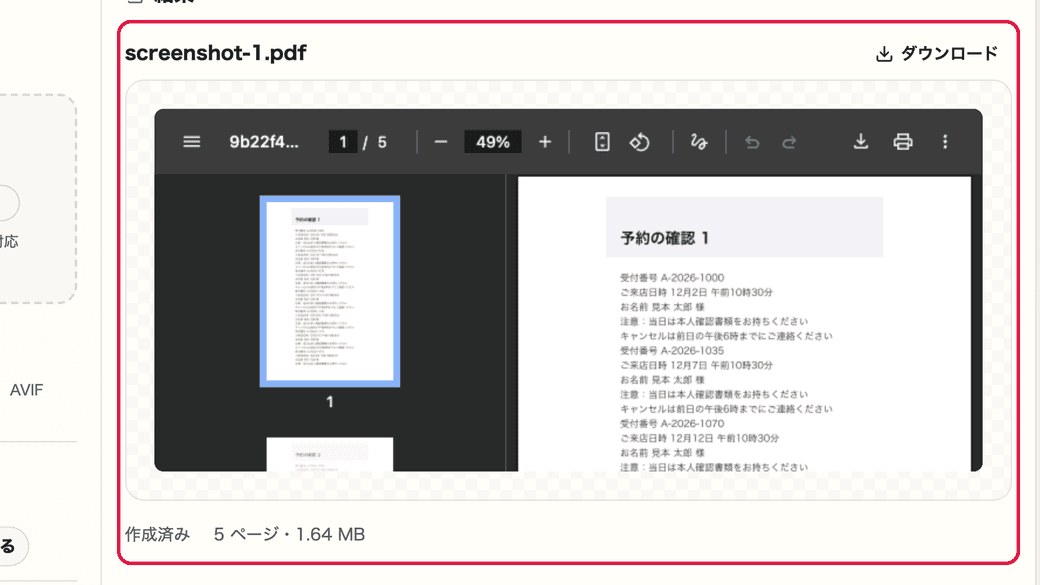
スクリーンショット 5 枚が、5 ページ・1.64MB の PDF になりました
ボタンの場所や、並べ替えの操作をもっと詳しく知りたいときは、画像の PDF 化の使い方を見てください。
何枚までまとめられる?容量はどうなる?
一度に 20 枚まで入れられます。スマホのスクリーンショットの大きさ(横 1179 × 縦 2556 ピクセル)の画像 5 枚と、写真(横 4032 × 縦 3024 ピクセル)10 枚で作ってみました。写真は、同じ写真を JPEG と HEIC で用意しました。
| 入れた画像 | 入れた画像の合計 | できた PDF |
|---|---|---|
| スクリーンショット(PNG)5 枚、A4 縦・余白あり | 1.76MB | 5 ページ・1.64MB |
| スクリーンショット(PNG)5 枚、画像に合わせる・余白なし | 1.76MB | 5 ページ・1.64MB |
| 写真(JPEG)10 枚 | 14.42MB | 10 ページ・14.42MB |
| 写真(HEIC)10 枚 | 8.94MB | 10 ページ・15.39MB |
| 写真(JPEG)10 枚を、先に画像圧縮で 1 枚 1000KB 以内に | 9.00MB | 10 ページ・9.00MB |
用紙と余白を変えても、容量はほとんど変わりませんでした。JPEG の写真は、そのまま PDF に入るので、PDF は写真の合計とほぼ同じ容量になります。HEIC の写真は JPEG に描き直して入れるため、元の写真より大きくなりました。
容量は画像の中身で変わるので、この数字は目安にしてください。
スクリーンショットの文字は読めるまま?
読めるままです。PNG のスクリーンショットは、ピクセル数を変えず、画質も落とさずに PDF に入ります。作った PDF の画像は、元と同じ横 1179 × 縦 2556 ピクセルでした。
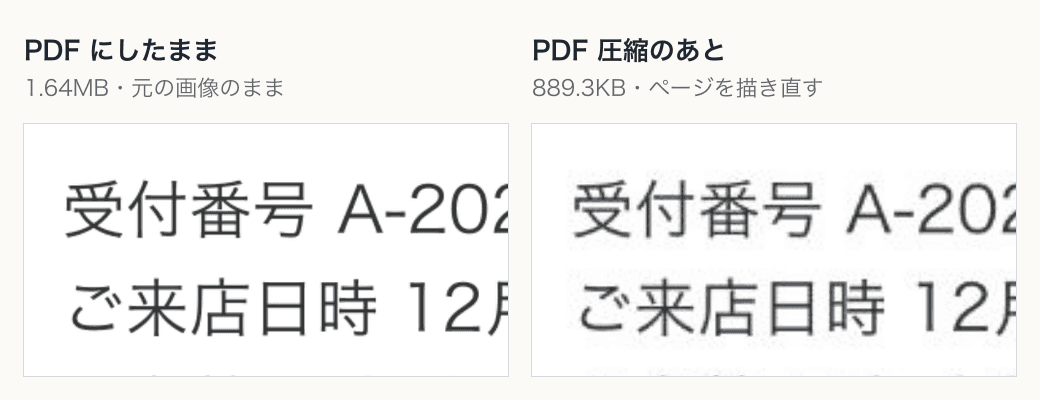
PDF 圧縮で小さくすると、ページを画像として描き直すため、拡大すると文字の周りが少しにじみます。この見本では、ふつうの大きさで見るぶんには読めました。小さな文字を読ませたい PDF は、圧縮したあとに拡大して確かめてください。
順番を変えたい、あとから足したいときは?
PDF を作る前なら、「登録画像」の順番を並べ替えて、もう一度「PDF を作成」を押します。
できた PDF に、ほかの PDF を足したいときは、「PDF 結合へ」を押します。作った PDF がそのまま PDF 結合に入るので、足したい PDF を追加して、順番を決めてから結合します。
送る前に容量を小さくしたいときは?
やり方は 2 つあります。写真 10 枚(14.42MB)で試した結果は次のとおりです。
| やり方 | できた PDF | 向いているとき |
|---|---|---|
| 先に画像圧縮で写真を 1 枚 1000KB 以内にしてから PDF にする | 9.00MB | PDF の文字を選んだり、写真を大きく見せたりしたいとき |
| できた PDF を PDF 圧縮で小さくする(初めの設定のまま) | 1006.9KB | とにかく小さくしたいとき |
| できた PDF を PDF 圧縮で小さくする(上限 5000KB) | 4.34MB | 送り先の上限に合わせたいとき |
PDF 圧縮は、ページを画像として描き直して小さくします。そのため、圧縮したあとの PDF では文字を選んだりコピーしたりできません。画像から作った PDF はもともと文字を選べないので、困ることは少ないはずです。
画像の PDF 化からは、「ほかのツールで使う」から「PDF 圧縮へ」を選ぶと、作った PDF をそのまま渡せます。
公式の案内
| 出典 | 内容 | 確認日 |
|---|---|---|
| Apple「MacでファイルをPDFに結合する」 | Finder やデスクトップでファイルを選び、クイックアクションの「PDF を作成」で 1 つの PDF にまとめる。ファイルは選んだ順番で PDF に入る。 | 2026-11-19 |
| Apple「Macの「プレビュー」でPDFおよび画像をプリントする」 | 複数のファイルを 1 つのウインドウに表示してプリントする。「用紙サイズに合わせる」で、画像全体をプリントするか、用紙全体を埋めるかを選べる。 | 2026-11-19 |
| Apple「Macで書類をPDFとして保存する」 | プリントの画面の「PDF」から「PDF として保存」を選ぶ。 | 2026-11-19 |
| Apple「iPhoneの「プレビュー」でPDFや画像を書き出す/圧縮する」 | 開いた PDF や画像を書き出すときに、HEIC、JPEG、PDF、PNG、TIFF から形式を選べる。 | 2026-11-19 |
| Apple「iPhoneの「プレビュー」でPDFページを追加する/削除する/回転する/移動する/切り取る」 | 開いた PDF のサムネールから「ファイルから挿入」で PDF や画像を入れ、サムネールをドラッグして順番を変える。 | 2026-11-19 |
| Microsoft「Windows カメラ アプリの使用方法」 | 写真の「エクスポート」から印刷の画面を開き、写真を印刷するか PDF として保存できる。 | 2026-11-19 |
| Microsoft「Outlook メッセージを.emlファイル、PDF ファイル、または下書きとして保存する」 | Windows 10 と Windows 11 に入っている「Microsoft PDF へ印刷」を使うと、印刷の画面から PDF に保存できる(メールを例にした案内)。 | 2026-11-19 |
つまずきやすいところ
- 一度に入れられるのは 20 枚までです。それより多いときは、PDF を分けて作り、PDF 結合でつないでください。
- PDF を作ったあとに画像や設定を変えたときは、もう一度「PDF を作成」を押してください。押すまでは、前に作った PDF のままです。
- iPhone の HEIC の写真は、PDF にすると元より大きくなります。容量の上限があるときは、先に画像圧縮で小さくしてください。
- Android のスマホなどで画面の中に PDF を開けないときは、プレビューの代わりに案内が出ます。保存してから開いて確かめてください。
画像から PDF を作れば、どこにでも出せる?
できるのは、画像を並べた PDF です。文字を検索したりコピーしたりできる PDF にはなりません。送り先が文字を読み取れる PDF を求めているときは、送り先の案内に合った方法で作ってください。
容量、ページ数、用紙の大きさの決まりは、送り先ごとに違います。この記事の数字は試した結果なので、送る前に送り先の案内を確かめてください。
画像がどこかに送られることはない?
ありません。インターネットの便利なサービスの多くは、ファイルをいったんそのサービスのコンピューターに送ってから作業します。このサイトのツールは、画像をどこにも送らず、お使いのスマホやパソコンの中だけで作業します。サイトの運営者を含め、ほかの人があなたの画像を見ることはできません。
写真の撮影場所などの情報は、PDF に入りません。Cookie の利用に同意した場合だけ、どのツールを使ったか、ファイルをいくつ扱ったか、保存したかを、サイトをよくするために記録します。ファイルの名前や中身は記録しません。
まとめ
画像の PDF 化に画像を入れ、順番、用紙、余白を選んで「PDF を作成」を押せば、1 枚が 1 ページの PDF になります。スクリーンショットは元の画像のまま入るので、文字も読めるままです。
写真を何枚も入れると、PDF は写真の合計とほぼ同じ容量になります。送り先に容量の上限があるときは、先に画像圧縮で写真を小さくするか、できた PDF を PDF 圧縮で小さくしてください。
送る前に、ここだけ確認
- ページの順番が、見せたい順番になっている
- 用紙と余白を、送り先や印刷のしかたに合わせて選んだ
- 保存した PDF を開いて、小さな文字まで読めることを確かめた
- PDF の容量が、送り先の上限に収まっている
関連
次に
PDF 結合
複数の PDF を好きな順番に並べて、1 つの PDF にまとめられます。
PDF 結合でほかの PDF とつなぐ
PDF 圧縮
PDF の容量を小さくできます。容量の上限を入れると、収まる中でいちばん高い画質を選びます。
PDF 圧縮で PDF を小さくする
PDF の 2 ページを 1 枚にまとめる
5 ページ・124.8KB の資料が、3 ページ・89.6KB に。文字は選べるまま。
ガイドを読む
PDF を
6 ページ・6.10MB の書類から 2 ページを取り出すと 2.04MB。1 ページは約 1MB。
ガイドを読む
PDF を
2 ページと 5 ページの PDF を結合すると 7 ページ・1.64MB。容量はほぼ合計のまま。
ガイドを読む
書類を PDF で
書類の写真を PDF にまとめる、確定申告の添付書類を送る
6 本のガイド