ガイド
PDF を
PDF を分割して、要るページだけの PDF にしたり、1 ページずつの PDF に分けたりする方法です。スキャンした 6 ページの書類で、分けたあとの容量まで試した結果と一緒に紹介します。
公開 2026年11月25日
要らないページを除いて「作成」を押す
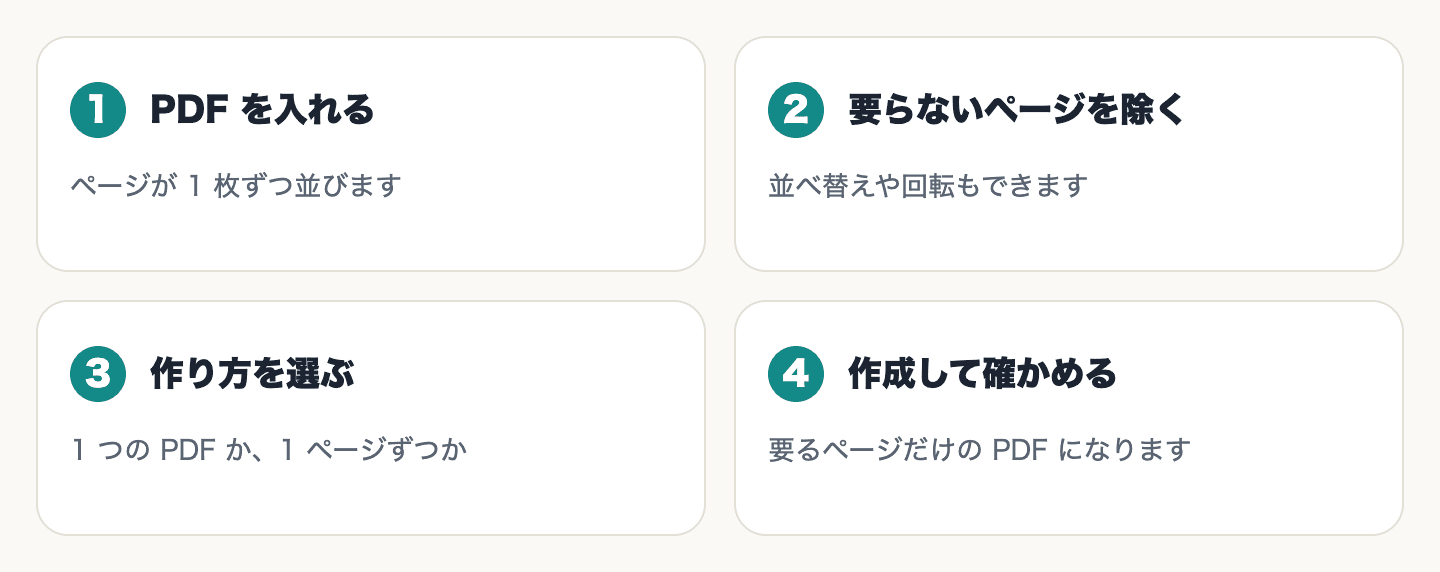
PDF 分割・ページ整理に PDF を入れると、ページが 1 枚ずつ並びます。要らないページを除いて「作成」を押すと、残したページだけの PDF ができます。
すべてのページを別々の PDF にしたいときは、作り方で「1 ページずつ」を選んでから「作成」を押します。ページごとの PDF を、まとめて ZIP で保存します。
パソコンやスマホの標準の機能でもできる?
Mac と iPhone のプレビューには、ページを除いたり動かしたりする機能があります。公式の案内に書かれていることをまとめると、次のとおりです。
| 使うもの | できること | 気をつけること |
|---|---|---|
| Mac のプレビュー | 「表示」>「サムネール」でページを選んで削除する。サムネールを別の PDF のサイドバーへドラッグして移す | 変更は自動で保存される。元の PDF を残すなら、先に複製する |
| iPhone のプレビュー | 開いた PDF のサムネールから、ページを削除したり、ドラッグで並べ替えたりする | 開いた PDF そのものを書き換える |
| Windows | — | PDF を分割する機能を説明した Microsoft の案内は見つからなかった |
プレビューは、開いている PDF そのものを書き換えます。元の PDF をそのまま残したいとき、1 ページずつの PDF を一度に作りたいときは、PDF 分割・ページ整理が向いています。元のファイルは書き換えず、新しい PDF を作ります。
要るページだけを取り出す手順
PDF を入れて、要らないページを除く
PDF 分割・ページ整理を開いて、「PDF を選ぶ」から PDF を選びます。ページが 1 枚ずつ並ぶので、要らないページの「このページを除く」を押します。並べ替えや向きの直しも、ここでできます。
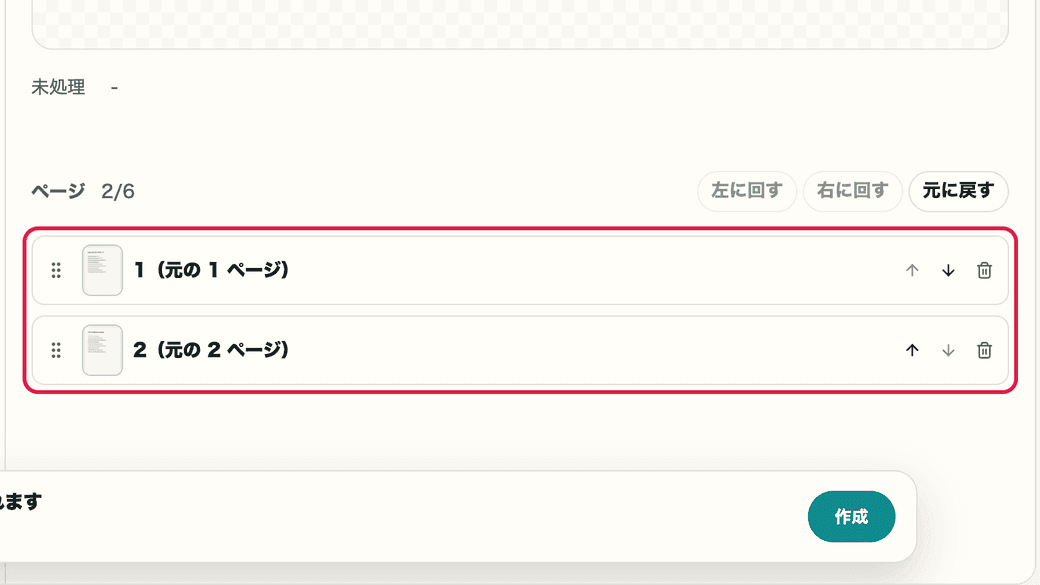
6 ページの書類から、申請書の 2 ページだけを残しました 作成して保存する
作り方が「1 つの PDF」になっているのを確かめて「作成」を押すと、下の帯にページ数と容量が出ます。プレビューで中身を確かめてから「ダウンロード」で保存します。
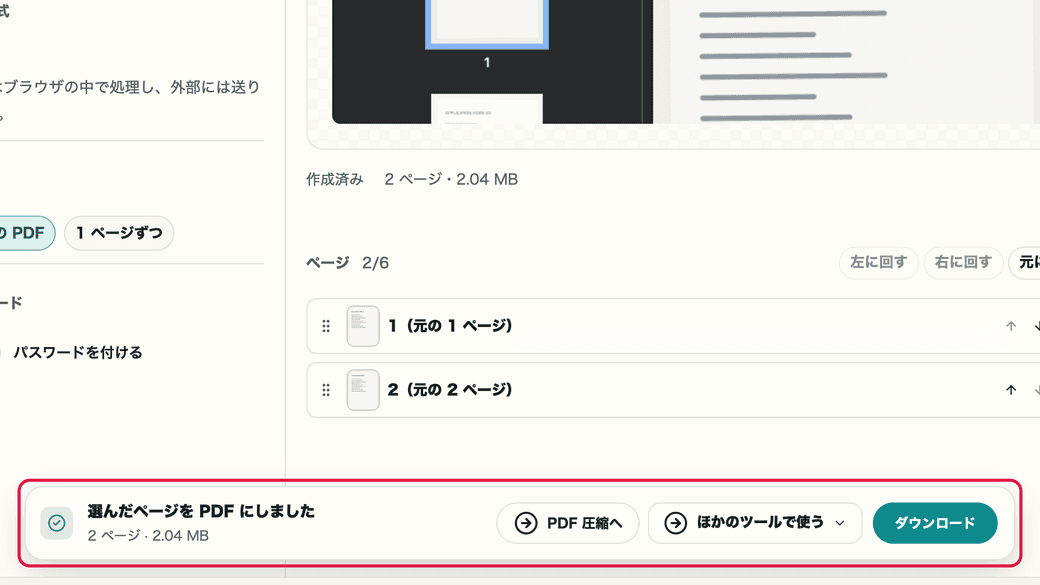
残した 2 ページで、2.04MB の PDF になりました
並べ替えや向きの直し方をもっと詳しく知りたいときは、PDF 分割・ページ整理の使い方を見てください。
すべてのページを、1 ページずつの PDF に分けるには?
作り方で「1 ページずつ」を選んでから「作成」を押します。
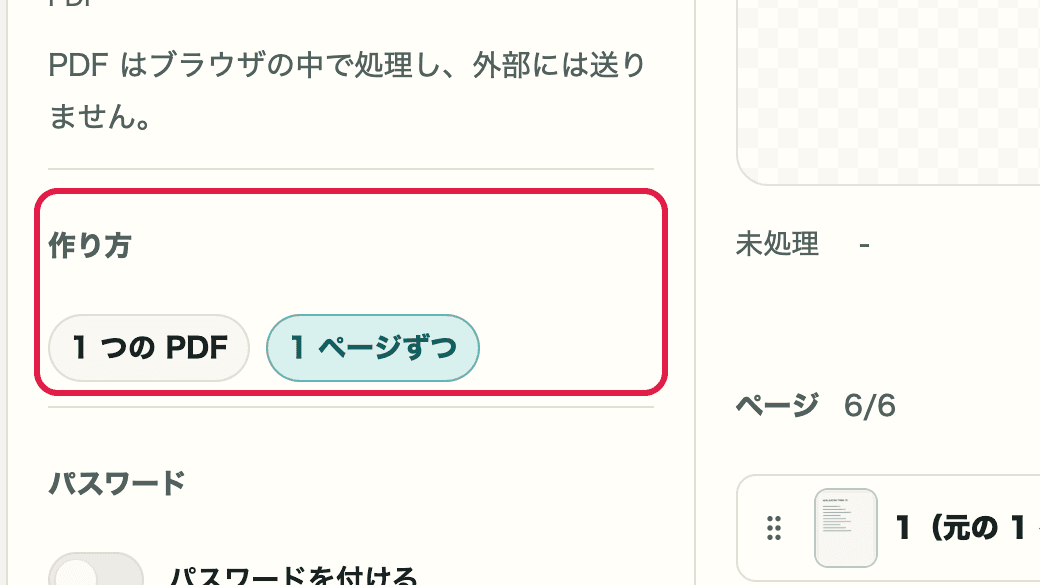
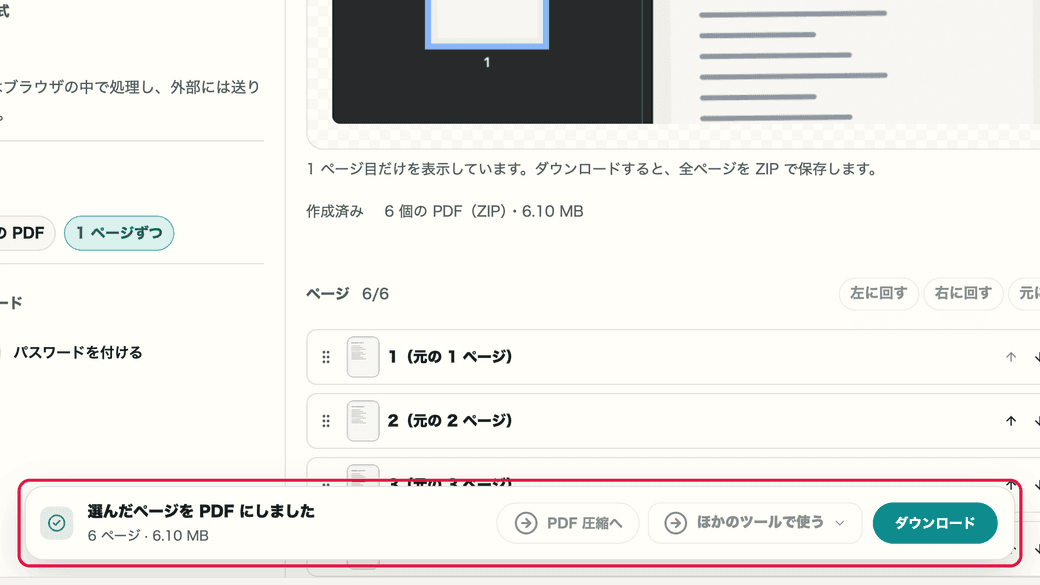
6 ページの書類では、6 個の PDF をまとめた ZIP ができました。プレビューには 1 ページ目だけが出ますが、ダウンロードすると全部のページの PDF が ZIP で保存されます。ZIP の中の PDF には、元のファイル名に 1、2、3 と番号を付けた名前が付きます。
分けると容量はどうなる?
300dpi でスキャンしたような、1 ページ約 1MB の 6 ページの書類(6.10MB)で試しました。
| したこと | できた PDF |
|---|---|
| 申請書の 2 ページだけを残す | 2 ページ・2.04MB |
| 3 ページ目だけを残す | 1 ページ・1.02MB |
| 1 ページずつに分ける | 6 個の PDF(ZIP)・6.10MB。1 個は 1.01〜1.02MB |
| 残した 2 ページを PDF 圧縮で小さくする(初めの設定のまま) | 207.9KB |
分けても、1 ページの容量はほとんど変わりませんでした。ページの中身はそのまま写すので、画質も変わりません。作成はすぐに終わり、どれも 2 秒かかりませんでした。
取り出したページが送り先の容量の上限を超えるときは、「PDF 圧縮へ」を押して、PDF 圧縮で小さくします。試した 2 ページは、2.04MB から 207.9KB になりました。PDF 圧縮はページを画像として描き直すので、圧縮したあとの PDF では文字を選んだりコピーしたりできなくなります。
公式の案内
| 出典 | 内容 | 確認日 |
|---|---|---|
| Apple「Macの「プレビュー」でPDFのページを追加する/削除する/移動する」 | 「表示」>「サムネール」でページを選んで削除する。サムネールをほかの PDF のサイドバーへドラッグして、ページを移す。 | 2026-11-25 |
| Apple「iPhoneの「プレビュー」でPDFページを追加する/削除する/回転する/移動する/切り取る」 | 開いた PDF のサムネールから、ページを削除、回転し、ドラッグで順番を変える。 | 2026-11-25 |
つまずきやすいところ
- ページを除いたり、作り方を変えたりしたあとは、もう一度「作成」を押してください。押すまでは、前に作った PDF のままです。
- 「1 ページずつ」で作ったときは、「PDF 圧縮へ」などの次のツールへのボタンは押せません。次のツールへ渡したいときは、「1 つの PDF」で作ってください。
- 取り出したページを別の PDF とまとめたいときは、「ほかのツールで使う」から「PDF 結合へ」を選びます。
- Android のスマホなどで画面の中に PDF を開けないときは、プレビューの代わりに案内が出ます。保存してから開いて確かめてください。
分ければ、どんな PDF も元どおりに使える?
ページの中身はそのまま残りますが、作成者やタイトルなどの文書情報は引き継ぎません。入力欄のあるフォームの PDF や、電子署名の付いた PDF が、分けたあとも同じように使えるかは確かめていません。大事な書類は、分けたあとに開いて確かめてください。
PDF がどこかに送られることはない?
ありません。インターネットの便利なサービスの多くは、ファイルをいったんそのサービスのコンピューターに送ってから作業します。このサイトのツールは、PDF をどこにも送らず、お使いのスマホやパソコンの中だけで作業します。サイトの運営者を含め、ほかの人があなたの PDF を見ることはできません。
Cookie の利用に同意した場合だけ、どのツールを使ったか、ファイルをいくつ扱ったか、保存したかを、サイトをよくするために記録します。ファイルの名前や中身は記録しません。
まとめ
PDF 分割・ページ整理に PDF を入れ、要らないページを除いて「作成」を押せば、残したページだけの PDF になります。「1 ページずつ」を選ぶと、ページごとの PDF をまとめて ZIP で保存します。
分けても、1 ページの容量はほとんど変わりません。送り先の容量の上限を超えるときは、分けたあとに PDF 圧縮で小さくしてください。
送る前に、ここだけ確認
- 残したいページだけが並んでいる
- ページの順番と向きが、見せたいとおりになっている
- 「1 つの PDF」と「1 ページずつ」のどちらで作るかを選んだ
- 保存した PDF を開いて、ページと容量を確かめた
関連
次に
PDF 圧縮
PDF の容量を小さくできます。容量の上限を入れると、収まる中でいちばん高い画質を選びます。
PDF 圧縮で PDF を小さくする
PDF 結合
複数の PDF を好きな順番に並べて、1 つの PDF にまとめられます。
PDF 結合でほかの PDF とまとめる
PDF の
PDF にパスワードを付けたり、分かっているパスワードを外したりできます。
PDF のパスワード設定・解除でパスワードを付ける
PDF を
2 ページと 5 ページの PDF を結合すると 7 ページ・1.64MB。容量はほぼ合計のまま。
ガイドを読む
PDF の 2 ページを 1 枚にまとめる
5 ページ・124.8KB の資料が、3 ページ・89.6KB に。文字は選べるまま。
ガイドを読む
画像や
スクリーンショット 5 枚は 1.64MB の PDF に。文字は元の画像のまま入りました。
ガイドを読む
書類を PDF で
書類の写真を PDF にまとめる、確定申告の添付書類を送る
6 本のガイド