STEP 1
PDF を
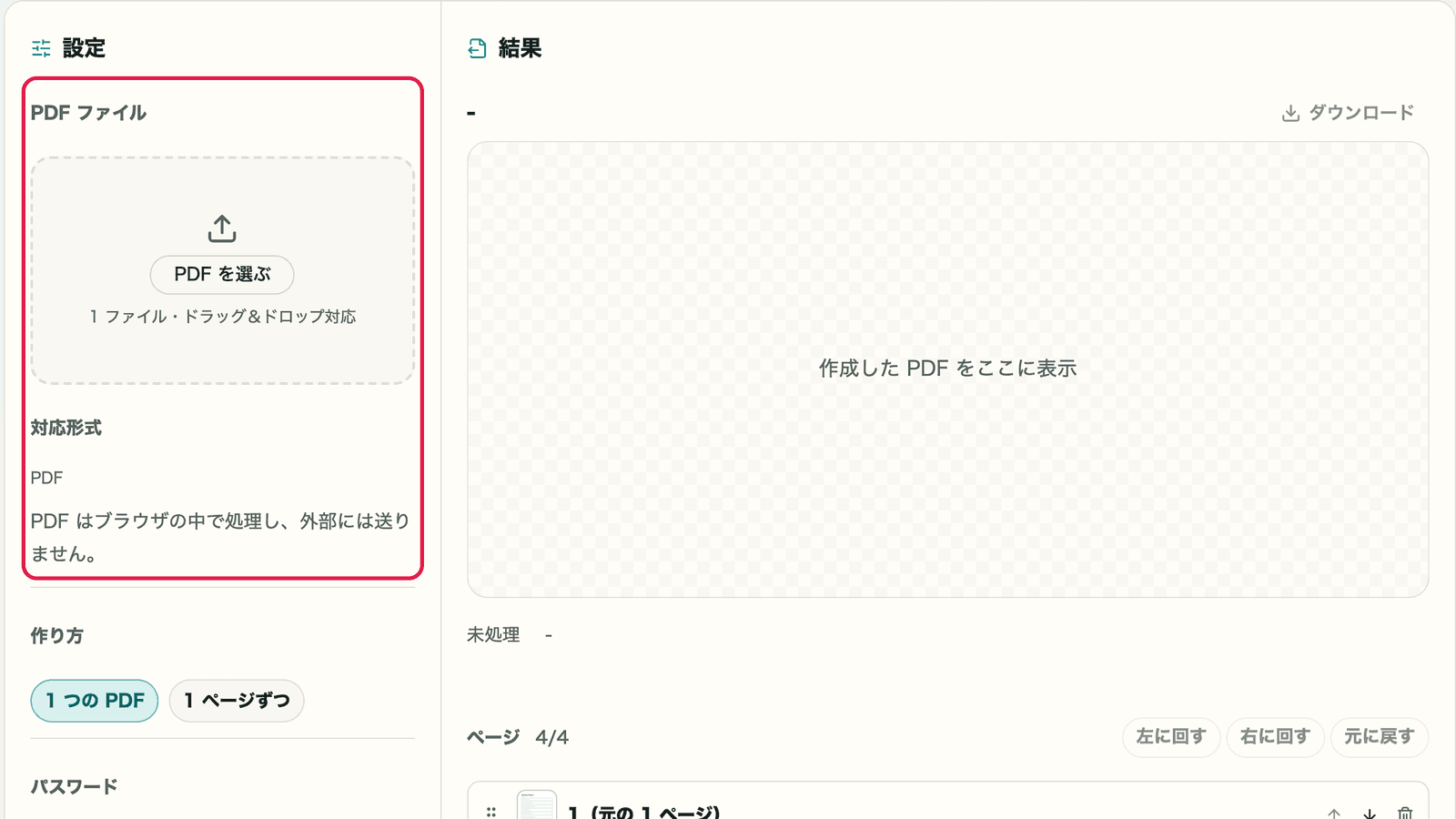
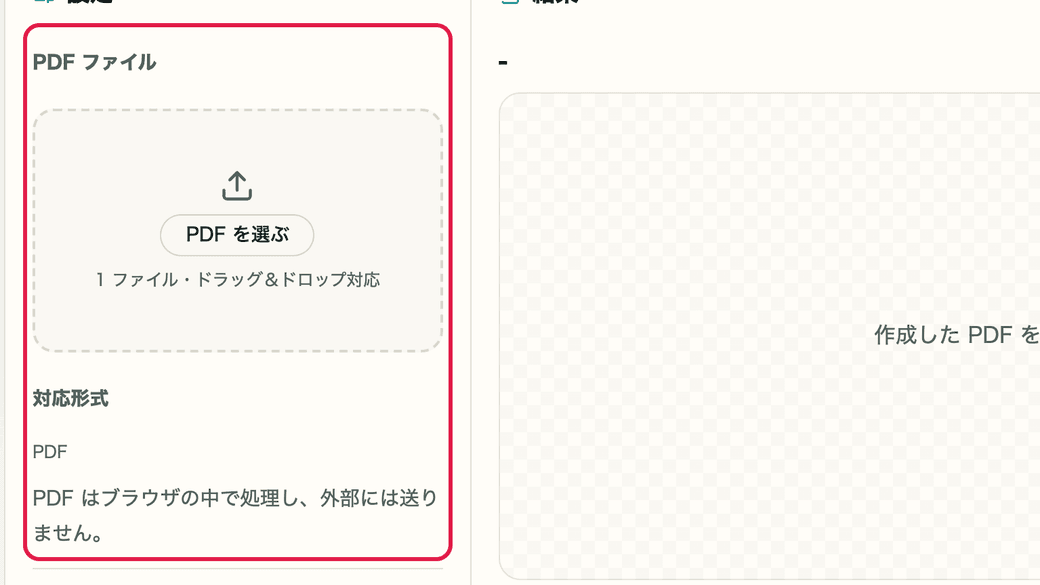
「PDF を選ぶ」を押すか、PDF をドラッグします。右の「ページ」に、すべてのページが縮小画像つきで並びます。
確認ポイント
- すべてのページが並んでいるか
画面で見る場所
01
PDF を
押してファイルを選ぶか、ここへ PDF をドラッグします。1 回に 1 つの PDF を扱います。
02
ページ
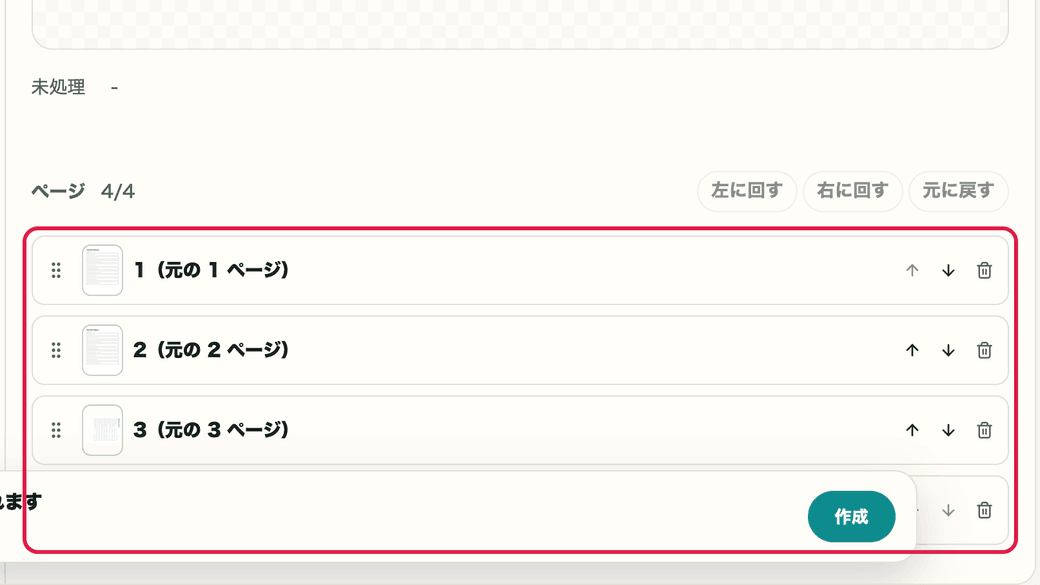
縮小画像で中身を確かめられます。左のつまみをドラッグするか、矢印で順番を入れ替えます。ごみ箱で、そのページを除けます。
How to
スキャンした書類の向きを直したり、必要なページだけを抜き出したりするツールです。PDF はブラウザの中で処理し、外部には送りません。1 つの PDF にも、1 ページずつの PDF にもできます。

Use Cases
Capabilities
Steps
画面を見ながら進められるように、操作の順番と確認ポイントをまとめています。
STEP 1
「PDF を選ぶ」を押すか、PDF をドラッグします。右の「ページ」に、すべてのページが縮小画像つきで並びます。
押してファイルを選ぶか、ここへ PDF をドラッグします。1 回に 1 つの PDF を扱います。
縮小画像で中身を確かめられます。左のつまみをドラッグするか、矢印で順番を入れ替えます。ごみ箱で、そのページを除けます。
STEP 2
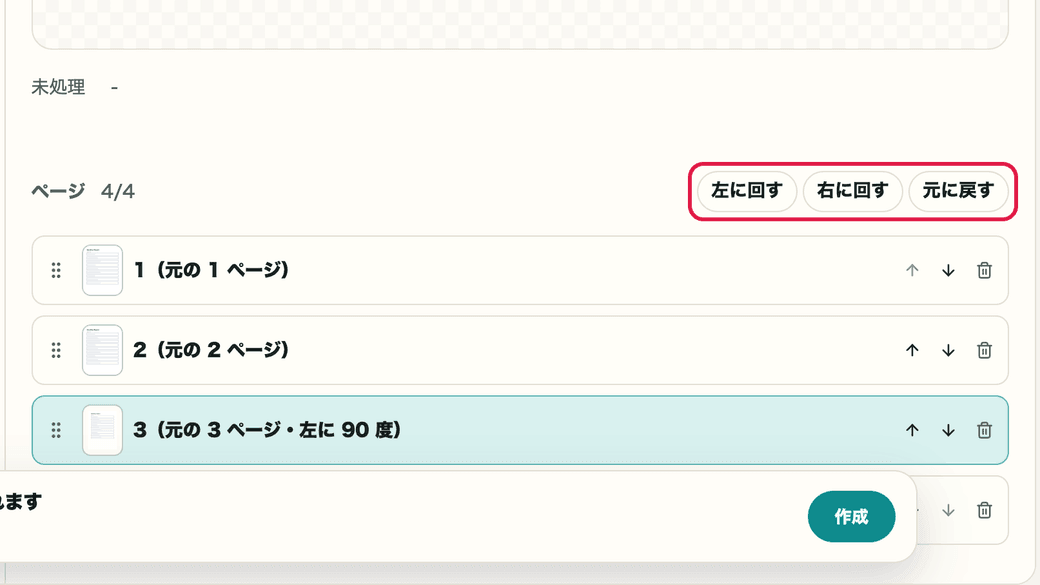
向きを直したいページを一覧で選び、「左に回す」か「右に回す」を押します。Shift か Ctrl を押しながら選ぶと、複数のページを一度に回せます。
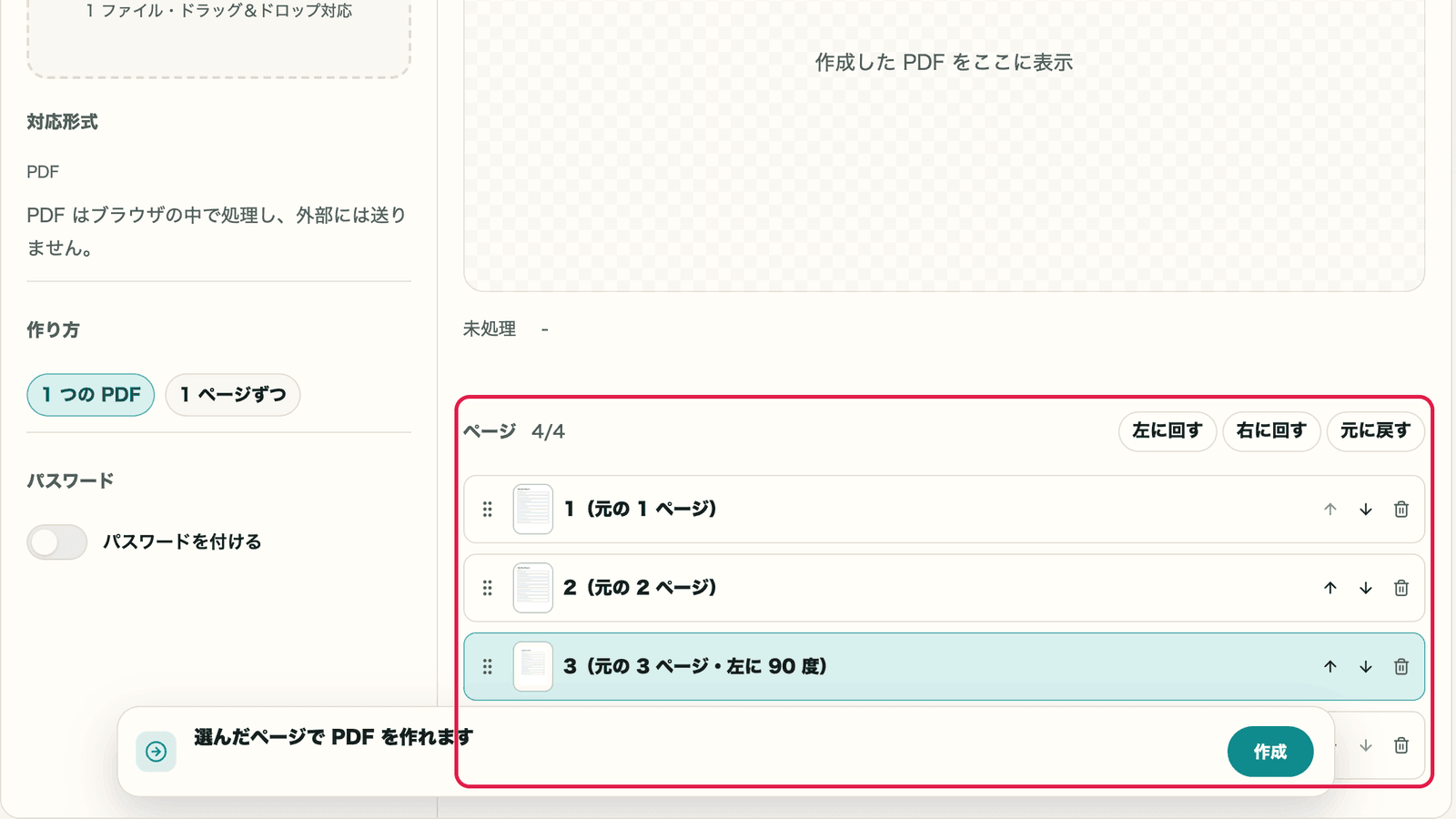
選んだページを 90 度ずつ回します。「元に戻す」で、並びと向きを最初の状態に戻せます。
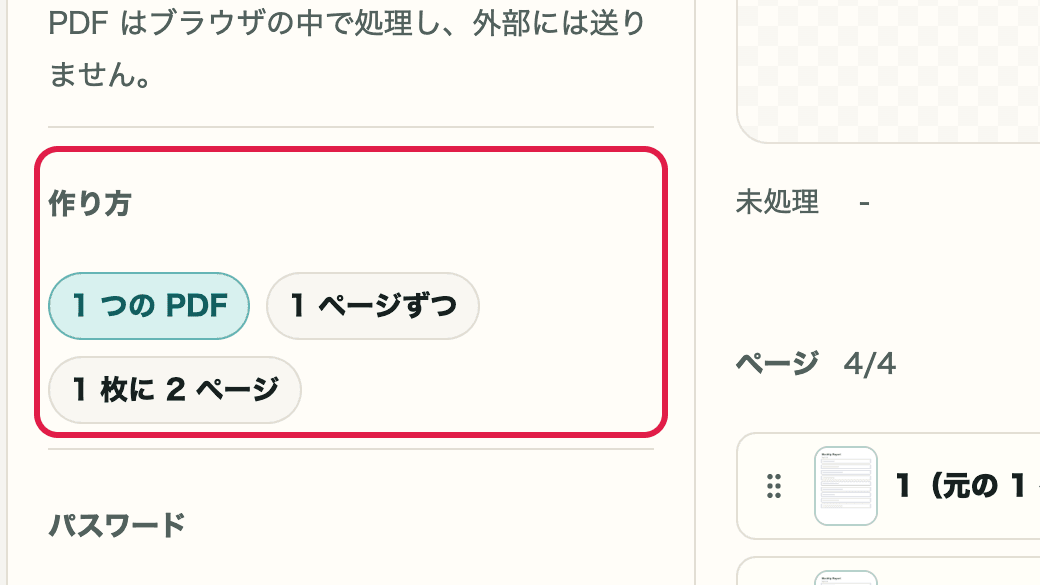
「1 つの PDF」は残したページを 1 つにまとめます。「1 ページずつ」は、ページごとの PDF を ZIP にまとめます。「1 枚に 2 ページ」は、2 ページずつ 1 枚に並べた PDF にします。縦長のページは横長の 1 枚に左右に並びます。
STEP 3
「作成」を押すと、右に結果が表示されます。ページの並びと向きを確かめてから保存します。
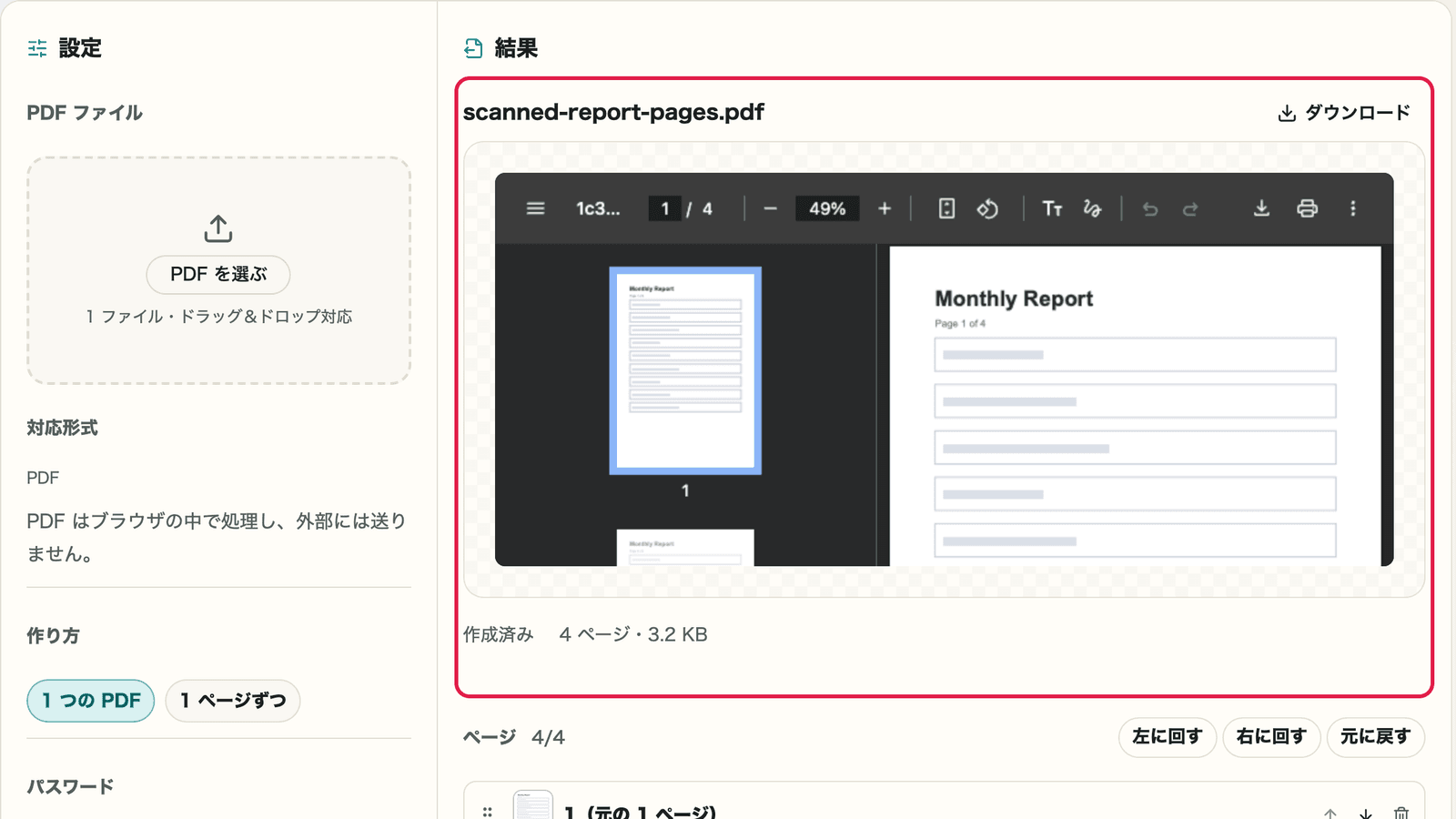
作った PDF をその場でめくって確かめられます。下にページ数と容量が出ます。
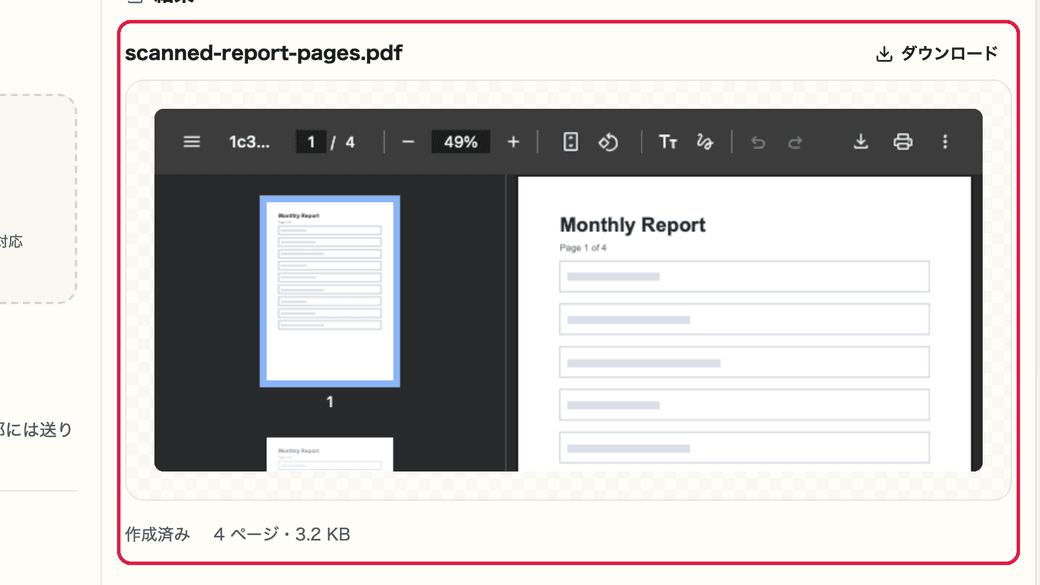
「ダウンロード」で保存します。「PDF 圧縮へ」を押すと、そのまま圧縮へ渡せます。結合やパスワードを付けるツールは「ほかのツールで使う」から選べます。
3 ページ目だけ横向きに読み込んだ 4 ページ・3.2 KB の PDF で、3 ページ目を「左に回す」で縦に直してから作りました。
| 作り方 | できあがり |
|---|---|
| 1 つの PDF | 4 ページ・3.2 KB の PDF が 1 つ |
| 1 ページずつ | 1 ページの PDF が 4 つ。ZIP で 5.6 KB |
1 ページずつにすると、合計の容量は 1 つの PDF より大きくなりました。提出先に容量の上限があるときは、保存したファイルの容量を確かめてください。
Notes
使う前に確認しておくと迷いにくいポイントを、理由つきでまとめています。
処理
ページの整理はブラウザの中だけで行います。元のファイルも書き換えません。
1 ページずつ
ページごとの PDF をまとめた ZIP になります。次のツールで使えるのは、1 つの PDF か、1 枚に 2 ページにしたときだけです。
パスワード
パスワードで保護された PDF は、「PDF のパスワード設定・解除」で外してから選んでください。
FAQ
使う前に判断しやすい質問を先に整理します。
いいえ。PDF はブラウザの中で処理し、外部には送りません。
ページ数の上限は決めていません。ページが多いと、縮小画像を並べるのに時間がかかります。
使えません。パスワードで保護された PDF は、PDF のパスワードで保護を外してから選んでください。
変わりません。整えた PDF は、新しいファイルとして保存します。
目的から探す
困りごと別に、手順と確かめた結果をまとめています。
次のツール
結果をそのまま渡せます。ファイルを選び直す必要はありません。
次に見る使い方
同じ分類のツールを中心に、続けて確認しやすい使い方を紹介します。