
ツールさん

How to

PDF 結合の使い方

申請書と添付書類のように、別々の PDF を 1 つにまとめるツールです。PDF はブラウザの中で結合し、外部には送りません。結合と同時にパスワードを付けることもできます。

PDF 結合 のサムネイル画像PDF 結合 のサムネイル画像
手順
3 ステップ
案内
画像つき解説
内容
注意点と FAQ

Use Cases

こんな時に使います

  • 申請書類を 1 つの PDF にまとめて提出したい
  • 契約書や見積書など、外部に送りたくない PDF をまとめたい
  • スキャンした PDF を順番どおりに 1 つにしたい
  • メールに添付するファイルを 1 つに減らしたい

Capabilities

このツールでできること

  • 複数の PDF を 1 つに結合
  • ドラッグや上下のボタンで順番を入れ替え
  • ファイルごとのページ数と容量の確認
  • 結合後のページ数と容量の確認
  • ブラウザ内で処理し、ファイルを外部に送らない

Steps

手順

画面を見ながら進められるように、操作の順番と確認ポイントをまとめています。

STEP 1

PDF を追加して順番を決める

「PDF を追加(複数選択可)」を押して選ぶか、ドラッグします。追加した PDF は右の「登録 PDF」に並び、上から順に結合されます。
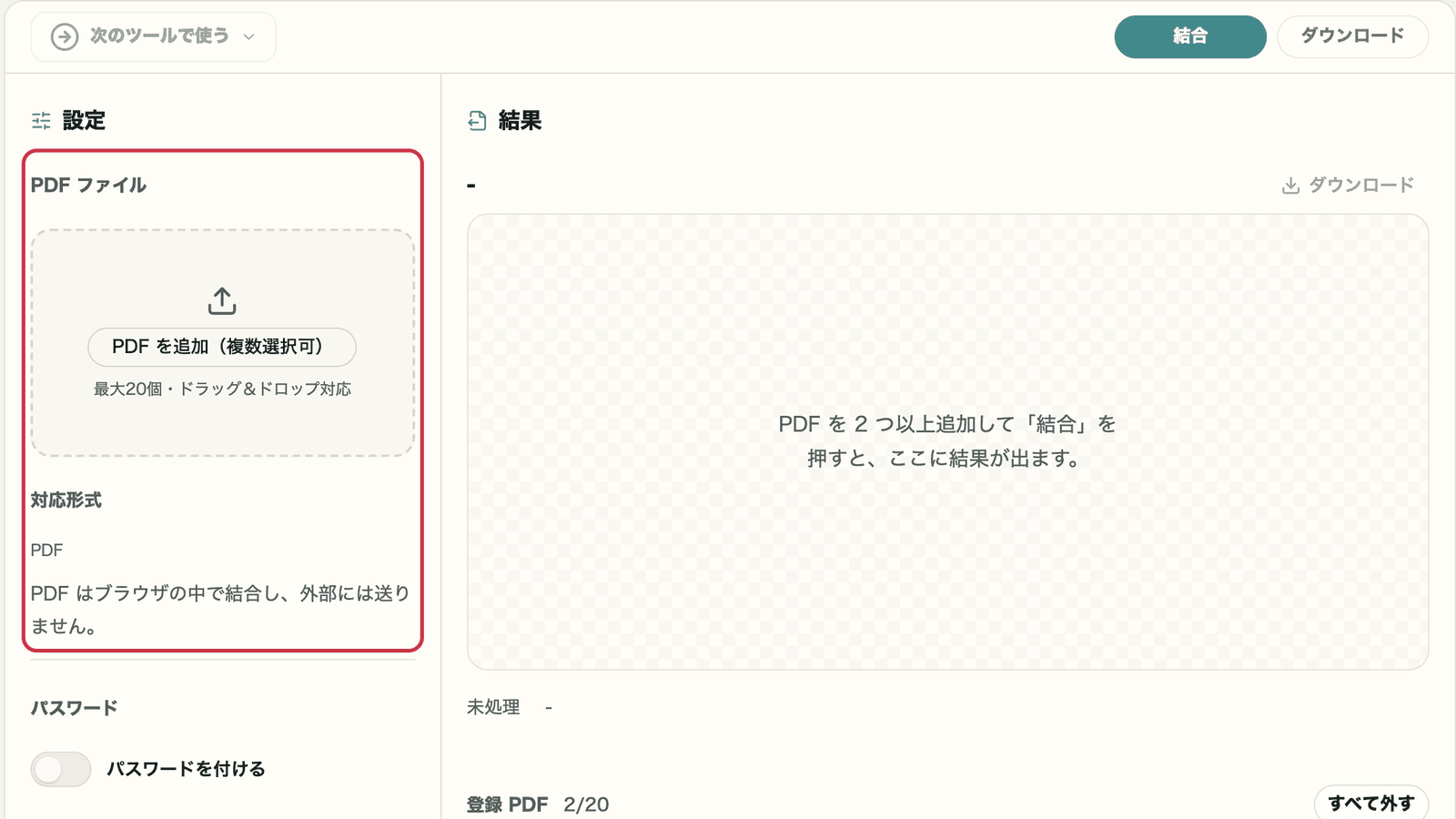
PDF を追加する欄を赤枠で示した画面

確認ポイント

  • 結合したい PDF がすべて並んでいるか
  • 並びが提出したい順番になっているか

画面で見る場所

01
PDF を追加

押してファイルを選ぶか、ここへ PDF をドラッグします。一度に 20 個まで追加できます。
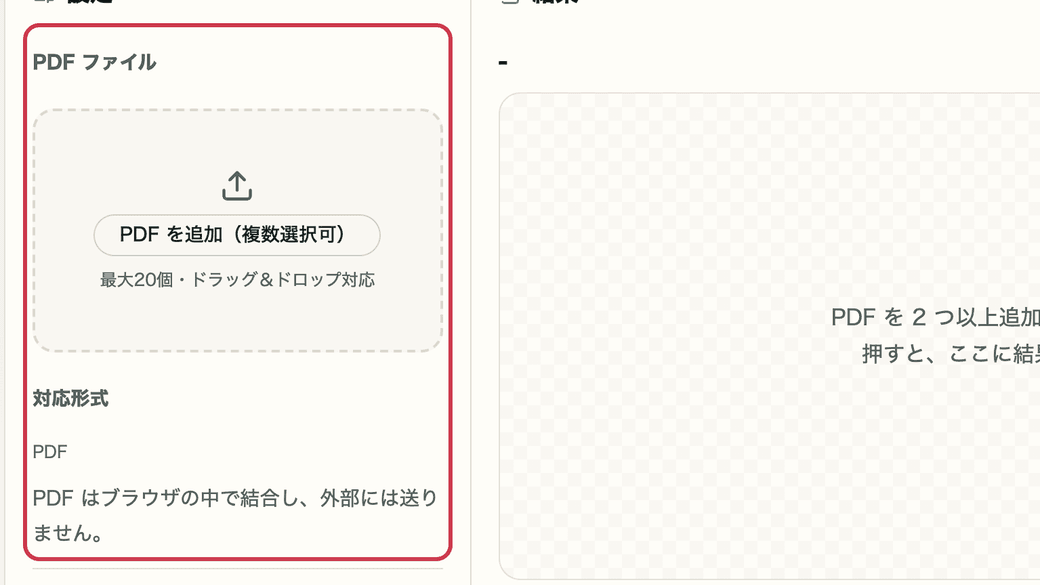
PDF を追加する欄を赤枠で示した画面
02
登録 PDF

ファイル名の横にページ数と容量が出ます。左のつまみをドラッグするか、矢印で順番を入れ替えます。ごみ箱で一覧から外せます。
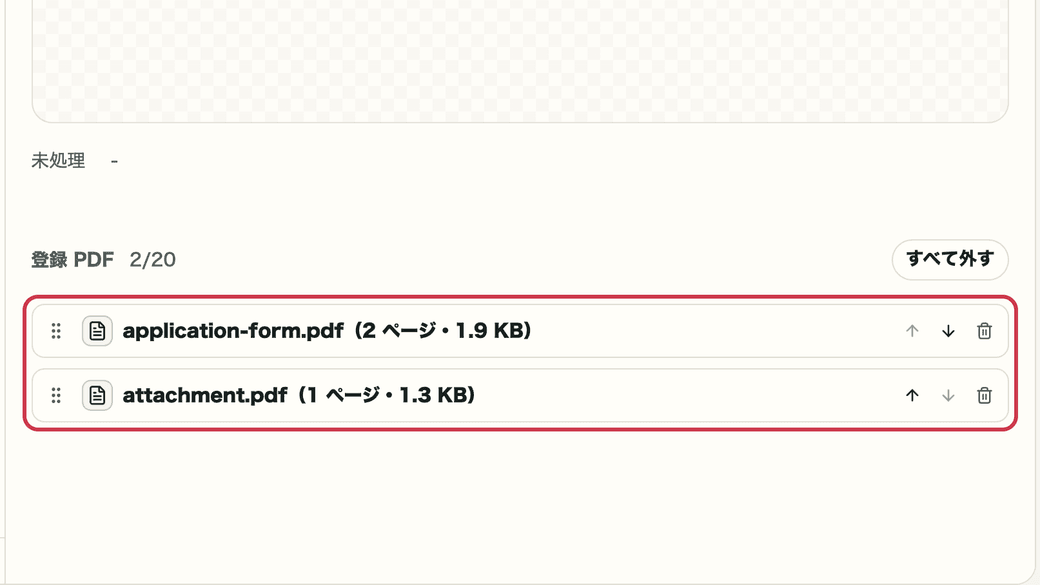
登録 PDF の一覧を赤枠で示した画面

STEP 2

必要ならパスワードを付ける

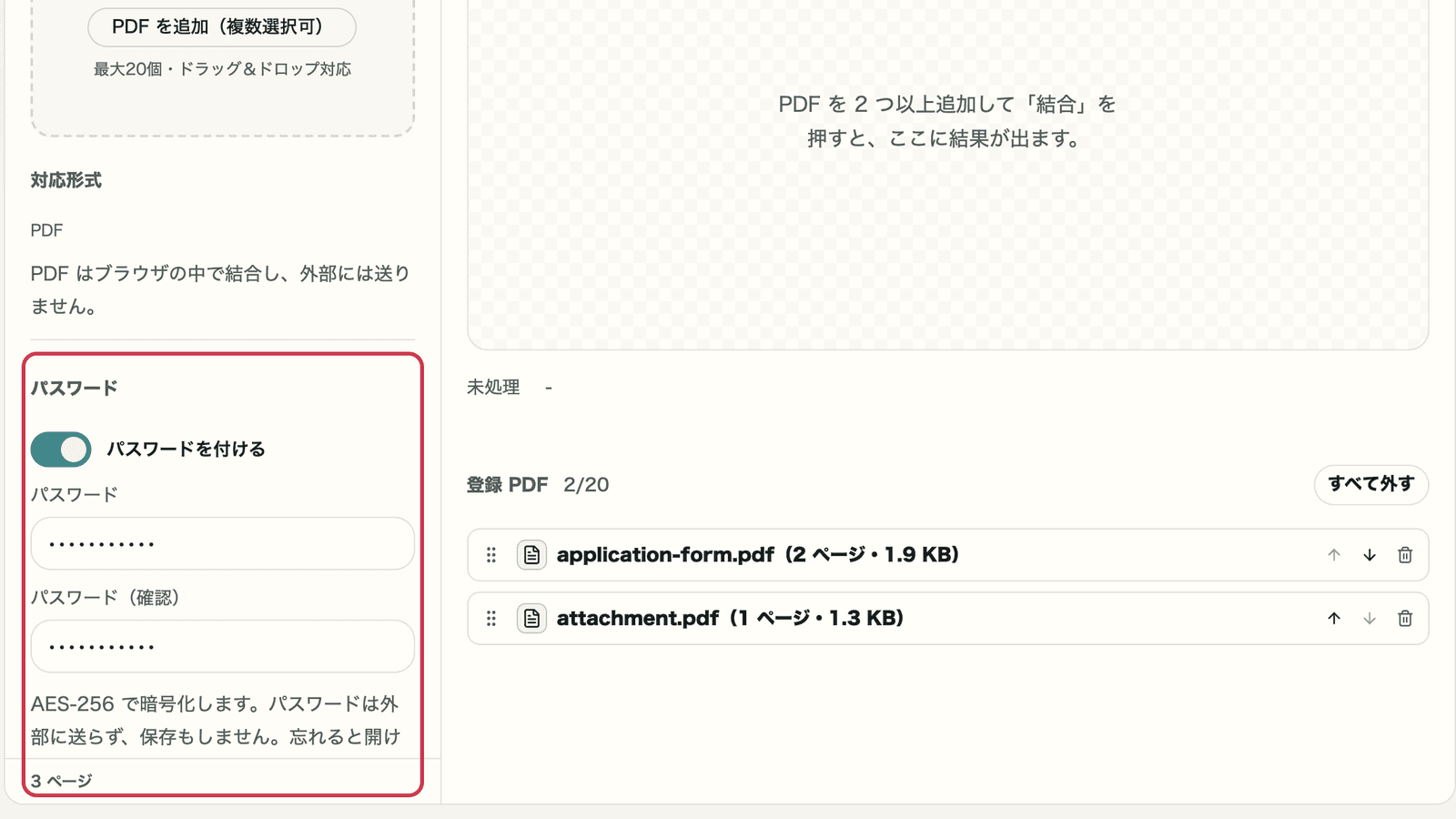
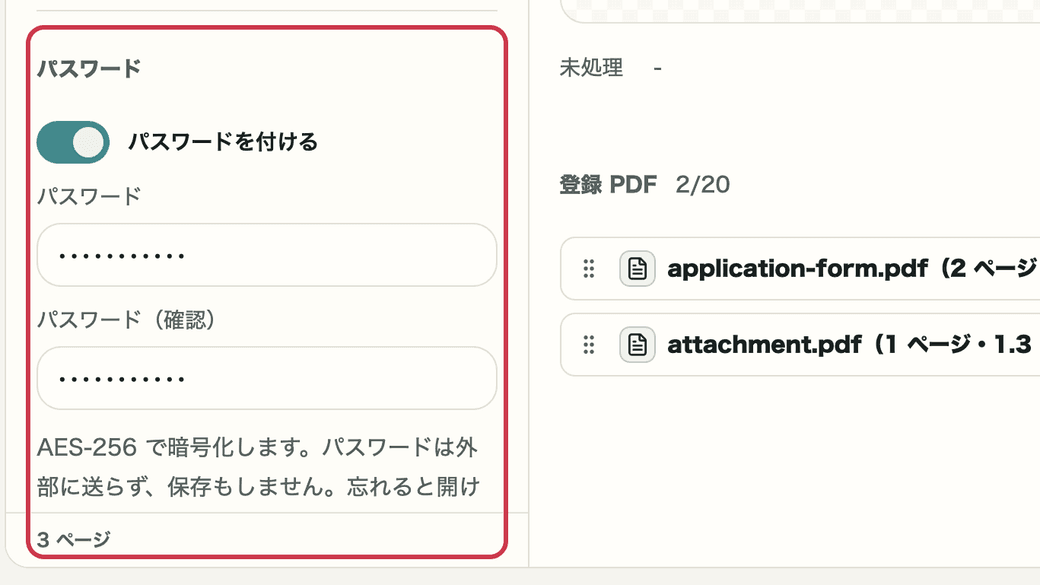
メールで送るときなど、開くのにパスワードを求めたいときは「パスワードを付ける」をオンにします。付けなくても結合できます。

パスワードの設定を赤枠で示した画面

確認ポイント

  • 確認欄にも同じパスワードを入れたか
  • パスワードを控えたか

画面で見る場所

01
パスワードを付ける

オンにして、パスワードと確認用の 2 か所に同じものを入れます。AES-256 で暗号化し、パスワードは保存しません。

パスワードを付ける設定を赤枠で示した画面

STEP 3

結合して保存する

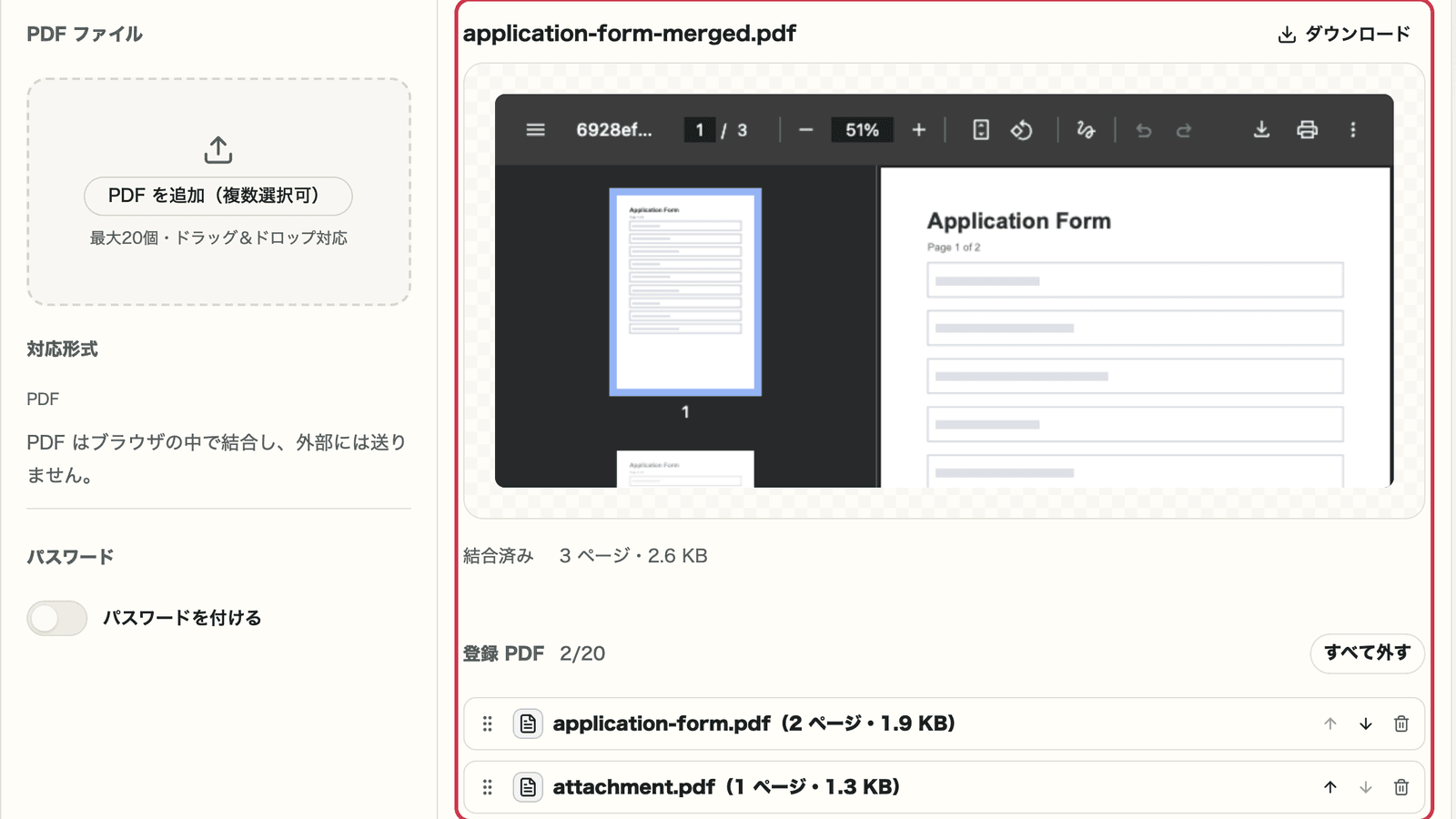
「結合」を押すと、右に結合した PDF が表示されます。ページの並びを確かめてから保存します。

結合した結果を赤枠で示した画面

確認ポイント

  • ページ数が合っているか
  • 「ダウンロード」で保存したか

画面で見る場所

01
結果のプレビュー

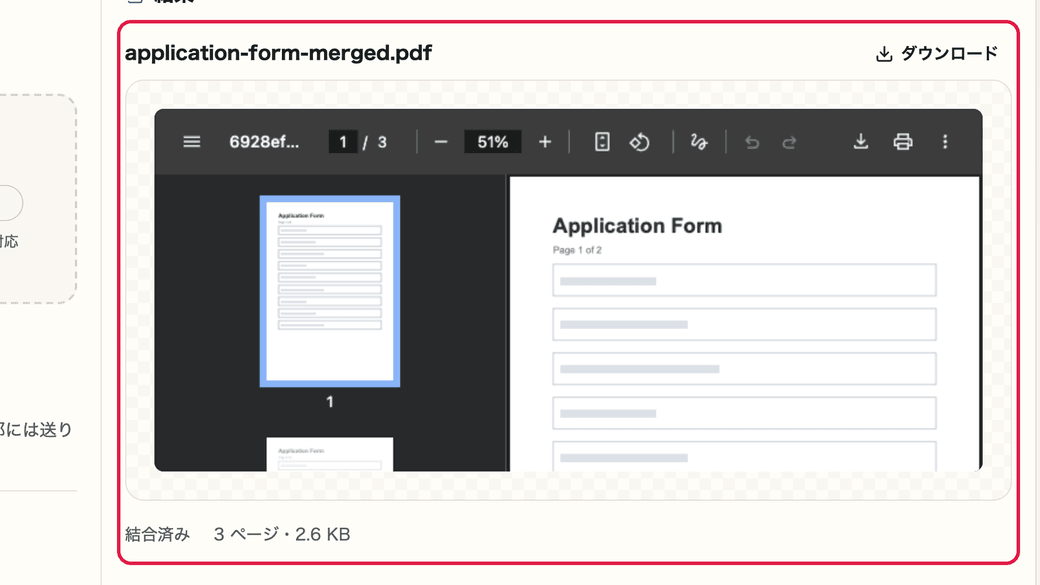
結合した PDF をその場でめくって確かめられます。下にページ数と容量が出ます。

結合した PDF のプレビューを赤枠で示した画面
02
保存と次のツール

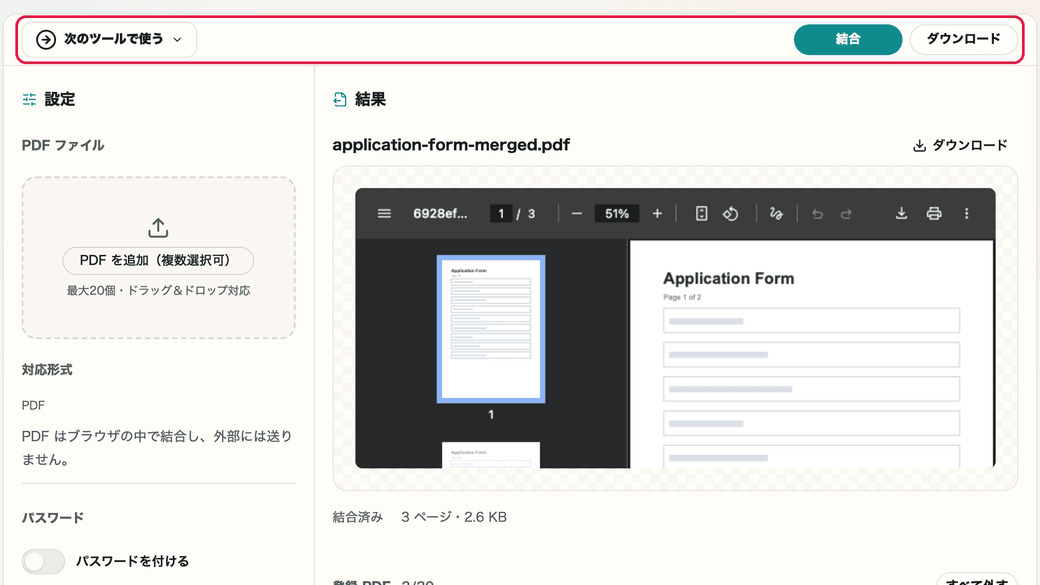
「ダウンロード」で保存します。「次のツールで使う」から、パスワードを付けるツールへそのまま渡すこともできます。

ダウンロードと次のツールで使うを赤枠で示した画面

結合するとどうなる?

2 ページの申請書と 1 ページの添付書類を結合すると、3 ページ・2.6 KB の PDF になりました。容量はおおむね元の PDF の合計です。

順番を変えたあとに結合し直さないと、「順番やファイルが変わりました」と出て、古い結果は保存できなくなります。並べ直したら、もう一度「結合」を押してください。

Notes

使う時の注意

使う前に確認しておくと迷いにくいポイントを、理由つきでまとめています。

処理

PDF は外部に送りません

結合はブラウザの中だけで行います。元のファイルも書き換えません。

文書情報

作成者やタイトルは引き継ぎません

ページの中身はそのまま残り、元のファイルの文書情報は新しい PDF に入りません。

パスワード

鍵の付いた PDF は先に外します

パスワードで保護された PDF は、「PDF のパスワード設定・解除」で外してから追加してください。

FAQ

PDF 結合 に関する質問

使う前に判断しやすい質問を先に整理します。

PDF は外部へ送信されますか?

いいえ。PDF はブラウザの中で結合し、外部には送りません。

何個まで結合できますか?

一度に 20 個まで追加できます。

パスワード付きの PDF は結合できますか?

できません。パスワードで保護された PDF は、保護を外してから追加してください。

結合した PDF に元のファイルの情報は残りますか?

ページの中身はそのまま残ります。作成者やタイトルなど、元のファイルの文書情報は引き継ぎません。

目的から探す

このツールを使うガイド

困りごと別に、手順と確かめた結果をまとめています。

次に見る使い方

関連する使い方

同じ分類のツールを中心に、続けて確認しやすい使い方を紹介します。