
STEP 1
画像を 追加して 順番を 決める
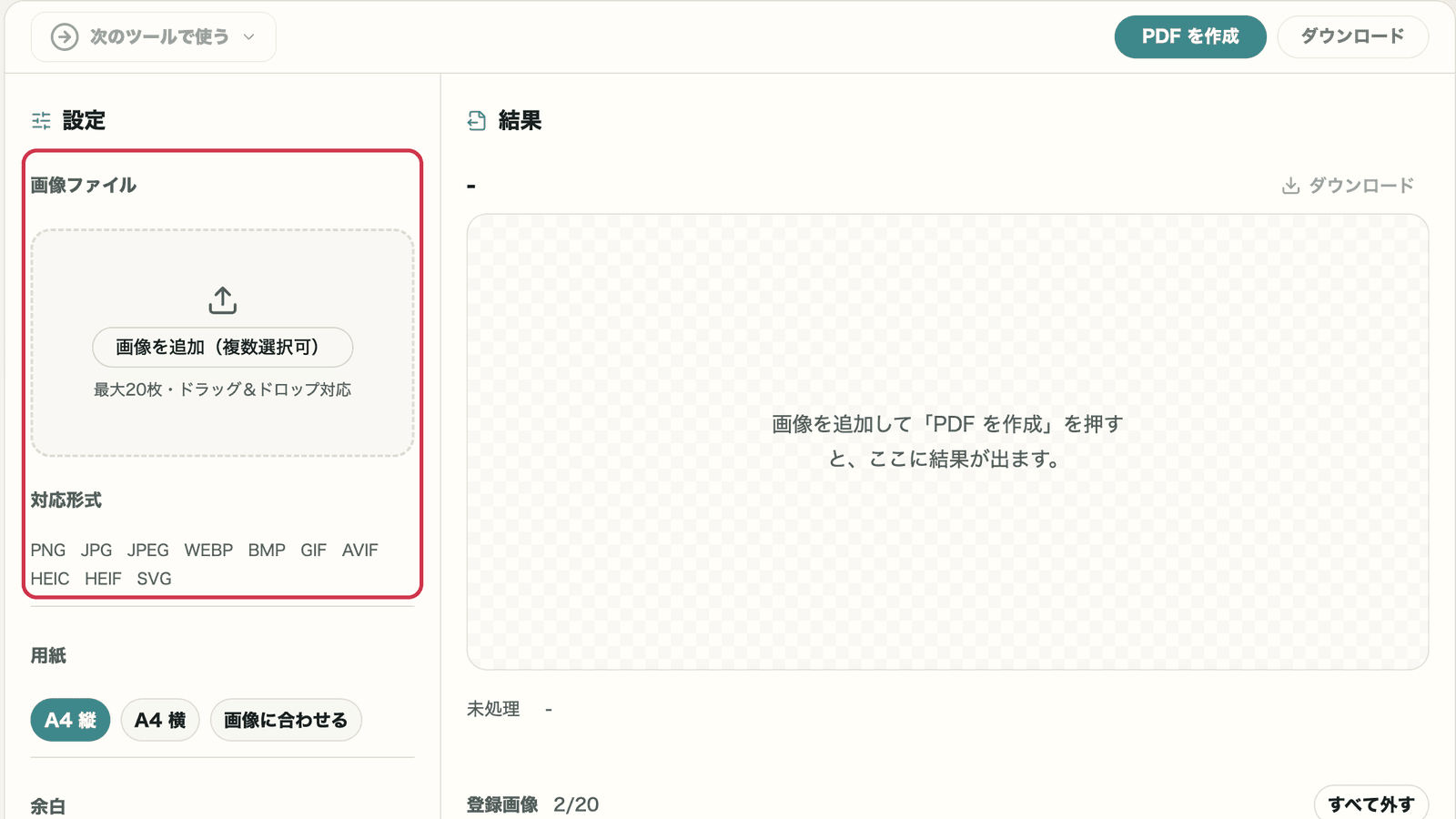
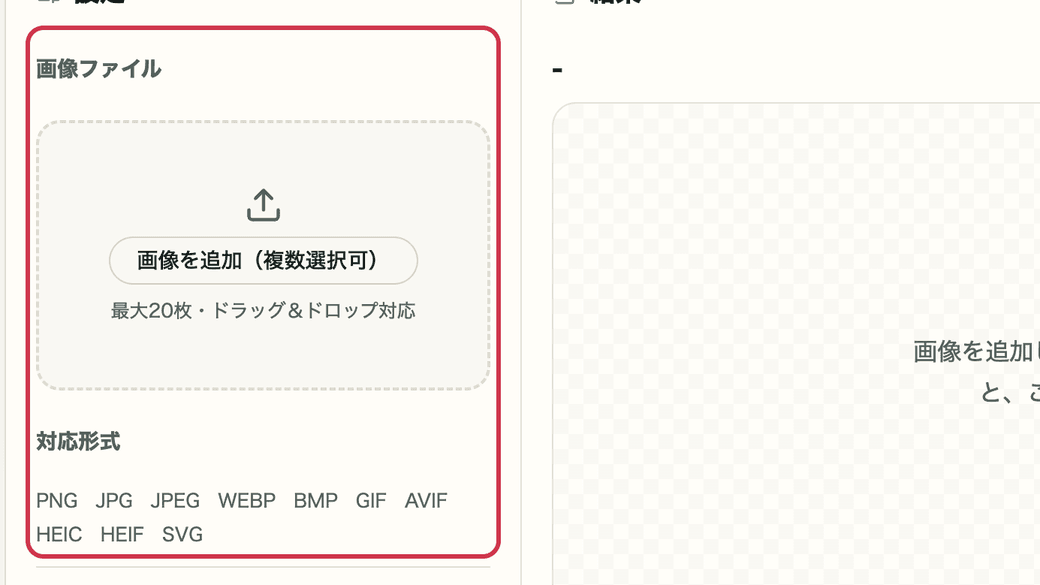
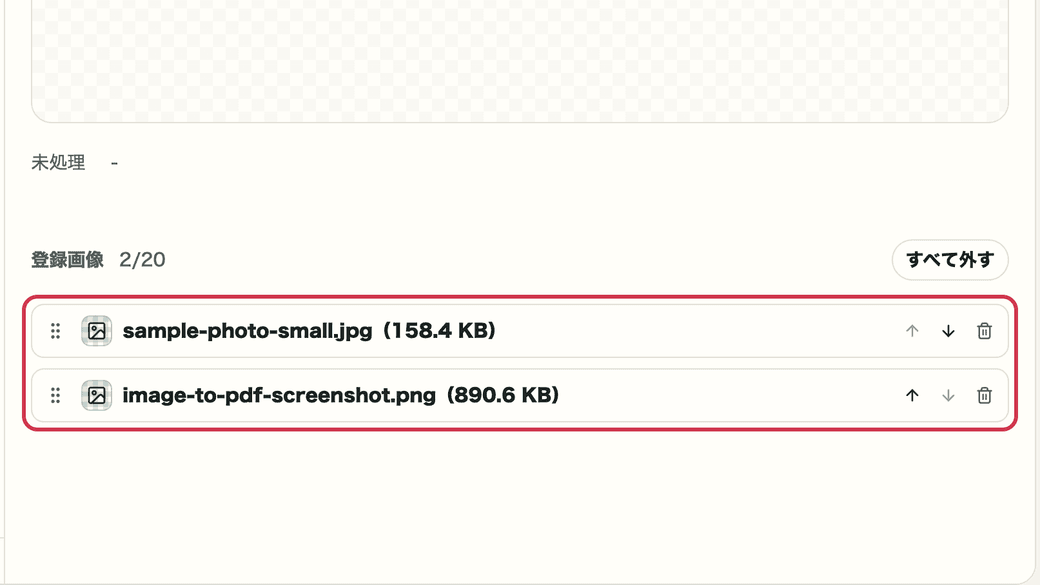
「画像を追加(複数選択可)」を押して選ぶか、ドラッグします。右の「登録画像」に並んだ順番が、そのままページの順番になります。
確認ポイント
- 入れたい画像がすべて並んでいるか
- ページの順番が合っているか
画面で見る場所
画像を 追加
押して画像を選ぶか、ここへドラッグします。一度に 20 枚まで追加できます。
登録画像
左のつまみをドラッグするか、矢印で順番を入れ替えます。ごみ箱で一覧から外せます。
How to
書類を撮った写真やスクリーンショットを、1 つの PDF にまとめるツールです。iPhone の HEIC もそのまま使えます。画像はブラウザの中で PDF にし、位置情報などの撮影情報は PDF に入りません。
Use Cases
Capabilities
Steps
画面を見ながら進められるように、操作の順番と確認ポイントをまとめています。
STEP 1
「画像を追加(複数選択可)」を押して選ぶか、ドラッグします。右の「登録画像」に並んだ順番が、そのままページの順番になります。

押して画像を選ぶか、ここへドラッグします。一度に 20 枚まで追加できます。

左のつまみをドラッグするか、矢印で順番を入れ替えます。ごみ箱で一覧から外せます。
STEP 2
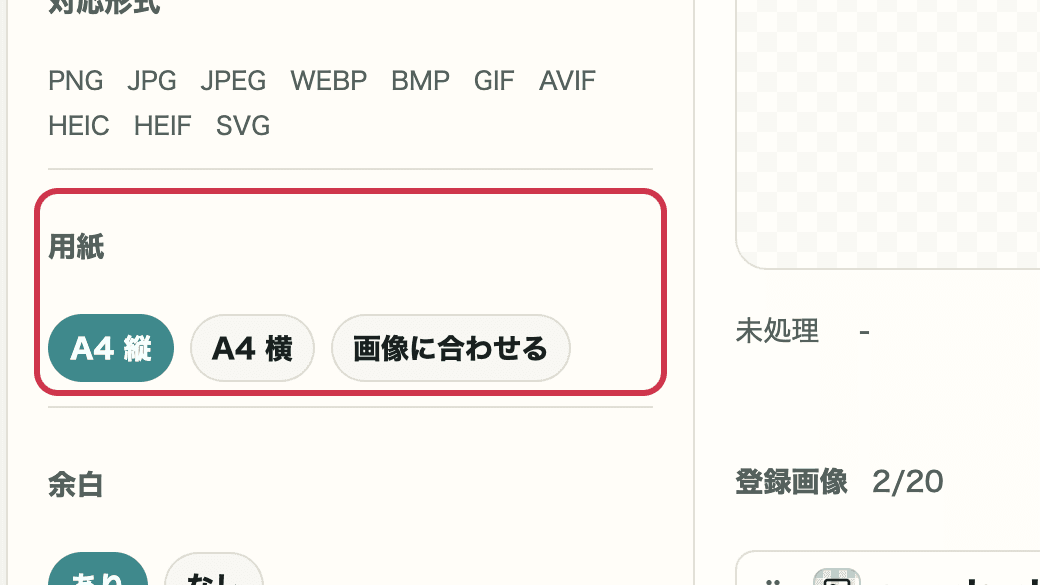
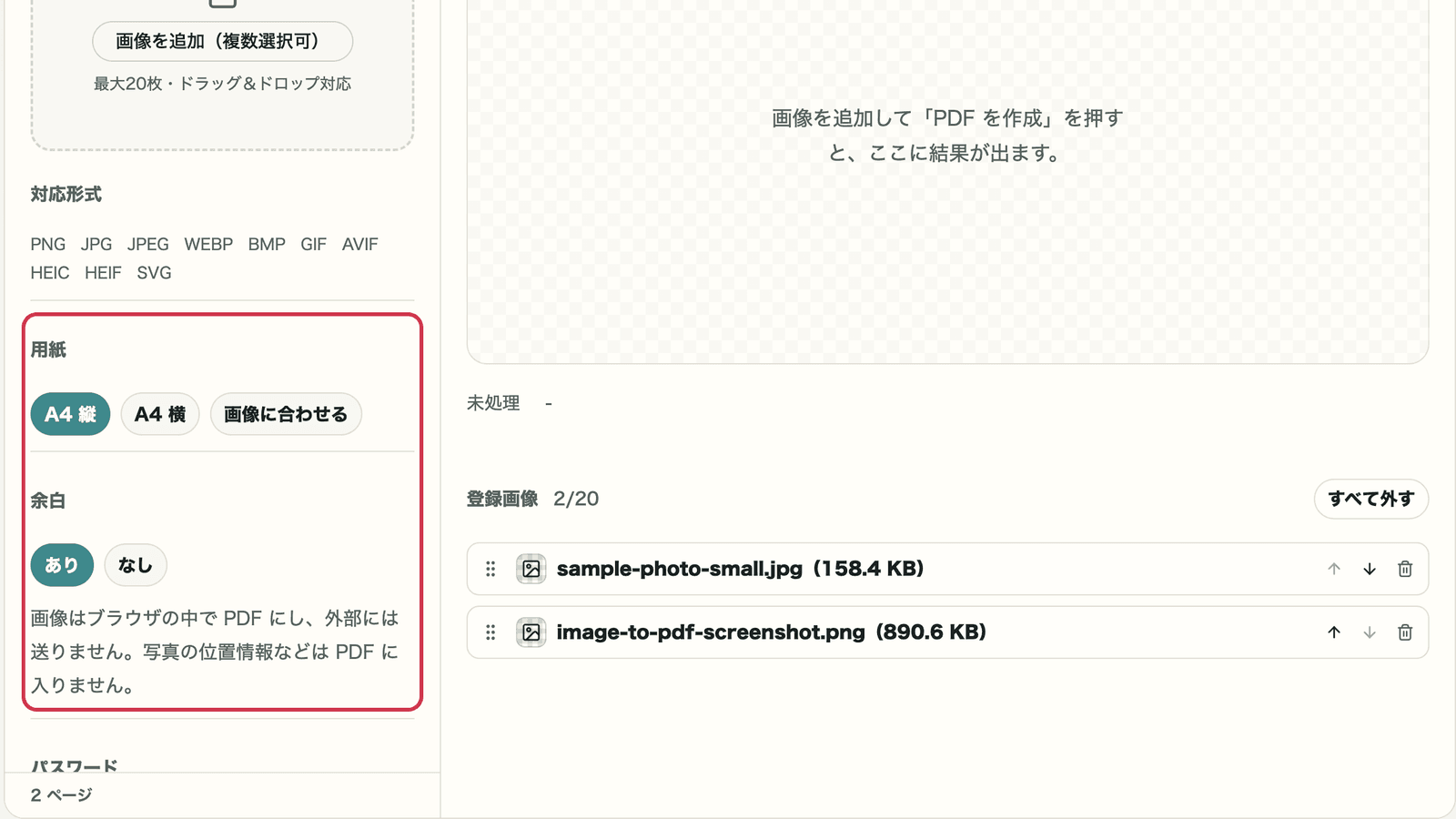
印刷や提出に使うなら「A4 縦」か「A4 横」、画面で見るだけなら「画像に合わせる」が向いています。画像は用紙の中央に、縦横の比率を保って置かれます。

「A4 縦」「A4 横」「画像に合わせる」から選びます。「画像に合わせる」は、画像と同じ形のページになります。

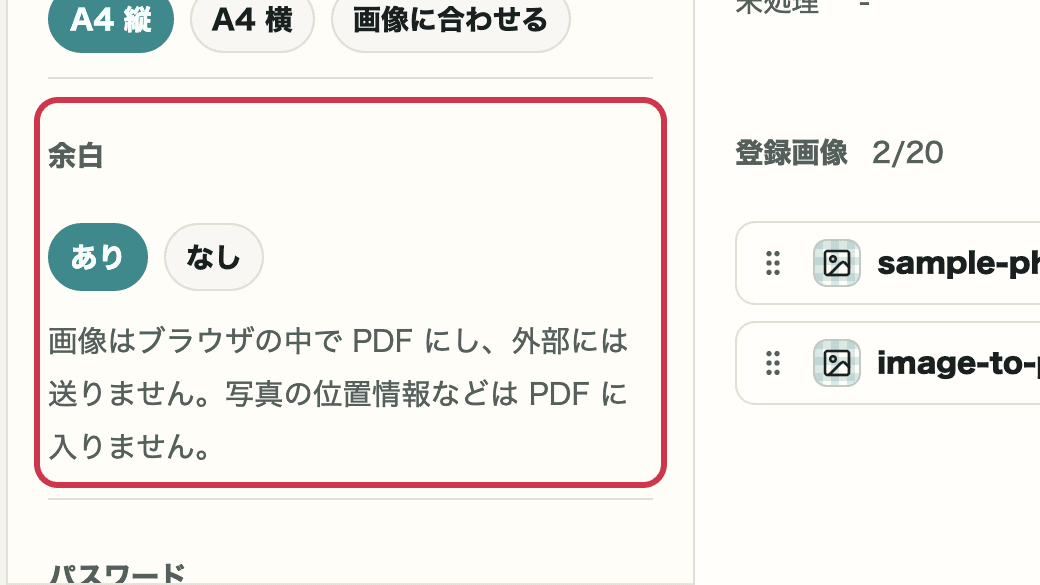
「あり」は周りに 1 cm ほどの余白を空けます。「なし」は用紙いっぱいに画像を置きます。

「パスワードを付ける」をオンにすると、開くときにパスワードを求める PDF になります。

STEP 3
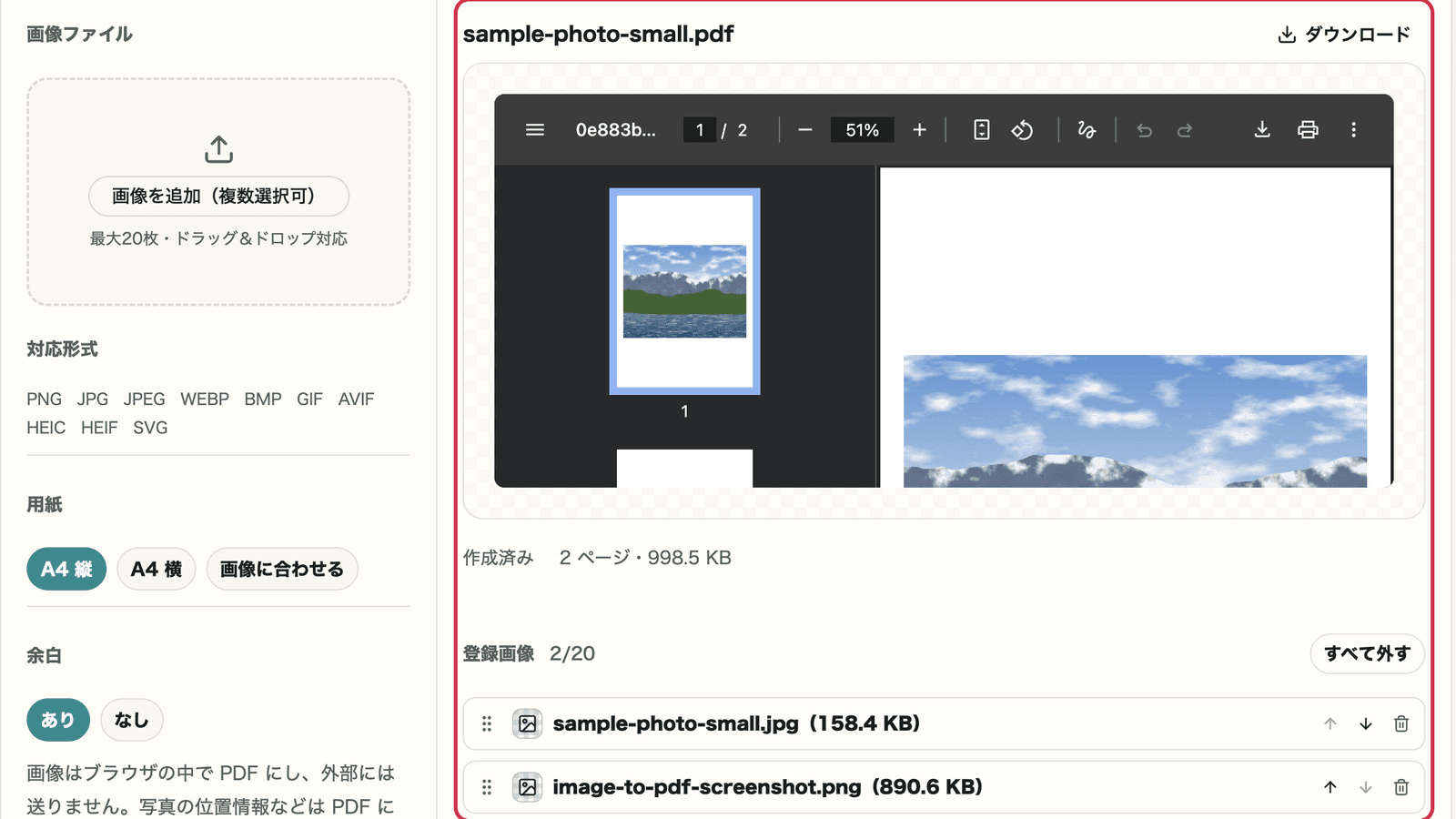
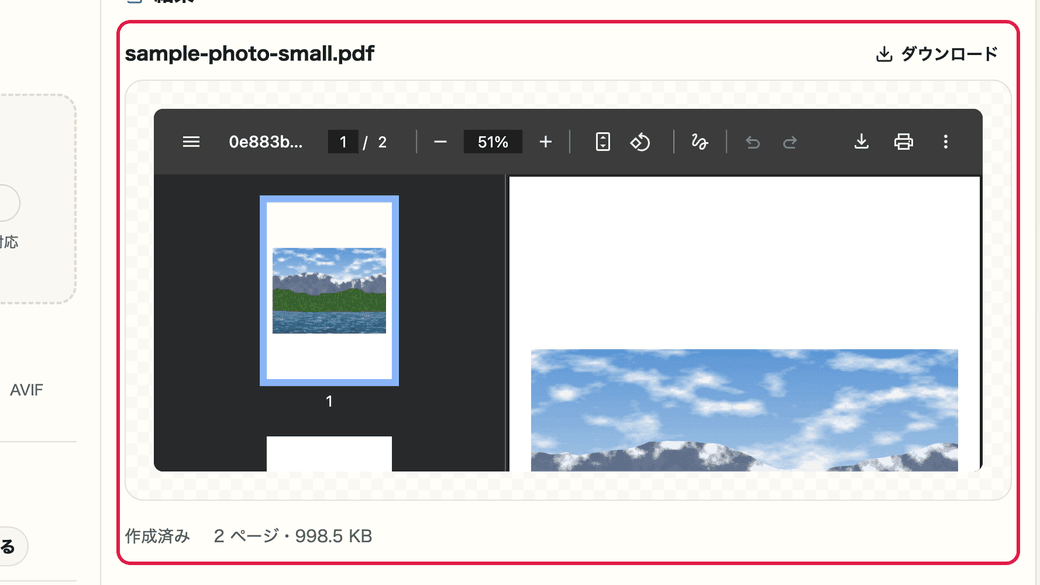
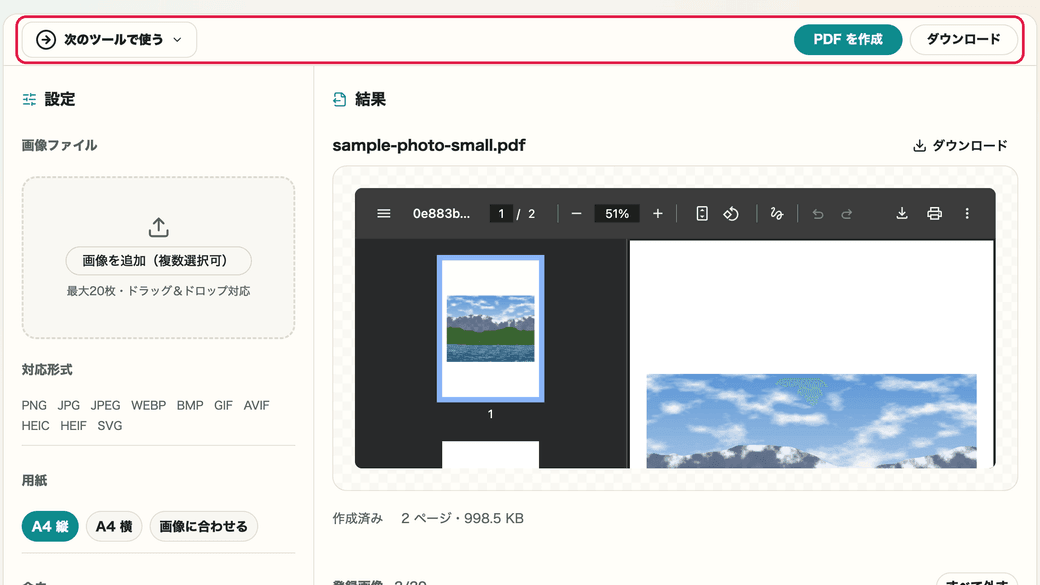
「PDF を作成」を押すと、右に PDF が表示されます。ページをめくって確かめてから保存します。

作成した PDF をその場で確かめられます。下にページ数と容量が出ます。

「ダウンロード」で保存します。「次のツールで使う」から、PDF 結合やパスワードのツールへそのまま渡せます。

写真をそのまま入れると、PDF は元の画像の合計より大きくなることがあります。試した結果は次のとおりです。
| 入れた画像 | できた PDF |
|---|---|
| iPhone の写真(HEIC、3.17 MB)1 枚 | 1 ページ・4.49 MB |
| 写真(JPEG、158.4 KB)とスクリーンショット(PNG、890.6 KB) | 2 ページ・998.5 KB |
JPEG の写真は画質を変えずにそのまま入れるので、先に画像圧縮で小さくしておけば、PDF もほぼその合計の容量になります。iPhone の HEIC は JPEG に描き直して入れるため、元より大きくなりました。「次のツールで使う」を使えば、圧縮した結果をそのまま渡せます。
Notes
使う前に確認しておくと迷いにくいポイントを、理由つきでまとめています。
処理
PDF の作成はブラウザの中だけで行います。
撮影情報
画像を描き直してから入れるため、撮影時の位置情報などは残りません。写真の向きも正しく反映されます。
容量
提出先に容量の上限があるときは、先に画像圧縮で画像を小さくしてください。
FAQ
使う前に判断しやすい質問を先に整理します。
いいえ。画像はブラウザの中で PDF にし、外部には送りません。
一度に 20 枚まで追加できます。
残りません。画像を描き直してから PDF に入れるため、位置情報などの撮影情報は入りません。
JPEG の写真は、位置情報などを外したうえで、画質を変えずにそのまま入れます。HEIC と、撮影時の向きの情報が付いた写真は、描き直して JPEG で入れるため、わずかに再圧縮されます。
目的から探す
困りごと別に、手順と確かめた結果をまとめています。
次に見る使い方
同じ分類のツールを中心に、続けて確認しやすい使い方を紹介します。